مخطط الطابق المشترك: كيفية مشاركته وتعديله معاً

أرسل مخطط طابقك ثلاثي الأبعاد إلى عائلتك أو شريكك أو المقاول عبر رابط أو بريد إلكتروني، وحدد ما إذا كان بإمكانهم العرض فقط أم التعديل أيضاً، وعدلا المخطط معاً في الوقت الفعلي. لا حاجة لاشتراك.

شريكك في العمل، ووالداك يعيشان في مدينة أخرى، ولقطة الشاشة في المحادثة لا تصوّر بدقة كيف تبدو الأريكة بجوار النافذة. أرسل إليهم بدلاً من ذلك رابطاً أو دعوة عبر البريد الإلكتروني من Home Planner، ليتحول تصميمك إلى مخطط طابق مشترك. سيفتحون التصميم ثلاثي الأبعاد نفسه على أجهزتهم ويتجولون فيه بتقنية 3D.
تحديد ما يمكنهم فعله يعود إليك: الاقتصار على المعاينة، أو تحريك الأريكة معك أيضاً. اعرض المخطط على عائلتك قبل شراء الأثاث، أو على المقاول قبل بدء الأعمال. يعمل Home Planner على أجهزة iPhone وiPad وAndroid وMac وWindows، مما يتيح للجميع استخدام أجهزتهم الخاصة.
كيف تشارك مخطط طابق؟
يمكنك إرسال رابط للتعديل المشترك أو دعوة، أو إرسال صورة. ويتوقف الاختيار على سؤال واحد: هل سيتعاون الشخص الآخر معك في تعديل المخطط، أم سيقتصر على إلقاء نظرة عليه؟
| الطريقة | ما يتلقاه الشخص الآخر | المتطلبات لديه |
|---|---|---|
| رابط للتعديل المشترك أو دعوة عبر البريد الإلكتروني | التصميم المباشر بتقنية 3D. بصفته محرراً، يمكنه التعديل معك في الوقت الفعلي | تطبيق Home Planner على أي جهاز |
| صورة | صورة للغرفة في رسالة أو بريد إلكتروني | لا شيء |
لإرسال صورة، حدد أيقونة المشاركة، ثم Image. مع باقة PRO+ أو PRO++، يمكنك أيضاً مشاركة رابط لـ صور 360° للغرفة يفتح في أي متصفح ويب.
هل يمكن لـ Home Planner العمل كمنشئ مخططات طوابق مشتركة؟
نعم. يتطلب التعديل المشترك لتصميم في Home Planner ثلاث خطوات، وتوضح الأقسام أدناه كل خطوة منها.
- تسجيل الدخول وفتح المشاركة: سجل الدخول إلى حسابك في Home Planner، ثم افتح قائمة المشاركة في تصميمك وحدد مشاركة.
- ضبط الوصول: حدد من يمكنه فتح الرابط وما إذا كان بإمكانه العرض أم التعديل.
- الإرسال: ادعُ الأشخاص عبر البريد الإلكتروني، أو أرسل الرابط في أي تطبيق مراسلة.
المتطلبات قبل البدء
يلزم توفر أمرين: تسجيل الدخول، والاتصال بالإنترنت. لا تتطلب المشاركة ودعوة الأشخاص والانضمام إلى تصميم مشترك أي اشتراك.
| تحتاج إلى | السبب |
|---|---|
| تطبيق Home Planner على iPhone أو iPad أو Android أو Mac أو Windows | يمكن لكل شخص في التصميم استخدام جهاز مختلف. |
| اتصال بالإنترنت | تنقل التغييرات بين الأجهزة عبر خادم Home Planner. |
| تصميمك الخاص | يمكنك مشاركة تصاميمك الخاصة فقط. إذا كان التصميم ملكاً لشخص آخر، فيوفر Home Planner خيار إنشاء نسخة خاصة بك. |
| البريد الإلكتروني للشخص الآخر (اختياري) | لإرسال دعوة شخصية. وفي حال عدم توفره، أرسل الرابط. |
لم تسجل الدخول؟ في الشاشة الرئيسية، افتح تبويب Profile (صورة ملفك الشخصي)، وحدد تعديل الملف الشخصي، ثم Connect، وسجل الدخول. ستتحول العبارة على الزر عندئذٍ إلى Connected.
خطأ شائع: محاولة المشاركة قبل تسجيل الدخول. اختيار أي شخص حينها يعرض "تعذر تحديث إعدادات المشاركة. يرجى المحاولة مرة أخرى."، ويطلب منك خيار Invite تسجيل الدخول. سجل الدخول أولاً.
الخطوة 1: فتح المشاركة في تصميمك
أيقونة المشاركة لا تحمل نصاً توضيحياً. ابحث عنها في شريط الأدوات الأيمن للتصميم.
- افتح التصميم الذي تريد مشاركته.
- حدد أيقونة المشاركة في شريط الأدوات الأيمن. ستفتح قائمة المشاركة.
- حدد مشاركة. إذا ظهرت رسالة من Home Planner تفيد بأن المشروع لا يزال قيد التحميل، فانتظر لحظة وحدد مشاركة مجدداً.
لا ترى أيقونة المشاركة؟ في المخطط ثنائي الأبعاد 2D، تكون الأيقونة مخفية أثناء تحرير الجدران في تحرير الجدران. حدد تم في أعلى اليسار لتعود الأيقونة للظهور. تكون الأيقونة مخفية أيضاً في وضع الصور؛ حدد تم للخروج منه.
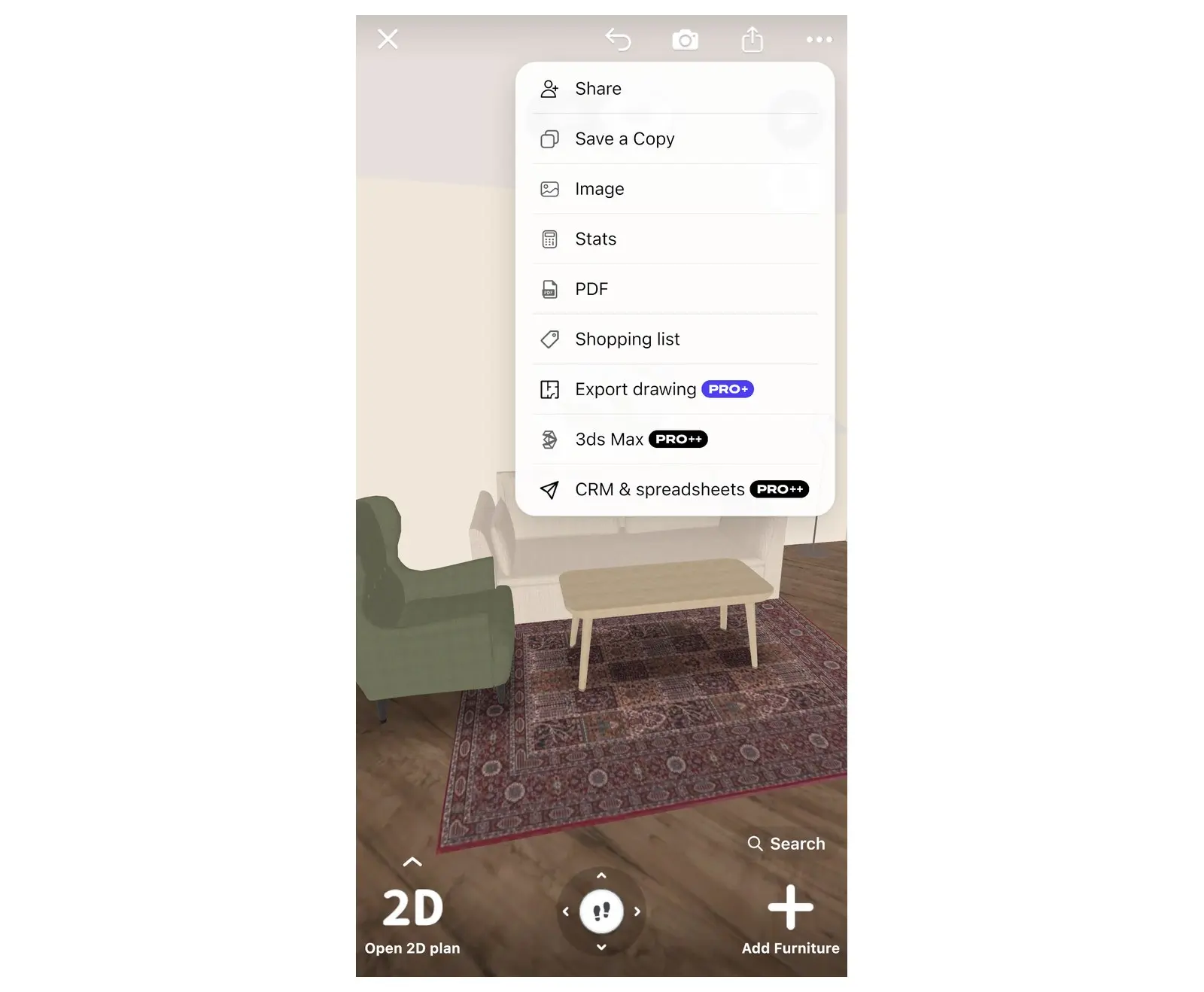
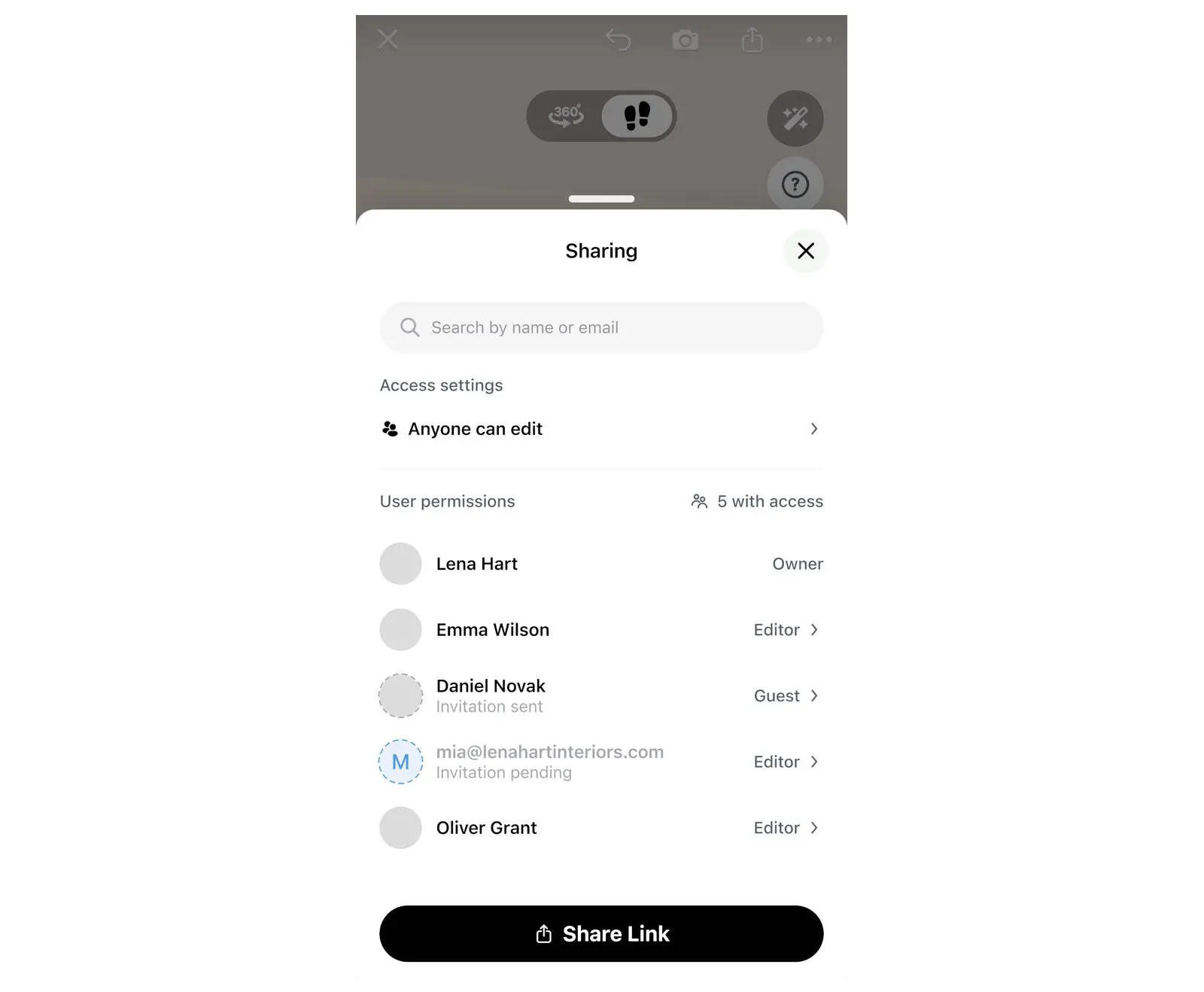
ستفتح نافذة Sharing. بعد المشاركة الأولى، يمكنك استخدام طريقة أسرع: حدد صور الملفات الشخصية في التصميم لفتح نافذة Sharing.
الخطوة 2: تحديد من يمكنه فتح الرابط وما يمكنه فعله
يحصل كل شخص تضيفه إلى التصميم على أحد دورين: يستكشف الـ ضيف المخطط، بينما يغيره الـ محرر معك. حدد الدور الذي يحتاجه الشخص الآخر:
| ما تريده | الإجراء المطلوب |
|---|---|
| يعدلون معك، ويظل الرابط خاصاً | أبقِ الخيار على المدعوون فقط واعدُهم عبر البريد الإلكتروني (الخطوة 3). ينضم الأشخاص المدعوون كـ ضيف: يمكنك ترقيتهم إلى محرر بعد تسجيل دخولهم. |
| يعدلون معك بسرعة | اضبط الإعداد على أي شخص + يمكن التعديل، ثم أرسل الرابط. يمكن لأي شخص يتلقى الرابط تعديل المخطط، لذا لا تشاركه إلا مع الأشخاص الذين تثق بهم. |
| يقتصرون على العرض فقط | اضبط الإعداد على أي شخص + يمكن العرض، ثم أرسل الرابط. |
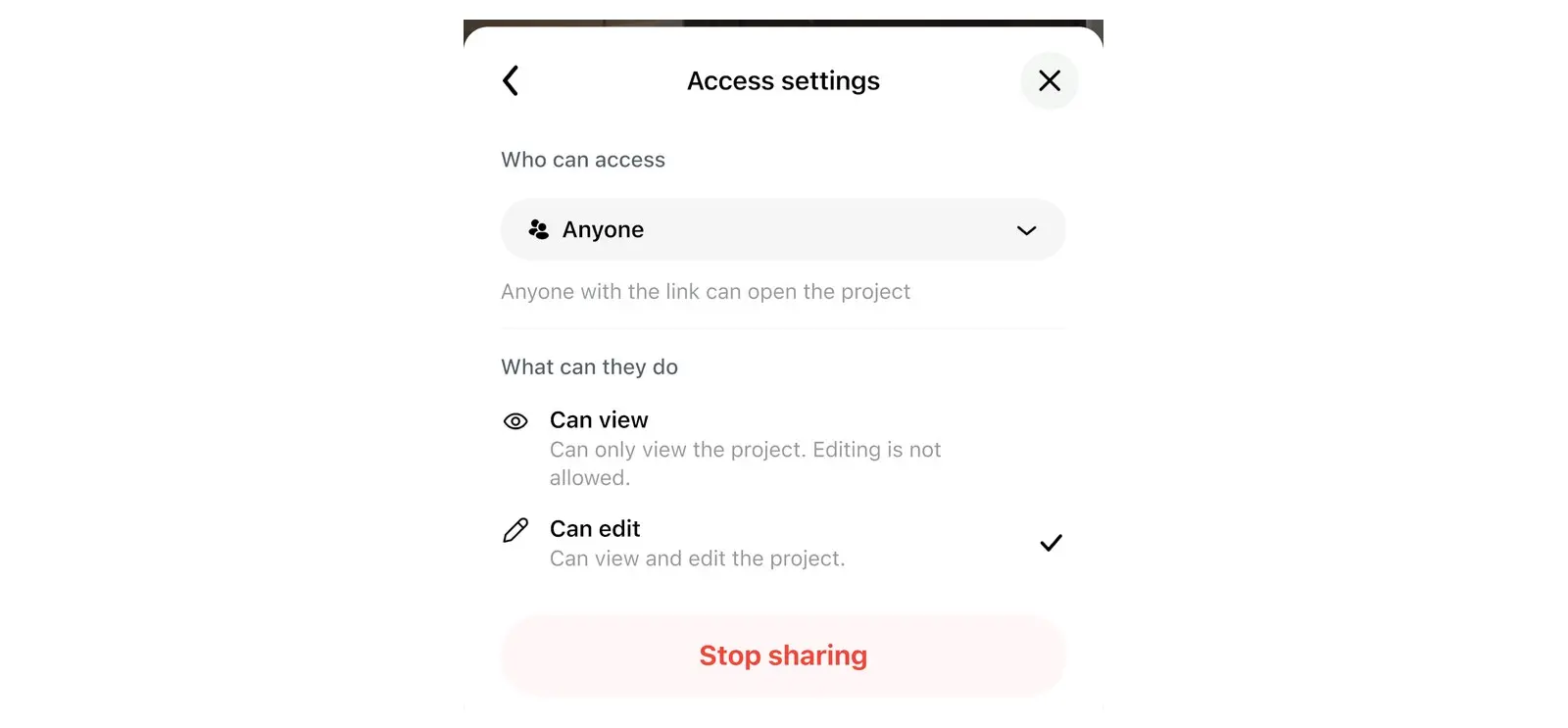
توجد هذه الخيارات في إعدادات الوصول، وهي نافذة تفتحها من Sharing. وهي تتحكم في رابط تصميمك: من يمكنه فتحه وما يمكنه فعله.
- في نافذة Sharing، حدد صف الوصول. يعرض هذا الصف وضع الوصول الحالي للرابط، على سبيل المثال المدعوون فقط أو يمكن لأي شخص العرض. ستفتح نافذة إعدادات الوصول.
- تحت قسم من يمكنه الوصول، اختر المدعوون فقط أو أي شخص. عند اختيار المدعوون فقط، يمكن فقط للأشخاص الذين دعوتهم عبر البريد الإلكتروني فتح التصميم، بينما يفقد الأشخاص الذين دخلوا عبر الرابط إمكانية الوصول. وعند اختيار أي شخص، يمكن لأي شخص لديه الرابط فتح التصميم.
- عند اختيار أي شخص، حدد يمكن العرض أو يمكن التعديل تحت قسم ما الذي يمكنهم فعله. ينطبق هذا الإذن على كل من يفتح الرابط. وعند اختيار المدعوون فقط، لن يكون قسم ما الذي يمكنهم فعله متاحاً.
الخطوة 3: دعوة الأشخاص أو إرسال الرابط
الدعوة عبر البريد الإلكتروني
- في نافذة Sharing، حدد البحث بالاسم أو البريد الإلكتروني.
- اكتب عنوان بريدهم الإلكتروني.
- حدد Invite. يعرض Home Planner العبارة "تم إرسال الدعوة" (مرفقة بالعنوان عندما لا يمتلك الشخص حساباً في Home Planner بعد).
تتوفر للشخص المدعو طريقتان للدخول: فتح الرابط الموجود في بريد الدعوة الإلكتروني، أو تسجيل الدخول إلى Home Planner باستخدام العنوان المدعو وفتح التصميم من المشاريع المشتركة في شاشة تصاميمي.
- لجعل الشخص المدعو محرراً: راجع قسم تغيير ما يمكن لشخص واحد فعله أدناه.
- الشخص لا يملك حساباً بعد: تتيح الدعوة المعلقة خياري إعادة إرسال الدعوة وإلغاء الدعوة فقط. يمكنك تغيير الدور بعد تسجيل دخوله.
لم يصل البريد الإلكتروني؟ اطلب منهم التحقق من مجلد البريد العشوائي، أو تسجيل الدخول ببساطة باستخدام العنوان المدعو.
إرسال الرابط
اضبط أولاً خيار من يمكنه الوصول على أي شخص. لا يظهر زر الرابط إلا عندما تكون مشاركة الرابط مفعلة.
- على الهاتف أو اللوح الإلكتروني: حدد مشاركة الرابط في أسفل نافذة Sharing، ثم اختر تطبيق مراسلة أو تطبيق بريد إلكتروني.
- على أجهزة Mac أو Windows: حدد نسخ الرابط في أسفل نافذة Sharing، ثم الصق الرابط في رسالة أو بريد إلكتروني.
ما يراه الشخص الآخر
يفتح الرابط تصميمك ثلاثي الأبعاد 3D في تطبيق Home Planner. وسيظهر لهم المخطط نفسه الذي تراه، بالبعدين 2D و3D.
- تطبيق Home Planner مثبت: يفتح الرابط عادةً التصميم مباشرةً في التطبيق. إذا عرض تطبيق المراسلة صفحة ويب أولاً، فحدد Open in App.
- تطبيق Home Planner غير مثبت: يفتح الرابط صفحة ويب تحتوي على الدعوة وزر Open in App وزر Install App. بعد التثبيت، يفتحون الرابط مجدداً إذا لم يفتح التصميم تلقائياً.
- لاحقاً: يجد الشخص الذي سجل دخوله التصميم في مجلد المشاريع المشتركة على شاشة تصاميمي، إلى أن توقف المشاركة أو تزيل وصوله. لا يتوفر مجلد المشاريع المشتركة للشخص الذي لا يملك حساباً، وعليه فتح الرابط نفسه مجدداً من الجهاز نفسه.
كيف يعمل التصميم المنزلي المشترك في الوقت الفعلي؟
يظهر كل تغيير يجريها المحرر فوراً على أجهزة الجميع. وعندما يحرك شريكك حائطاً أو كرسياً، ستراه يتحرك لديك أيضاً.
- يحصل كل شخص في التصميم على صورة ملف شخصي بلون مختلف.
- تظهر نقطة خضراء على صورة الملف الشخصي في نافذة Sharing لتوضح من هو متصل الآن.
- مالك التصميم هو الوحيد الذي يمكنه دعوة الأشخاص وتغيير خيارات الوصول ووقف المشاركة. بينما يغير الـ محرر المخطط.
- يرى الـ ضيف الذي يحصل على إذن التعديل عبارة "أصبح بإمكانك الآن تعديل هذا المشروع". بينما يرى الـ محرر الذي يفقد هذا الإذن عبارة "تم تغيير وصولك إلى العرض فقط".
تغيير ما يمكن لشخص واحد فعله
بصفتك مالك التصميم، يمكنك تغيير صلاحية الوصول لشخص واحد من مكانين.
- في نافذة Sharing: حدد شخصاً. في إعدادات الوصول، اختر ضيف أو محرر، أو إزالة الوصول. بالنسبة للشخص الذي انضم عبر الرابط، يتوفر أيضاً خيار حسب إعدادات الرابط.
- على المخطط: حدد الدائرة الملونة لشخص ما. ستفتح بطاقة تفاصيل المستخدم. حدد زر النقاط الثلاث على البطاقة، ثم ترقية إلى محرر أو تخفيض إلى ضيف أو إزالة الوصول.
وقف المشاركة أو مغادرة تصميم
شاركت التصميم عن طريق الخطأ؟ اضبط من يمكنه الوصول على المدعوون فقط (الخطوة 2)، أو أزل شخصاً واحداً (راجع قسم تغيير ما يمكن لشخص واحد فعله).
- المالك: في نافذة Sharing، حدد صف الوصول لفتح إعدادات الوصول، ثم حدد وقف المشاركة وأكد الإجراء. لن يعود بإمكان الآخرين الوصول إلى التصميم. يظهر هذا الزر بعد مشاركة التصميم للمرة الأولى.
- الشخص المدعو: في مجلد المشاريع المشتركة على شاشة تصاميمي، افتح قائمة التصميم وحدد مغادرة المشروع. أو في التصميم المفتوح، حدد صور الملفات الشخصية، واختر الصف الخاص بك، ثم حدد مغادرة المشروع. يظل التصميم مع المالك والأعضاء الآخرين.
حذف تصميم مشترك يؤدي أيضاً إلى وقف مشاركته: يفقد الجميع إمكانية الوصول إلى التصميم.
الاتفاق على المخطط يكون أسهل عندما يشاهد الجميع الغرفة نفسها. ارسم مخططك في Home Planner وأرسل الرابط قبل طلب الأريكة.
إشعار العلامة التجارية. تطبيق Home Planner غير تابع لشركات Apple Inc. أو Google LLC أو Microsoft Corporation، ولا يحظى بدعمها أو رعايتها؛ وأسماؤها وعلاماتها التجارية ملك لأصحابها. تُعد iPhone وiPad وMac علامات تجارية لشركة Apple Inc.، مسجلة في الولايات المتحدة وبُلدان أخرى. وAndroid هي علامة تجارية لشركة Google LLC. والعلامات التجارية الأخرى ملك لأصحابها المعنيين.
تجربته في مشروعك الخاص
تطبيق مجاني لأجهزة iPhone وiPad وMac وAndroid وWindows.


