طريقة إنشاء مخطط طابق من دورين مع درج

إنشاء مخطط طابق من دورين في Home Planner: إضافة طابق ثانٍ، ووضع الدرج، وقص فتحة الدرج، والتجول بين الطوابق بتقنية ثلاثية الأبعاد.
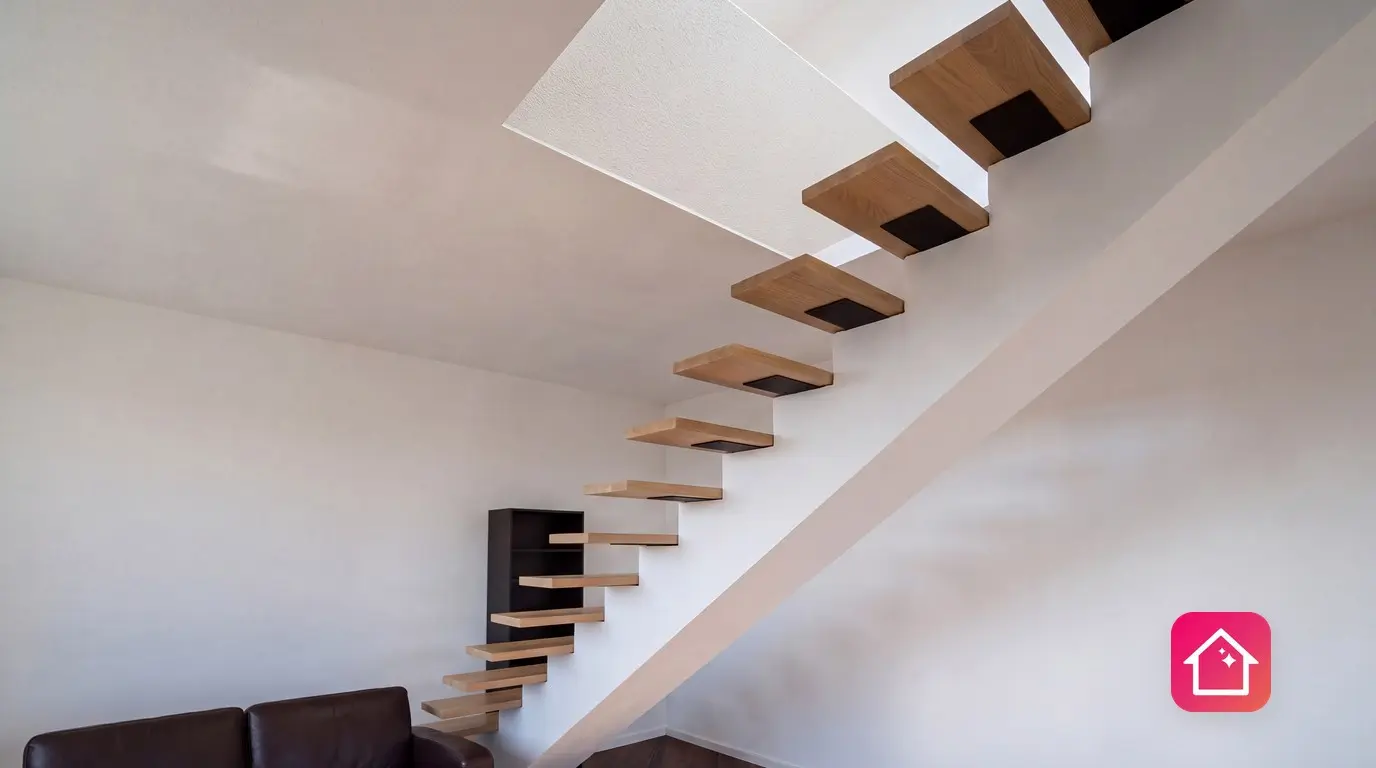
لقد انتهيتَ من رسم الطابق السفلي، وحان وقت وضع غرف النوم في الطابق العلوي. تصميم طابق واحد أمر بسيط، بينما يُصبح الأمر أكثر دقة في البيت عند الوصول إلى الدرج: إذ يجب أن يصل إلى الطابق التالي، ويحتاج ذلك الطابق إلى فتحة لمروره.
إليك طريقة إنشاء مخطط طابق من دورين في Home Planner: إضافة طابق ثانٍ إلى التصميم نفسه، وتنسيق الدرج في الأسفل، وقص الفتحة في الأعلى، ثم التجول صعودًا عبره بتقنية ثلاثية الأبعاد.
إضافة الطوابق وفتحة الدرج مجانية. تحتوي بعض أنواع الدرج في الكتالوج على علامة PRO وتتطلب اشتراك Home Planner PRO. يعمل التطبيق على أجهزة iPhone وiPad وAndroid وMac وWindows.
ما الذي يجعل مخطط الطابق المصمم بدرج يعمل بفاعلية؟
في Home Planner، يتكون مخطط الطابق المكون من دورين من تصميم واحد يحتوي على طابقين، يربط بينهما درج وفتحة درج.
- إضافة طابق. ينشئ Home Planner الطابق الجديد فوق الطوابق الأخرى بنفس الحوائط ودون أثاث، أو كنسخة طبق الأصل.
- وضع الدرج في الطابق السفلي من قسم درج في الكتالوج.
- إضافة فتحة درج في أرضية الطابق العلوي فوق الدرج مباشرةً. يُجري Home Planner الفتحة نفسها تلقائيًا في السقف السفلي.
قبل البدء
يجب أن تملك تصميمًا في Home Planner يحتوي على غرفة واحدة على الأقل في الطابق السفلي.
| ما تحتاج إليه | السبب |
|---|---|
| تصميم مرسوم فيه الطابق السفلي | ينسخ الطابق الجديد حوائط الطابق الحالي. يمكنك رسم الحوائط يدويًا، أو بدء التصميم من صورة بمخطط الطابق أو ملف PDF. |
| مساحة تتسع لطابق إضافي | يتسع التصميم حتى 5 طوابق، دون احتساب السقف. عند الوصول إلى 5 طوابق، يختفي خيار + إضافة طابق وزر الإضافة في قائمة الطوابق. |
هل يمكن رسم مخطط طابق ثانٍ فوق الطابق الأول؟
نعم. في Home Planner، يمكنك إضافة طابق ثانٍ من قسم بناء في الكتالوج. يطلب منك التطبيق تحديد اسم الطابق وطريقة تعبئة الطابق الجديد.
- افتح تصميمك وحدد إضافة الأثاث. إذا ظهر لك زر إضافة بدلاً من ذلك، فهذا يعني أنك في وضع تعديل الحوائط: حدد تم في أعلى اليسار.
- في الكتالوج، افتح قسم بناء وحدد + إضافة طابق.
- في خانة اسم الطابق الجديد، احتفظ بالاسم المقترح (مثل الطابق الثاني بالإنجليزية الأمريكية) أو اكتب الاسم الذي تفضله.
- حدد إضافة طابق لبناء الطابق الجديد في الأعلى (أسفل السقف، إذا كان التصميم يحتوي على سقف). ولإضافة قبو بدلاً من ذلك، حدد إضافة الطابق الأدنى.
- في النافذة التالية، حدد إضافة طابق للحصول على الحوائط نفسها المجهزة في الطابق المالي دون أثاث، أو حدد نسخ الطابق لنسخ الطابق الحالي بكامل أثاثه. تظهر النافذة نفسها بعد تحديد إضافة الطابق الأدنى.
- إذا كان الطابق المنسوخ كبيرًا جدًا، يُصدر Home Planner تحذيرًا بأن التصميم قد يصبح أبطأ. حدد متابعة لمواصلة النسخ على أي حال، أو حدد إلغاء.
يفتح Home Planner الطابق الجديد. ليس من الضروري أن يطابق الطابق العلوي الطابق السفلي: إذ يمكنك تغيير حوائطه أو نقلها أو حذفها.
إضافة طابق أم نسخ الطابق؟ اختر إضافة طابق عندما تكون للطابق العلوي غرفه وأثاثه الخاصان: لتبدأ من الحوائط فقط. اختر نسخ الطابق عندما يكون الطابقان متشابهين تقريبًا.
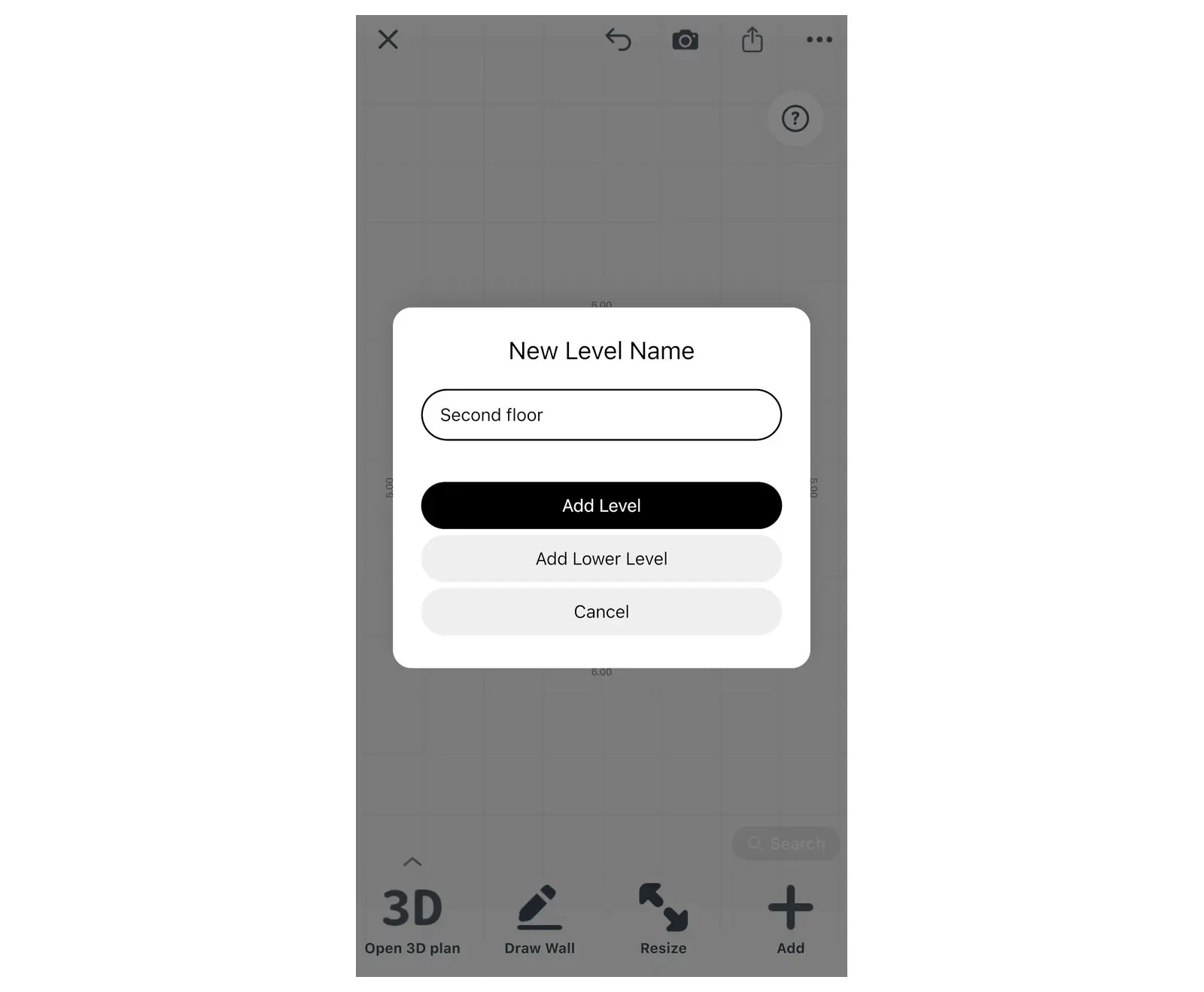
يحدد هذان الزران موقع الطابق الجديد: إما في أعلى المنزل أو أسفله.
تتبع أسماء الطوابق لغتك ومنطقتك. في الإنجليزية الأمريكية والكندية تكون الطوابق الطابق الأول والطابق الثاني وما إلى ذلك. وفي الإنجليزية للمناطق الأخرى تبدأ من الطابق الأرضي. أما الطوابق أسفل الأرض فتسمى Lower Level 1 وLower Level 2.
هل تبدأ من صور بمخطط الطابق؟ يمكن للتصميم الجديد استيراد ما يصل إلى 5 مخططات في وقت واحد، بمعدل مخطط واحد لكل طابق: راجع طريقة تحويل مخطط طابق ثنائي الأبعاد إلى ثلاثي الأبعاد.
التبديل بين الطوابق
عندما يحتوي التصميم على طابقين أو أكثر، يعرض Home Planner اسم الطابق الحالي في أعلى الشاشة. حدده لفتح قائمة الطوابق.
- حدد اسم الطابق في أعلى الشاشة. تفتح قائمة الطوابق، وتظهر فيها الطوابق بدءًا من الطابق العلوي.
- حدد طابقًا لتعديله. تظل القائمة مفتوحة: حدد تم لإغلاقها وعرض الطابق.
- حدد إضافة في قائمة الطوابق لإضافة طابق آخر.
لا يظهر اسم الطابق في الأعلى؟ يختفي الاسم أثناء قياس المساحات، وفي وضع عرض الحائط، وأثناء فتح نافذة أخرى. أغلق النافذة أو اخرج من هذا الوضع، وسيعود الاسم للظهور.
يحتوي كل طابق في القائمة على زر خيارات يضم إعادة تسمية، ونقل لأعلى، ونقل لأسفل (عندما يكون نقل الطابق ممكناً)، وحذف. عند استخدام الحذف يطلب منك التطبيق التأكيد، مثل حذف "الطابق الثاني"؟
هل حذفت الطابق الخطأ؟ أغلق قائمة الطوابق وحدد تراجع فورًا.

كيف ترسم الدرج على مخطط الطابق؟
في Home Planner، يمكنك إدراج درج جاهز من الكتالوج وضعه في الطابق السفلي حيث يبدأ صعود الدرج.
- انتقل إلى الطابق السفلي وافتح المخطط ثنائي الأبعاد.
- حدد الغرفة التي تريد وضع الدرج فيها. حدد + في شريط أدوات الغرفة، ثم اختر سلالم ومنصات. يمكنك أيضًا تحديد إضافة الأثاث، والعودة إلى الكتالوج الرئيسي إذا لزم الأمر، ثم تحديد بناء ← درج.
- في قسم درج، استخدم الفلتر للتصنيف حسب النوع، مثل درج مستقيم أو درج على شكل L أو درج حلزوني، ثم اختر نمط الدرج المناسب.
- أنقل الدرج لتعديل موضعه داخل الغرفة.
- انتقل إلى العرض ثلاثي الأبعاد وتأكد من وصول الدرج إلى الطابق العلوي. إذا كانت الدرجة الأخيرة لا تلامس أرضية الطابق العلوي، حدد الدرج، ثم اضغط على أيقونة الحجم، وعدّل خيار ارتفاع من نافذة حجم الأثاث حتى يكتمل التوصيل.
هل تخطط للصعود على الدرج بتقنية ثلاثية الأبعاد لاحقًا؟ اختر درج مستقيم أو درج على شكل L. لا تدعم ميزة التنقل بين الطوابق استخدام درج حلزوني أو سُلُّم.
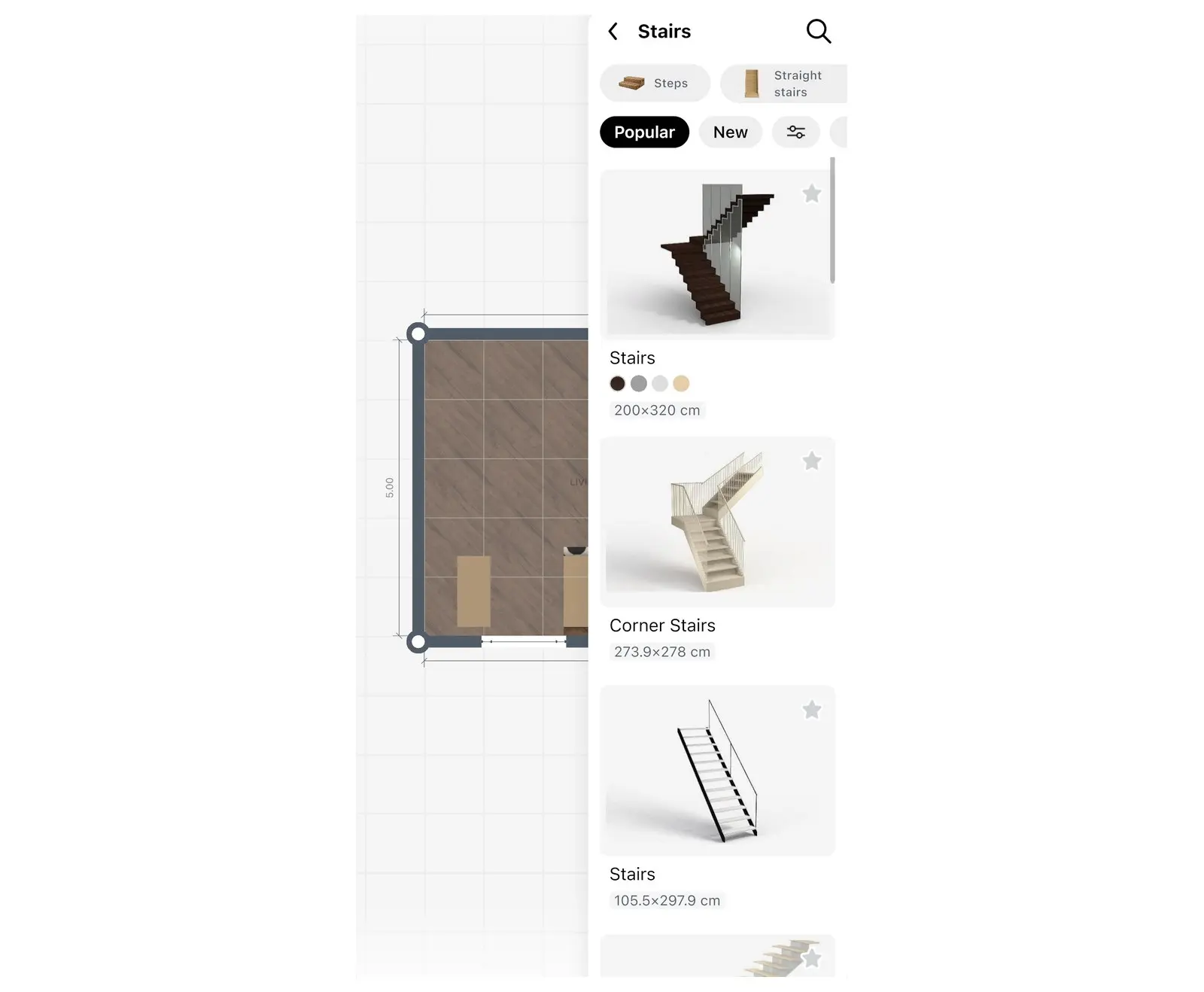
ما الذي يتطلبه استخدام الدرج في مخطط الطابق الثاني؟
يتطلب فتحة درج. فتحة الدرج هي تجويف يُصنع في أرضية الطابق العلوي فوق موقع الدرج. يضيف Home Planner فتحة مطابقة في سقف الطابق السفلي تلقائيًا.
- انتقل إلى الطابق العلوي وافتح المخطط ثنائي الأبعاد.
- حدد الغرفة الموجودة فوق الدرج.
- حدد + في شريط أدوات الغرفة، ثم اختر فتحة الدرج.
- يضع Home Planner الفتحة في الغرفة ويحددها. اسحبها لتثبيتها فوق الدرج مباشرةً. لتوسيعها بحيث يتسع المكان لمرور الدرج، حدد أيقونة الحجم في شريط الأدوات الصغير المساعد بجوار الفتحة.
يمكنك البدء أيضًا من الطابق السفلي. في الوضع ثلاثي الأبعاد، حدد السقف الموجود فوق الدرج، وحدد +، ثم اختر فتحة الدرج. وفي كلتا الحالتين، توفر هذه الفتحة مجانًا.
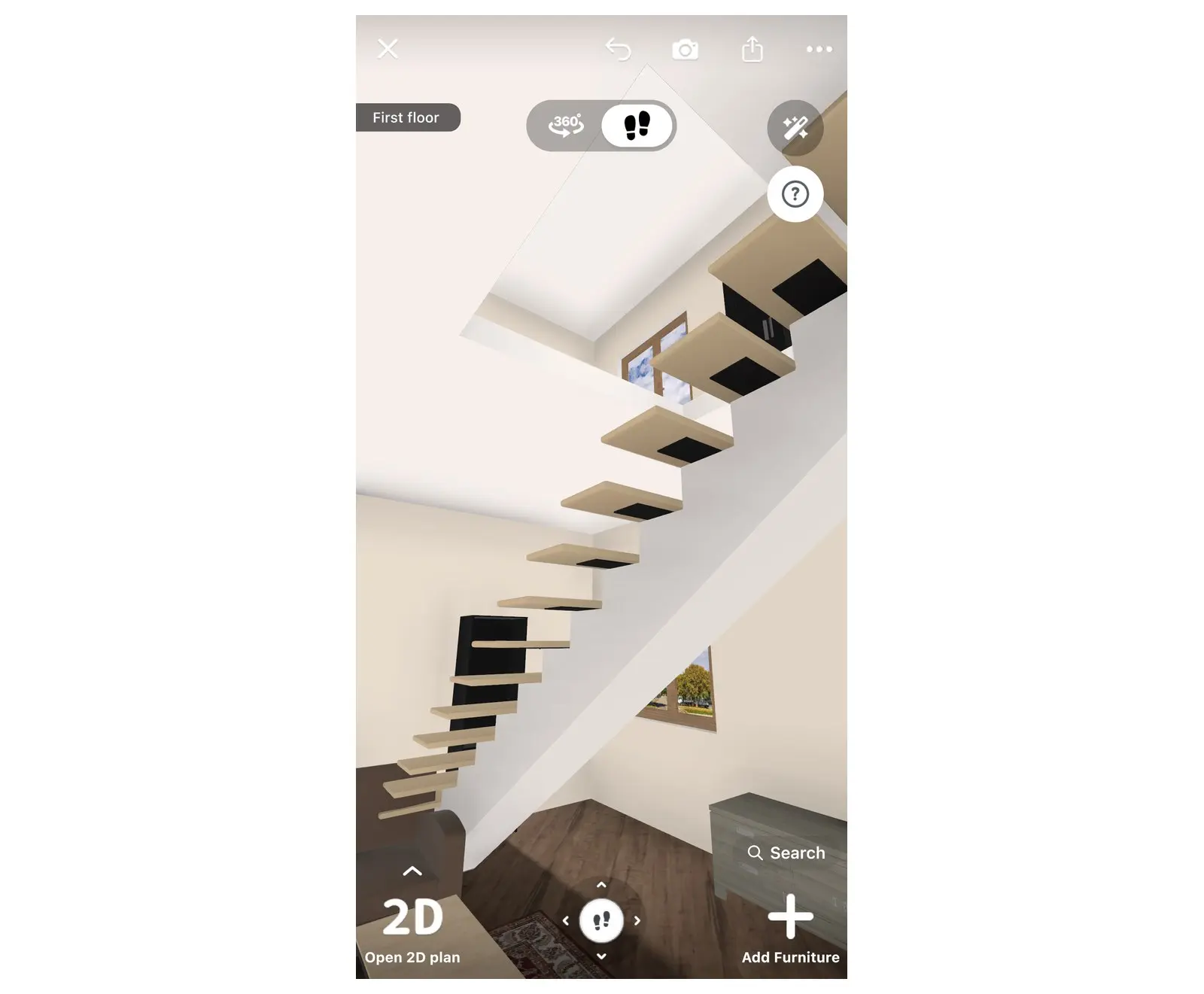
هل يتكون المبنى من أكثر من طابقين؟ عند إضافة طابق ثالث أو قبو، كرر خطوات إضافة الدرج والفتحة لكل طابقين متجاورين. يوضع الدرج في الطابق السفلي منهما، بينما توضع الفتحة في الطابق العلوي.
الصعود على الدرج بتقنية ثلاثية الأبعاد
في وضع جولة ثلاثية الأبعاد في Home Planner، يمكنك الصعود على الدرج إلى الطابق التالي والنزول منه مجددًا. يتيح لك هذا المنظور التأكد من اتصالهما بفاعلية.
- افتح قائمة العرض: اختر زر السهم الصغير بجوار افتح المخطط ثلاثي الأبعاد أو افتح المخطط ثنائي الأبعاد، أو اضغط مطولًا على ذلك الزر. ثم اختر جولة ثلاثية الأبعاد.
- تحرك باتجاه الدرج: في الهاتف أو اللوح الذكي، حرك عصا التحكم الظاهرة على الشاشة في الأسفل؛ وعلى الكمبيوتر، استخدم المفاتيح W أو A أو S أو D أو أسهم الاتجاهات. اصعد الدرجات. وعند الوصول إلى الفتحة، ينقلك Home Planner إلى الطابق العلوي.
- انزل عبر الدرج نفسه للعودة إلى الطابق السفلي.
يتطلب السير بين الطوابق استيفاء ثلاثة شروط:
- درج مائل؛
- فتحة درج مجهزة فوقه؛
- غرفة مخصصة في الطابق الآخر عند موقع الفتحة.
تعمل هذه الميزة مع أنواع الدرج المائل مثل درج مستقيم ودرج على شكل L. ولا تعمل مع استخدام سُلُّم أو درج حلزوني. إذا لم ينقلك نوع آخر إلى الأعلى، فجرب استخدام درج مستقيم أو درج على شكل L.
هل توقفت عند الدرجة الأخيرة؟ تأكد من وضع الفتحة فوق الدرج تمامًا، ومن وجود غرفة في الطابق العلوي في ذلك الموقع.
قد ينتهي الدرج الذي يبدو ممتازًا على المخطط المسطح في الغرفة الخطأ في الطابق العلوي. احرص على رسم طابقي منزلك بنفسك في Home Planner والصعود عبر الدرج قبل البدء في أعمال البناء الفعلية.
إشعار العلامات التجارية. لا ينتمي Home Planner إلى شركات Apple Inc. أو Google LLC أو Microsoft Corporation، ولا يحظى بدعمها أو رعايتها؛ وجميع أسمائها وعلاماتها هي ملك لأصحابها. تُعد iPhone وiPad وMac علامات تجارية لشركة Apple Inc.، ومسجلة في الولايات المتحدة وباقي الدول. تُعد Android علامة تجارية لشركة Google LLC. جميع العلامات التجارية الأخرى ملك لأصحابها المعنيين.
تجربته على مشروعك الخاص
تطبيق مجاني لأجهزة iPhone وiPad وMac وAndroid وWindows.