طريقة إنشاء لوحة إلهام للتصميم الداخلي بواسطة AI

طريقة إنشاء لوحة إلهام للتصميم الداخلي من مشروعك: الأثاث الحقيقي والديكور ولوحة ألوان الغرفة، مع تصديرها كصورة واقعية بواسطة AI لعميلك.

وافق عميلك على المخطط، وتساءل الآن عن الانطباع العام الذي ستتركه الغرفة. تُظهر لوحة الصور الجاهزة قطعا لا يمكن لأحد طلبها. يوضح هذا الدليل طريقة إنشاء لوحة إلهام للتصميم الداخلي من المشروع نفسه: يجمع Home Planner أثاث الغرفة وديكوراتها وموادها في تجميعة واحدة مع لوحة ألوان تضم 5 ألوان، وكل صورة فيها هي منتج قمت بإضافته.
بنقرة زر واحدة، تتناول اللوحة صورة واقعية وأنيقة موجهة للعميل، وتفتح نافذة المشاركة. تتوفر ميزات فتح اللوحة، واختيار غرفة أو طابق، وتعديلها مجانًا على أجهزة iPhone وiPad وAndroid وMac وWindows. بينما يتطلب استخدام تصدير للعملاء وصفحة لوحة الإلهام في ملف PDF الخاص بالعميل الاشتراك في باقة PRO+.
طريقة العمل
تُنشأ اللوحة انطلاقًا من المشروع، لذا فهي تتغير تلقائيًا كلما عدّلت المخطط.
- تأثيث الغرفة باستخدام المنتجات التي تقترحها: الأثاث والديكور والألوان والمواد.
- فتح لوحة الإلهام من قائمة المشاركة. يعرض Home Planner منتجات الغرفة في تجميعة مع لوحة ألوان تضم 5 ألوان. يمكنك إزالة العناصر غير المناسبة.
- تحديد تصدير للعملاء. ينشئ Home Planner نسخة واقعية من اللوحة، ويحفظها في صور AI، ثم يفتح نافذة المشاركة. يمكنك أيضًا إدراج اللوحة في ملف PDF الخاص بالعميل.
قبل البدء
| المتطلبات | السبب |
|---|---|
| مشروع يحتوي على غرفة تتضمن 3 عناصر مختلفة على الأقل من الكتالوج | تُنشأ اللوحة من أثاث الغرفة وديكوراتها. تُحسب النسخ المكررة من الموديل نفسه مرة واحدة فقط، ولا تُحسب الأبواب والنوافذ ومواد الحوائط. تُظهر الغرفة التي تحتوي على عدد أقل من العناصر رسالة "لوحة الإلهام ليست جاهزة بعد". |
| تطبيق Home Planner على أجهزة iPhone أو iPad أو Android أو Mac أو Windows | تتوفر نافذة لوحة الإلهام والتجميعة مجانًا على جميع الأجهزة. |
| اشتراك Home Planner PRO+ أو PRO++ | مطلوب لإرسال اللوحة إلى العميل: خيار تصدير للعملاء (النسخة الواقعية) وصفحة لوحة الإلهام في ملف PDF الخاص بالعميل. |
| اتصال بالإنترنت | تُنشأ النسخة الواقعية على خوادم Home Planner. وفي حال عدم وجود اتصال، يشارك التطبيق التجميعة بدلاً منها. |
الخطوة 1: الاتفاق على النمط باستخدام إعادة تصميم AI (اختياري)
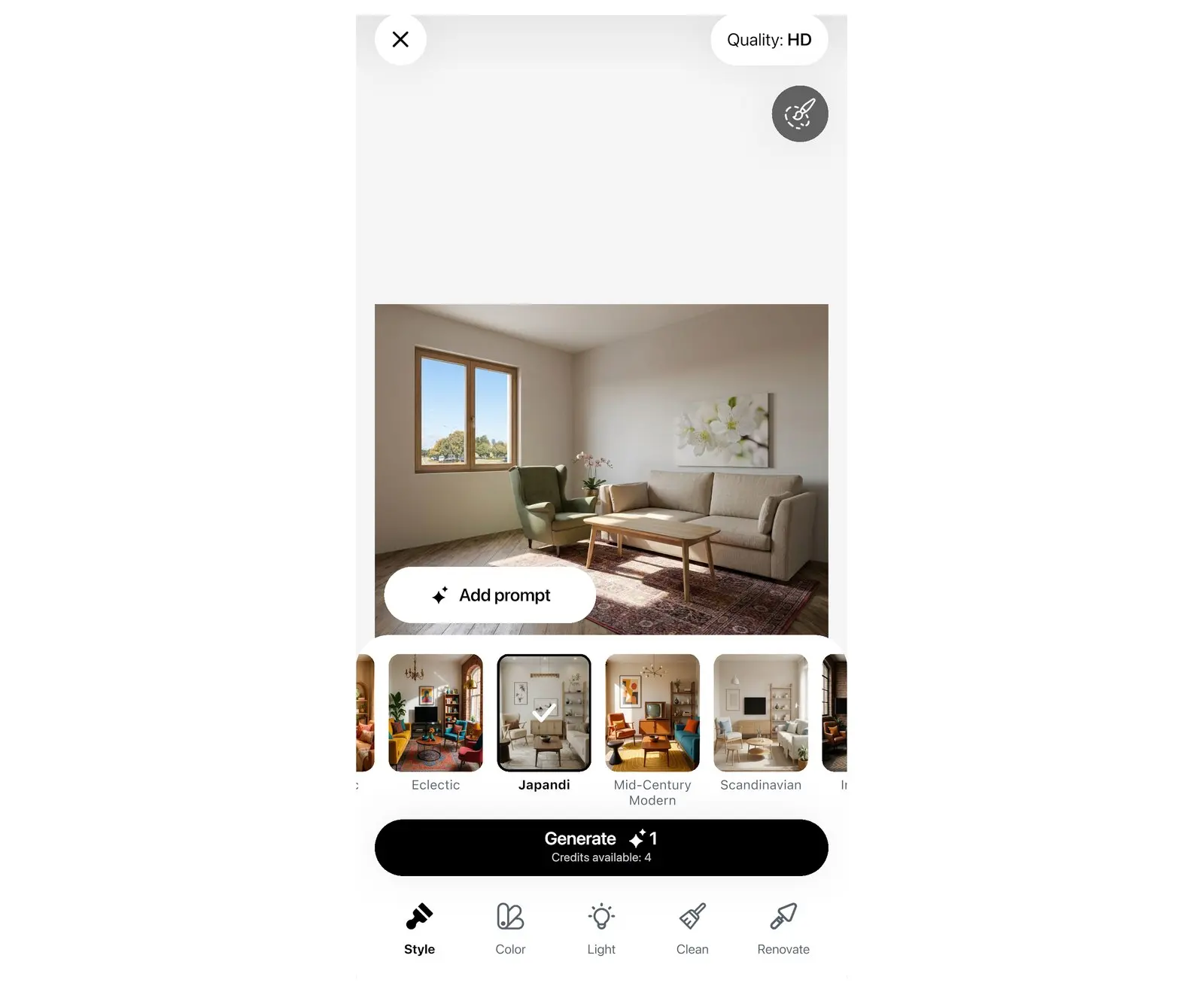
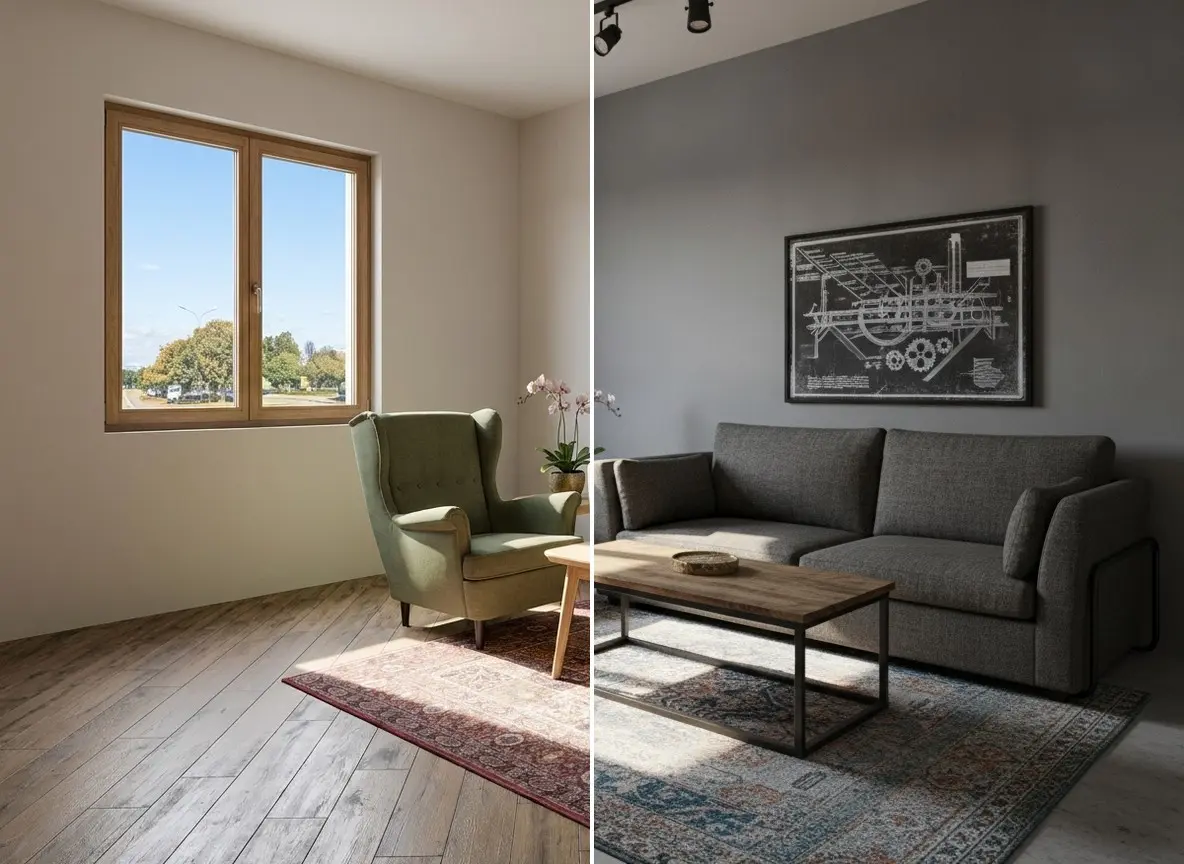
إذا لم يحدد العميل نمطًا بعد، فيمكنك عرض غرفته بنمطين أو ثلاثة أنماط مختلفة قبل اختيار المنتجات. يعيد خيار إعادة تصميم AI في Home Planner تغيير نمط صورة الغرفة إلى أكثر من 40 نمطًا داخليًا. الدليل الكامل: كيفية إعادة تصميم غرفتك باستخدام الذكاء الاصطناعي انطلاقًا من صورة.
- افتح إعادة تصميم AI: على الهاتف، حدد إنشاء، ثم ابدأ في بطاقة إعادة تصميم AI، ثم تصميم جديد؛ وعلى الجهاز اللوحي أو Mac أو Windows، حدد إعادة تصميم AI في القائمة الجانبية، ثم تحميل صورة.
- اختر صورة للغرفة. في قسم ضبط الصورة، قصّها إذا لزم الأمر واضغط على متابعة.
- حدد Style، واختر مربع النمط، مثل النمط السكاندينافي أو الجاباندي، ثم حدد إنشاء. تستهلك كل عملية إنشاء رصيدًا واحدًا؛ ويوضح خيار الرصيد المتاح عدد النقاط المتبقية لديك.
- قم بإنشاء 2–3 أنماط على الصورة نفسها واترك خيار الانتقاء للعميل. يوجه الخيار المحدد الألوان والمواد في الخطوة التالية.
الخطوة 2: تأثيث الغرفة بالمنتجات التي تقترحها
تعرض اللوحة ما هو موجود في الغرفة فقط. ضع القطع التي ستدرجها في العرض، وليس العناصر المؤقتة.
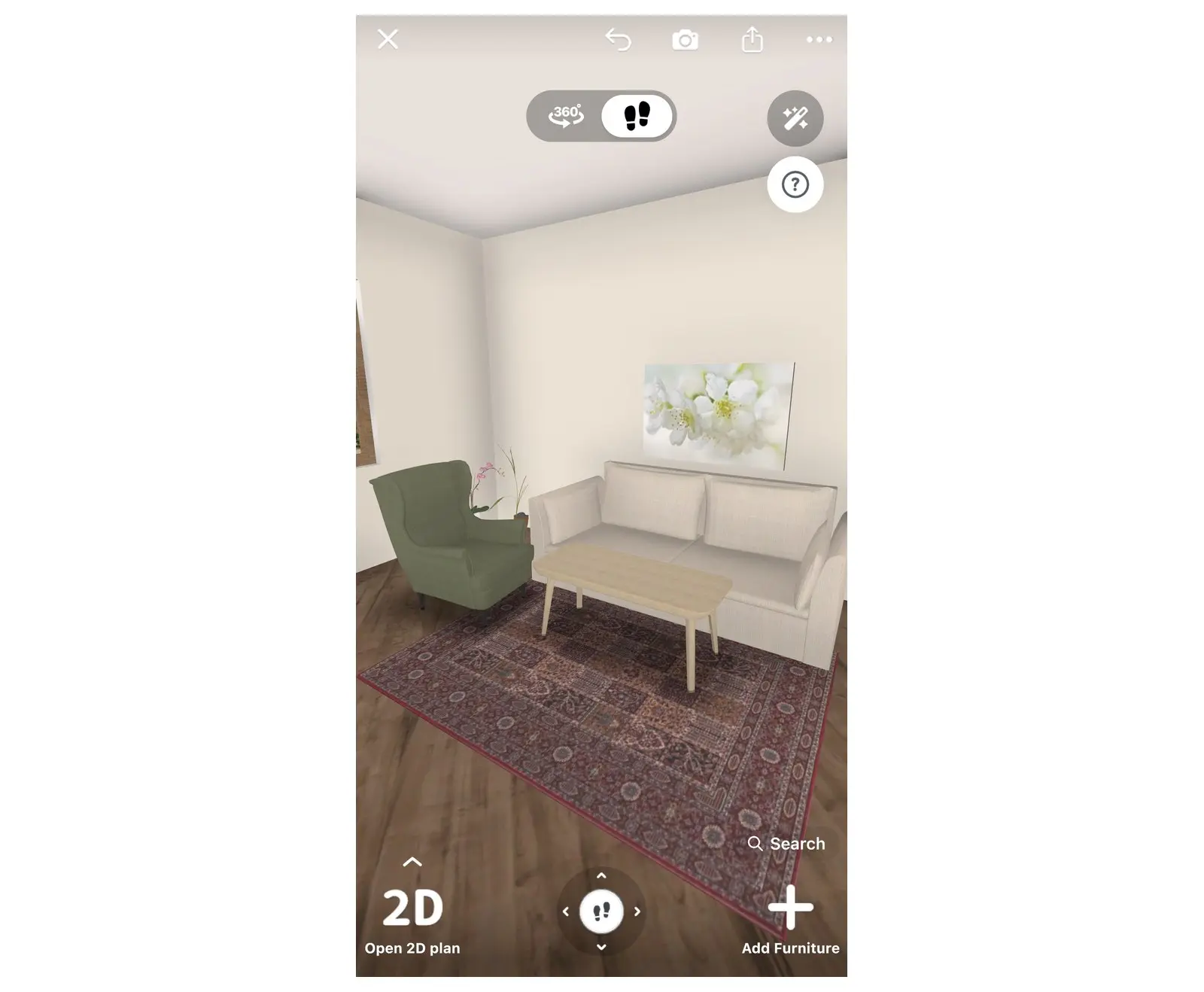
- افتح المشروع، أو ابدأ مشروعًا جديدًا: حدد إنشاء، ثم ابدأ في بطاقة تصميم ثلاثي الأبعاد، وارسُم الغرفة أو ابدأ من مخطط الطابق.
- حدد إضافة الأثاث وأضف الأثاث والديكور من الكتالوج: تحتفظ منتجات العلامات التجارية بحجمها وسعرها الحقيقيين. أضف 3 قطع على الأقل.
- حدد حائطًا أو الأرضية. في شريط الأدوات الصغير أعلاه، حدد الزر الأول، وهو عينة اللون، واختر لونًا أو مادة. تلتقط اللوحة المواد الأساسية للغرفة.
- معاينة الغرفة بتقنية 3D. إذا كانت إحدى القطع غير مناسبة، فغيرها الآن: تتغير اللوحة معها تلقائيًا.
الخطوة 3: فتح لوحة الإلهام
ينشئ Home Planner اللوحة لك: دون الحاجة لأداة تجميع، أو أخذ لقطات شاشة، أو قص صور المنتجات.
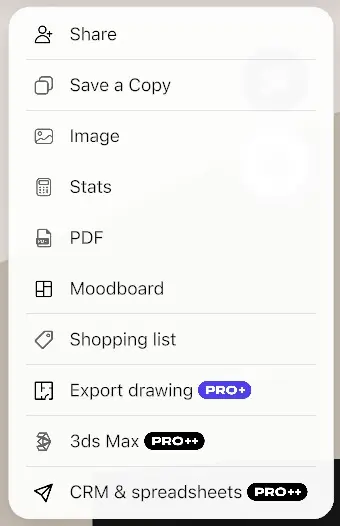
- في المشروع، حدد رمز المشاركة في شريط الأدوات.
- حدد لوحة الإلهام. تقع مباشرة بعد PDF في القائمة.
- عندما تحتوي غرفتان أو أكثر في المشروع على 3 قطع على الأقل، اختر من الأعلى ما تعرضه اللوحة: الكل، أو طابقًا (عندما تكون تلك الغرف في طوابق مختلفة) أو غرفة واحدة. تفتح النافذة على الغرفة التي تقوم بتعديلها.
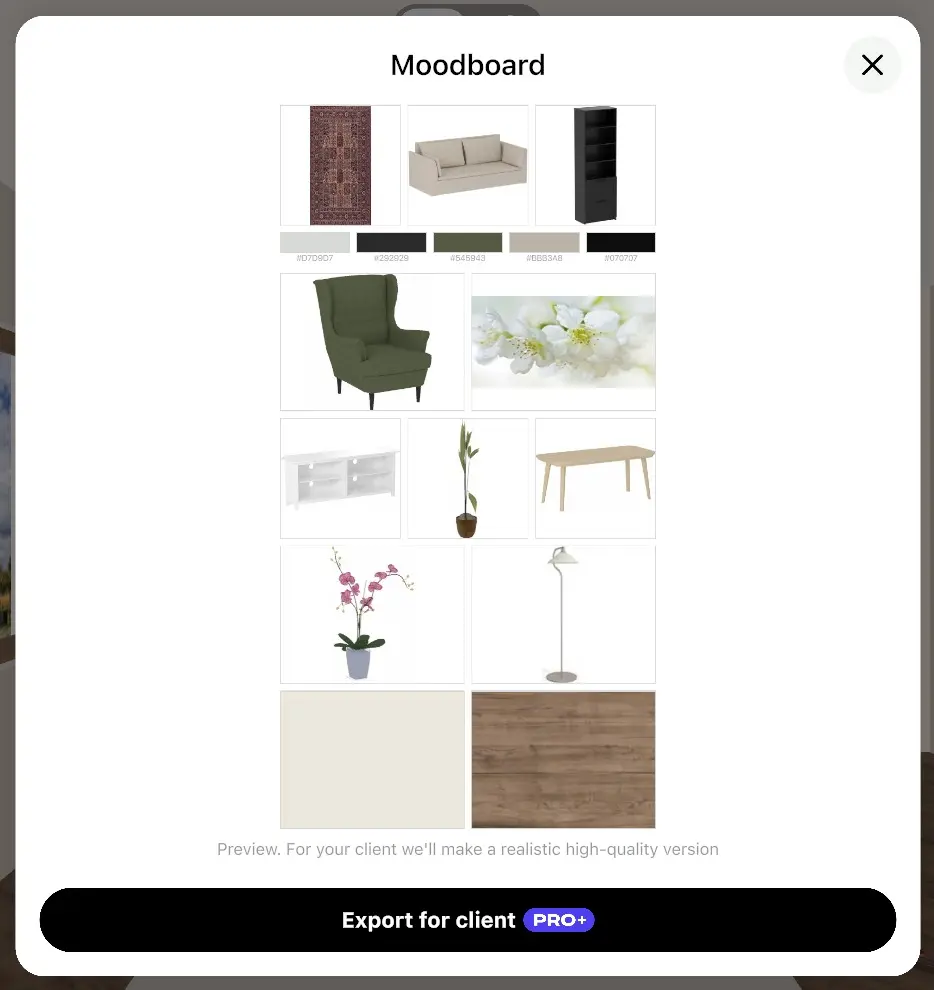
تعرض نافذة لوحة الإلهام تجميعة تتكون من 3 إلى 12 خلية تحتوي على الأثاث والديكور وما يصل إلى 3 مواد للغرفة، ولوحة تضم 5 ألوان مع رموز HEX الخاصة بها. يحصل كل موديل على خلية واحدة: يتشارك الكرسيان المتطابقان خلية واحدة، بينما يحصل الكرسي نفسه بلونين مختلفين على خليتين. يوضح السطر الموجود أسفل اللوحة أنها معاينة: يحصل العميل على نسخة واقعية عالية الجودة.
الخطوة 4: تعديل اللوحة
قم بإزالة أي شيء يتشتت الانتباه عن الفكرة الأساسية، مثل مصباح صغير أو نبات. يحل عنصر الغرفة التالي محله.
- حدد عنصرًا في التجميعة. يظهر إطار عليه زر إغلاق (✕).
- اضغط على ✕. يعيد Home Planner إنشاء التجميعة من دون ذلك العنصر.
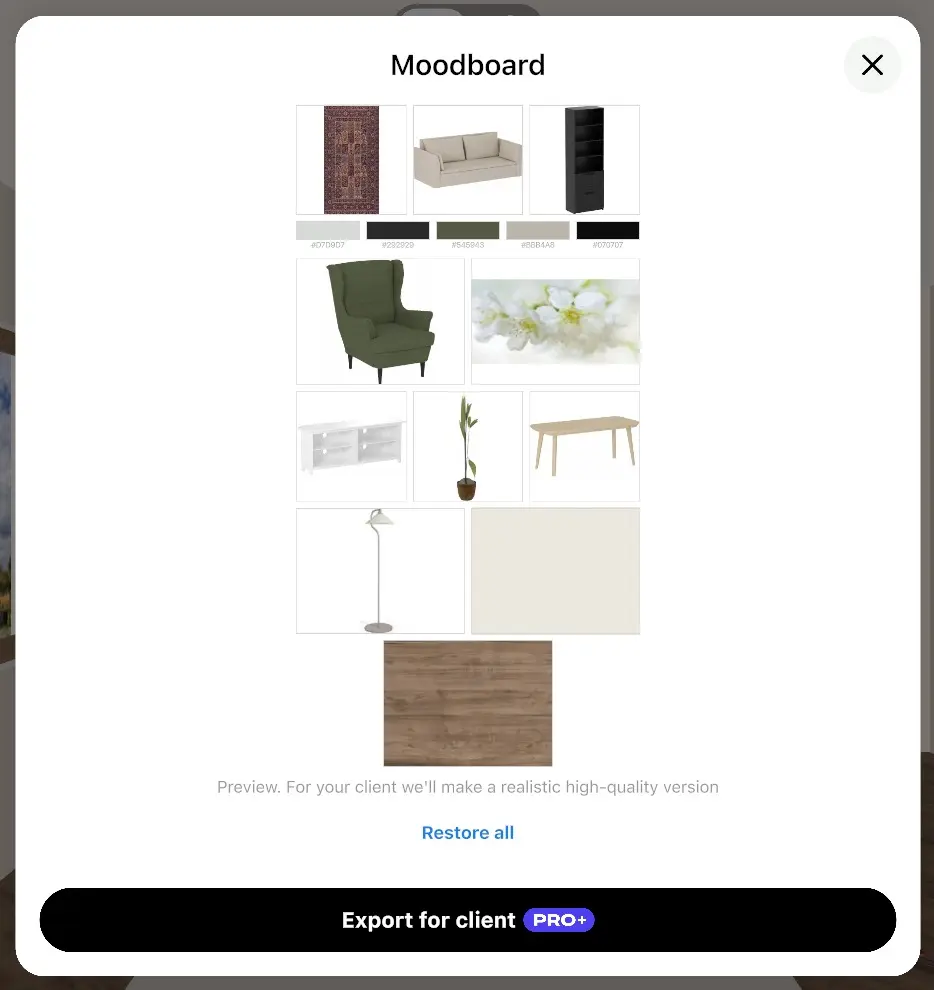
- لاستعادة كل ما قمت بإزالته، حدد استعادة الكل أسفل اللوحة.
تُحفظ تغييراتك في المشروع، بشكل منفصل لكل غرفة أو طابق. إذا قمت بإزالة كل العناصر، تُظهر النافذة تمت إزالة كل القطع واستعادة الكل.
الخطوة 5: تصدير لوحة الإلهام لعميلك
باستخدام باقة PRO+، يحول Home Planner التجميعة إلى نسخة أنيقة من اللوحة نفسها: المنتجات نفسها في التخطيط نفسه، كقصاصات نظيفة مع ظلال خفيفة على خلفية فاتحة، مع لوحة الألوان ورموز HEX الخاصة بها. تبقى لوحة، وليست صورة للغرفة. وبما أنها صورة منشأة عبر AI، تحقق من التفاصيل الصغيرة، مثل المقبض أو نمط القماش، قبل إرسالها، وأخبر عميلك أنها صورة أنشئت بواسطة الذكاء الاصطناعي.
- حدد تصدير للعملاء. من دون اشتراك PRO+، تفتح مقارنة الخطط أولاً؛ وبعد الشراء يبدأ التصدير تلقائيًا.
- انتظر بينما يعرض الزر جارٍ جعلها واقعية…. عندما تجف الصورة، تحل محل التجميعة في النافذة.
- تفتح نافذة المشاركة مع الصورة، المسماة باسم الغرفة أو الطابق الذي اخترته، على سبيل المثال Moodboard — Living room. أرسلها عبر البريد الإلكتروني أو تطبيق المراسلة، أو احفظها.
يحتفظ Home Planner أيضًا بالصورة مع خيار صور AI: افتح تصاميمي، ثم المعرض. أعد تصدير اللوحة نفسها لتحصل على الصورة الجاهزة فورًا، دون الحاجة لإنشاء جديد عبر AI. قم بتعديل اللوحة وسينشئ التصدير التالي نسخة جديدة.
إذا تم استهلاك الحد اليومي لـ AI، أو لم يكن هناك اتصال بالإنترنت، يشارك Home Planner التجميعة بدلاً من ذلك ويعرض تنبيهًا، على سبيل المثال "تعذَّر الاتصال — شاركنا المعاينة".
الخطوة 6: إدراج لوحة الإلهام في ملف PDF الخاص بالعميل
لتزويد العميل باللوحة إلى جانب المخطط وقائمة التسوق وعرض السعر الخاص بك، أدرجها في ملف PDF الخاص بالعميل.
- حدد رمز المشاركة، ثم PDF. تفتح نافذة تصدير ملف PDF.
- في قسم ملف PDF للعميل، فعّل خيار لوحة الإلهام. يمكنك أيضًا تفعيل الشعار في رأس الصفحة وعرض سعر للعميل هناك. يتطلب هذا القسم باقة PRO+: من دونها، يؤدي تحديد أحد الصفوف إلى فتح عرض الخطط.
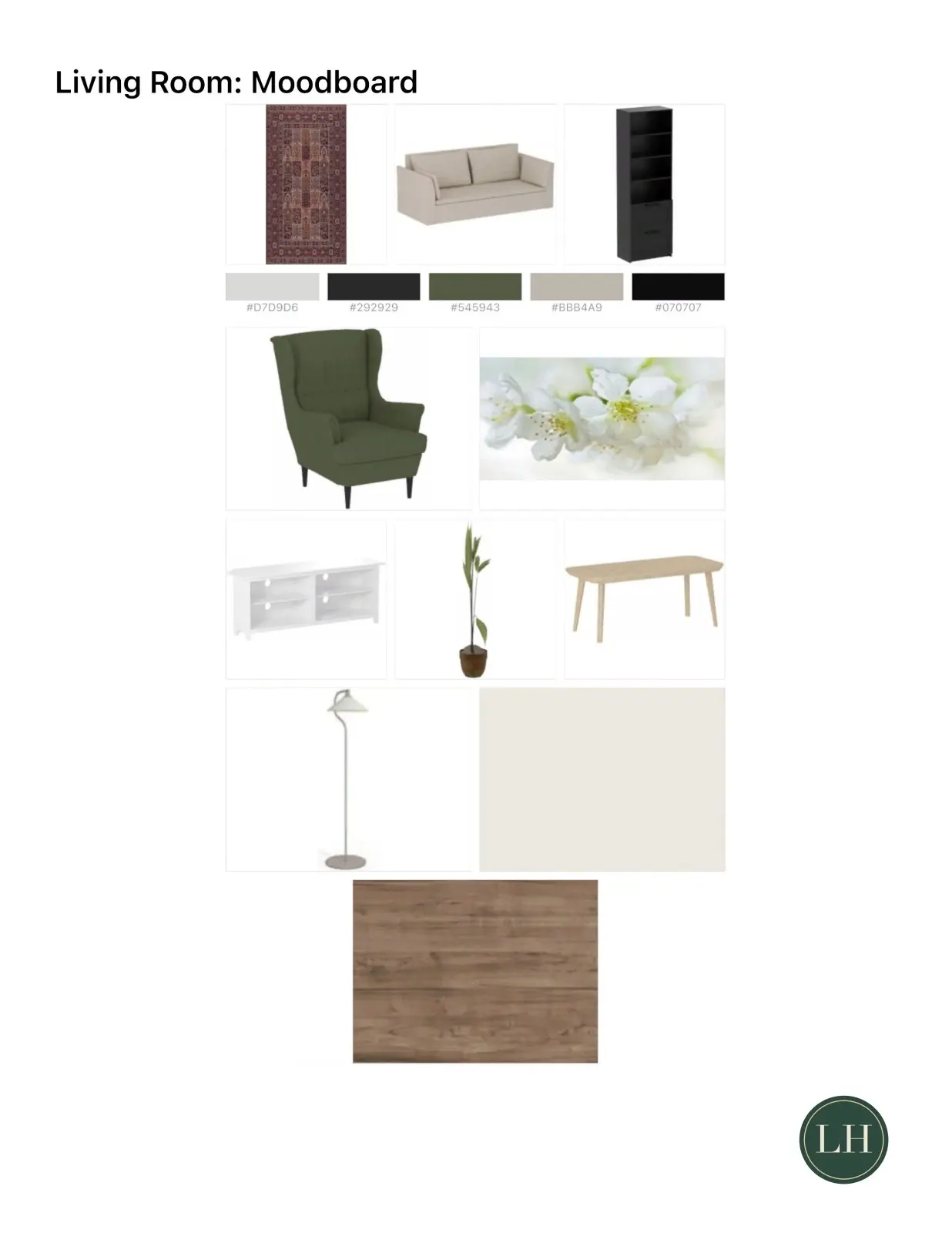
- حدد يصدّر. يتضمن ملف PDF صفحة لوحة إلهام لكل غرفة، تحتوي على النسخة الواقعية من لوحتها.
أثناء إنشاء النسخ الواقعية، تُظهر النافذة تخطّي نسخة AI من لوحة الإلهام: حددها للحصول على ملف PDF فورًا مع التجميعات. وفي حال عدم وجود اتصال، أو عند استهلاك الحد اليومي لـ AI، يتضمن ملف PDF التجميعة، ويعرض Home Planner تنبيهًا بذلك. الدليل الكامل لملف PDF الخاص بالعميل: طريقة إنشاء مخطط طابق بصيغة PDF مع القياسات.
كيف تعرض لوحة الإلهام للعميل؟
اعرض لوحة واحدة لكل غرفة، إلى جانب المخطط وعرض السعر، حتى يرى العميل المظهر والتخطيط والتكلفة معًا.
- أنشئ لوحة واحدة لكل غرفة. استخدم خيار الكل أو الطابق للحصول على نظرة عامة سريعة على المشروع بأكمله فقط.
- قم بإزالة العناصر الصغيرة التي لا تعبر عن النمط، حتى تحصل القطع الأساسية على الخلايا الكبيرة.
- تحتوي اللوحة دائمًا على 5 ألوان. إذا كانت تبدو عشوائية، فغيّر مادة حائط واحد أو أرضية وافتح اللوحة مجددًا.
- اعرض الغرفة نفسها إلى جانب اللوحة: تظهر صورة AI أو عرض ثلاثي الأبعاد 3D للغرفة المخططة كيف تتناسق القطع معًا.
- هل تعمل على المشروع مع مؤلف مشارك؟ تبقى لوحتك وعناصرها المزالة كما تركتها عندما يقوم المؤلف المشارك بتعديل المخطط.
إشعار العلامات التجارية. لا يتبع تطبيق Home Planner لشركات Apple Inc. أو Google LLC أو Microsoft Corporation، ولا يحظى بدعمها أو رعايتها؛ وأسماؤها وعلاماتها التجارية ملك لأصحابها. تُعد iPhone وiPad وMac علامات تجارية لشركة Apple Inc.، ومسجلة في الولايات المتحدة ودول أخرى. وتُعد Android علامة تجارية لشركة Google LLC. والعلامات التجارية الأخرى هي ملك لأصحابها المعنيين.
تجربته في مشروعك الخاص
تطبيق مجاني لأجهزة iPhone وiPad وMac وAndroid وWindows.


