كيفية إرسال المشاريع من Home Planner إلى نظام CRM الخاص بك

اربط HubSpot أو Pipedrive أو Bitrix24 أو Salesforce أو جداول بيانات Google أو نظامك الخاص، وأرسل مشروعًا يتضمن الغرف والمنتجات والأسعار ومخطط الطابق في خطوة واحدة.
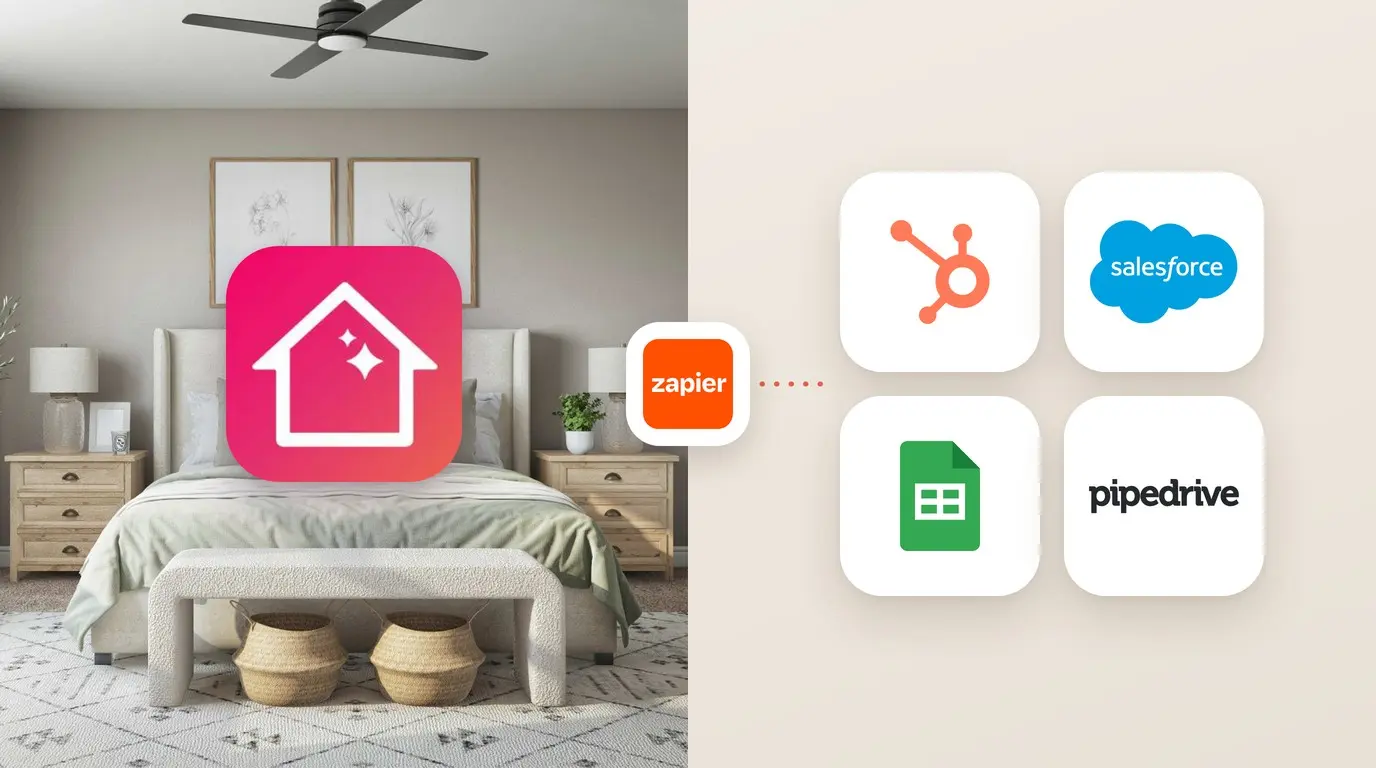
يصل كل مشروع ترسله إلى نظام إدارة علاقات العملاء (CRM) كجلَسة واحدة تتضمن: رابط المشروع، والغرف، والمنتجات مع رمز SKU، والكميات، والأسعار، والإجمالي، ومخطط الطابق بصيغة PDF. لا حاجة لنسخ لقطات الشاشة أو إعادة كتابة التقديرات.
يوضح هذا الدليل كيفية ربط HubSpot أو Pipedrive أو Bitrix24 أو Salesforce أو جداول بيانات Google عبر Zapier، وكيفية ربط أي نظام آخر باستخدام رابط URL الخاص به.
آلية العمل
- الربط لمرة واحدة. أضف اتصالاً في التطبيق: اختر نظام CRM الخاص بك أو الصق رابط URL لنظامك الخاص.
- التصميم. خطط الغرف مع عميلك وجُهّزها بالمنتجات والأسعار.
- الإرسال. اختر مشاركة ← إرسال إلى … في المشروع المفتوح. سيصل المشروع إلى نظام CRM الخاص بك خلال ثوانٍ.
قبل البدء
| المتطلبات | السبب |
|---|---|
| الاشتراك في PRO++ أو التجربة المجانية | إرسال المشاريع إلى نظام CRM جزء من اشتراك PRO++. بدون PRO++، تبدأ تجربتك المجانية لمدة 14 يومًا بمجرد إنشاء أول اتصال — دون الحاجة إلى دفع أي مبالغ. |
| حساب Home Planner | ترتبط الاتصالات بحسابك وتعمل على جميع أجهزتك. سيطلب منك التطبيق تسجيل الدخول عند حفظ أول اتصال. |
| مشروع محفوظ في السحابة | لا يمكن إرسال مشروع مخزن على هذا الجهاز فقط؛ إذ يرتبط السجل بالنسخة المتاحة عبر الإنترنت للمشروع. |
| حساب Zapier (لأنظمة HubSpot وPipedrive وBitrix24 وSalesforce وجداول بيانات Google) | ينقل Zapier المشروع إلى نظام CRM الخاص بك. يوفر Zapier خططًا مجانية ومدفوعة. واعتبارًا من أكتوبر 2026، يتطلب نظام Salesforce خطة مدفوعة في Zapier (راجع أسعار Zapier). |
ربط نظام CRM عبر Zapier
الخطوات هي نفسها لكل الأنظمة، ولا يختلف سوى إجراء CRM في الخطوة 5 داخل Zapier — راجع الجدول أدناه.
في Home Planner
- انتقل إلى الإعدادات ← الأعمال ← نظام CRM وجداول البيانات، أو افتح أي مشروع واختر مشاركة ← نظام CRM وجداول البيانات.
- اختر إضافة اتصال ثم حدد نظامك.
- اختر نسخ المفتاح. يربط هذا المفتاح حساب Zapier بحسابك في Home Planner. وإذا لم تكن مشتركًا في PRO++، فستبدأ تجربتك المجانية لمدة 14 يومًا.
في Zapier
- أضف Home Planner إلى حسابك في Zapier. يخضع تطبيق Home Planner للمراجعة في Zapier حاليًا. وحتى إدراجه رسميًا، أرسل إلينا بريدًا إلكترونيًا للحصول على دعوة — وسنرد عليك بالرابط. وإذا ظهر في التطبيق زر فتح Zap الجاهز، فاختره بدلاً من ذلك: حيث تم ضبط المشغّل وإجراء CRM الخاص بك مسبقًا.
- أنشئ Zap باستخدام المشغّل Home Planner ← Project Sent.
- اربط حسابًا جديدًا والصق المفتاح في مفتاح الاتصال. سيظهر لك Zapier اسم الاتصال المأخوذ من التطبيق.
- اختبر المشغّل. سيحمل Zapier مشروعًا تجريبيًا لتتمكن من تعيين الحقول قبل الإرسال الفعلي الأول.
- أضف إجـراءً لنظام CRM الخاص بك وقم بتعيين الحقول (راجع الجدول).
- قم بتشغيل الـ Zap. وبالعودة إلى التطبيق، ستتغير حالة الاتصال إلى يعمل. وإذا ظلت الحالة «لم يتم تشغيل Zap بعد»، فقم بإيقاف الـ Zap ثم إعادتها للعمل مجددًا.
| النظام | إجراء Zapier | تعيين الحقول المقترح |
|---|---|---|
| HubSpot | Create Deal | Project name ← اسم الصفقة؛ totals.sum ← المبلغ؛ Project link وProducts (text) ورابط PDF ← الوصف |
| Pipedrive | Create Deal | Project name ← العنوان؛ totals.sum وtotals.currency ← القيمة؛ Products (text) ← ملاحظة |
| Bitrix24 | Create Deal أو Create Lead | Project name ← العنوان؛ totals.sum ← المبلغ؛ Products (text) ← تعليق |
| Salesforce | Create Record ← Opportunity | Project name ← الاسم؛ totals.sum ← المبلغ؛ Project link ← الوصف. يتطلب خطة Zapier مدفوعة (اعتبارًا من أكتوبر 2026). |
| جداول بيانات Google | Create Spreadsheet Row | Project name وtotals.sum وProject link والتحديث ← أعمدة منفصلة، صف واحد لكل مشروع مرسل |
إرسال مشروع
- افتح المشروع وتأكد من تجهيز المقايسة: المنتجات، والكميات، والأسعار كما سيراها العملاء.
- اختر مشاركة ← إرسال إلى …. يظهر كل اتصال مفعل في صف مستقل، على سبيل المثال Send to HubSpot.
- تحقق من النتيجة. يظهر التطبيق رسالة تم إرسال المشروع إلى HubSpot مع عدد الغرف والمنتجات. وإذا لم يستجب نظامك، سيعرض التطبيق سنعيد المحاولة تلقائيًا: حيث يعاود Home Planner المحاولة بعد دقيقة واحدة، ثم 10 دقائق، ثم ساعة واحدة.
هل أرسلت المشروع نفسه مرتين؟ إعادة إرسال مشروع لم يطرأ عليه أي تغيير خلال 24 ساعة لا يتسبب في تكراره. بمجرد تغيير أي شيء — كالسعر أو الكمية أو المخطط — سيُنشئ الإرسال التالي سجلاً جديدًا.
محتويات السجل
تصل الحقول نفسها إلى Zapier أو إلى رابط URL الخاص بك. وتتطابق الأسعار والإجمالي مع مقايسة المشروع في التطبيق.
| الحقل | ما يحتويه |
|---|---|
| planName | اسم المشروع |
| revisionUrl | رابط المشروع عبر الإنترنت. يفتحه عميلك في متصفح أو في التطبيق. |
| pdfUrl | مخطط الطابق بصيغة PDF. يتوفر عندما يتضمن مخططك تصدير الرسومات؛ ويُحفظ الملف لمدة 7 أيام — احفظه في نظام CRM الخاص بك. |
| totals.sum وtotals.currency وtotals.items | إجمالي المقايسة، وعملتها، وعدد البنود |
| productsText | المقايسة بالكامل كنص مقروء: الغرف، والمنتجات، ورمز SKU، والكمية × السعر. ويفضل استخدامه في حقل الملاحظات أو الوصف. |
| rooms[] | كل غرفة: الاسم، والنوع، والمساحة، والأبعاد، وعناصرها |
| rooms[].items[] | كل منتج أو مادة: itemNumber (رمز SKU)، والاسم، والكمية، والسعر، والإجمالي، وimageURL، المكونات |
| client_reference_id | المعرف الفريد لعملية الإرسال هذه |
| created وupdated | تاريخ إنشاء المشروع وتاريخ آخر حفظ له |
مثال على productsText:
Living room:
- Sofa Oslo (SOFA-1042): 1 × 899.00 = 899.00 USD
  - Cushion (CUSH-17): 2 × 25.00 = 50.00 USD
- Oak flooring (Floor_Oak_01): 1 × 540.00 = 540.00 USD

Total: 1489.00 USD
ربط نظامك الخاص عبر رابط URL (webhook)
للنظم غير المدرجة في القائمة أو لسيرفرك الخاص: يرسل Home Planner السجل كبيانات JSON إلى عنوان HTTPS الخاص بك.
- اختر إضافة اتصال ← نظام آخر (رابط URL الخاص بك). أدخل اسمًا للزر (حتى 24 حرفًا) ورابط URL. ويجب أن يبدأ بـ https://.
- يرسل التطبيق طلبًا تجريبيًا ويعرض، على سبيل المثال، تم التحقق: الاستجابة 200 خلال 0.4 ثانية.
- يُوصى بـ: نسخ مفتاح التوقيع والتحقق من كل طلب باستخدامه على الخادم لديك.
الطلب
| الجزء | القيمة |
|---|---|
| الطريقة، وجسم الطلب | POST, Content-Type: application/json، والسجل الموضح أعلاه |
| X-HomePlanner-Signature | t=<unix time>,v1=<hex>، حيث v1 = HMAC-SHA256(secret, t + "." + body) |
| X-HomePlanner-Delivery | معرف التسليم. يظل كما هو في كل محاولة إعادة — استخدمه لتخطي التكرار. |
تحقق من التوقيع مقابل جسم الطلب الخام تمامًا كما تم استلامه، قبل أي تحليل لبيانات JSON. فالجسم الذي يتم تحليله وإعادة تسلسله لا يتطابق أبدًا مع التوقيع.
const crypto = require('crypto');

// rawBody: the request body exactly as received (Buffer or string), before JSON parsing.
// Express: app.post('/home-planner', express.raw({ type: 'application/json' }), handler)
function isFromHomePlanner(rawBody, header, secret) {
  if (!header) return false;
  const parts = Object.fromEntries(header.split(',').map(p => p.split('=', 2)));
  if (!parts.t || !parts.v1) return false;
  if (Math.abs(Date.now() / 1000 - Number(parts.t)) > 300) return false;
  const expected = Buffer.from(
    crypto.createHmac('sha256', secret).update(`${parts.t}.${rawBody}`).digest('hex'), 'hex');
  const received = Buffer.from(parts.v1, 'hex');
  return expected.length === received.length && crypto.timingSafeEqual(expected, received);
}
ردك
- أي استجابة بكود 2xx خلال 15 ثانية تعني أنه تم التسليم.
- عدم وجود رد، أو الاستجابة بكود 5xx، أو 408، أو 429: يعاود Home Planner المحاولة بعد دقيقة واحدة، ثم 10 دقائق، ثم ساعة واحدة، ثم يتوقف بعد ساعتين.
- أي كود 4xx آخر، أو إعادة توجيه، أو خطأ في الشهادة يعد أمرًا نهائيًا: وتتحول حالة الاتصال إلى خطأ. ولا يتم تتبع إعادات التوجيه.
- غير مسموح بالعناوين في الشبكات الخاصة أو المحلية، مثل localhost، و*127.، و*10.، و*.172.16–31، و*192.168.، و*169.254..
جداول بيانات Google بدون Zapier. يعمل تطبيق الويب Google Apps Script كرابط URL. وتُحسب استجابته المعتادة 302 لـ script.googleusercontent.com كعملية تسليم ناجحة.
الحالات والأخطاء
| في التطبيق | المعنى | ما يجب فعله |
|---|---|---|
| يعمل | تصل المشاريع إلى Zapier أو إلى رابط URL الخاص بك. | لا شيء. |
| متصل | السيناريو مرتبط؛ وتصل المشاريع طالما أنه قيد التشغيل. | أبقِ السيناريو قيد التشغيل. |
| لم يتم تشغيل Zap بعد | لم يشترك Zapier في هذا المفتاح بعد. | قم بتشغيل الـ Zap. وإذا كان قيد التشغيل بالفعل، فقم بإيقافه ثم إعادتها للعمل مجددًا. |
| مُعطَّل | لقد قمت بإيقاف تشغيل الاتصال. وتم إخفاء صف المشاركة الخاص به. | قم بتشغيله من داخل الاتصال. |
| خطأ | فشلت عملية الإرسال الأخيرة. ويظهر السبب أسفل الحالة. | أصلح المشكلة، ثم أرسل مجددًا من قسم المشاركة. |
| لم يستجب الخادم | لم تصدر أي استجابة خلال 15 ثانية. | تأكد من أن خادمك يعمل. |
| استجابة الخادم: 404 | رفض نظامك الطلب. | تحقق من رابط URL وسجل الخادم لديك. |
| لم تجتز شهادة الموقع التحقق | شهادة HTTPS منتهية الصلاحية أو غير صالحة. | جدد الشهادة. |
| تعذّر التسليم لمدة ساعتين — توقّف الإرسال | فشلت جميع محاولات الإعادة. | أصلح خادم الاستقبال، ثم أرسل مجددًا. |
| هذا المشروع مخزن على هذا الجهاز فقط | المشروع غير محفوظ في السحابة. | فعل حفظ المشروع في السحابة. |
الأسئلة والأجوبة
كم تبلغ التكلفة؟
يتضمن اشتراك PRO++ إرسال المشاريع إلى نظام CRM. وتطرح وصلتك الأولى فترة تجريبية مجانية لمدة 14 يومًا إذا لم يسبق لك الاشتراك في PRO++. يتيح Zapier خططًا مجانية ومدفوعة. واعتبارًا من أكتوبر 2026، يتطلب نظام Salesforce خطة مدفوعة في Zapier: راجع أسعار Zapier.
ماذا يحدث عند انتهاء الفترة التجريبية أو اشتراك PRO++؟
تختفي صفوف الإرسال إلى … من قسم المشاركة. وتظل اتصالاتك محفوظة؛ حيث يمكنك إيقاف تشغيلها أو حذفها. وبمجرد الاشتراك في PRO++، ستعمل مجددًا دون الحاجة لإعدادها من جديد.
ما عدد الاتصالات التي يمكنني إنشاؤها؟
حتى 3 اتصالات، على سبيل المثال: HubSpot للصفقات، وجداول بيانات Google لسجل الأسعار.
أنشأتُ مفتاحًا جديدًا، فلماذا توقف وصول المشاريع؟
يؤدي إنشاء مفتاح جديد إلى إلغاء المفتاح القديم فورًا. الصق المفتاح الجديد في Zapier، ثم أوقف الـ Zap وأعد تشغيله.
لا تحتوي بعض المنتجات على رمز SKU، فما الذي يتم إرساله؟
تُرسل مصحوبة بأكواد منتجات Home Planner. وسيخبرك التطبيق بعددها بعد الإرسال.
هل يرى عميلي أي شيء من هذا؟
لا. يتجه السجل إلى الاتصال الذي قمت بإعداده (Zapier أو رابط URL الخاص بك). ولا يرى عميلك المشروع إلا عند مشاركة الرابط معه.
هل بيانات نظام CRM الخاص بي آمنة؟
يقوم Home Planner بالإرسال فقط — ولا يقرأ بيانات CRM الخاصة بك أبدًا. كما يمكنك استبدال المفتاح أو مفتاح التوقيع في أي وقت عبر خيار مفتاح جديد أو مفتاح توقيع جديد.
إشعار العلامات التجارية. إن Home Planner تطبيق مستقل عن HubSpot, Inc. ولا يحظى بدعمها أو رعايتها أو تبعيتها. كما أن Home Planner مستقل عن العلامات التجارية الأخرى المذكورة في هذه الصفحة ولا يخضع لدعمها أو رعايتها أو تبعيتها.
تجربته في مشروعك الخاص
تطبيق مجاني لأجهزة iPhone وiPad وMac وAndroid وWindows.


