كيفية قياس الغرفة باستعمال الهاتف: مسح AR وLiDAR

امسح الغرفة باستعمال iPhone أو iPad أو هاتف Android واحصل على الجدران والأبواب والنوافذ بمقياس رسم دقيق بتقنية 3D. تتيح تقنية LiDAR إنجاز ذلك بسرعة، بينما تعمل تقنية AR بدونها.
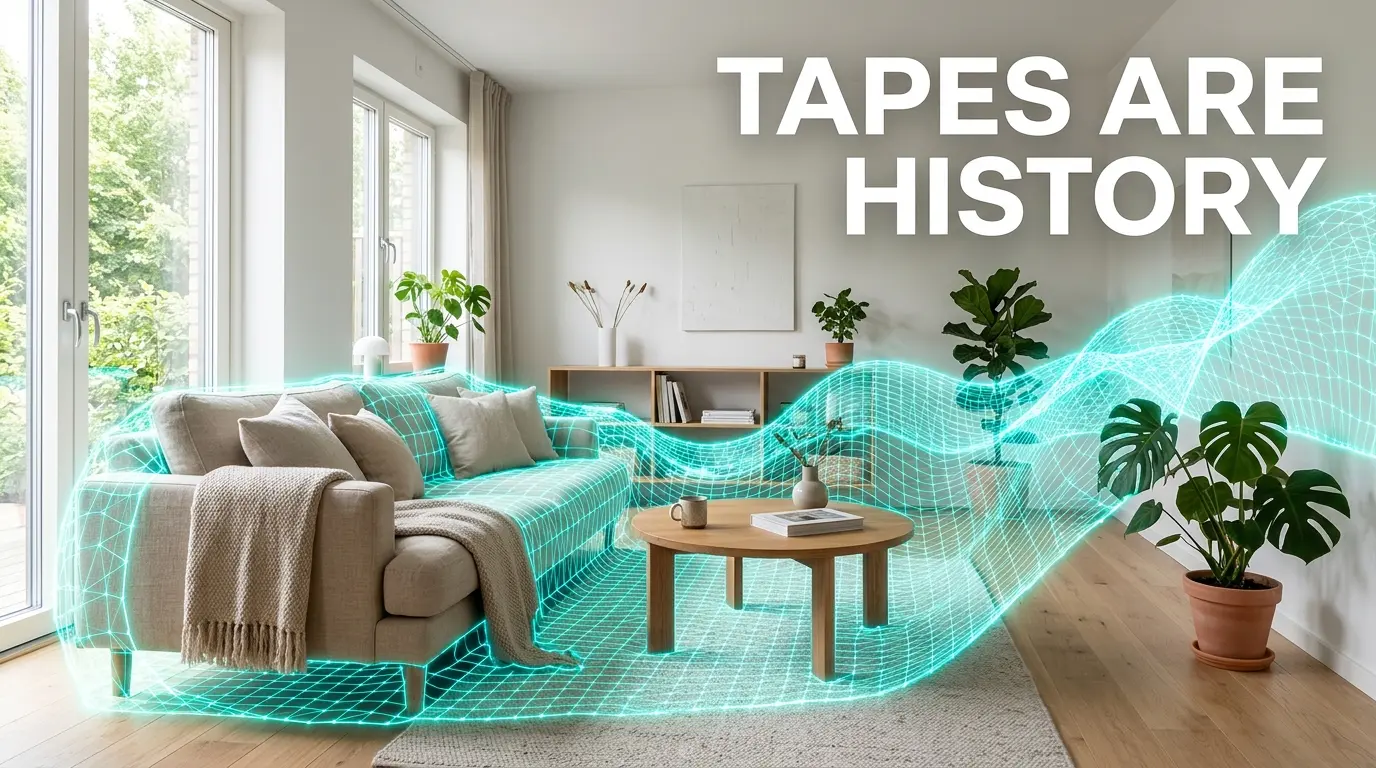
ينزلق شريط القياس من الزاوية، فتضيّق عينيك لتقرأ العلامات الصغيرة، وتدوّن الرقم على قصاصة ورقية ثم تفقدها قبل أن تصل إلى المنزل.
يمكن لهاتفك القيام بهذه المهمة. إليك كيفية قياس الغرفة باستعمال هاتفك في Home Planner: تكتشف الكاميرا الجدران، ويصمم التطبيق الغرفة بمقياس رسم دقيق، لتحصل على نموذج 3D يمكنك تأثيثه.
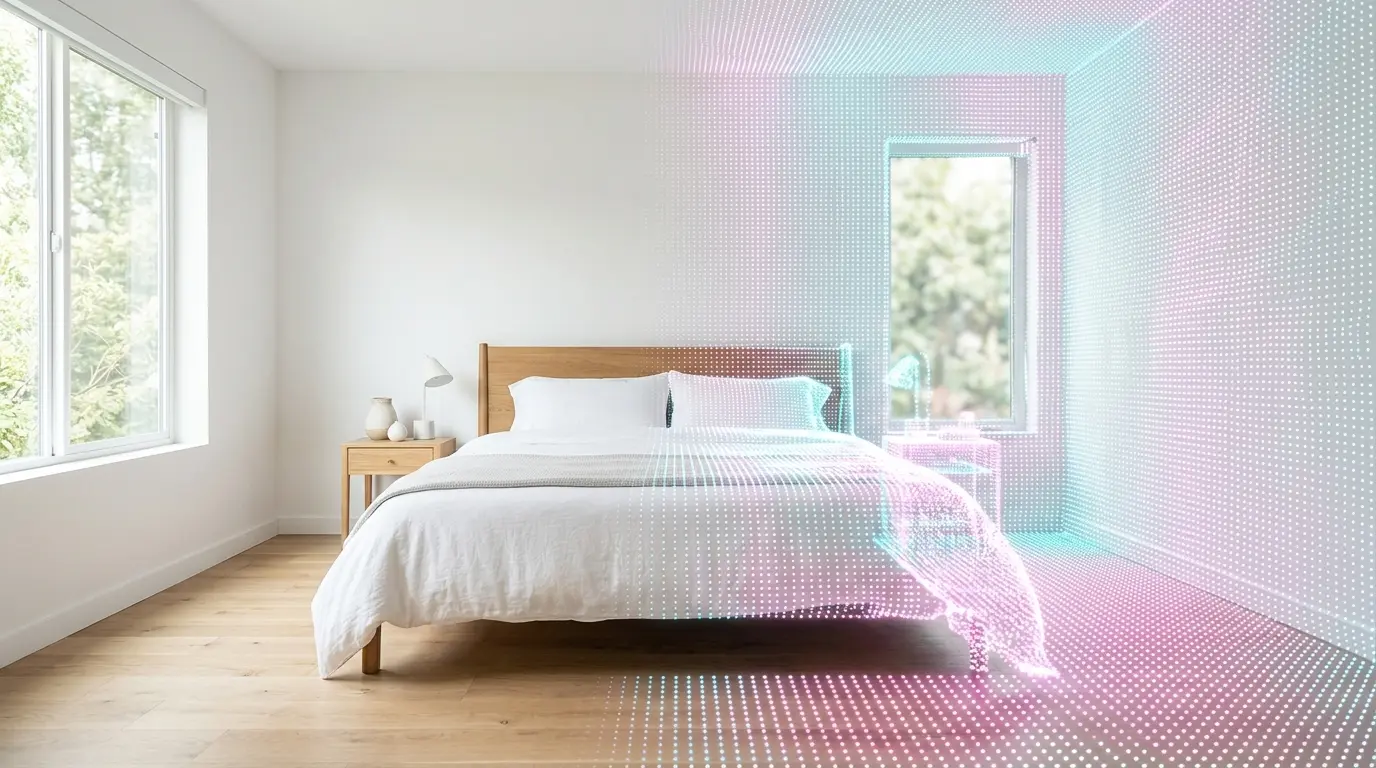
الواقع المعزز AR أم ماسح LiDAR للغرف: ما الفرق بينهما؟
يتميز ماسح الغرف بتقنية LiDAR بدقة أعلى ويتطلب مجهوداً أقل، ولكن هذا الحساس لا يتوفر إلا في أجهزة محددة.
- الواقع المعزز (AR): يعتمد على الكاميرا وحساسات الحركة لتقدير المسافة. يعمل على أجهزة iPhone وأجهزة Android التي تدعم تقنية AR. قد تتأثر دقتها بالإضاءة المنخفضة أو الجدران البيضاء الملساء.
- تقنية LiDAR (الكشف عن الضوء وتحديد المدى): حساس يتوفر في طرازات Pro من iPhone وiPad. يرسل نبضات ليزر غير مرئية لرسم خريطة للغرفة. لا يتطلب تبايناً بصرياً، لذا يمكنه تحديد شكل الغرفة حتى في الظلام.
يعتمد Home Planner على مسح LiDAR عندما يحتوي جهازك على هذا الحساس، بينما يطبق مسح AR على الأجهزة الأخرى.
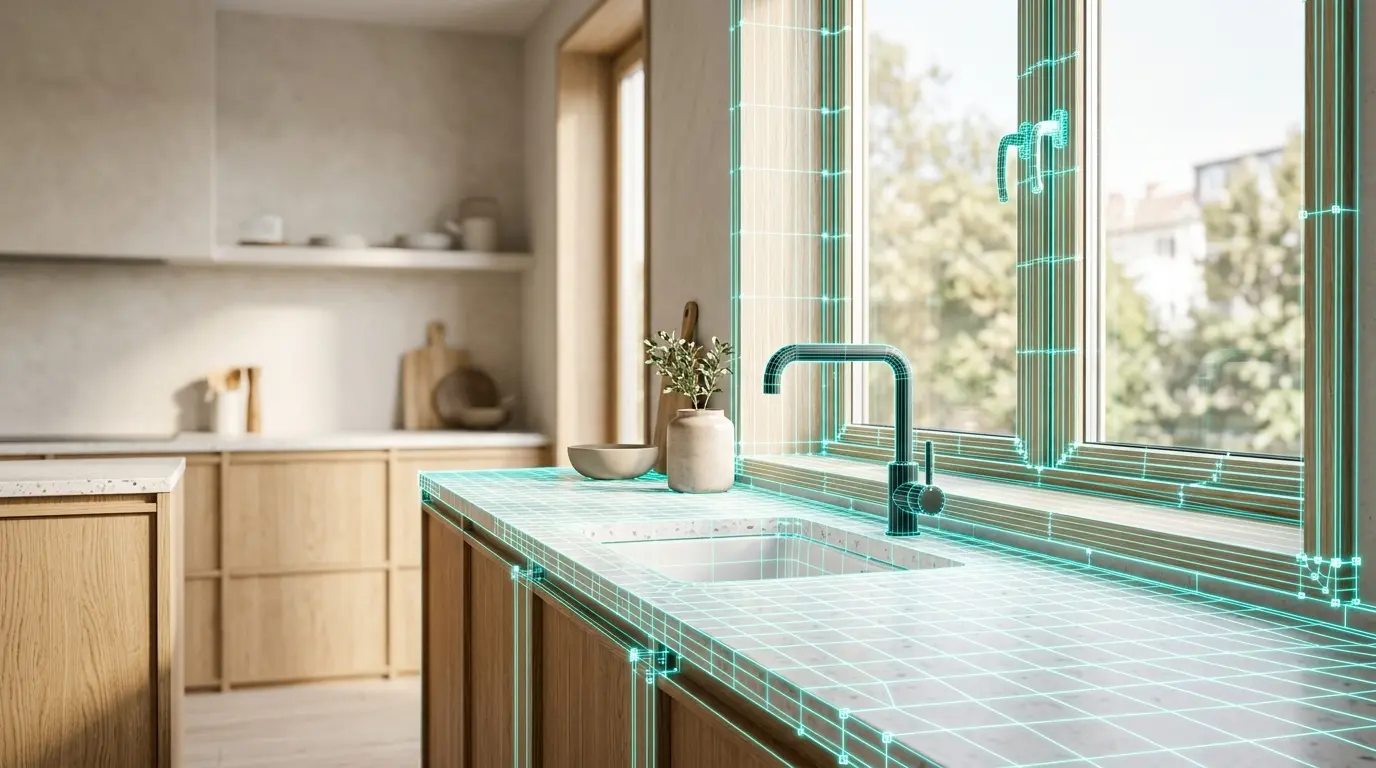
كيفية قياس الغرفة باستعمال تقنية LiDAR على iPhone أو iPad
- تجهيز الغرفة. لا داعي لإفرغها من الأثاث. افتح الستائر، وشغّل الأضواء، ونظّف عدسة الكاميرا لتسهيل تمييز الجدران عن الأثاث على الماسح الضوئي.
- فتح الماسح الضوئي. ابدأ تصميماً جديداً في Home Planner واختَر مسح الغرفة. إذا طلب التطبيق تحديد وضع المسح، فاختَر مخطط الغرفة فقط أو مع الأثاث والمواد.
- التحريك ببطء. ابدأ من إحدى الزوايا وحرّك الهاتف ببطء عبر الجدران والأرضية والسقف. ستظهر خطوط بيضاء على الأسطح عندما يتعرف التطبيق عليها.
- التوقف عند الفتحات. توقف قليل عند كل نافذة وباب، حيث يتعرف التطبيق عليها ويضيفها إلى الغرفة.
- الإنهاء. اضغط على اذهب إلى التخطيط. يحوّل Home Planner عملية المسح إلى نموذج 3D للغرفة بمقياس رسم دقيق.
هل يمكن قياس الغرفة باستعمال هاتف Android؟
نعم. في أجهزة Android التي تدعم تقنية AR، وفي أجهزة iPhone التي لا تحتوي على حساس LiDAR، يطبق Home Planner مسح الواقع المعزز AR: تحدد زوايا الأرضية وتضيف الأبواب والنوافذ باستخدام الأزرار.
- أمسِك الهاتف بشكل رأسي. وجّه الكاميرا نحو إحدى زوايا الأرضية واضغط على الشاشة لإضافتها، ثم انتقل إلى الزاوية التالية.
- ارفع الهاتف لأعلى لتحديد ارتفاع السقف.
- أضِف كل نافذة وباب بالتقاط الزوايا المتقابلة لكل منها، ثم أنهِ عملية المسح.
خطأ شائع: إنهاء المسح دون إضافة أبواب أو نوافذ. يسألك Home Planner للتأكد، وعندها اختَر إضافة نافذة أو باب.
يصنّف Home Planner ميزة مسح الغرفة ضمن ميزات PRO.
ما الفائدة من تطبيق قياس الغرف؟
الاعتماد على التقديرات التقريبية يؤدي إلى أخطاء مكلفة أثناء التجديد.
- طلب المستلزمات بدقة. يعرض Home Planner مساحة الأرضية ومساحة الجدران لكل غرفة. استعِن بها لتحديد الكمية المطلوبة من الأرضيات أو السيراميك بدقة بدلاً من شراء صناديق إضافية "تحسباً لأي ظروف".
- التحقق من ملاءمة الأثاث. ضع منتجات حقيقية من كتالوج يضم أكثر من 560 ألف قطعة داخل الغرفة الممسوحة، لتعرف ما إذا كان السرير الكبير يترك مساحة كافية للطاولات الجانبية.
- تجربة أسلوب جديد. استخدِم ميزة إعادة تصميم AI لرؤية غرفتك بأسلوب ديكور مختلف.
يمكنك ترك شريط القياس في الدرج. امسح غرفة واحدة عبر Home Planner وشاهد جدرانك الحقيقية بتقنية 3D.

تجربته في مشروعك الخاص
تطبيق مجاني لأجهزة iPhone وiPad وMac وAndroid وWindows.


