تطبيق القياس بالليزر عبر Bluetooth®: قياس غرفة في Home Planner

قم بتوصيل مقياس مسافة بالليزر متوافق مزود بـ Bluetooth® — طرز محددة من Bosch وLeica وStanley وDEWALT وMileseey — بـ Home Planner وأرسل طول كل حائط إلى مخطط الطابق الخاص بك.

يعمل Home Planner كـ تطبيق لمقياس المسافة بالليزر المزود بـ Bluetooth® الخاص بك: قس كل حائط باستخدام مقياس مسافة بالليزر متوافق، وستُنقل القراءة مباشرةً إلى مخطط الطابق الخاص بك، دون الحاجة إلى دفتر ملاحظات أو إعادة كتابة القراءات.
صُمم Home Planner للاتصال بطرز محددة من مقاييس المسافة بالليزر المزودة بـ Bluetooth® من Bosch وLeica وStanley وDEWALT وMileseey وSTABILA وWürth وHilti وغيرها من الشركات المصنعة — حوالي 60 طرازاً في قائمة التطبيق حالياً — على أجهزة iPhone وiPad وMac وAndroid.
آلية العمل
يتصل Home Planner بمقياس المسافة بالليزر المتوافق المزود بـ Bluetooth® ويدوّن كل قراءة في مقاس الحائط أو الباب أو النافذة الذي تحدده.
- توصيل مقياس المسافة بالليزر المزود بـ Bluetooth® بـ Home Planner لمرة واحدة.
- قياس حائط: فتح مقاسه والضغط على الزر الموجود في المقياس، فتُنقل القراءة مباشرةً إلى المخطط.
- قياس الغرفة بأكملها باتجاه عقارب الساعة: يحدد لك التطبيق الحائط أو الباب أو النافذة التالية لقياسها.
قبل البدء
يلزم وجود Home Planner PRO ومقياس مسافة بالليزر متوافق وغرفة مرسومة في المخطط 2D.
| المتطلبات | السبب |
|---|---|
| Home Planner PRO | توصيل مقياس المسافة بالليزر جزء من ميزات PRO. قبل شراء PRO، يُرجى التأكد من ظهور خيار **القياس بالليزر** أعلى لوحة أرقام المقاسات. |
| أجهزة iPhone أو iPad أو Mac أو هاتف/لوحي يعمل بنظام Android | يتصل التطبيق بالمقياس باستخدام تقنية Bluetooth® اللاسلكية. إصدار Windows لا يدعم مقاييس المسافة بالليزر. |
| مقياس مسافة بالليزر متوافق مزود بـ Bluetooth® | يُرجى الاطلاع على القائمة أدناه، أو داخل التطبيق: اختيار رمز ? المجاور لخيار القياس بالليزر. |
| تفعيل إعداد Bluetooth® | على أجهزة Android 10–11 يجب أيضاً تشغيل خدمات الموقع: يتطلب نظام Android ذلك للعثور على أجهزة Bluetooth®. |
| غرفة في المخطط 2D | يمكنك قياس حوائط غرفة قمت برسمها أو استيرادها. يتطلب قياس الغرفة بأكملها أن تكون الغرفة مغلقة. |
مقاييس المسافة بالليزر المتاحة في قائمة التطبيق
صُمم Home Planner للاتصال بمقاييس المسافة بالليزر المحددة المزودة بـ Bluetooth® والأدناه: حوالي 60 طرازاً من Bosch وLeica DISTO وStanley وDEWALT وMileseey وSTABILA وWürth وHilti وغيرها. تُستمد القائمة من قائمة الطرز الخاصة بالتطبيق. تم تطوير دعم هذه الأجهزة بناءً على الوصف المتاح علناً لطريقة اتصال كل طراز، ولم نقم باختبار كل طراز على جهاز فعلي. قد لا تتصل الطرز غير المدرجة في القائمة. إذا تعذّر توصيل طراز مدرج، يُرجى التواصل مع الدعم من داخل التطبيق. تتوفر القائمة الكاملة والمحدثة داخل التطبيق: اختيار ? المجاور لخيار القياس بالليزر ← عرض كل الطرز.
| الشركة المصنعة | الطرز | مخصص لـ |
|---|---|---|
| Bosch | GLM 50-27 C / CG، GLM 50 C، GLM 100 C، GLM 100-25 C، GLM 120 C، GLM 150 C، GLM 150-27 C، GLM 165-27 C، GLM 400 C، PLR 30 C، PLR 40 C، PLR 50 C، AdvancedDistance 50C (AD 50C)، UniversalDistance 30C / 40C / 50C | iPhone وiPad وMac وAndroid |
| Leica DISTO | D1، D2، D2G، D110، D510، D810، S910، E7500i، X3، X4 | iPhone وiPad وMac وAndroid |
| Leica DISTO | D3a BT، D330i، D8 | Android فقط |
| Stanley | TLM 99s، TLM 99si، TLM 165si، TLM660 | iPhone وiPad وMac وAndroid |
| DEWALT | DW03050، DW03101 | iPhone وiPad وMac وAndroid |
| Mileseey | P7، P9، T7، D5T، M120، M130، R2B، S50، XTAPE، DT20 (الإصدار القديم) | iPhone وiPad وMac وAndroid |
| STABILA | LD 250 BT، LD 520، LD 530 BT | iPhone وiPad وMac وAndroid |
| Würth | WDM 3-19، WDM 6-22، WDM 8-14، WDM 9-24 | iPhone وiPad وMac وAndroid |
| Hilti | PD-I | iPhone وiPad وMac وAndroid |
| Hilti | PD-38 | Android فقط |
| Johnson | LDM130، LDM330 | iPhone وiPad وMac وAndroid |
| شركات أخرى | FNIRSI IR40، Hersch LEM 50، Precaster CX100، Suaoki P7 | iPhone وiPad وMac وAndroid |
| CEM | iLDM-150 | Android فقط |
| REEKON | T1 (وضع لوحة المفاتيح) | iPhone وiPad وMac وAndroid: تفعيل وضع لوحة المفاتيح في المقياس وإقرانه من إعدادات Bluetooth® الخاصة بجهازك |
طرز تعمل على Android فقط: إقران المقياس من إعدادات Bluetooth® في هاتفك أولاً، ثم توصيله في Home Planner.
تطبيق Home Planner غير تابع لأي من الشركات المصنعة المذكورة هنا ولا يحظى بدعمها أو رعايتها. تُستخدم أسماؤها وأسماء طرزها فقط لتوضيح مقاييس المسافة التي صُمم التطبيق للاتصال بها.
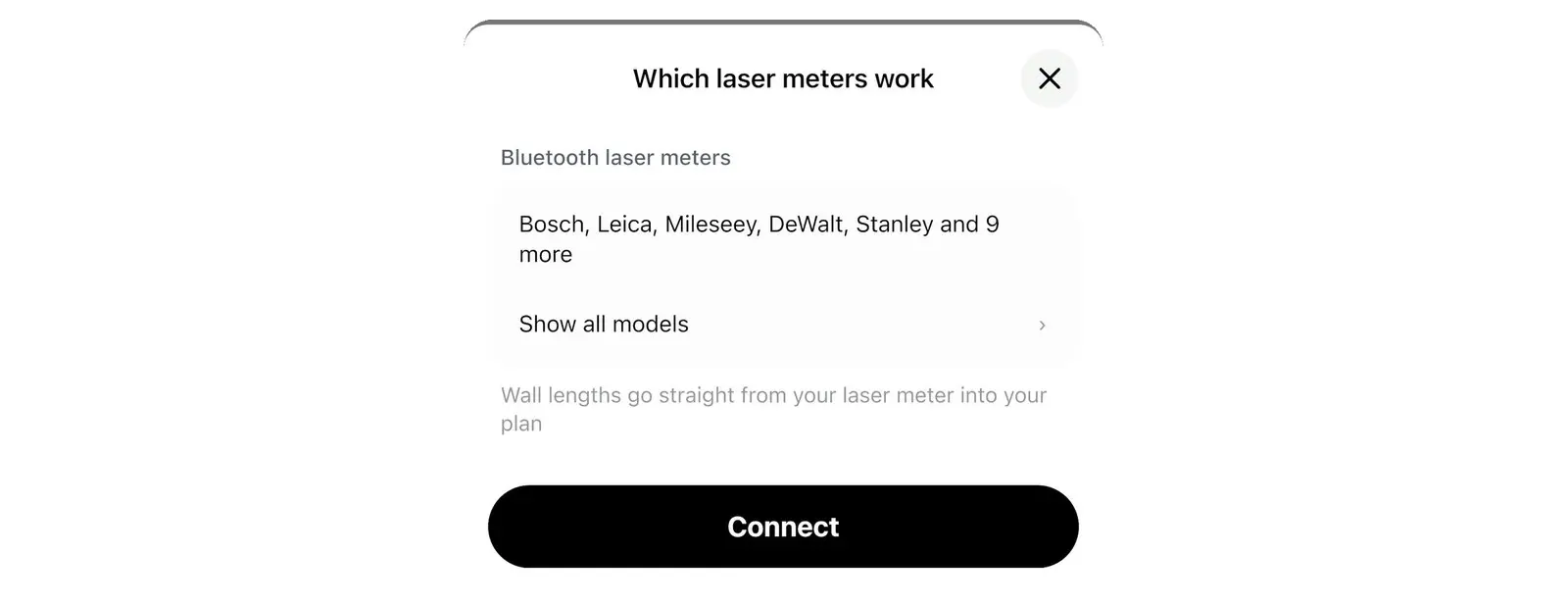
توصيل مقياس المسافة بالليزر
يتم توصيل مقياس المسافة بالليزر لمرة واحدة من لوحة أرقام المقاسات لأي حائط، ويتذكره Home Planner تلقائياً.
- فتح مشروعك في المخطط 2D واختيار طول الحائط، فتفتح لوحة أرقام المقاسات.
- اختيار القياس بالليزر، وهو الزر الأول أعلى لوحة الأرقام وبجوار ?. في المرة الأولى، يُرجى السماح بالوصول إلى Bluetooth® (وعلى Android: الأجهزة القريبة). في حال عدم الترقية إلى PRO، يفتح التطبيق شاشة ما مقاييس المسافة بالليزر المناسبة وتتضمن قائمة الطرز وزر شراء PRO.
- تفعيل وظيفة Bluetooth® في مقياس المسافة بالليزر (يُرجى مراجعة دليل المقياس). لحين العثور على المقياس، يطلب منك التطبيق الضغط على زر Bluetooth® الخاص به. بالنسبة للطرازين Leica DISTO D810 وS910: يُرجى تفعيل وضع التطبيق غير المشفّر (Unencrypted App Mode) في المقياس أولاً.
- ضمن قسم بالقرب منك، اختر مقياس المسافة بالليزر الخاص بك. يتصل التطبيق به ويحفظه ضمن قسم أجهزتي.
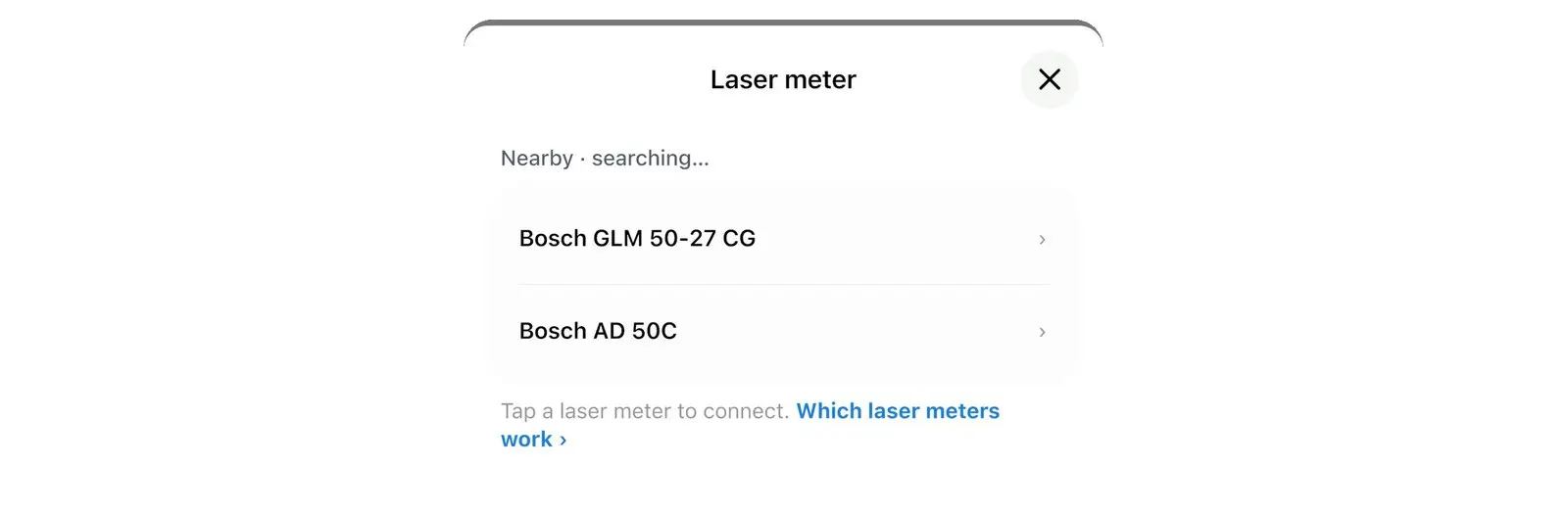
في المرة التالية التي تفتح فيها لوحة أرقام المقاسات، سيعيد Home Planner الاتصال بالمقياس نفسه تلقائياً.

نماذج لشاشات توضح خطوات الاتصال باستخدام مقياس مسافة بالليزر محاكى. أسماء الأجهزة الموضحة هي مجرد أمثلة؛ يظهر لك في التطبيق الاسم الخاص بمقياسك.
قياس حائط باستخدام مقياس المسافة بالليزر
عند توصيل المقياس، تملأ كل ضغطة على زره حقل المقاس الذي تقوم بتعديله.
- تحديد المقاس المراد قياسه: طول الحائط، أو ارتفاعه، أو عرض الباب أو النافذة أو ارتفاعهما أو موضعهما.
- التحقق من الخط الموجود أعلى لوحة الأرقام: تشير النقطة الخضراء إلى أن المقياس متصل.
- الضغط على زر القياس في مقياس المسافة بالليزر، فتظهر القراءة في الحقل المحدد.
- اختيار تم، فينقل Home Planner الحائط إلى الطول الجديد.
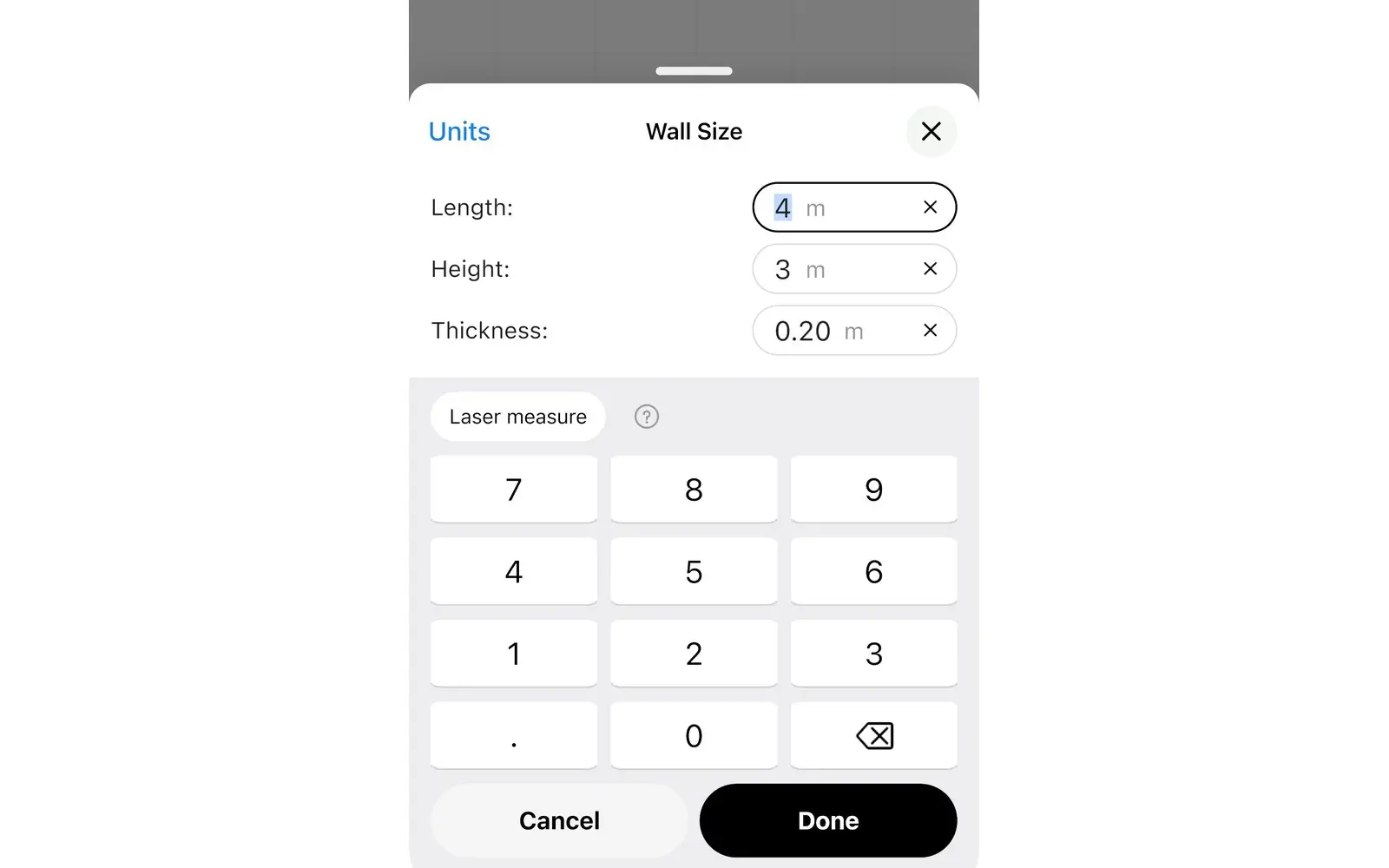
يعرض التطبيق القراءة بوحدات القياس الخاصة بك (الأمتار أو الأقدام)، بغض النظر عن وحدة القياس المستخدَمة في المقياس.
يُرجى اتباع تعليمات السلامة الصادرة عن الشركة المصنعة لجهازك. تجنب توجيه شعاع الليزر نحو أعين الآخرين.
قياس الغرفة بأكملها باستخدام مقياس المسافة بالليزر
تُعد سلسلة قياس الغرفة طريقة سريعة لتحويل الرسم التخطيطي إلى مخطط طابق استناداً إلى المقاسات التي قستها: يوضح لك التطبيق الحائط أو الباب أو النافذة التالية لقياسها، باتجاه عقارب الساعة.
- عند توصيل المقياس، قم بفتح طول الحائط في غرفة مغلقة واختيار قياس الغرفة ›.
- الوقوف في مكان علامة المقياس الموضحة في المخطط وتوجيه الشعاع امتداداً للخط الأحمر نحو الزاوية المقابلة. عند الضغط على الزر: يُسجَّل طول الحائط، وينتقل التطبيق إلى الخطوة التالية.
- بالنسبة لكل باب ونافذة، يطلب التطبيق قراءتين: المسافة من الزاوية إلى الفتحة، وعرض الفتحة نفسها. إذا كان الباب أو النافذة ملاصقاً للزاوية، يطلب التطبيق العرض فقط.
- المتابعة باتجاه عقارب الساعة حتى الحائط الأخير. يمكن اختيار تجاوز لتخطي خطوة، أو الضغط على سهم الرجوع لإعادة قياسها.
- إذا كان شكل الغرفة غير واضح بعد، يطلب التطبيق قياس الأقطار من زاوية إلى أخرى. بعد ذلك تظهر عبارة تم قياس الغرفة.
يمكن اختيار × للإيقاف في أي وقت: وتظل الحوائط التي قستها بالفعل محفوظة في المخطط.
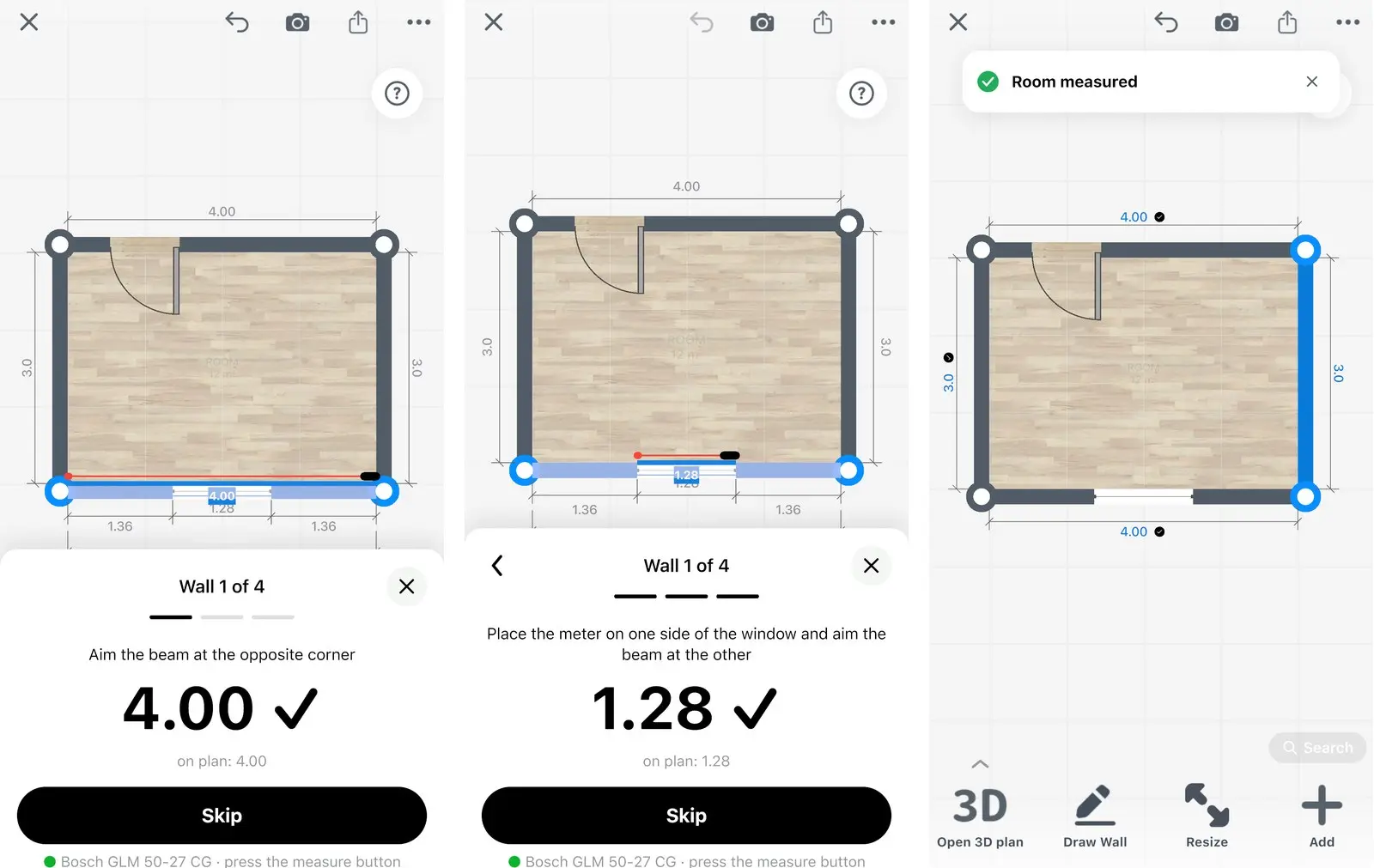
شاشات توضيحية لسلسلة قياس الغرفة تم إنشاؤها باستخدام مقياس مسافة بالليزر محاكى.
نصائح للحصول على قراءات دقيقة
تتحقق القراءات الدقيقة عبر استخدام وضع القياس الفردي، وتثبيت المقياس، وتوصيله بتطبيق واحد فقط.
- ضبط مقياس المسافة بالليزر على وضع القياس الفردي، وليس مساحة أو حجم.
- تثبيت الجزء الخلفي من المقياس بشكل مسطح على الحائط أو الزاوية، وعلى الارتفاع نفسه لكل الحوائط.
- إغلاق تطبيقات القياس الأخرى في الهاتف: يتصل المقياس بتطبيق واحد فقط في كل مرة.
- قياس الحائط بالكامل من الزاوية إلى الزاوية أولاً، ثم قياس الأبواب والنوافذ.
استكشاف الأخطاء وإصلاحها
تنتج معظم مشاكل الاتصال عن إعدادات Bluetooth® أو عن وجود تطبيق آخر متصل بالمقياس.
| الرسالة في التطبيق | الإجراء المطلوب |
|---|---|
| "Bluetooth متوقف. يجب تشغيله للعثور على مقياس المسافة بالليزر" | تشغيل إعداد Bluetooth® في الهاتف أو اللوحي أو جهاز Mac. |
| "السماح بالوصول إلى Bluetooth من الإعدادات لتوصيل مقياس المسافة بالليزر" | الانتقال إلى الإعدادات والسماح لـ Home Planner بالوصول إلى Bluetooth®. |
| لم يتم العثور على مقياس المسافة بالليزر | تفعيل وظيفة Bluetooth® في المقياس وإغلاق تطبيقات القياس الأخرى، ثم اختيار إعادة المحاولة. على نظام Android، يجب إقران الطرز Bosch GLM 50 C وGLM 100 C وPLR 30 / 40 / 50 C من إعدادات Bluetooth® في هاتفك أولاً. |
| تشغيل خدمات الموقع: على Android 10–11 لا يمكن العثور على مقياس المسافة بالليزر بدونها | تشغيل خدمات الموقع في إعدادات Android. |
| ضبط مقياس المسافة بالليزر على وضع القياس الفردي | تحويل المقياس من وضع المساحة أو الحجم إلى وضع القياس الفردي. |
| تعذّر على مقياس المسافة بالليزر القياس. يُرجى توجيه الشعاع مرة أخرى | توجيه الشعاع نحو سطح صلب ومستوٍ والضغط على الزر مجدداً. |
| نقطة رمادية وعبارة "غير متصل" أعلى لوحة الأرقام | الضغط على شريط الحالة لإعادة الاتصال، أو إعادة تشغيل المقياس. |
| مقياس المسافة بالليزر: غير متصل · توصيل (أثناء سلسلة قياس الغرفة) | اختيار توصيل، أو إعادة تشغيل المقياس. |
| Leica DISTO D810 أو S910 لا يرسل القراءات | تفعيل وضع التطبيق غير المشفّر (Unencrypted App Mode) في المقياس. |
أسئلة وإجابات
ما طرز مقاييس المسافة بالليزر من Bosch وLeica وغيرها التي يمكنني توصيلها بـ Home Planner؟
طرز محددة مزودة بـ Bluetooth® من Bosch وLeica وStanley وDEWALT وMileseey وSTABILA وWürth وHilti وغيرها — حوالي 60 طرازاً في قائمة التطبيق حالياً. يُرجى الاطلاع على الجدول أعلاه، أو اختيار رمز ? المجاور لخيار القياس بالليزر داخل التطبيق. تطبيق Home Planner غير تابع لهؤلاء المصنّعين.
هل الخدمة مجانية؟
توصيل مقياس المسافة بالليزر جزء من ميزات Home Planner PRO. قبل شراء PRO، يُرجى التأكد من ظهور خيار القياس بالليزر أعلى لوحة أرقام المقاسات. بدون PRO، يظل بإمكانك رسم مخططك وقياسه يدوياً.
هل يعمل على أجهزة Android وMac؟
نعم: على أجهزة iPhone وiPad وMac وAndroid. تعمل بعض الطرز المدرجة على نظام Android فقط؛ وهو ما يوضحه الجدول. إصدار Windows لا يدعم مقاييس المسافة بالليزر.
هل يمكنني القياس بوحدة القدم؟
نعم. يعرض التطبيق القراءات بوحدات القياس التي اخترتها في Home Planner ويقوم بتحويلها تلقائياً من الوحدات المستخدمة في المقياس.
هل يمكنني تعديل إحدى القراءات؟
نعم. في سلسلة قياس الغرفة يمكنك العودة إلى الخطوة السابقة والقياس مجدداً، أو تحديد الحائط مباشرةً في المخطط. كل قراءة تُعد مقاساً أعتيادياً يمكنك إدخاله يدوياً أو التراجع عنه.
لماذا يتم القياس باتجاه عقارب الساعة؟
يتيح التحرك حول الغرفة في اتجاه واحد للتطبيق وضع كل زاوية وباب ونافذة في المكان الصحيح، ولا يطلب قياس الأقطار إلا عندما يتطلب شكل الغرفة ذلك.
إشعار العلامات التجارية. Home Planner غير تابع لـ Bluetooth SIG, Inc. أو Apple Inc. أو Google LLC أو Microsoft Corporation أو الشركات المصنعة لمقاييس المسافة بالليزر المذكورة في هذه الصفحة، ولا يحظى بدعمها أو رعايتها؛ وأسماؤها وعلاماتها التجارية ملك لأصحابها. تُستخدم أسماؤها وأسماء طرزها فقط لتحديد الأجهزة والمنصات التي صُمم التطبيق للعمل معها. يعتمد التوافق على القائمة المتاحة في التطبيق؛ ولا نضمن عمل كل طراز مدرج في جميع أشكال التهيئة.
تُعد كلمة Bluetooth® وشعاراتها علامات تجارية مسجلة مملوكة لشركة Bluetooth SIG, Inc. وAndroid علامة تجارية لشركة Google LLC. وتُعد iPhone وiPad وMac علامات تجارية لشركة Apple Inc.، مسجلة في الولايات المتحدة ودول أخرى. وتُعد Windows علامة تجارية لمجموعة شركات Microsoft. تُعد Bosch وLeica وDISTO وStanley وDEWALT وMileseey وSTABILA وWürth وHilti وJohnson وFNIRSI وHersch وPrecaster وSuaoki وCEM وREEKON علامات تجارية لمالكيها المعنيين.
تجربته في مشروعك الخاص
تطبيق مجاني لأجهزة iPhone وiPad وMac وAndroid وWindows.


