كيفية العثور على الأثاث انطلاقاً من صورة وتجربته في غرفتك

اعثر على الأثاث انطلاقاً من صورة مع Home Planner: التقط صورة، واحصل على نماذج ثلاثية الأبعاد مشابهة من الكتالوج، ثم جربها في غرفتك بالمنظور ثلاثي الأبعاد، واعثر عليها في المتاجر.

رأيت كرسياً مريحاً في مقهى، أو على موقع إلكتروني لمتجر ما، وتريد الآن معرفة شيء واحد: كيف سيبدو هذا الكرسي بجانب أريكتك؟
إليك طريقة العثور على الأثاث انطلاقاً من صورة: التقط صورة للقطعة أو اختر لقطة شاشة من معرض الصور لديك. سيعثر Home Planner في الكتالوج على نماذج ثلاثية الأبعاد تشبهها. كل ما عليك هو وضع أحدها في مخطط الغرفة لترى بالمنظور ثلاثي الأبعاد مدى تناسق قطعة تشبهها مع أثاثك الحالي.
يتضمن Home Planner أيضاً خاصية ثانية للبحث بالصور: إذ يبحث عن المنتج نفسه أو منتج مشابه له في المتاجر عبر الإنترنت. يوضح لك هذا الدليل كلا الطريقتين، وهما تعملان على جهزة iPhone وiPad وAndroid وMac وWindows.
هل يوجد تطبيق للعثور على الأثاث انطلاقاً من صورة؟
نعم، يتيح لك Home Planner قيام بذلك عبر ثلاث خطوات من داخل مشروعك:
- افتح البحث واختر البحث بواسطة الصورة.
- اختر صورة: التقط صورة جديدة أو استخدم صورة مسجلة لديك، كلقطة شاشة من موقع متجر مثلاً، ثم قصها لتقتصر على قطعة واحدة.
- افتح النتيجة المطابقة واختر إضافة إلى الغرفة، ثم عاينها بالمنظور ثلاثي الأبعاد.
ما الذي تحتاجه للبحث عن الأثاث بواسطة الصورة؟
أربعة أشياء: تطبيق Home Planner، واتصال بالإنترنت، ومشروع يحتوي على غرفة، وصورة لقطعة أثاث واحدة. لا يتطلب البحث بواسطة الصورة أي اشتراك، ولكن النتائج التي تظهر عليها أيقونة القفل تتطلب اشتراكاً، تماماً كما هو الحال في بقية الكتالوج.
| ما تحتاجه | السبب |
|---|---|
| تطبيق Home Planner على iPhone أو iPad أو Android أو Mac أو Windows | يُعد البحث بواسطة الصورة جزءاً من كتالوج الأثاث على جميع المنصات. |
| اتصال بالإنترنت | يرسل Home Planner الصورة إلى خادمه، الذي يحولها بدوره إلى Google Cloud Vision (وهي خدمة للتعرف على الصور)، ثم يقارن النتيجة مع المحتوى المتاح في الكتالوج. |
| مشروع يحتوي على غرفة | بالنسبة للبحث في الكتالوج: ستضع الأثاث الذي عثرت عليه داخل غرفة، لذا أنشئ غرفة أولاً أو افتح تصميماً من تصاميمك. |
| صورة لقطعة واحدة | تساعد الصورة الواضحة لأريكة واحدة أو كرسي أو طاولة أو مصباح في الحصول على نتائج مطابقة أفضل مقارنة بصورة تحتوي على غرفة كاملة. |
تظهر أسماء الأزرار باللغة الإنجليزية. وإذا كان Home Planner يعمل بلغة أخرى، فابحث عن الأزرار نفسها في الأماكن ذاتها.
كيف تعثر على أثاث مشابه انطلاقاً من صورة؟
ابحث في كتالوج Home Planner باستخدام صورتك، وسيظهر لك التطبيق نماذج ثلاثية الأبعاد تشبه قطعتك. افتح البحث بواسطة الصورة من المحرر، ثم اختر صورة وقصها لتقتصر على قطعة واحدة.
فتح البحث بواسطة الصورة
- افتح مشروعك في Home Planner.
- حدد مساحة فارغة في المخطط لإلغاء تحديد أي عنصر.
- اختر بحث من الزاوية السفلية اليمنى للمحرر. ستفتح نافذة بحث أثاث وتضم خياري بحث والبحث بواسطة الصورة.
- اختر البحث بواسطة الصورة.
خطأ شائع: حدد مساحة فارغة في المخطط أولاً؛ فإذا كانت الأريكة محددة عند اختيار أريكة أخرى من النتائج، فسيستبدلها Home Planner فوراً بدلاً من فتح بطاقة التعريف الخاصة بها.
لا تجد زر البحث؟ أنهِ رسم الحوائط أو اخرج من وضع القياس.
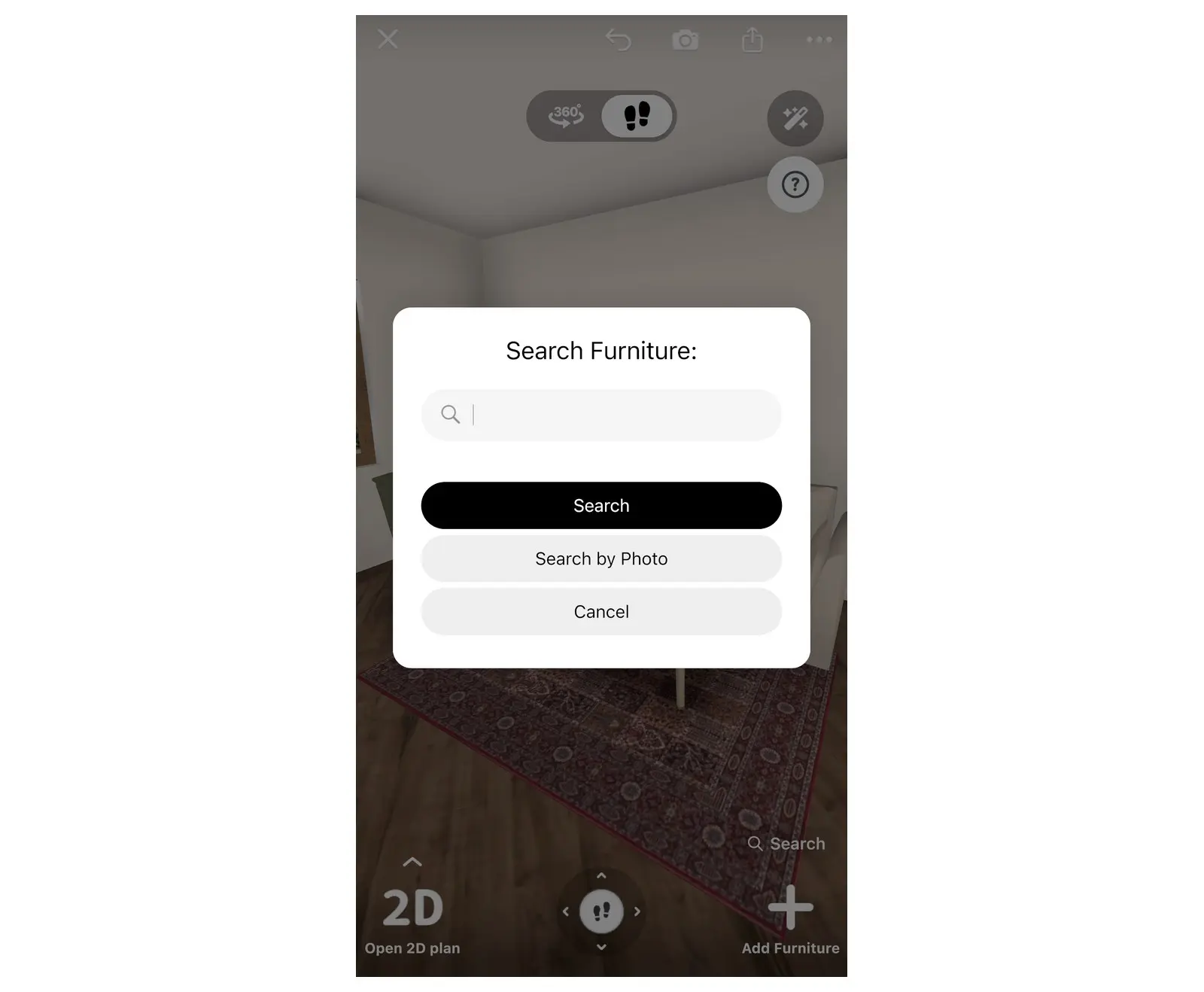
نافذة بحث أثاث: يقع خيار البحث بواسطة الصورة بجوار البحث النصي.
اختيار الصورة وقصها
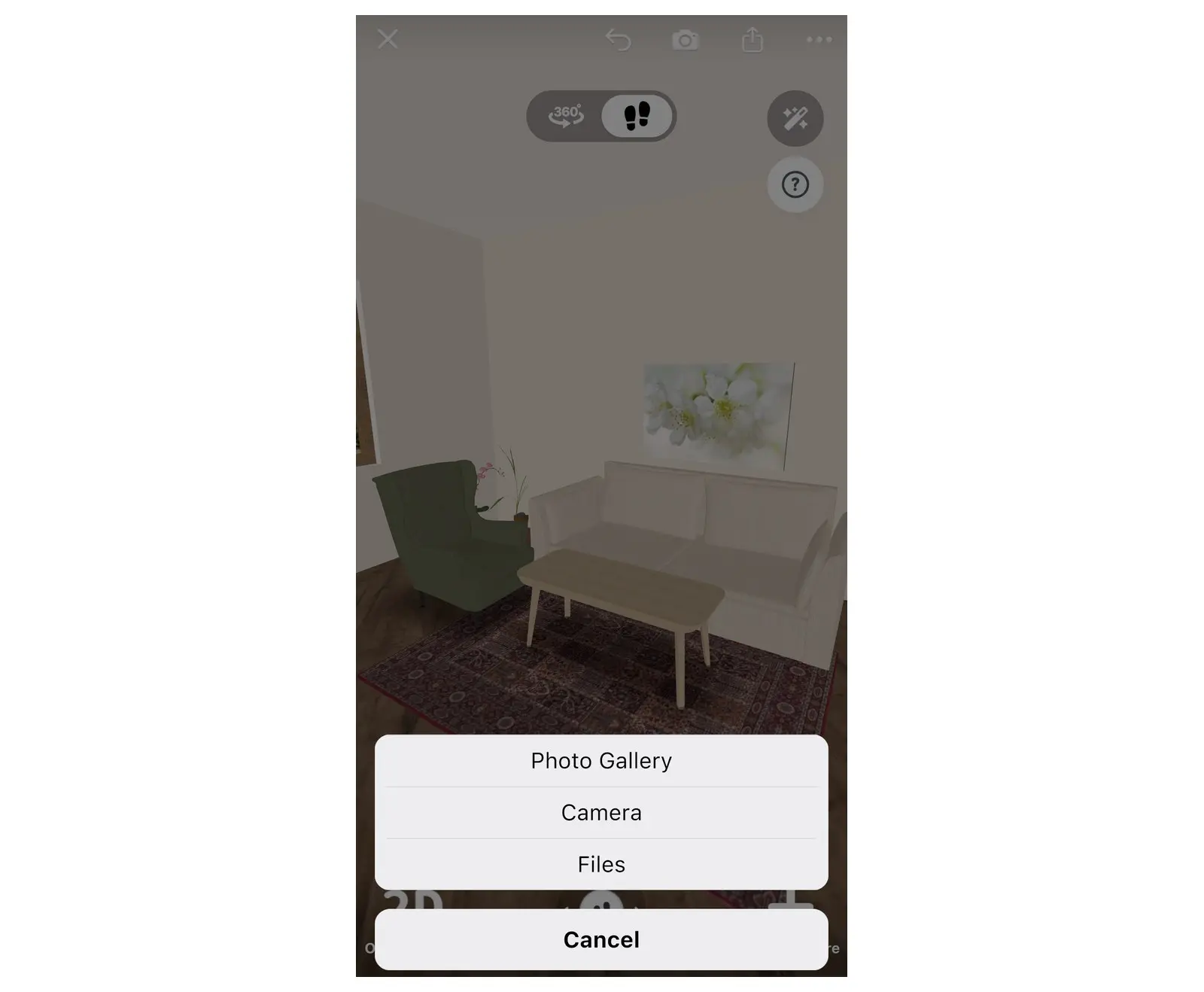
- حدد مصدر الصورة. على الهاتف أو اللوح الإلكتروني، اختر معرض الصور أو الكاميرا أو الملفات. أما على جهاز Mac أو حاسوب Windows، فاختر ملف صورة.
- إذا طلب التطبيق إذناً للوصول إلى الكاميرا أو الصور، فوافق عليه. هل رفضت منح الإذن سابقاً؟ يمكنك تفعيله لتطبيق Home Planner من إعدادات جهازك.
- ستفتح شاشة ضبط الصورة. للإبقاء على قطعة واحدة فقط، اختر قص وحرك الإطار حول القطعة، ثم اختر تطبيق، وبعدها اختر متابعة.
- انتظر بينما يقارن Home Planner الصورة بالكتالوج. قد تستغرق هذه العملية وقتاً أطول إذا كان الاتصال بالإنترنت بطيئاً. اترك التطبيق مفتوحاً حتى تظهر النتائج على شاشة البحث بواسطة الصورة.
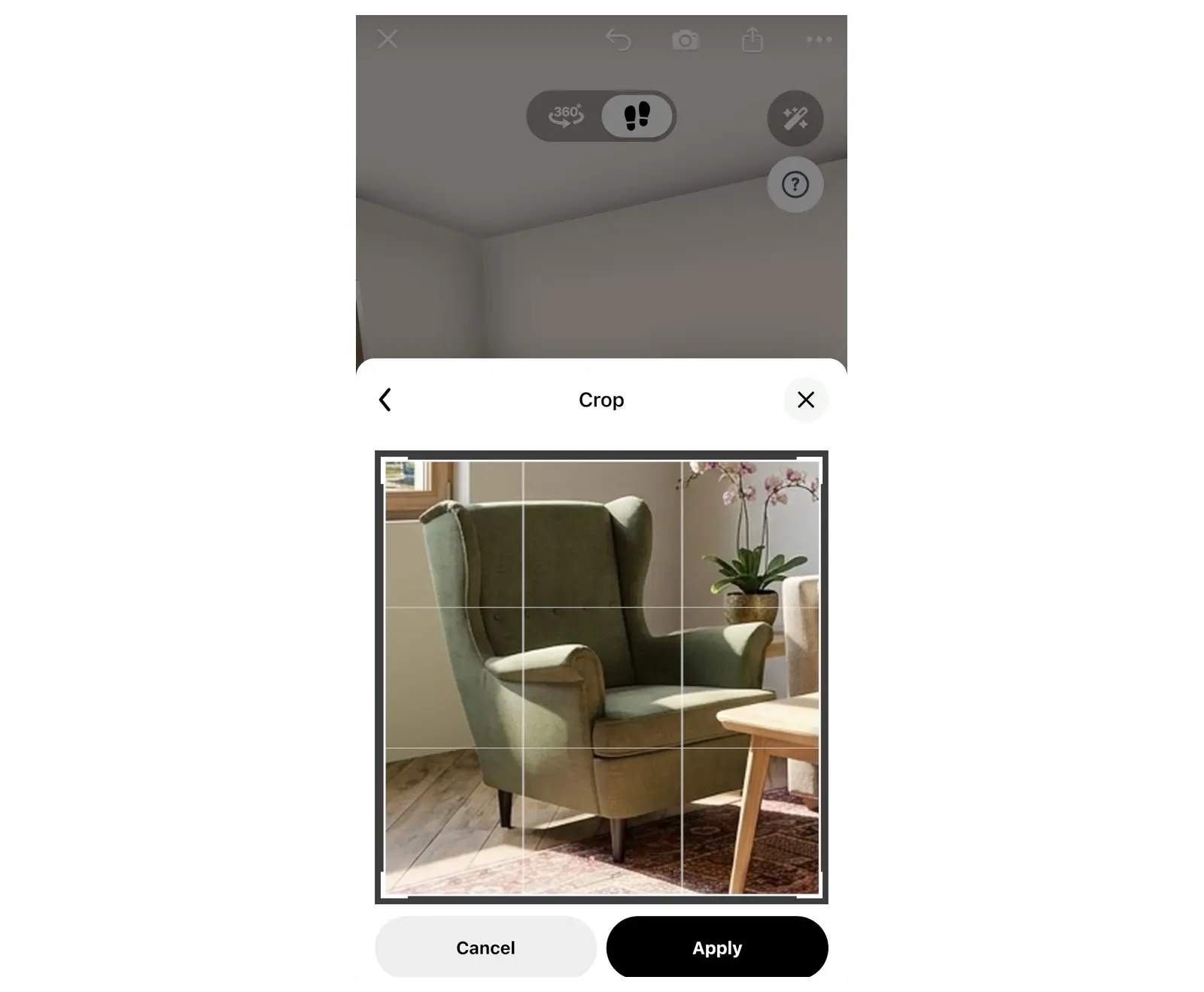
القص للتركيز على كرسي مريح واحد. الجزء الموجود داخل الإطار فقط هو ما يُرسل للبحث.
ألم تظهر أي نتائج، أم لم تجد شيئاً يشبه صورتك؟ تحقق من اتصالك بالإنترنت وابحث مجدداً. ستساعدك النصائح الموجودة في نهاية هذا الدليل على تحقيق نتائج أفضل.
هل يمكنك رؤية كيف يبدو الأثاث في غرفة قبل شرائه؟
نعم. أضف إحدى النتائج إلى مخطط الغرفة وعاينها بالمنظور ثلاثي الأبعاد. تُعد النتائج الظاهرة على شاشة البحث بواسطة الصورة عناصر عادية من الكتالوج، ويمكنك إضافتها إلى غرفتك مثل أي أثاث آخر.
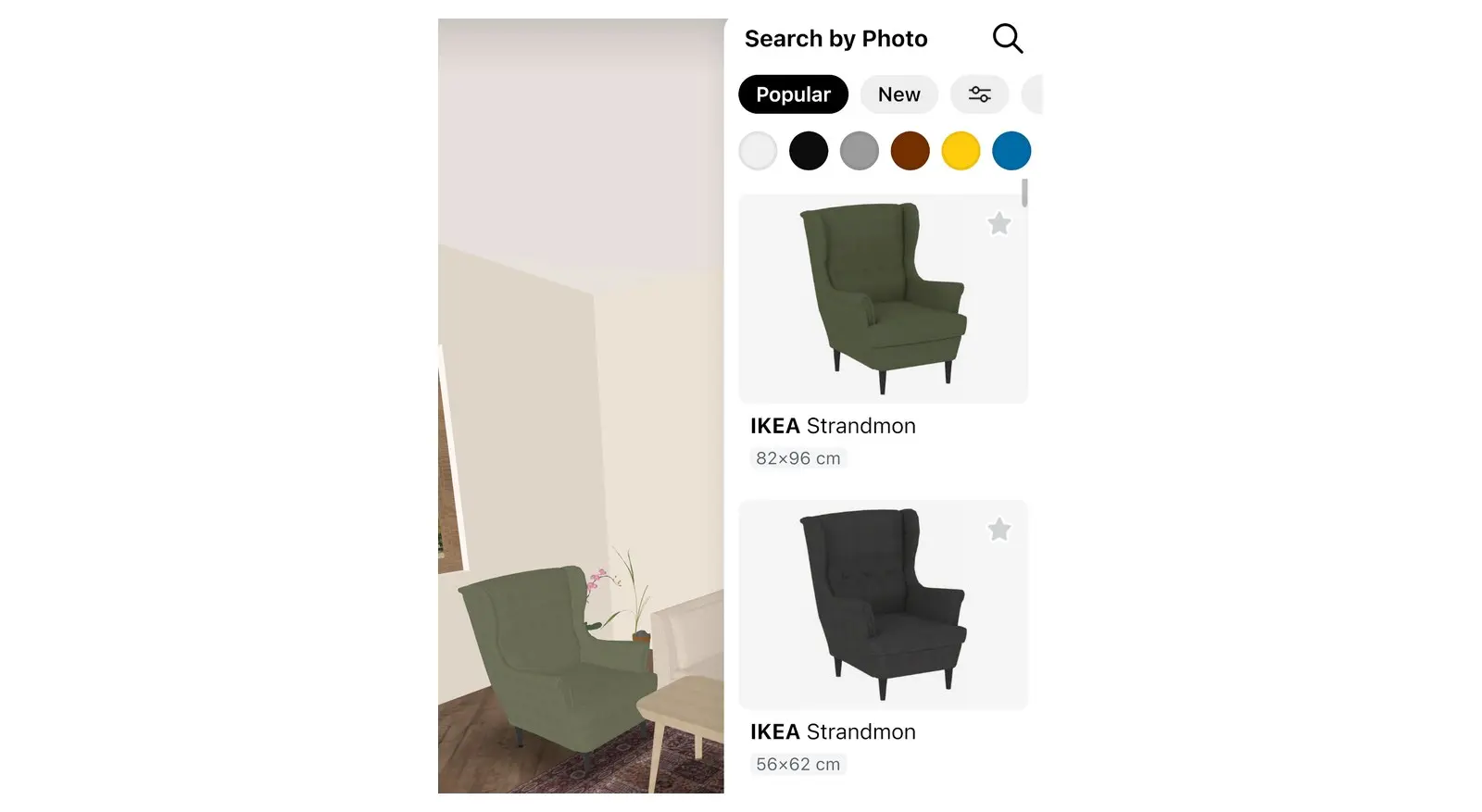
نتائج البحث عن كرسي مريح تم قصه: عناصر تشبهه، وليست بالضرورة المنتج نفسه.
إضافة القطعة إلى المخطط
- استعرض النتائج، واستخدم الفلاتر الموجودة أعلاها (مثل نقاط الألوان) لتضييق نطاق الخيارات.
- اختر القطعة الأكثر شبهاً بصورتك لتفتح بطاقة التعريف الخاصة بها.
- اختر إضافة إلى الغرفة. تضاف القطع الأرضية (مثل الأريكة) في نمط العرض الحالي. أما بالنسبة لبعض القطع الخاصة بالحائط أو السقف، فيعرض Home Planner رسالة هل تريد التبديل إلى العرض ثلاثي الأبعاد لإضافة عنصر؟: اختر حينها التبديل إلى العرض ثلاثي الأبعاد.
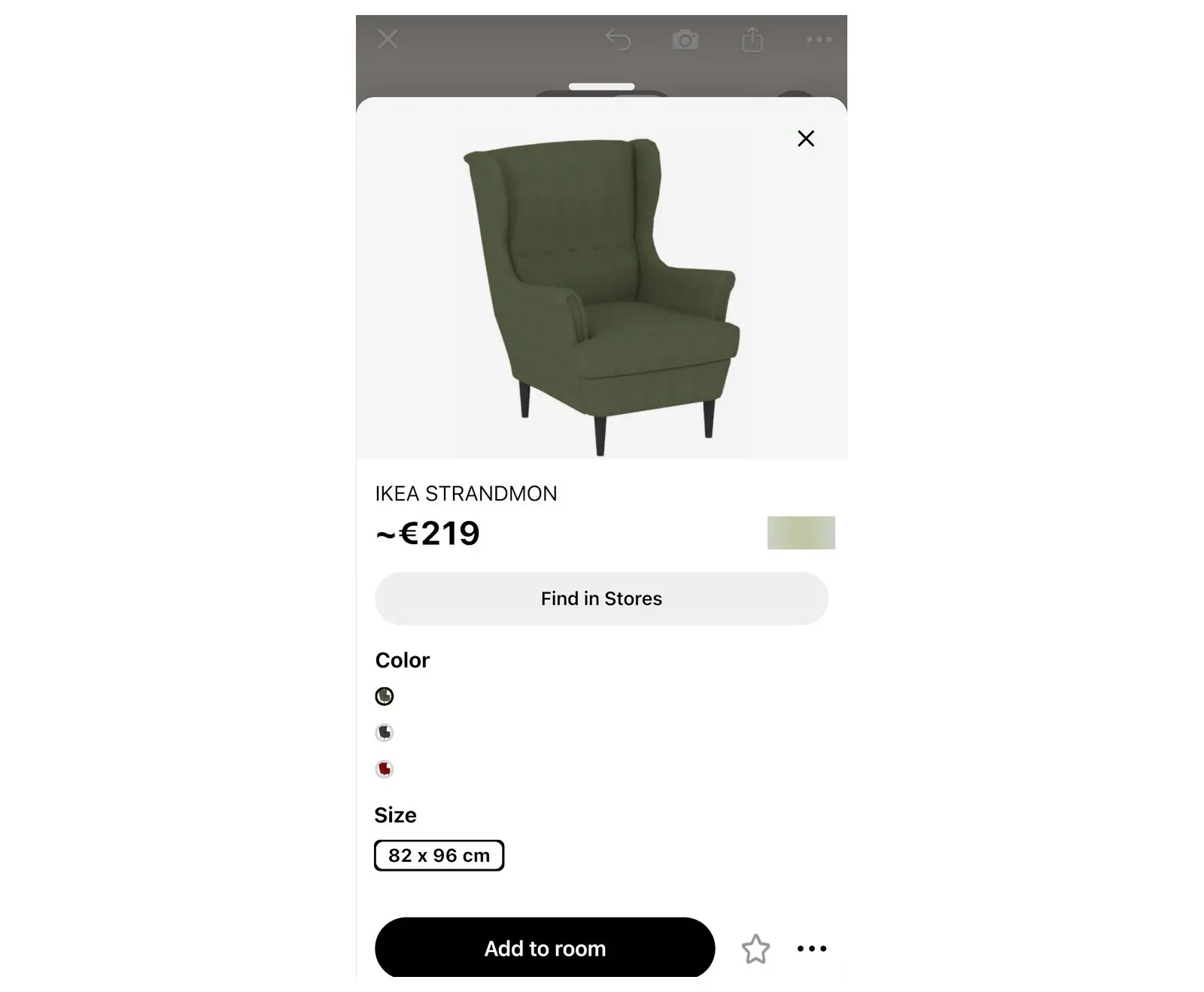
وضع القطعة في الغرفة
- اسحب القطعة إلى المكان الذي ستوضع فيه. ولتدويرها، اسحب زر التدوير الدائري الموجود بجانب القطعة المحُددة.
- ألم تنتقل إلى المنظور ثلاثي الأبعاد بعد؟ قم بالتبديل إليه، باستخدام خيار فتح المخطط ثلاثي الأبعاد في شريط أدوات المحرر مثلاً. ستتمكن الآن من رؤية القطعة إلى جانب الحوائط والأرضية وبقية الأثاث.
- هل تجد أنها غير مناسبة تماماً؟ اختر نتيجة أخرى من نتائج البحث. ولتغيير لون القطعة التي أضفتها أو خامتها، حددها ثم اختر عينة اللون من شريط الأدوات الخاص بها.
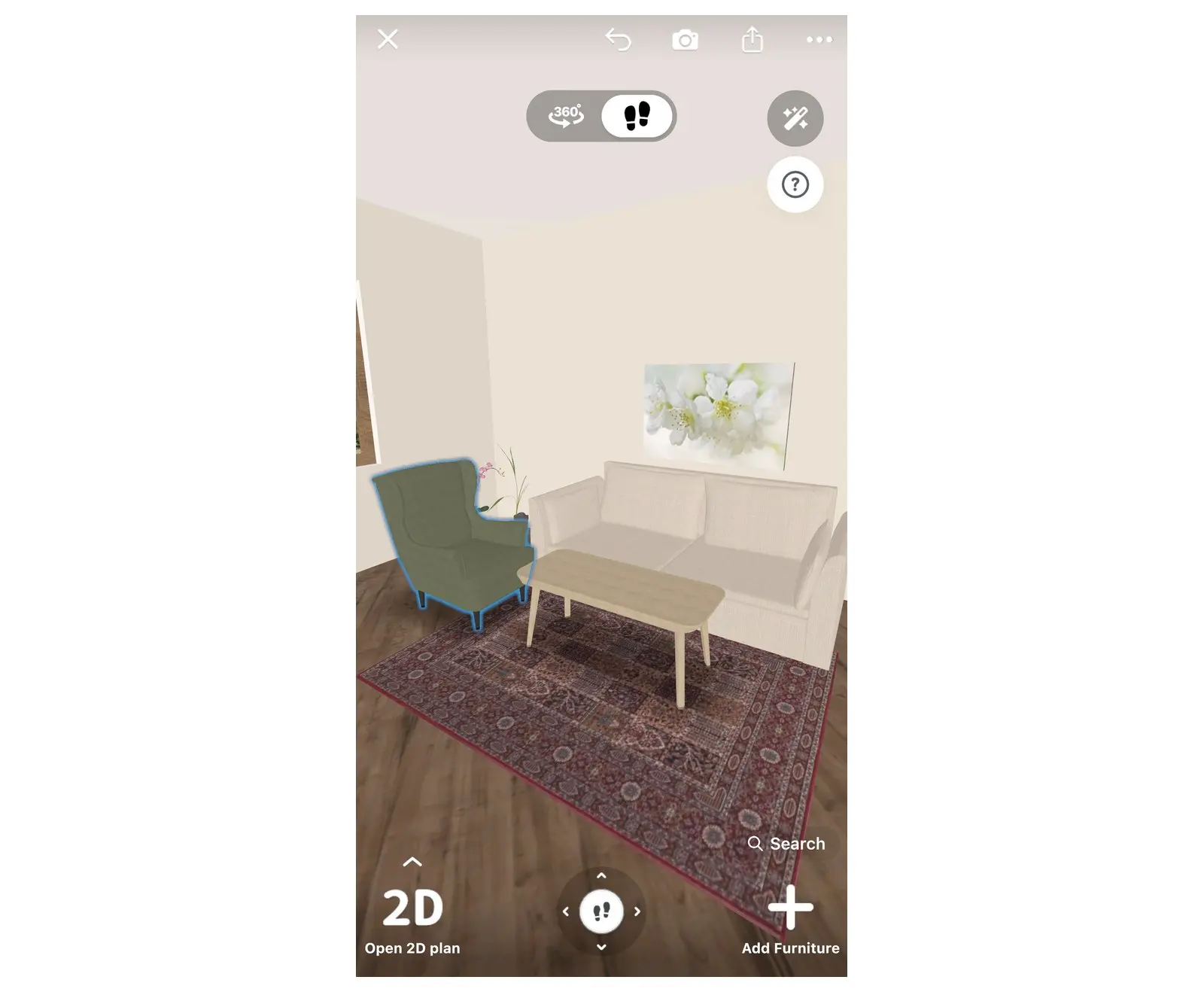
تحقق من حجم القطعة ولونها بجانب الحوائط والأرضية والأثاث الآخر.
معرفة أماكن شراء الأثاث انطلاقاً من صورة
استخدم البحث المحلي عن منتجات Lens؛ إذ يبحث هذا الخيار في المتاجر عبر الإنترنت وليس في الكتالوج ثلاثي الأبعاد، ويُظهر منتجات مشابهة مع أسعارها إذا كانت معروضة في المتجر، دون الحاجة إلى إنشاء مشروع. ولتخطيط الغرفة بالكامل ومعرفة تكلفتها، راجع كيفية معاينة الأثاث في غرفتك قبل الشراء.
- عد إلى الشاشة الرئيسية لتطبيق Home Planner (خارج أي مشروع)، واختر المزيد، وهو الزر الأخير في الصف الذي يضم خياري إنشاء وتصاميمي (على الشاشات الضيقة، اسحب هذا الصف للتنقل). ستفتح نافذة أدوات مفيدة.
- اختر البحث المحلي عن منتجات Lens.
- اختر صورة ثم انقر على متابعة في شاشة ضبط الصورة، تماماً كما فعلت في البحث داخل الكتالوج.
- قارين بين المنتجات والأسعار في قائمة منتجات مشابهة.
- اختر منتجاً لفتح صفحة المتجر الخاصة به، سواء عبر متصفح مدمج داخل التطبيق أو عبر متصفح ويب الخارجي.
لإجراء هذا البحث، يرسل Home Planner نسخة مصغرة من الصورة إلى خادمه، الذي ينقلها بدوره إلى خدمة بحث بالصور.
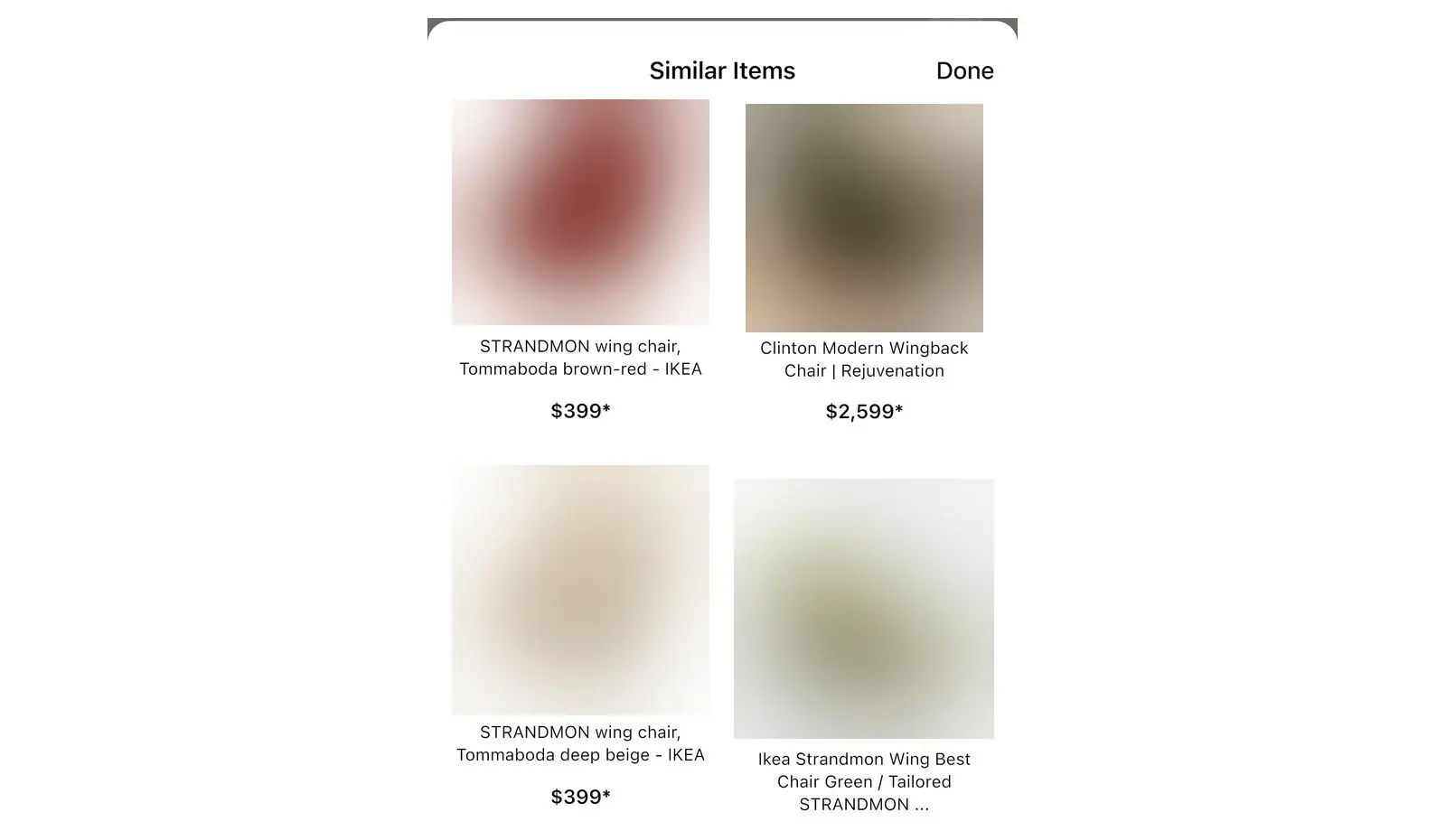
هل عثرت على قطعة في الكتالوج؟ افتح بطاقتها واختار بحث في المتاجر، وستعرض لك كل نتيجة اسم المتجر وسعر القطعة فيه.
نصائح للحصول على نتائج مطابقة أفضل
استخدم صورة واضحة لقطعة واحدة، ملتقطة من الأمام أو بزاوية ميل خفيفة.
- قص أي أجزاء أخرى. استخدم خيار قص في شاشة ضبط الصورة لإزالة الأثاث الآخر والأشخاص والحيوانات الأليفة.
- هل تضم الصورة غرفة كاملة؟ ابحث عن كل قطعة على حدة: قص الصورة لتقتصر على الأريكة وابحث، ثم قص الصورة نفسها لتقتصر على المصباح وابحث مجدداً.
- الإضاءة مهمة جداً. التقط الصورة في ضوء النهار أو في غرفة مضاءة جيداً؛ فالصور المظلمة تفقد تفاصيل اللون والشكل.
- التقط الصورة من مستوى العين، تماماً كما ترى القطعة في المتجر.
- لقطات الشاشة تُعطي نتائج ممتازة. تعرض صفحة المنتج على موقع المتجر عادةً القطعة خلفية خالية من التفاصيل.
- لم تظهر لك أي نتائج بعد؟ جرب التقاط صورة ثانية من زاوية أخرى، أو اكتب اسم القطعة في نافذة بحث أثاث واضغط على بحث.
إشعار العلامات التجارية. تطبيق Home Planner غير تابع لشركة Apple Inc. أو Google LLC أو Microsoft Corporation أو Inter IKEA Systems B.V.، ولا يحظى بدعمها أو رعايتها؛ وتعود ملكية أسمائها وعلاماتها التجارية إلى أصحابها. تُعد iPhone وiPad وMac علامات تجارية لشركة Apple Inc.، ومسجلة في الولايات المتحدة وباقي الدول. تُعد Android علامة تجارية لشركة Google LLC. تُعد IKEA علامة تجارية لشركة Inter IKEA Systems B.V.. وتعود ملكية العلامات التجارية الأخرى لأصحابها المعنيين.
تجربته في مشروعك الخاص
تطبيق مجاني لأجهزة iPhone وiPad وMac وAndroid وWindows.


