كيفية تغيير لغة التطبيق في Home Planner

تتوفر واجهة Home Planner بـ 30 لغة. يُغيَّر خيار اللغة في أجهزة Android من داخل التطبيق نفسه؛ أما في أجهزة iPhone وiPad وMac وWindows فيتم تغييره عبر إعدادات النظام. يستعرض هذا الدليل مكان كل إعداد والحالات التي تتطلب إعادة تشغيل الجهاز.
تتوفر واجهة Home Planner بـ 30 لغة. وتعتمد طريقة تغيير لغة التطبيق على جهازك: من داخل Home Planner على Android، ومن «الإعدادات» على iPhone وiPad، ومن إعدادات النظام على Mac وWindows.
لا يتضمن Home Planner خياراً مخصصاً لتغيير اللغة على Mac وWindows، بل يعتمد التطبيق في كلا النسختين على لغة النظام.
طريقة العمل
- البحث عن نوع جهازك في القائمة أدناه.
- فتح إعدادات اللغة الخاصة بهذا الجهاز واختيار اللغة المطلوبة.
- إعادة تشغيل Home Planner أو النظام عند طلب ذلك أثناء الخطوات.
قبل البدء
| المتطلبات | السبب |
|---|---|
| تثبيت Home Planner على جهاز iPhone أو iPad أو Android أو جهاز Mac أو Windows | يحتفظ كل نظام بإعدادات اللغة في مكان مختلف. |
| توفر اللغة المراد استخدامها على الجهاز | إذا لم تكن اللغة ظهرت في القائمة، فيجب إضافتها أولاً (توضح الخطوات أدناه مكان الإضافة). |
كيف يمكن تغيير لغة التطبيق في Home Planner؟
يوجد خيار اللغة ضمن إعدادات النظام في جميع الأجهزة باستثناء Android، حيث يضم Home Planner قائمة خاصة لاختيار اللغة.
على iPhone وiPad
- فتح الإعدادات والمسح إلى الأسفل لإظهار حقل البحث.
- البحث عن Home Planner وفتحه.
- اختيار Preferred Language.
- اختيار لغة، ثم تحديد اللغة المطلوبة.
- فتح Home Planner مجدداً، لتظهر الواجهة باللغة الجديدة.
اختصار: فتح إعدادات الملف الشخصي داخل Home Planner واختيار لغة، ليفتح Home Planner الصفحة نفسها في «الإعدادات».
إذا لم يظهر Home Planner في قائمة «الإعدادات»: يمكن تغيير لغة الجهاز ككل من خلال فتح الإعدادات ← عام ← اللغة والمنطقة، ثم اختيار إضافة لغة وتحديد اللغة واختيارها كـ لغة أساسية. سيتغير نظام الجهاز بالكامل، بما في ذلك Home Planner.
على Android
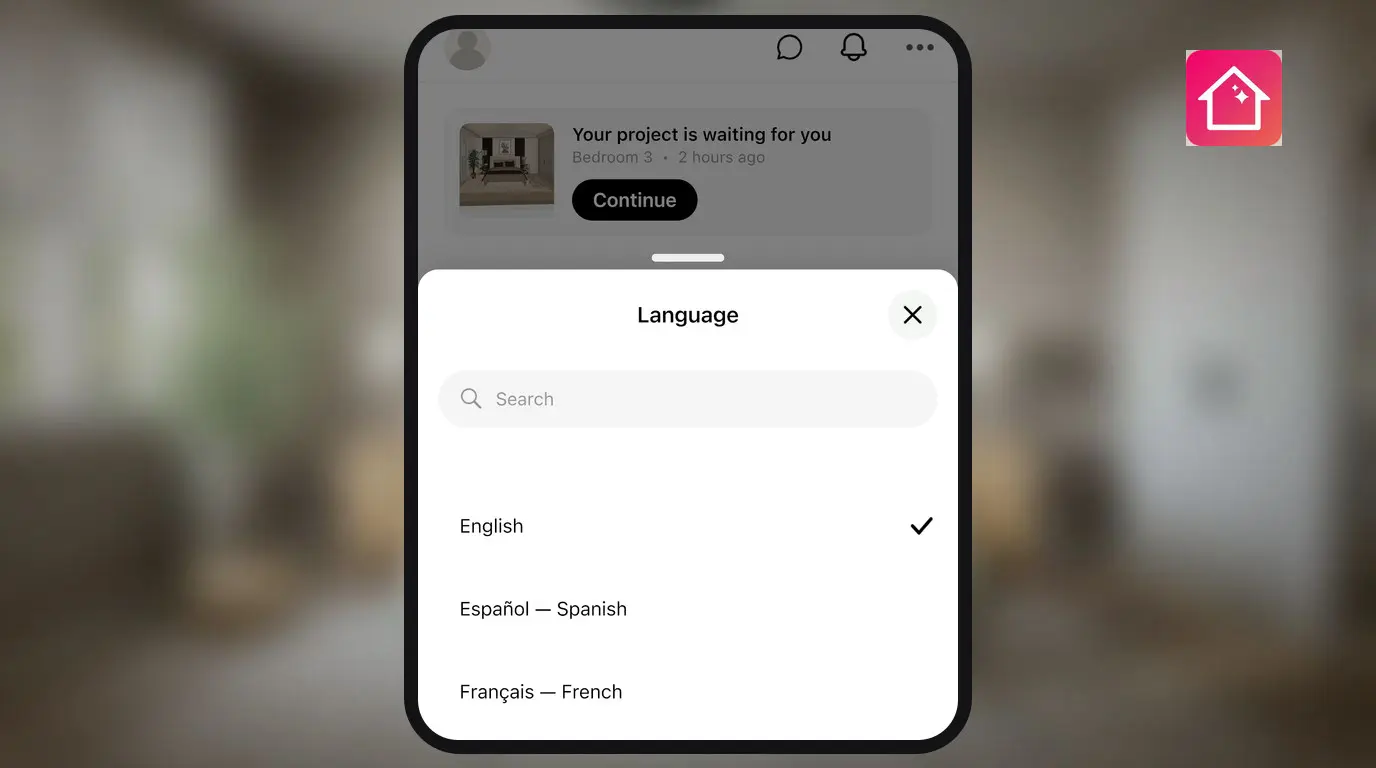
يتضمن Home Planner أداة مخصصة لاختيار اللغة على أجهزة Android، مما يتيح تغيير اللغة دون الحاجة لمغادرة التطبيق.
من داخل Home Planner:
- فتح إعدادات الملف الشخصي واختيار لغة.
- اختيار اللغة المطلوبة، أو تحديد خيار آلي لاتباع لغة الهاتف.
- الضغط على موافق في نافذة الرجاء إعادة التشغيل. يغلق Home Planner تلقائياً، وبعدها يلزم فتحه مجدداً.
يؤدي اختيار إلغاء في هذه النافذة إلى الاحتفاظ باللغة السابقة.
من إعدادات Android:
- فتح الإعدادات ← النظام ← اللغات والمنطقة.
- اختيار اللغة المفضلة ← إضافة لغة، وتحديد اللغة، ثم سحبها إلى أعلى القائمة.
- لتغيير لغة Home Planner فقط، يمكن فتح مزيد من إعدادات اللغة ← لغات التطبيقات، واختيار Home Planner ثم تحديد اللغة.
في إصدارات Android القديمة، يمكن فتح الإعدادات ← شخصي ← اللغات والإدخال ← اللغات، واختيار إضافة لغة، ثم سحب اللغة إلى الأعلى.
على Mac
يعتمد Home Planner على Mac على لغة نظام macOS ولا يتضمن خياراً مخصصاً لتغيير اللغة.
- فتح قائمة Apple واختيار إعدادات النظام.
- اختيار عام، ثم اللغة والمنطقة.
- ضمن اللغات المفضلة، يجب الضغط على + واختيار اللغة، ثم الضغط على إضافة.
- سحب اللغة لتصبح في أعلى القائمة.
- الضغط على إعادة التشغيل الآن عند طلب macOS ذلك.
فتح Home Planner بعد إعادة التشغيل، لتظهر الواجهة باللغة الجديدة.
على Windows
يعتمد Home Planner على Windows على لغة عرض Windows ولا يتضمن خياراً مخصصاً لتغيير اللغة.
- فتح الإعدادات.
- اختيار الوقت واللغة، ثم اللغة والمنطقة.
- تحديد اللغة المطلوبة من قائمة لغة عرض Windows.
- إذا لم تكن اللغة موجودة في القائمة، يجب اختيار إضافة لغة وتثبيت حزمة اللغة الخاصة بها، ثم تحديدها من قائمة لغة عرض Windows.
- تسجيل الخروج من Windows ثم تسجيل الدخول مجدداً.
فتح Home Planner بعد تسجيل الدخول، لتظهر الواجهة باللغة الجديدة.
ما إعداد اللغة الذي ينطبق على جهازك؟
يوضح الجدول التالي موقع خيار اللغة لكل جهاز، والتغييرات التي تجري، وما إذا كانت إعادة التشغيل مطلوبة.
| الجهاز | التغيير المطبق | المكان | طلب إعادة التشغيل |
|---|---|---|---|
| iPhone، iPad | تطبيق Home Planner فقط، أو الجهاز بالكامل | الإعدادات ← Home Planner ← Preferred Language ← Language؛ للجهاز: الإعدادات ← عام ← اللغة والمنطقة | فتح Home Planner مجدداً |
| Android | تطبيق Home Planner فقط، أو الهاتف بالكامل | إعدادات الملف الشخصي ← لغة في Home Planner؛ الإعدادات ← النظام ← اللغات والمنطقة للهاتف | الضغط على «موافق» في نافذة «الرجاء إعادة التشغيل»، ثم فتح Home Planner مجدداً |
| ماك | النظام بالكامل | إعدادات النظام ← عام ← اللغة والمنطقة | إعادة التشغيل الآن |
| Windows | النظام بالكامل | الإعدادات ← الوقت واللغة ← اللغة والمنطقة | تسجيل الخروج ثم تسجيل الدخول مجدداً |
ماذا يحدث بعد تغيير اللغة؟
يعرض Home Planner قوائمه وأزراره ورسائله باللغة المختارة. أما على أجهزة Android، فيحافظ خيار آلي على ضبط Home Planner وفقاً للغة الهاتف، ويتغير مع تغيير لغة الجهاز.
مواضيع ذات صلة: يتم إلغاء اشتراك PRO من المتجر الذي تم الشراء منه، وليس من داخل Home Planner: كيفية إلغاء اشتراك Home Planner PRO.
إشعار العلامات التجارية. تطبيق Home Planner غير تابع لشركة Apple Inc. أو Google LLC أو Microsoft Corporation ولا تحظى برعايتها أو تأييدها؛ والأسماء والعلامات التجارية المذكورة ملك لأصحابها. تُعد iPhone وiPad وMac علامات تجارية لشركة Apple Inc.، مسجلة في الولايات المتحدة ودول أخرى. Android هي علامة تجارية لشركة Google LLC. جميع العلامات التجارية الأخرى هي ملك لأصحابها المعنيين.
تجربته في مشروعك
تطبيق مجاني لتخطيط الغرف والتصميم الداخلي