طريقة رسم الجدران على مخطط الطابق: المائلة والمنحنية والسميكة

ارسم جداراً بأي زاوية، وأضف ركناً إلى جدار حالي، وأنشئ جداراً منحيً من جدران قصيرة، وغير سمك الجدار وأضف سقف علية مائلاً في Home Planner. رسم الجدران مجاني.
تحتوي الغرفة على نافذة بارزة، أو زاوية مقتطعة، أو جدار يمتد بزاوية 30 درجة. المخطط الذي بدأته عبارة عن مستطيل أنيق، لكن الغرفة الحقيقية ليست كذلك. نادراً ما تكون المنازل قائمة على زوايا قائمة بالكامل، لذا فهذه هي الحالة الطبيعية وليست الصعبة.
كل جدار في Home Planner عبارة عن خط مستقيم بين زاويتين، لذا فإن أي زاوية هي مجرد ركن يمكنك تحريكه. إليك طريقة رسم الجدران على مخطط الطابق في Home Planner: افتح المخطط ثنائي الأبعاد، ثم اختر تحرير الجدران، ثم ارسم الحائط، واسحب في أي اتجاه. ولإضافة زاوية إلى جدار حالي، انقشمه واسحب الركن الجديد.
يغطي هذا الدليل أيضاً الجدار المنحني وسمك الجدار وسقف العلية المائل. خطوات الجدار تعمل على أجهزة iPhone وiPad وAndroid وMac وWindows.
ما المتاح مجاناً وما الذي يتطلب PRO؟
رسم الجدران وتحريرها في Home Planner مجاني. وتدوين طول جدار حالي أو غرفة حالية أو سمكهما يتطلب PRO. أما سمك الجدران الجديدة فمجاني.
الملخص
ثلاث خطوات تحول الغرفة من شكل مربع إلى أي شكل آخر.
- فتح الجدران: اختر تحرير الجدران في المخطط ثنائي الأبعاد لمشروعك.
- تشكيل الجدران: ارسم جداراً جديداً بأي زاوية باستخدام ارسم الحائط، أو أضف ركناً إلى جدار واسحبه.
- تحديد الأحجام: اكتب طول الجدار وسمكه في حجم الجدار (PRO)، أو اسحب الجدران على الشبكة.
قبل البداية
يلزم وجود مشروع يحتوي على غرفة مع فتح المخطط ثنائي الأبعاد. يستخدم هذا الدليل أسماء الأزرار باللغة الإنجليزية.
| المتطلبات | السبب |
|---|---|
| Home Planner على iPhone أو iPad أو Android أو Mac أو Windows | أدوات الجدار هي نفسها على كل جهاز. لا يتغير سوى مكان بعض الأزرار، وتختلف بعض أدوات المساعدة حسب الجهاز. |
| مشروع يحتوي على غرفة | يمكنك تحرير جدران الغرفة. ولبدء إنشائها، أنشئ مشروعاً جديداً. |
| المخطط ثنائي الأبعاد | تُرسم الجدران وتُحرر في المخطط ثنائي الأبعاد. في العرض ثلاثي الأبعاد، اختر فتح المخطط ثنائي الأبعاد من الأسفل إلى اليسار. |
| PRO (اختياري) | لتحريك الجدران بسلاسة ولإدخال أطوال وسمك دقيقة كتابةً. بدون PRO، تتحرك الجدران والأركان المسحوبة وفقاً لخطوات الشبكة. |
الخطوة 1: فتح تحرير الجدران في المخطط ثنائي الأبعاد
تبدأ جميع تغييرات الجدران في Home Planner من تحرير الجدران في المخطط ثنائي الأبعاد. ويمكنك فتحه بطريقتين:
- اختر تحرير الجدران في أسفل الشاشة. يظهر الزر في الأسفل إلى اليمين على الأجهزة اللوحية وأجهزة Mac وWindows والهواتف عند استخدامها بالعرض. بينما يظهر في الأسفل إلى الوسط عند استخدام الهاتف بالوضع الرأسي.
- أو اختر الغرفة في المخطط ثنائي الأبعاد، ثم اختر أحد جدرانها. يفتح Home Planner خيار تحرير الجدران لك.
أتعذر عليك العثور على تحرير الجدران؟ لا يظهر هذا الخيار في عرض الجدار أو مخطط السقف. اختر فتح المخطط ثلاثي الأبعاد، ثم فتح المخطط ثنائي الأبعاد للعودة إلى مخطط الطابق.
عند الانتهاء، اختر تم في الأعلى إلى اليسار.
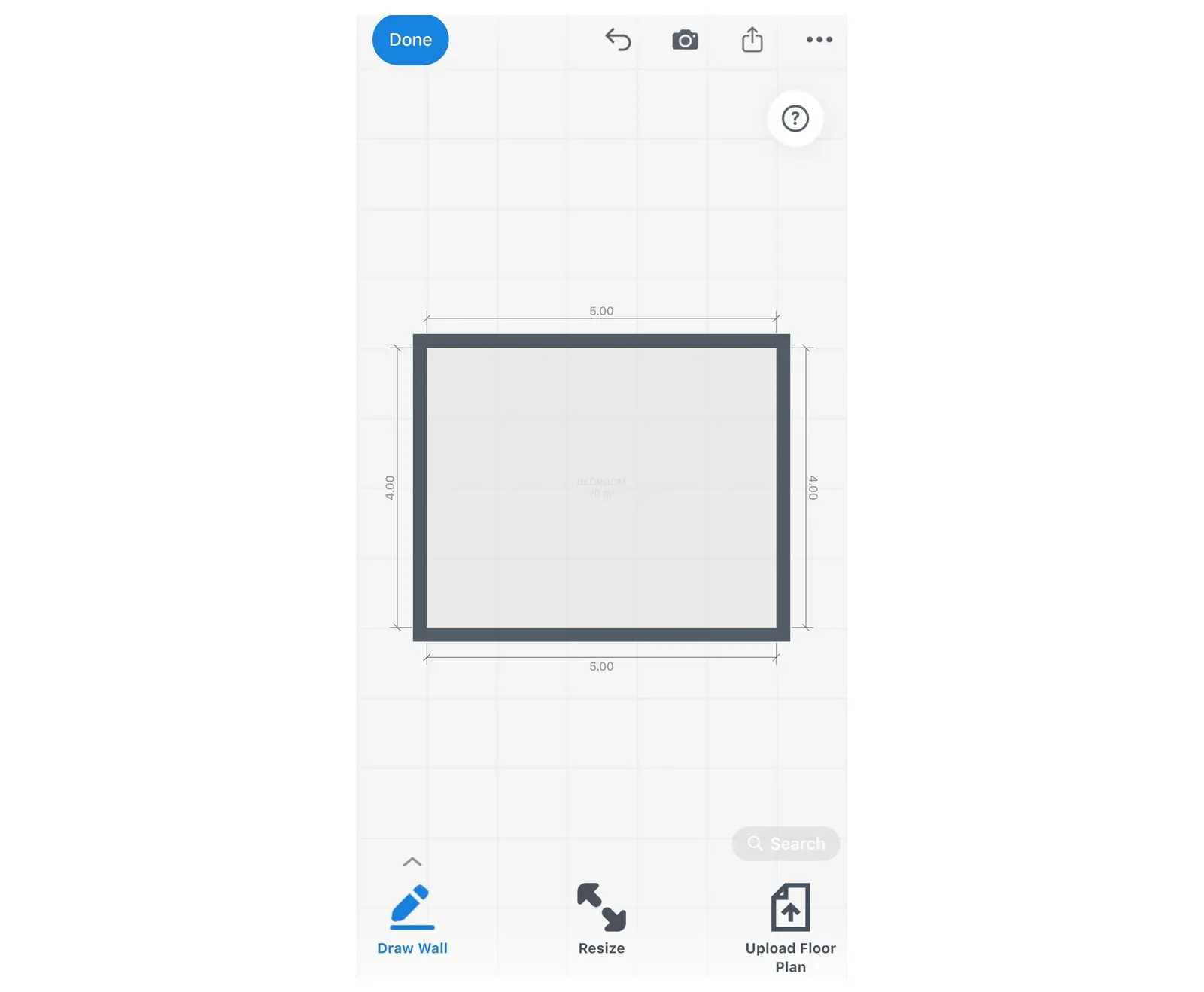
يقع زر ارسم الحائط في الأسفل إلى اليسار بمجرد فتح تحرير الجدران.
كيفية رسم جدران مائلة على مخطط الطابق
توجد طريقتان: رسم جدار جديد بأي زاوية، أو إضافة ركن إلى جدار واسحبه.
رسم جدار جديد بزاوية
- في تحرير الجدران، اختر ارسم الحائط في الأسفل إلى اليسار. يتحول الزر إلى اللون الأزرق ويبقى محدداً.
- اسحب على المخطط من نقطة بداية الجدار إلى نقطة نهايته، في أي اتجاه.
- حرّر إصبعك ليضع Home Planner الجدار. وعندما تقترب النهاية من جدار آخر، تتصل به.
- لإيقاف الرسم، اختر ارسم الحائط مجدداً أو اختر تم.
خطأ شائع: الجدار القريب من الوضع الأفقي أو الرأسي قد يقفز ليكون خطاً مستقيماً. وللحفاظ على زاوية صغيرة، اسحب لمسافة أبعد عن ذلك الخط.
عند التشغيل للمرة الأولى بدون PRO، قد يعرض Home Planner عرض PRO عند بدء الرسم أو إيقافه. اغلقه وتابع الرسم، فالرسم يظل مجانياً.
أثناء تفعيل ارسم الحائط، استخدم إصبعين لتحريك المخطط أو تكبيره وتصغيره. أما على الكمبيوتر مع ماوس، فاستخدم عجلة الماوس للتكبير والتصغير والزر الأوسط (العجلة) للتحريك.
على الهاتف أو الجهاز اللوحي، يفتح زر السهم في الأسفل إلى اليسار قائمة تحتوي على أظهر المكبر وسمك الجدار. يعرض المكبر المنطقة الواقعة تحت إصبعك أثناء الرسم.
إضافة زاوية إلى جدار حالي
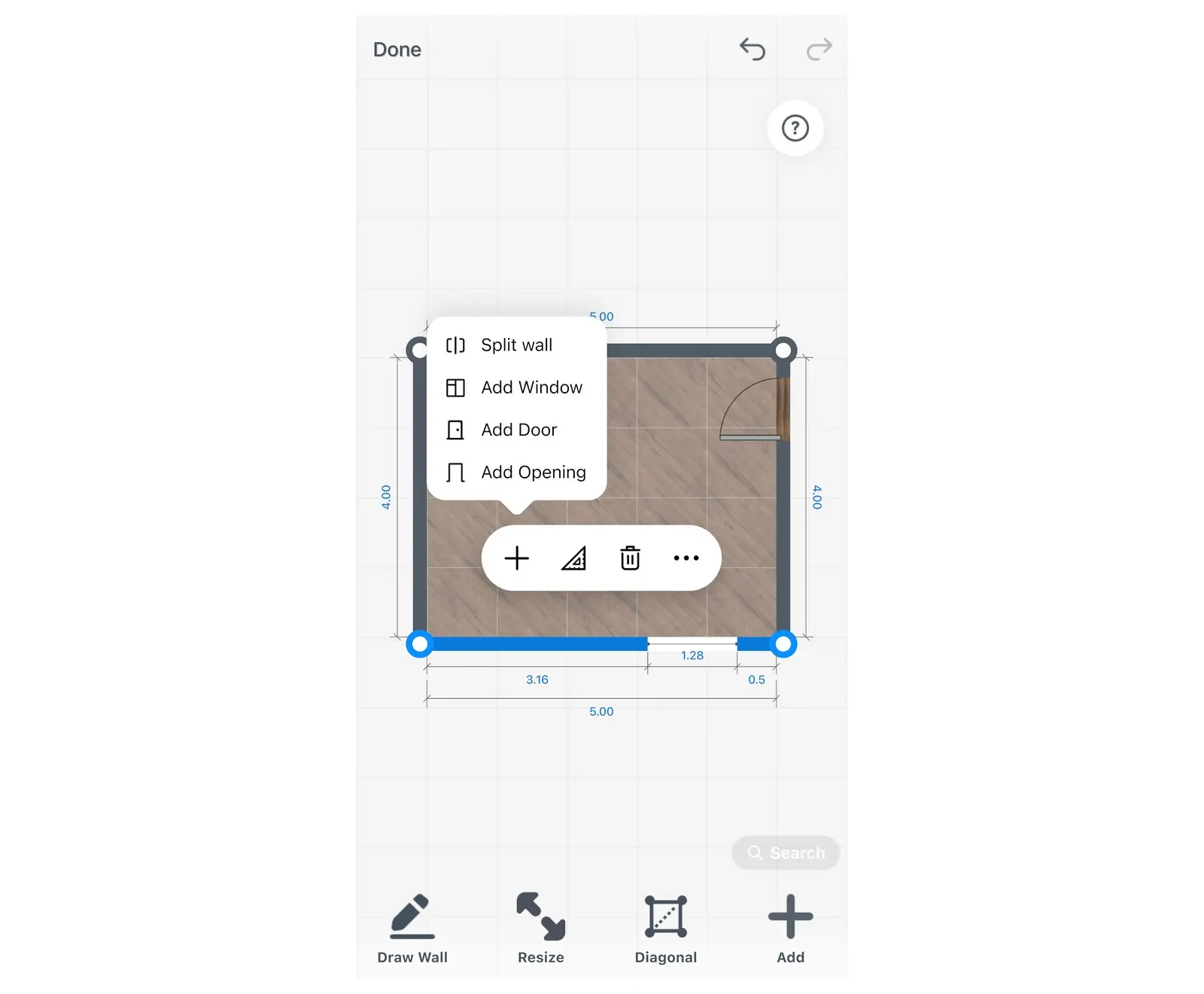
- في تحرير الجدران، اختر الجدار.
- في شريط الأدوات أعلا الجدار، اختر رمز الزائد (+).
- اختر انقسام الجدار. يضيف Home Planner ركناً عند النقطة التي حددت الجدار عندها.
- اسحب الركن الجديد. فيتحول الجدار إلى جدارين بينهما زاوية، وتظهر أطوالهما على المخطط.
تغيير زاوية الركن
اسحب أي ركن من الغرفة إلى مكان جديد. تتغير زاوية الجدارين المتصلين بهذا الركن وطولهما معاً.
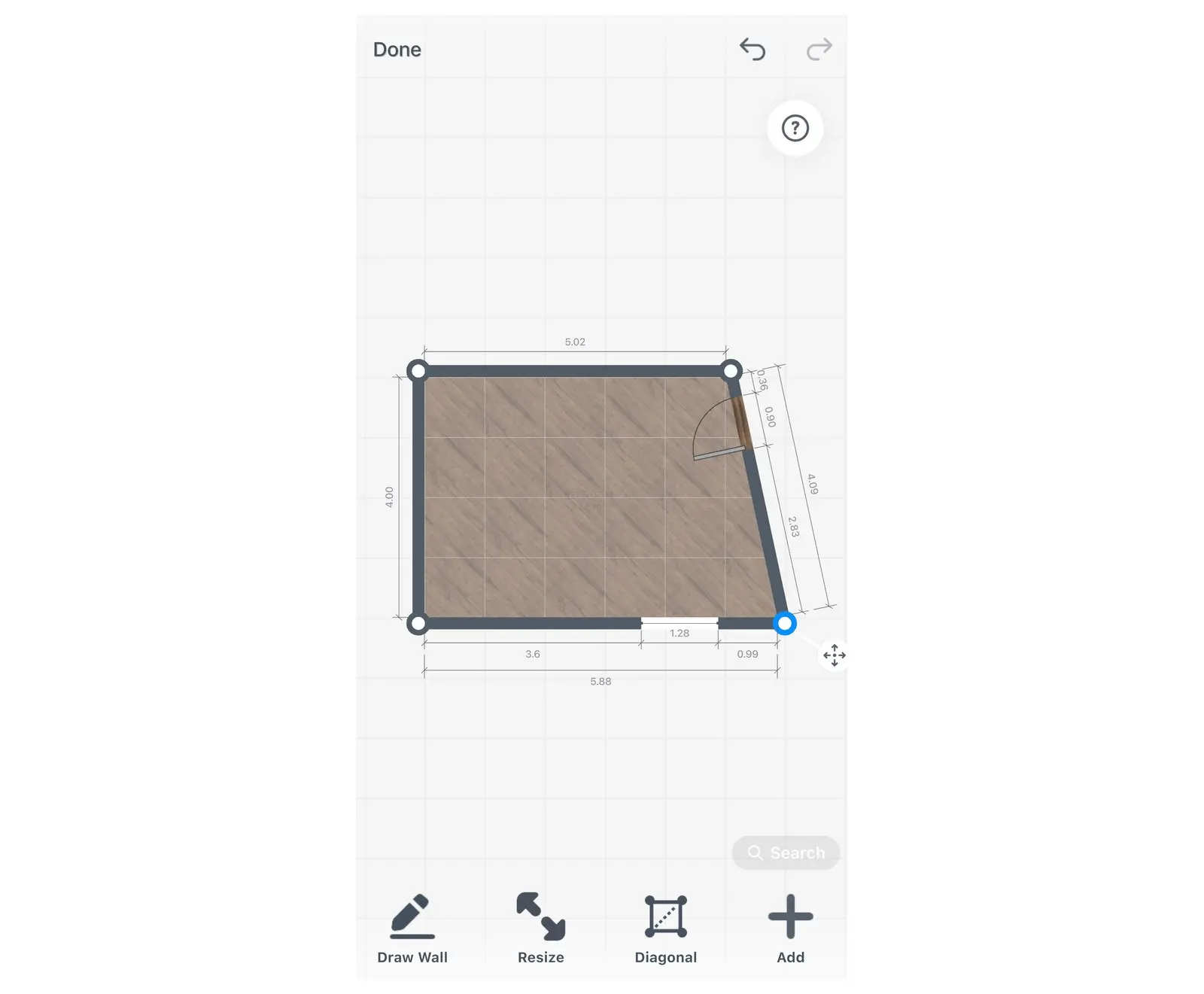
سحب ركن واحد: تتغير زاوية كلا الجدارين، ويحدث المخطط أطوالهما.
يعتمد شكلان شائعان على هذه الحركات:
- النافذة البارزة: اقسم الجدار مرتين واسحب كلا الركنين الجديدين للخارج بالمسافة نفسها.
- الزاوية المقتطعة: اقسم كلاً من الجدارين لمسافة قصيرة من الركن. ثم اسحب الركن القديم باتجاه الغرفة حتى يستقر على الخط المستقيم بين الركنين الجديدين.
يعرض Home Planner أطوال الجدران، وليس الزوايا بالدرجات. ولتحديد زاوية بدقة، اضبط أطوال الجدار، ثم استخدم زر Diagonal.
ضبط الزوايا الدقيقة باستخدام الأقطار
لا يمكن لشريط القياس قراءة الزاوية، لكنه يقيس القطر. يحدد زر Diagonal في تحرير الجدران الزوايا الدقيقة للغرفة بناءً على أطوال جدرانها وقطر واحد مقاس.
- اضبط الطول الدقيق لكل جدار في الغرفة. باستخدام PRO، اكتب كل طول في حجم الجدار. وبدون PRO، اسحب الجدران حتى تصبح الأطوال الموضحة على المخطط قريبة من قياساتك بقدر ما تسمح به الشبكة. أما زر Diagonal بحد ذاته فمجاني.
- قِس القطري في الغرفة الحقيقية: المسافة من ركن إلى الركن المقابل.
- في تحرير الجدران، اختر Diagonal. تظهر أرقام على أركان الغرفة.
- اختر الركن الأول، ثم الركن المقابل.
- اكتب الطول المقاس. يحرك Home Planner الأركان ويحافظ على أطوال الجدران ويعرض "تم تحديث شكل الغرفة".
يمكنك أيضاً تحديد ركن، ثم اختيار قطر من هنا. على الهاتف عند استخدامه بالوضع الرأسي، قد يكون زر Diagonal مخفياً في المخطط ثنائي الأبعاد، فاستخدم قطر من هنا بدلاً منه.
لمعرفة كيفية قياس القطر في الغرفة الحقيقية، راجع كيفية قياس غرفة لمخطط الطابق.
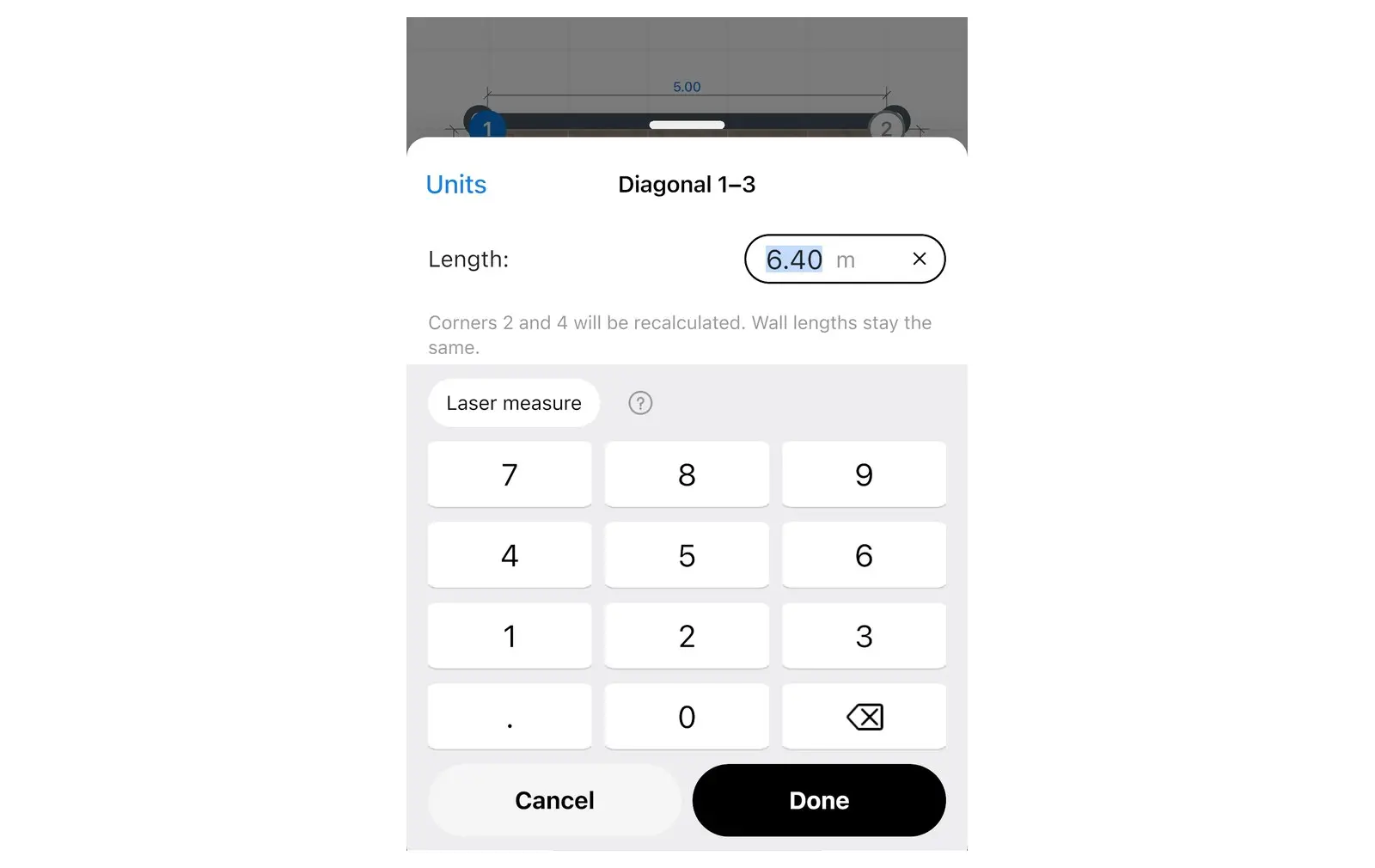
توضح الأركان المرقمة نقطتي الاتصال اللتين يصل بينهما القطر.
كيفية رسم جدار منحني على مخطط الطابق
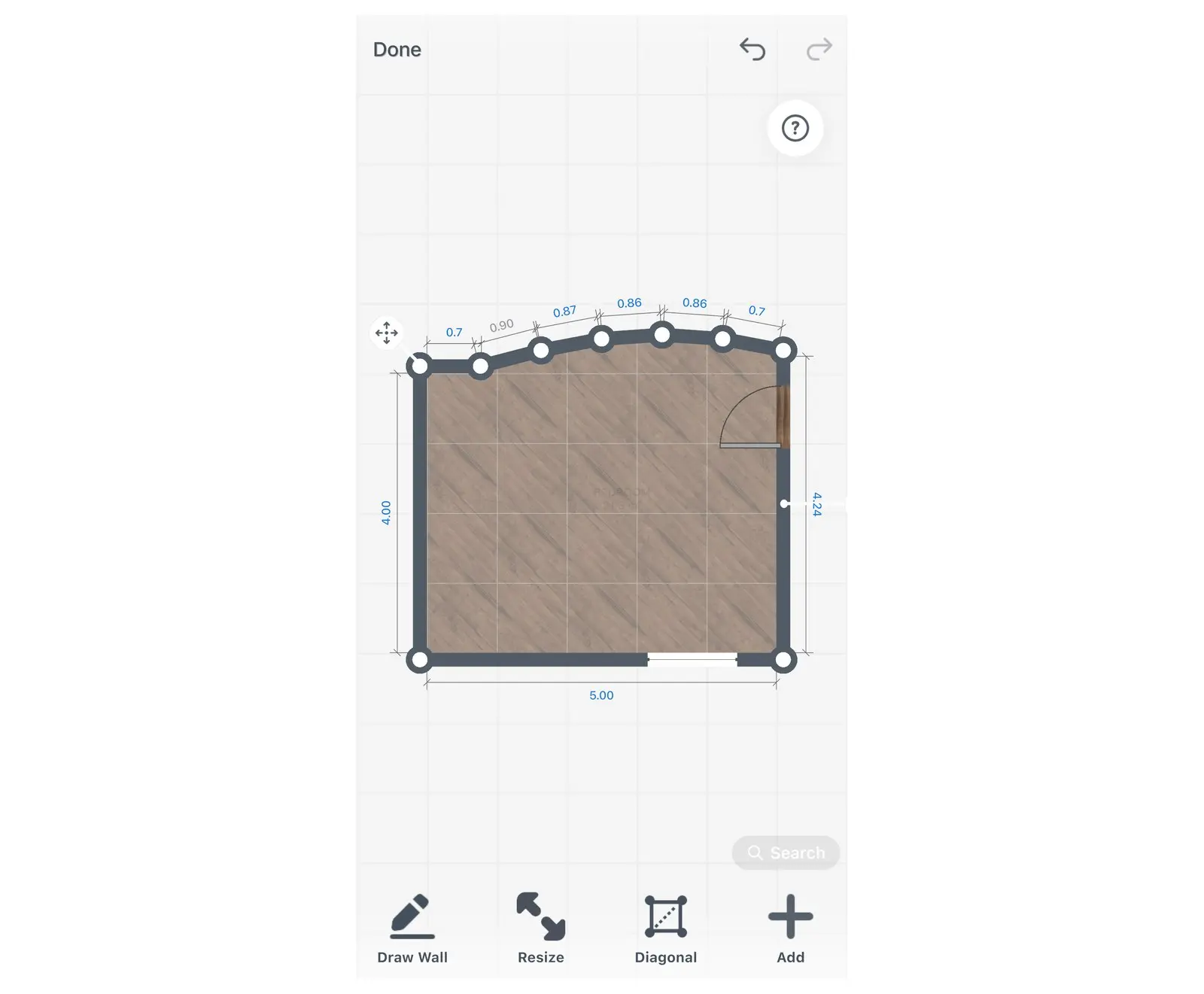
أنشئه من عدة جدران مستقيمة وقصيرة. يرسم Home Planner الجدران المستقيمة فقط، ولا يحتوي على أداة للجدران المنحنية.
- في تحرير الجدران، اختر الجدار المراد تحويله إلى منحنى.
- اختر الجدار عند نقطة معينة، ثم زر الزائد (+)، ثم انقسام الجدار. كرر الخطوات عند نقاط بينهما مسافات متساوية حتى يتكون الجدار من خمسة إلى سبعة جدران قصيرة.
- اسحب كل ركن جديد للخارج قليلاً لتشكل الأركان قوساً. حرك الأركان الوسطى بشكل أكبر. وبدون PRO، تتحرك الأركان وفقاً لخطوات الشبكة، مما يجعل القوس أقل سلاسة.
- عاين النتيجة ثلاثية الأبعاد باستخدام فتح المخطط ثلاثي الأبعاد. كلما زاد عدد الجدران القصيرة، أصبح الانحناء أكثر سلاسة.
تعيين طول الجدار الدقيق
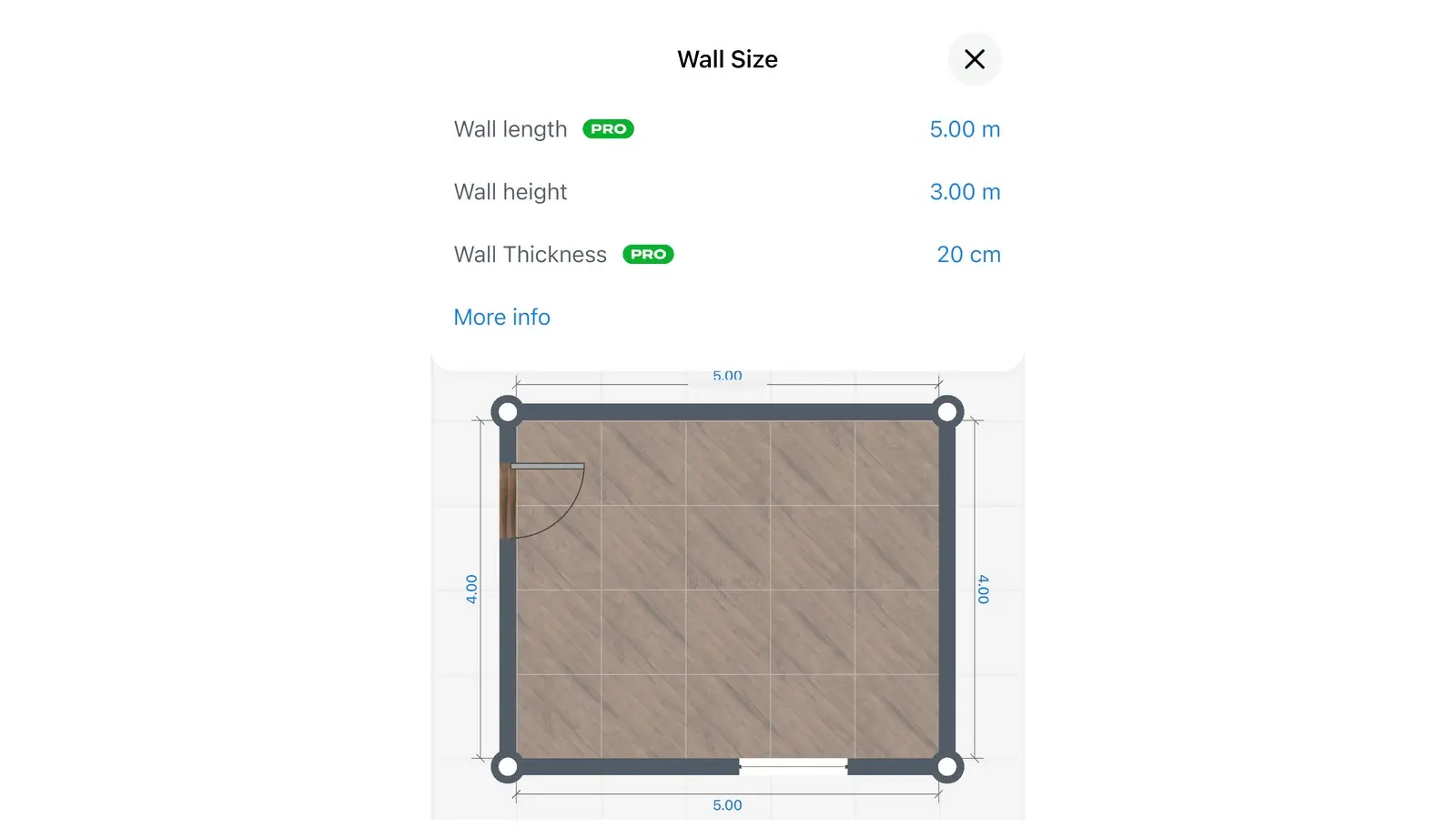
حدد الجدار، وافتح حجم الجدار واكتب الطول.
- حدد الجدار.
- في شريط الأدوات أعلا الجدار، اختر زر الحجم (رمز المسطرة)، بجوار رمز الزائد (+).
- في حجم الجدار، اختر طول الحائط واكتب الطول. اختر ارتفاع الحائط لتغيير ارتفاع الجدار.
بدون PRO، يظهر شريط PRO على طول الحائط وسمك الجدار، ويؤدي تحديدهما إلى فتح عرض PRO. بينما يظل ارتفاع الحائط مجانياً.
تغيير سمك الجدار على مخطط الطابق
استخدم حجم الجدار لجدار واحد، أو حجم الغرفة لغرفة كاملة، أو سمك الجدار للجدران الجديدة. الحد الأقصى هو 1 متر (نحو 3 أقدام و3 بوصات).
| العنصر المراد تغييره | الموقع في Home Planner |
|---|---|
| جدار واحد | حدد الجدار، ثم زر الحجم (رمز المسطرة)، ثم سمك الجدار في حجم الجدار. يتطلب PRO. |
| جميع جدران الغرفة | في تحرير الجدران مع إيقاف تشغيل ارسم الحائط، أو في العرض ثلاثي الأبعاد، حدد الغرفة، ثم زر الحجم (رمز المسطرة)، ثم سمك الجدران في حجم الغرفة. يتطلب PRO. |
| الجدران الجديدة التي ترسمها | اختر ارسم الحائط أولاً: لا يظهر سمك الجدار إلا أثناء تفعيل ارسم الحائط. على أجهزة Mac أو Windows، يظهر بجوار ارسم الحائط. أما على الهاتف أو الجهاز اللوحي، فاختر زر السهم في الأسفل إلى اليسار، ثم سمك الجدار. كتابة القيمة مجانية. |
أتجازف بالحاجة إلى شيء أسمك من الجدار؟ لا يمكن إنشاء جدار يزيد سمكه عن 1 متر. ولإنشاء كتلة سميكة مثل مدخنة أو عمود، يتيح Home Planner خيار روح للأشكال الأساسية: يمنحك المكعب ضمن هذه الفئة كتلة صلبة يمكنك تعديل حجمها.
إضافة سقف مائل لغرفة العلية
تحتاج الغرفة الواقعة أسفل السقف إلى شيء إضافي واحد بعد الجدران: الميول، والذي تضيفه في العرض ثلاثي الأبعاد. ينشئ Home Planner سقفا مائلاً باستخدام قطعة علية تضعها بطول الجدار.
- افتح الغرفة في العرض ثلاثي الأبعاد باستخدام فتح المخطط ثلاثي الأبعاد.
- حدد الجدار الواقع تحت الميول. تظهر أزرار زائد (+) دائرية في أعلى الجدران.
- اختر زر الزائد (+) الموجود على الجدار تحت الميول.
- اختر إضافة علية. يضيف Home Planner سقفا مائلاً على طول هذا الجدار بالكامل.
- اسحب زري الأسهم الدائريين (يمين-يسار وأعلى-أسفل) لتغيير حجم السقف المائل.
تحتوي القائمة نفسها على إضافة تشكيل، والذي يضيف إطاراً بطول أعلى الجدار. لا تظهر أزرار الزائد (+) في المخطط ثنائي الأبعاد، لذا ابحث عنها في العرض ثلاثي الأبعاد فقط.
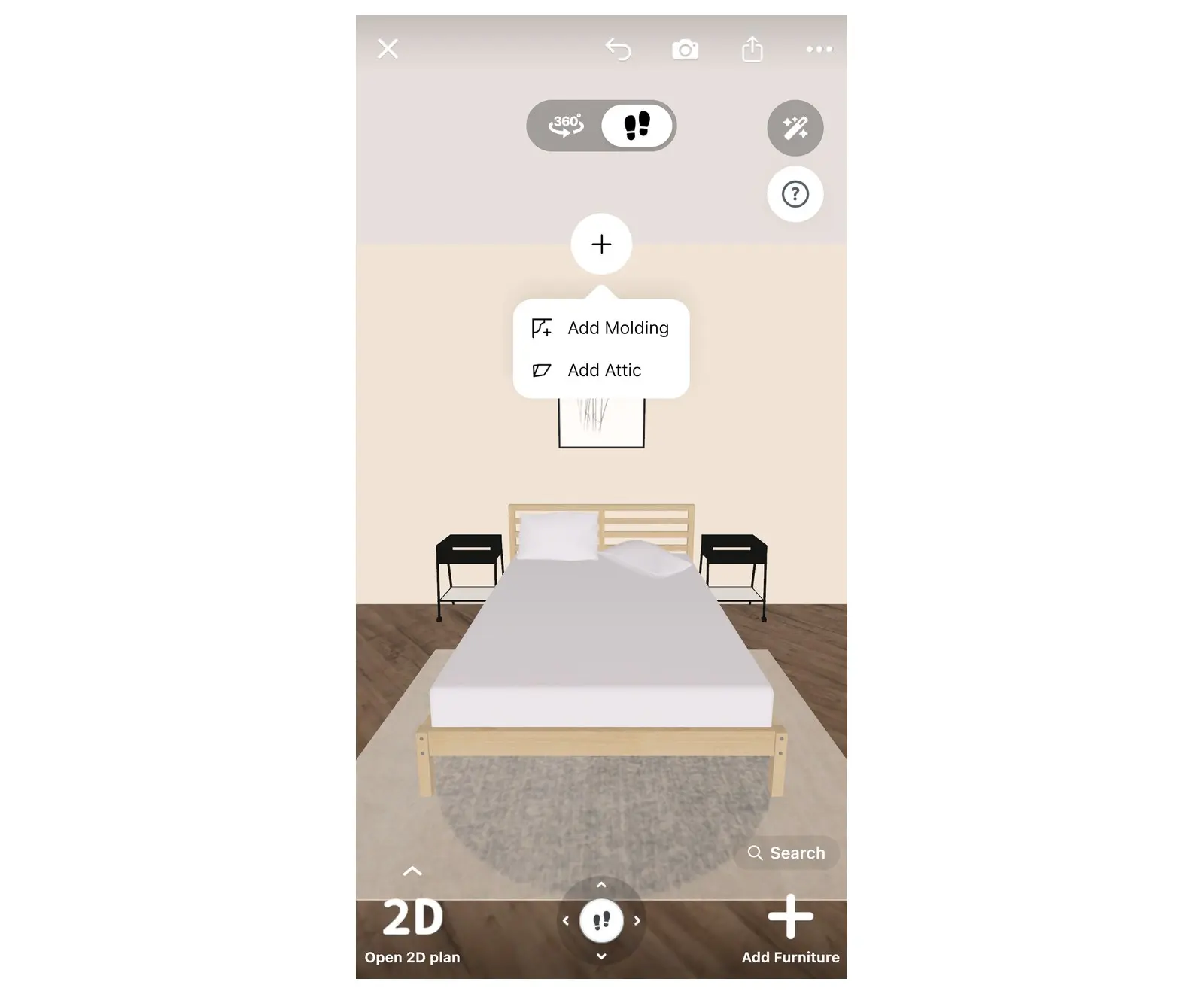
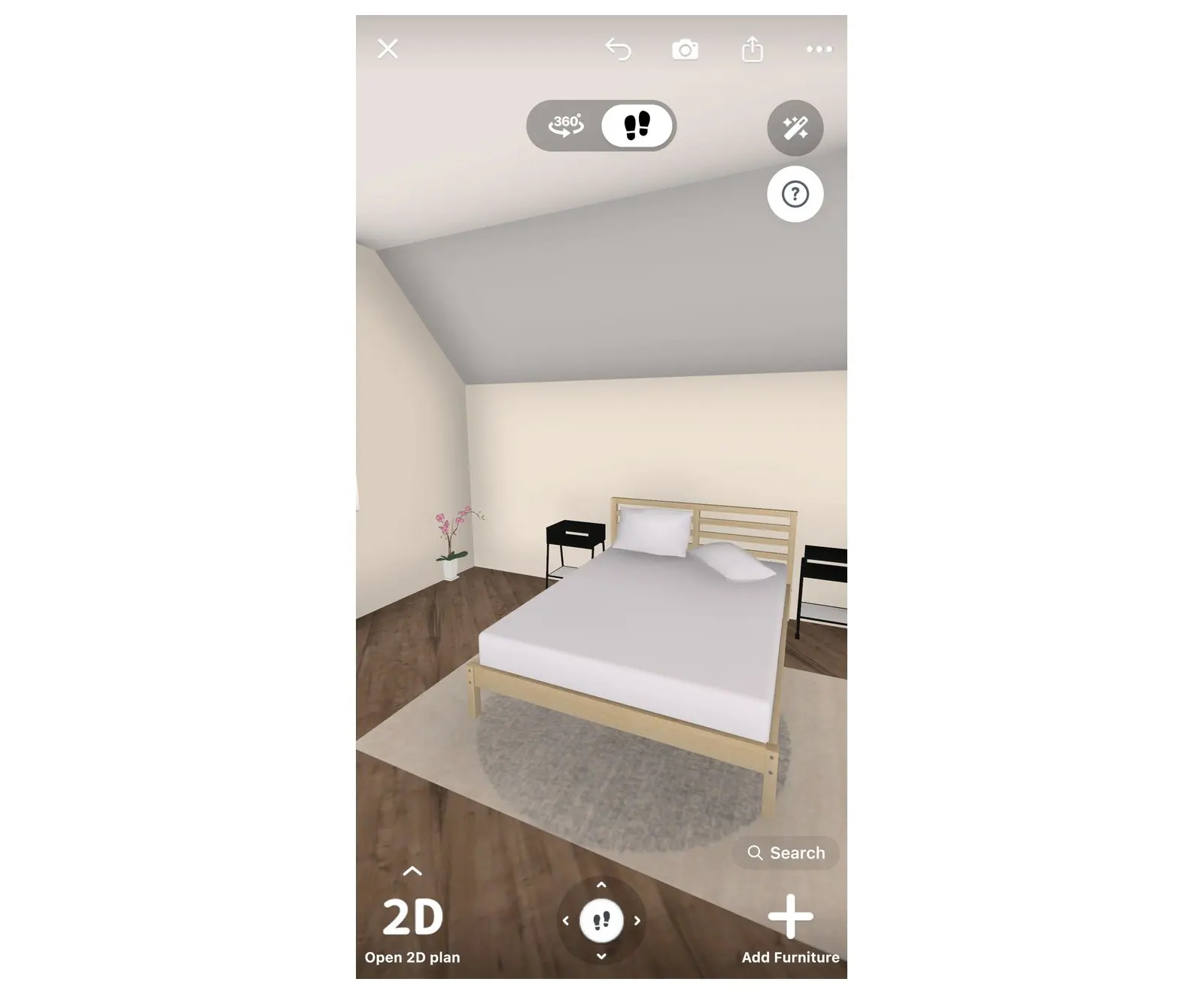
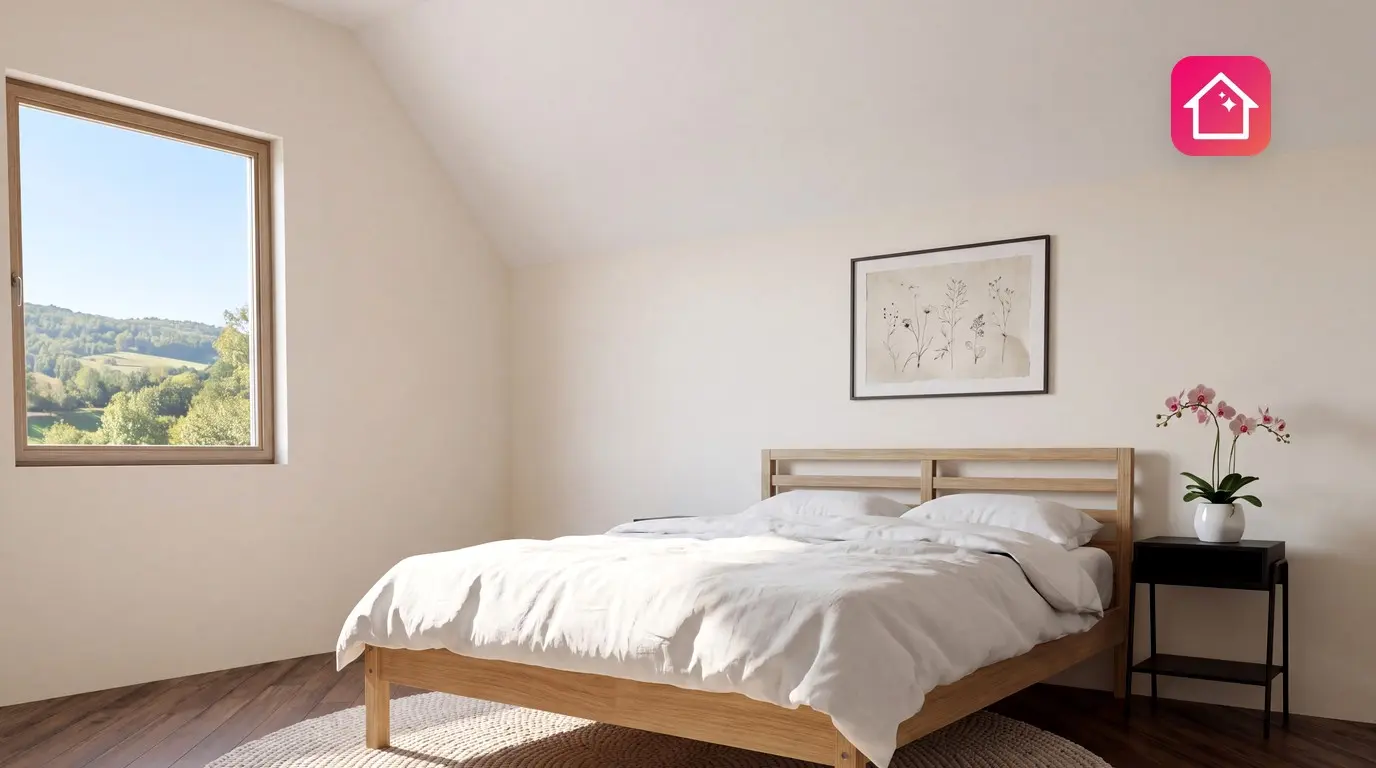
النتيجة في العرض ثلاثي الأبعاد: ينحدر السقف لأسفل باتجاه الجدار خلف السرير.
لتغيير ارتفاع الجزء المستوي من السقف، حدد الغرفة، ثم زر الحجم (رمز المسطرة)، ثم ارتفاع السقف.
جربه على مخططك الخاص
فحص الغرفة المائلة أسهل على مخططك الخاص مقارنة بالدليل. افتح مشروعك في Home Planner، واقسم جداراً واحداً، واسحب الركن الجديد واطلع على النتيجة في العرض ثلاثي الأبعاد. رسم الجدران وتحريرها مجاني.
إشعار العلامة التجارية. Home Planner غير تابع لـ Apple Inc. أو Google LLC أو Microsoft Corporation، ولا يحظى بدعمها أو رعايتها؛ وأسماؤها وعلاماتها التجارية ملك لأصحابها. تُعد iPhone وiPad وMac علامات تجارية لشركة Apple Inc.، ومسجلة في الولايات المتحدة ودول أخرى. وتُعد Android علامة تجارية لشركة Google LLC. والعلامات التجارية الأخرى هي ملك لأصحابها المعنيين.
تجربته على مشروعك الخاص
تطبيق مجاني لأجهزة iPhone وiPad وMac وAndroid وWindows.


