如何通过照片用 AI 重新设计你的房间

只需将房间的照片上传到 Home Planner,挑选一种风格或描述你的修改需求,即可预览同一个房间的全新室内效果。你可以免费体验。

你想换掉墙面、沙发甚至是地板,但在钱花出去之前,你根本看不到效果。不过,只要用 AI 重新设计房间的照片,你就能提前预览新效果。只需将照片上传到 Home Planner,选择一种风格或描述你的修改需求,然后点击生成即可。
AI 会保留墙壁、窗户和门的原有位置,只改变家具、颜色、材质和照明。AI重新设计支持在 iPhone、iPad、Android、Mac 和 Windows 上使用。
本指南先通过 3 个步骤带你快速上手,随后会介绍实现精准修改的各项工具,帮你更换单面墙壁、单个沙发或自定义瓷砖。如果你想了解 AI 室内设计的通用建议,请阅读《如何将 AI 用于室内设计》。
基于照片的 AI 房间设计是如何工作的?
Home Planner 的 AI重新设计功能可以将一张真实房间的照片转变为同个房间的全新设计方案。
- 上传房间照片:无论是室内还是室外,都可以从相册上传或直接拍摄。
- 选择修改内容:可以挑选某种风格、工具预设,或在提示词中写下你的自定义描述。
- 生成并继续调整:生成结果会替换原照片,方便你继续修改、与原图对比,或者直接下载和分享。
准备工作
你需要一张清晰的房间照片和 Home Planner 应用。你可以免费体验 AI重新设计;如果需要生成更多方案,则需要订阅服务。
| 所需项 | 原因 |
|---|---|
| 安装在 iPhone、iPad、Android、Mac 或 Windows 上的 Home Planner | AI重新设计功能已嵌入所有平台的应用中。 |
| 一张房间照片 | 从角落或门口拍摄的清晰明亮照片效果最佳。一张照片代表一个房间。 |
| 网络连接 | 重新设计是在线上完成的,处理过程发生在 Home Planner 服务器及其使用的外部 AI 服务提供商处,而不是在你的设备本地。 |
| 免费重新设计额度或 Home Planner PRO | 新用户可获得免费的 AI重新设计试用额度。具体数量取决于你的账户,并会显示在“生成”按钮下方的“可用积分”中。额度用尽后,Home Planner 会推荐订阅 PRO,其中包含每日固定的 AI重新设计额度。 |
| 用于提高画质的 PRO 或 PRO+(可选) | 所有用户均可使用 HD 高清画质。2K 画质需要 PRO 订阅服务,4K 画质需要 PRO+ 订阅服务。PRO+ 还可以去除保存图像上的 Home Planner 水印。 |
如何通过照片重新设计房间
打开 AI重新设计,上传照片并选择一种风格。这是让你的房间焕然一新的最快方法。
步骤 1. 打开 AI重新设计并上传照片
- 打开 Home Planner。在手机上,打开新建标签页,然后点击AI重新设计卡片上的开始。在平板电脑或电脑上,点击侧边菜单中的AI重新设计。
- 在手机上,选择新设计。在平板电脑或电脑上,点击重新设计你的空间卡片中的上传照片。
- 在手机或平板电脑上,选择相册、相机或文件。在 Mac 或 Windows 上,系统会弹出一个文件窗口,请从中选择一张照片。
- 此时会打开调整照片窗口。你可以根据需要裁剪或调整照片,然后点击继续。照片将在编辑状态下打开,底部显示工具栏,且暂无面板开启。
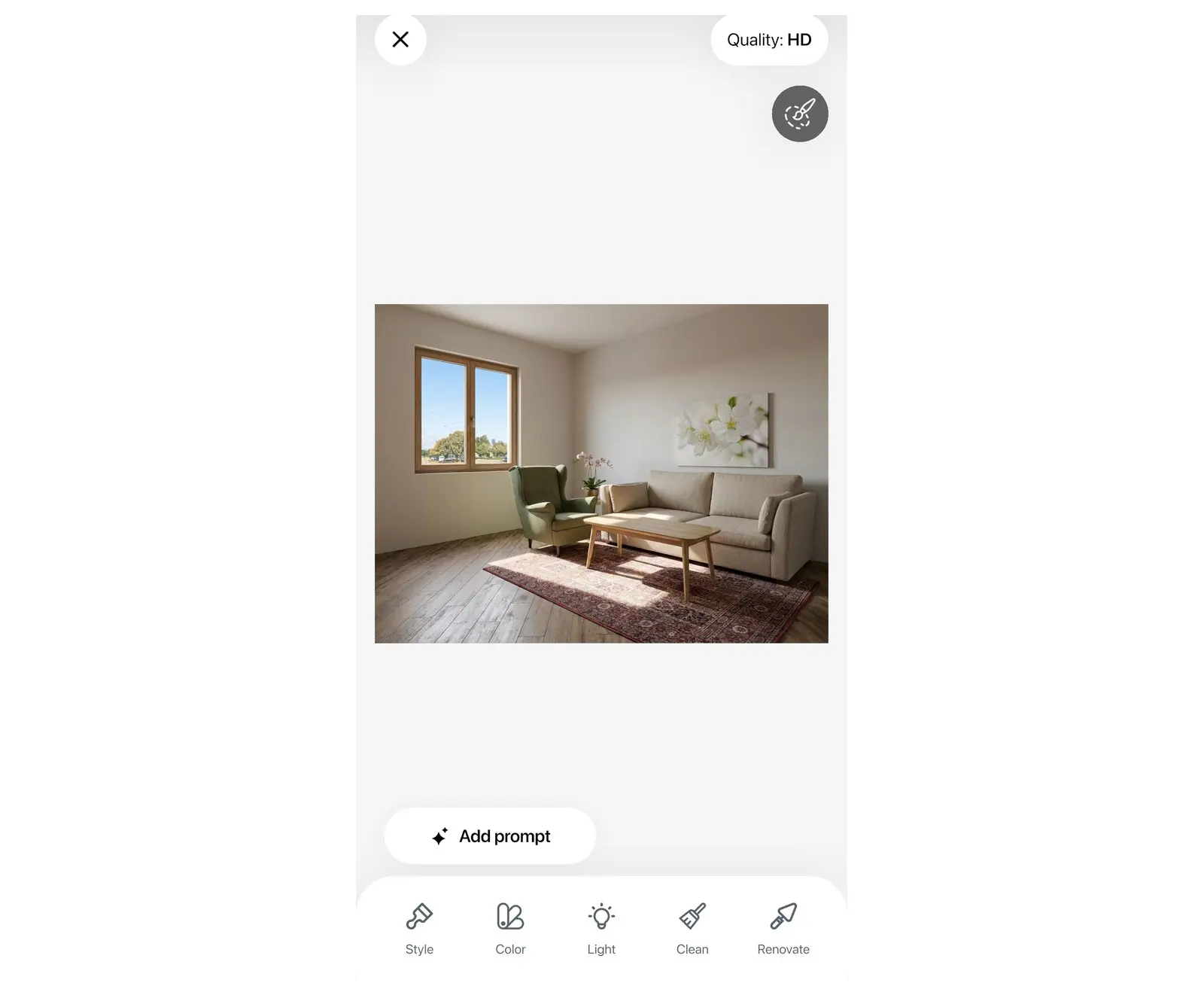
步骤 2. 选择一种风格
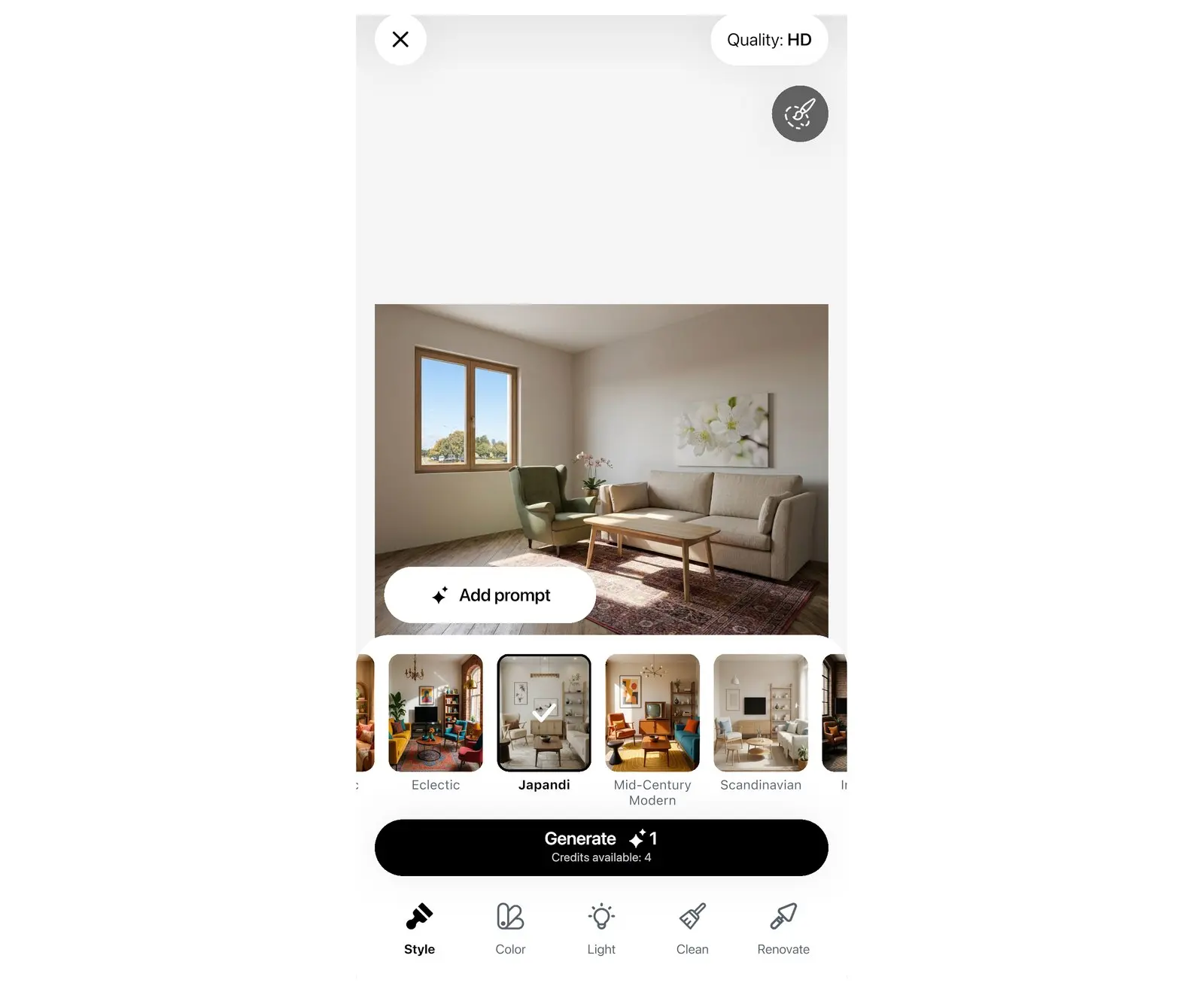
- 在工具栏中选择风格。系统将打开风格列表,其中包含 40 多种室内风格,例如北欧风、日式寂木风、工业风、波西米亚风、中古复古风以及海洋风等。
- 系统默认为你选中了第一个风格卡片。点击其他卡片即可更换风格。每个卡片都会在同类型房间中展示该风格的实景效果。
- 查看顶部的画质标签。它显示了下一次生成的画质:未订阅时显示画质:HD,PRO 订阅显示 2K,PRO+ 订阅显示 4K。点击该标签即可进行更改。如果你选择了未解锁的画质,应用将跳转到 PRO 订阅页面。
上传的是建筑外观或院子照片?风格列表仅包含室内风格。如果是室外场景,请在提示词中描述你的修改需求(见下文)。
步骤 3. 生成方案
- 点击生成。每生成一次消耗 1 个积分。如果重新设计失败,Home Planner 会退还该积分并提供重试选项。
- 首次使用时,Home Planner 会询问:“你要在照片准备就绪时收到通知吗?”请选择好,当然或不用了,谢谢。选择好,当然将打开你设备的通知权限开启窗口。
在 AI 处理过程中,应用会显示“魔法需要一点时间,完成后我们会通知你”。你无需在此页面等待。点击新设计即可开始使用另一张照片进行设计;在手机上,点击确定可返回AI重新设计相册。设计完成后,Home Planner 会向你发送通知。
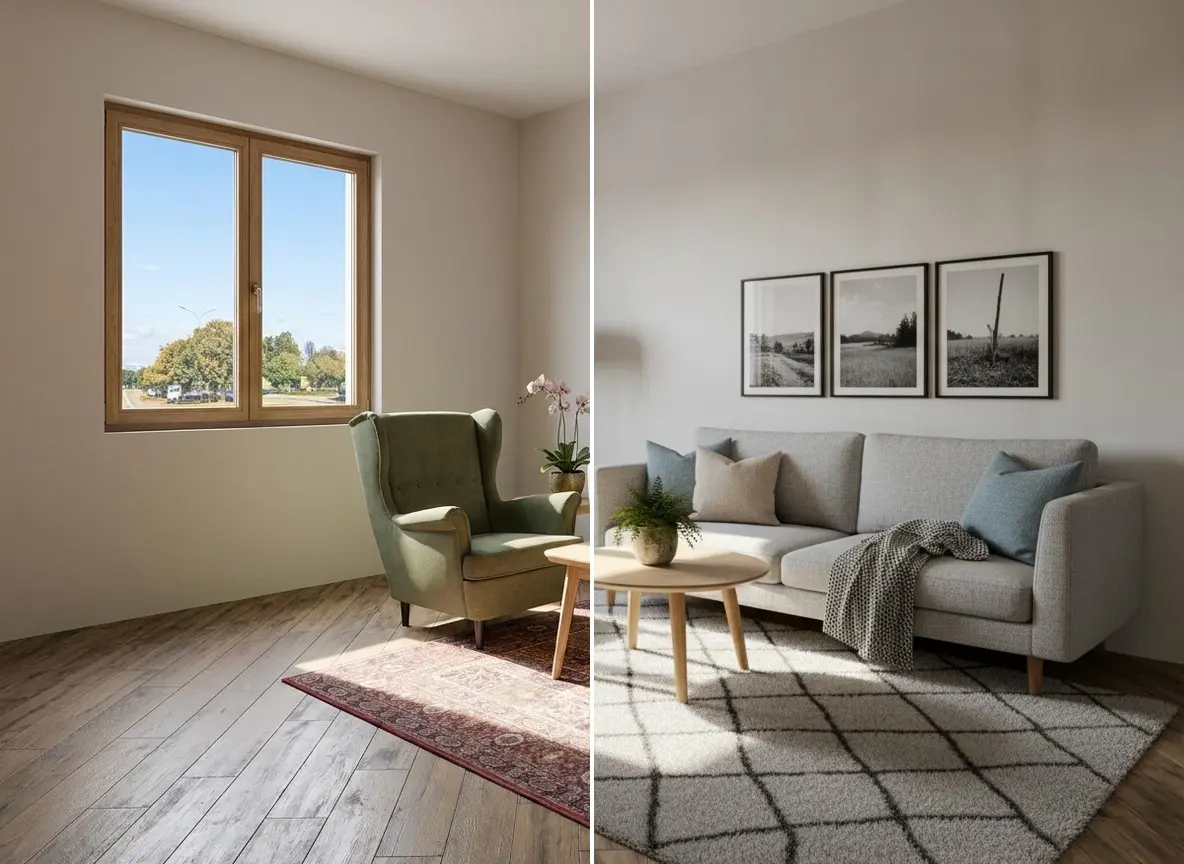
实现局部微调的五种工具
全新的风格会改变整个房间的格局。但很多时候你可能只需要局部调整:更换墙面颜色、营造黄昏光照或清空地板。Home Planner AI重新设计为此提供了五种专门工具:风格、颜色、照明、清理和翻新。每种工具都有现成的预设,无需编写提示词即可修改房间的特定部分。
| 工具 | 修改内容 | 预设选项 |
|---|---|---|
| 风格 | 展现全新风格的整体室内效果。 | 40 多种室内风格 |
| 颜色 | 表面和布艺软装的颜色。家具位置保持不变。 | 21 种配色方案,例如极简北欧、现代暖灰、日式暖调、鼠尾草绿、海岸清风 |
| 照明 | 一天中的时间段和灯光效果。 | 多云白昼、日光、晨光、黄昏 |
| 清理 | 移除房间内的物品。 | 空房间、移除物体、清理杂物 |
| 翻新 | 墙壁、地板或天花板的材质。 | 墙壁、地板、天花板,每种均包含艺术漆、裸露红砖、白橡木、水磨石、卡拉拉白大理石等材质;或使用“我的材料” |
- 在工具栏中选择相应的工具。
- 系统默认为你选中了第一个预设。点击其他预设即可更换。对于翻新工具,请先选择墙壁、地板或天花板。
- 点击生成。
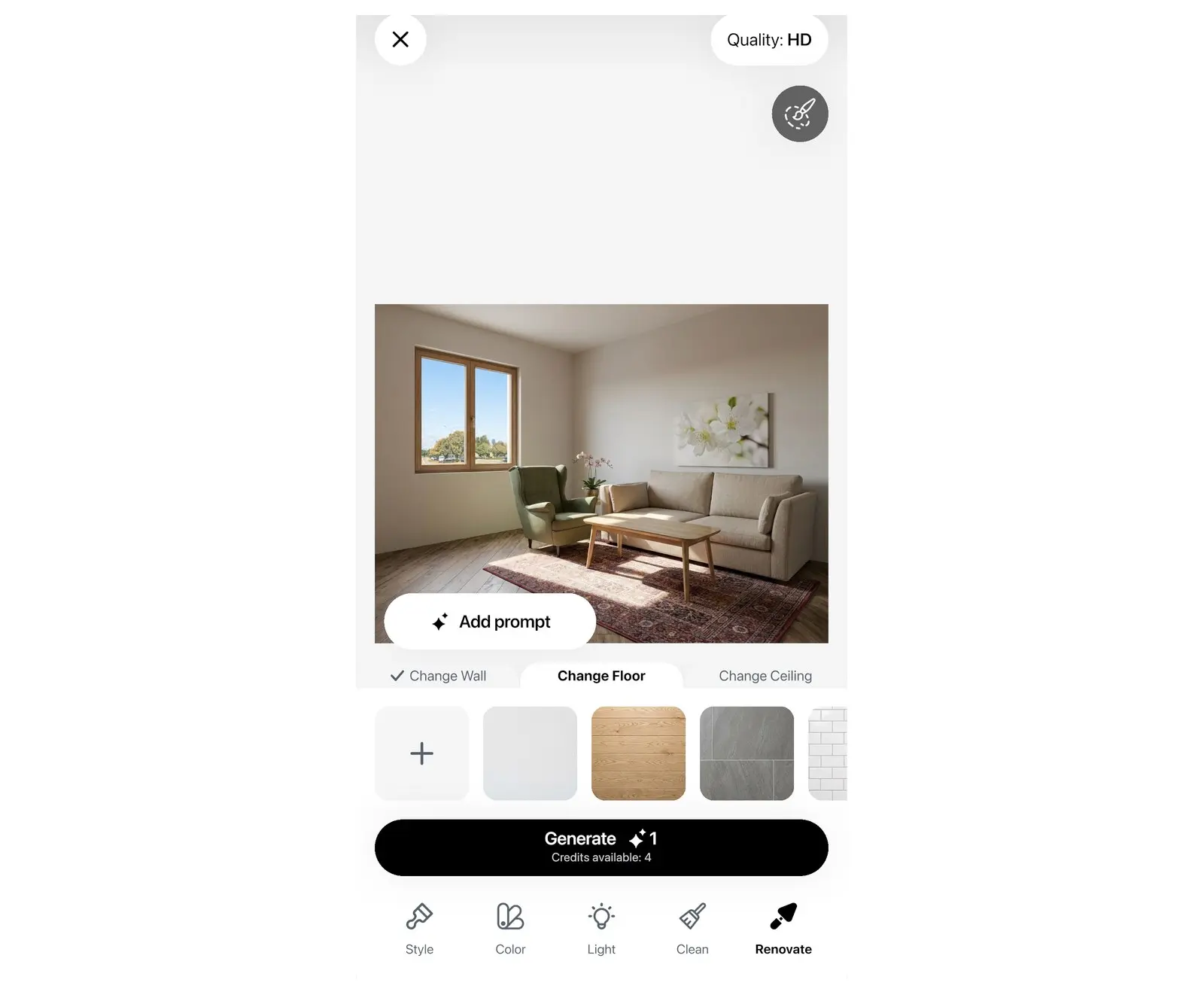
AI 可以移除照片中的家具吗?
可以。清理工具可以移除家具和其他物品,无论是单件物品还是整个房间的摆设均可处理。它的三种预设用途各不相同:空房间会清空所有家具,同时保留墙壁、地板、窗户和门;清理杂物会清除小件物品并保留主要家具;移除物体则针对特定区域生效,选择它后涂抹刷会自动开启。用刷子涂抹物品,点击完成,然后点击生成即可。
用你自己的语言提出任何修改需求
预设无法涵盖所有的设计想法。提示词功能允许你用自己的语言表达修改需求,例如“换一把椅子”或“更换墙壁颜色”。
- 点击添加提示词。
- 在描述你想要的修改框中输入你的需求,或直接选择系统提供的推荐语。
- 点击文本框中的发送按钮。系统会弹出一个包含你所写文本的提示词浮层。
- 点击生成。
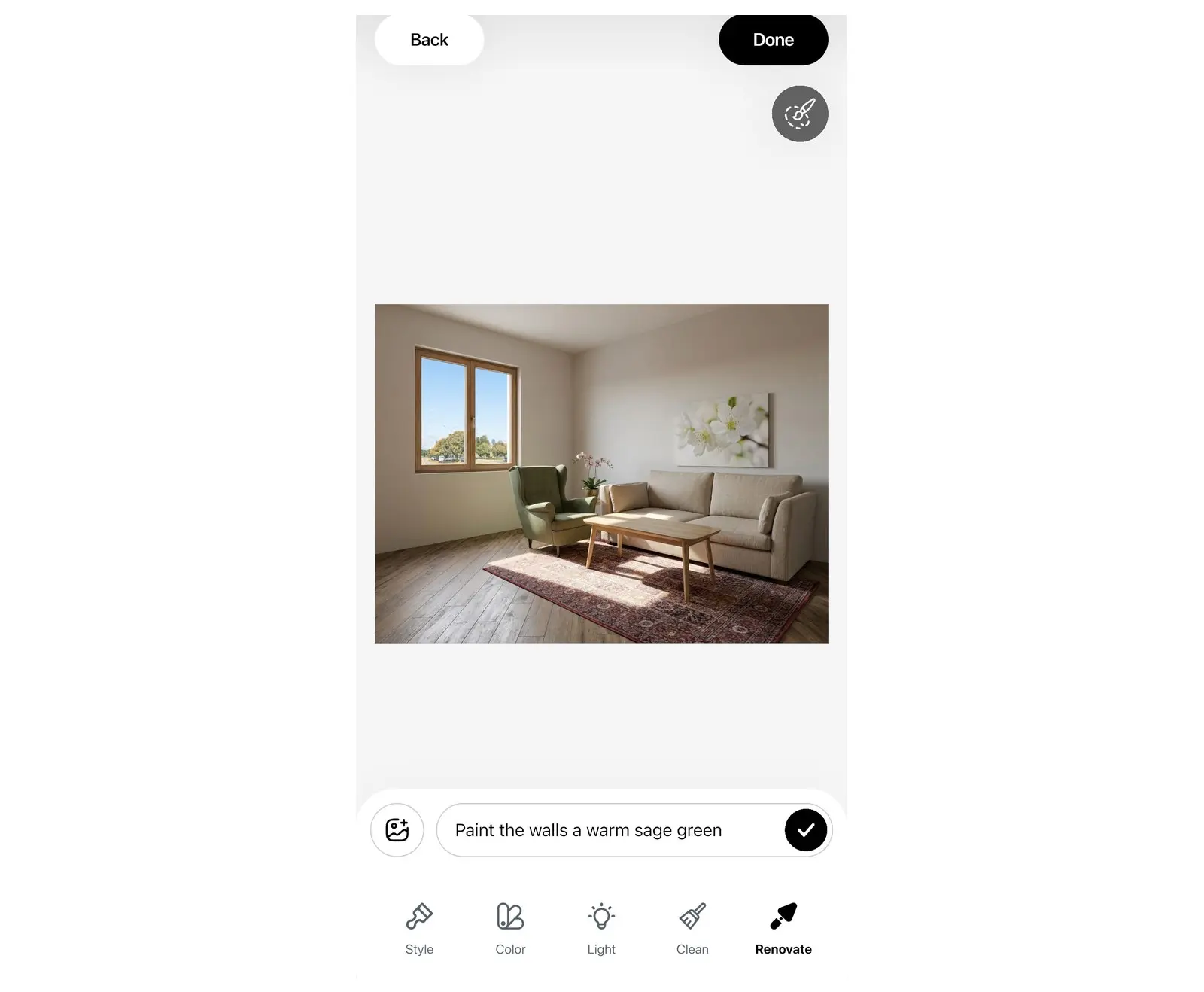
常见误区:在一条提示词中提出五种修改需求。建议每条提示词只写一到两个明确的修改要求。提示词最多支持 2,000 个字符。如果生成效果不理想,只需微调提示词中的某个细节,然后重新生成即可。
使用涂抹刷仅修改特定区域
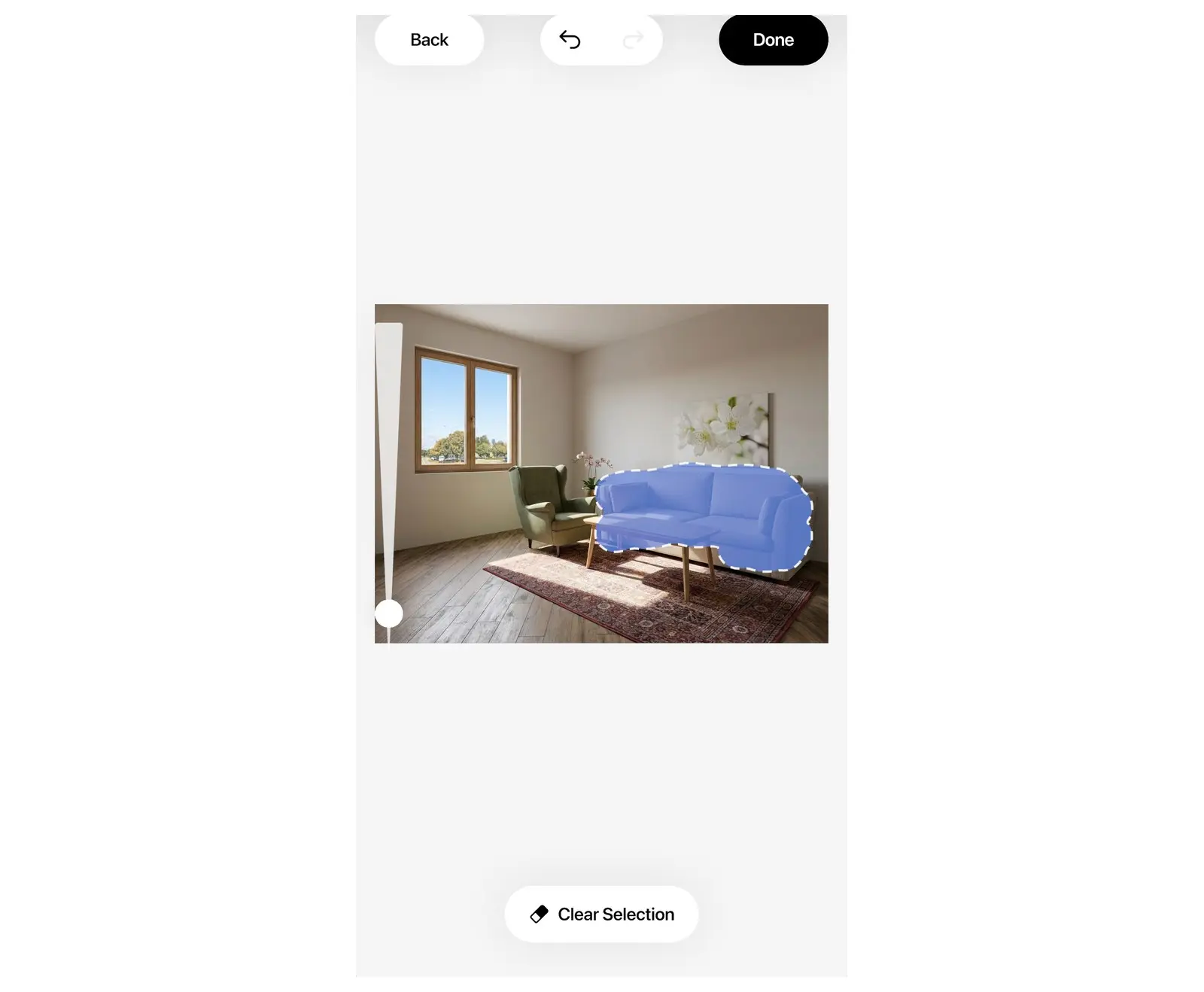
区域涂抹刷可以将修改限制在你涂抹的照片局部,照片的其他部分将保持不变。当你只想更换沙发而喜欢其他所有布置时,这个功能非常实用。
- 点击编辑器右上角的涂抹刷按钮选择区域。
- 涂抹照片中你想修改的部分,例如沙发或某一面墙壁。
- 点击完成。选定区域会保持标记状态,按钮将变为编辑区域。
- 选择一个工具预设或输入提示词,然后点击生成。系统将仅对选中的区域进行修改。
如需修改已标记的区域,请点击编辑区域。在涂抹过程中,点击清除选区可以清除并重新开始。
为 AI 提供参考示例:参考照片与自定义材料
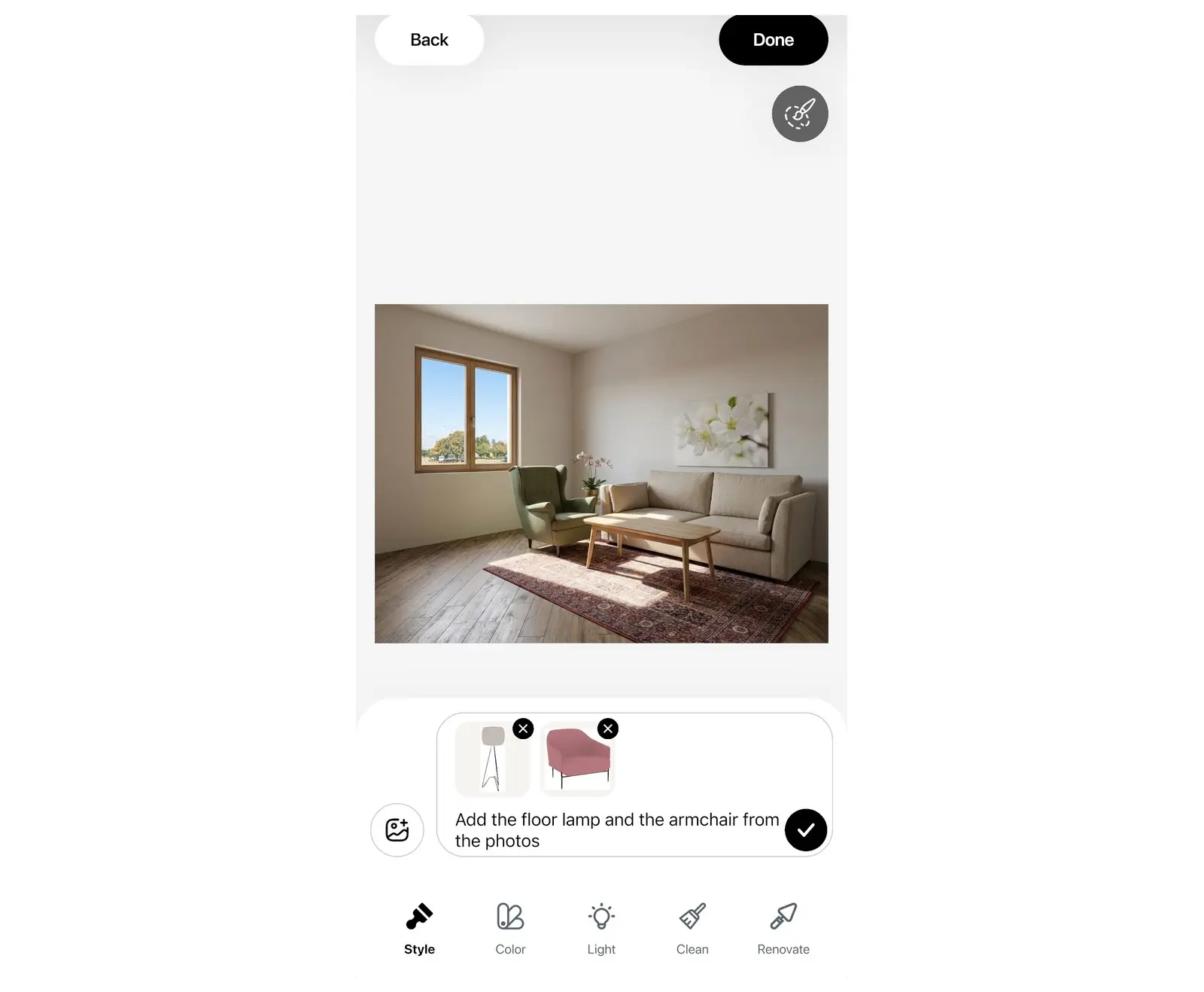
有些细节很难用语言精准描述,例如灯具的造型、某种特定绿色的色彩搭配或瓷砖的花纹。此时,你可以提供参考照片来向 AI 示范。
- 参考照片:在提示词面板中,点击添加图片按钮,最多可选择 5 张照片。然后在提示词中说明要借鉴照片中的哪些元素,例如“使用照片中的灯具”。
- 我的材料:在翻新工具中,选择墙壁、地板或天花板,然后选择我的材料,并添加你想要尝试的瓷砖、木材、壁纸或漆样照片。
在下单选购之前,上传一张实物小样的照片,即可在自己的墙壁上提前预览材料效果。
对比方案、保留历史版本与下载导出
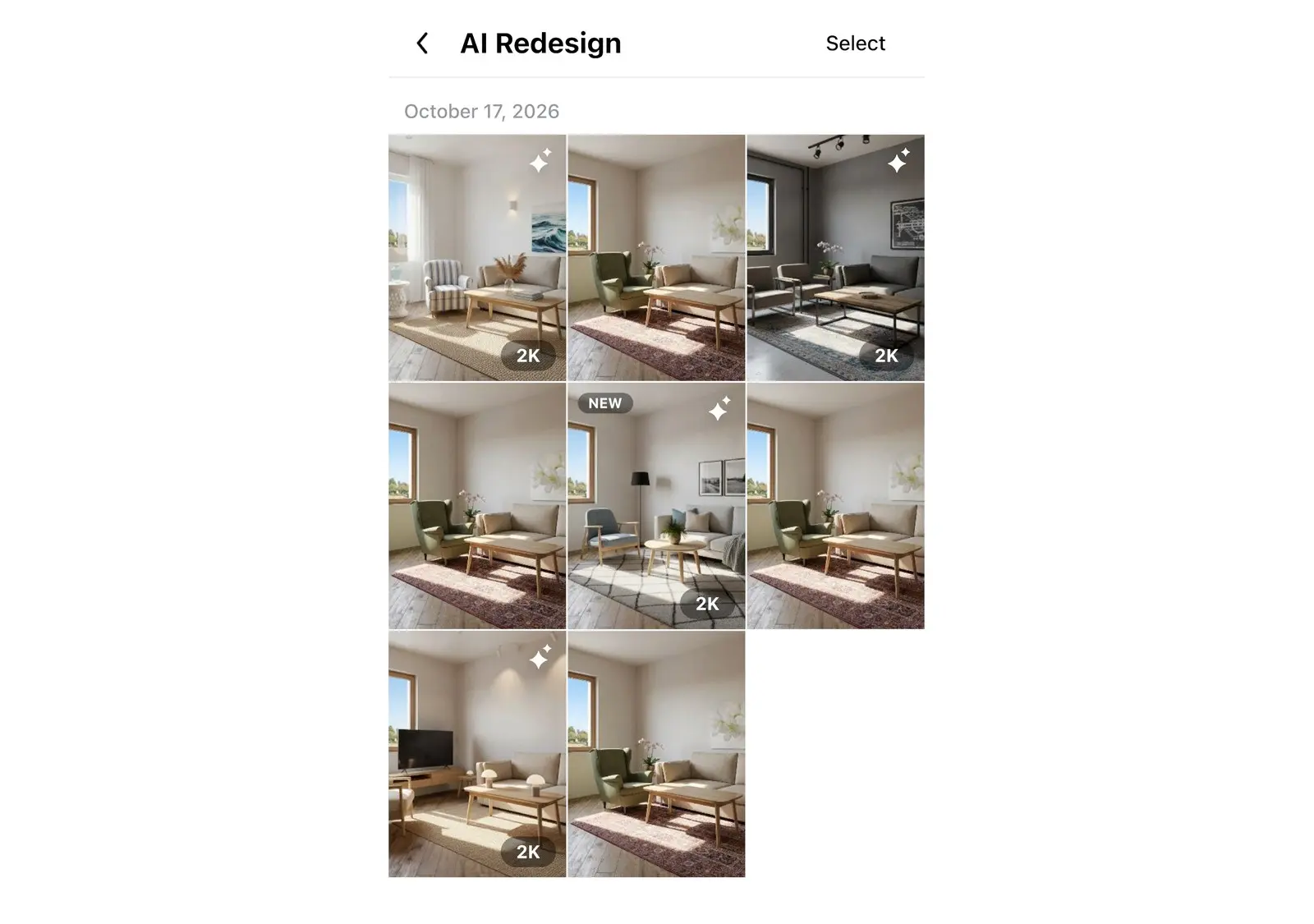
每次生成的方案都会成为编辑器中的新照片,因此后续的修改都会建立在上一步的基础之上。所有的历史版本都会保存在你的相册中。
- 对比:按住编辑器顶部的对比按钮,即可查看上一步修改前的照片。
- 继续编辑:打开已完成的设计,点击继续编辑即可对其进行再次修改。
- 相册:你的所有设计方案和原始照片都保存在相册中。在平板电脑或电脑上,可以从编辑器顶部打开相册。
- 手机端下载:在AI重新设计页面打开某个设计,然后点击下载按钮即可。
- 平板电脑或电脑端下载:打开相册,打开某个设计的菜单,然后选择下载或分享。
- 水印:如果未订阅 PRO+,保存的图像上将带有 Home Planner 水印。
- 复制提示词:在某个设计的菜单中,点击复制提示词即可再次使用效果良好的提示词。
如何获得更好的 AI 房间改造效果?
首先从照片入手,因为它对最终效果的影响最大。AI 会尽可能保留能看清的元素,因此一张好照片能帮你省去多次重新生成的麻烦。
- 建议在白天的自然光下开启室内灯光,并在房间角落以胸部高度拍摄照片。
- 保持相机水平拍摄,切勿使用存在严重畸变超广角镜头。
- 拍摄时尽量展示出地板以及至少两面墙壁。
- 如果照片偏暗,可以先使用照明工具和日光预设进行微调,然后再基于生成的照片继续设计。
- 建议每次生成只做一项修改。如果要进行全面改造,可以先从“风格”开始,然后再对生成的结果使用“照明”、“颜色”或“翻新”进行调整。
- 修改单个物体时,请使用涂抹刷工具。直接针对整张照片输入提示词可能会意外改变其他元素。
如果你想将包含色彩和家具方案的生成结果汇总呈现在同一个页面上,请参阅《如何制作室内设计情绪板》。
从一张照片到一份设计图纸
AI重新设计方案可以展现房间未来的美学效果,但它无法告诉你新沙发是否能完美塞进门与窗户之间的空隙。喜欢生成的效果?不妨在 Home Planner 中将房间绘制成平面图,并根据真实尺寸摆放实体家具。
商标声明。Home Planner 与 Apple Inc.、Google LLC 或 Microsoft Corporation 无任何关联,亦未获得其赞助或认可;上述公司的名称及商标均归其各自所有者所有。iPhone、iPad 和 Mac 是 Apple Inc. 在美国及其他国家/地区注册的商标。Android 是 Google LLC 的商标。其他所有商标均为其各自所有者的财产。
在你的项目中亲自体验
适用于 iPhone、iPad、Mac、Android 和 Windows 的免费应用。


