蓝牙®激光测距仪应用:在Home Planner中测量房间

将兼容的蓝牙®激光测距仪(博世、徕卡、史丹利、得伟和迈测的指定型号)连接至Home Planner,即可将每段墙壁长度直接发送至平面图中。

Home Planner可配合蓝牙®激光测距仪使用:只需使用兼容的激光测距仪测量每面墙壁,数值就会直接录入平面图,无需准备笔记本,也无需手动输入。
Home Planner支持连接来自博世(Bosch)、徕卡(Leica)、史丹利(Stanley)、得伟(DEWALT)、迈测(Mileseey)、西德宝(STABILA)、伍尔特(Würth)、喜利得(Hilti)等品牌的指定蓝牙®激光测距仪型号(目前应用列表中约有60款型号),适用于iPhone、iPad、Mac和Android设备。
工作原理
Home Planner可连接兼容的蓝牙®激光测距仪,并将每次测量的数值直接录入你所选的墙壁、门或窗户尺寸中。
- 将蓝牙®激光测距仪与Home Planner配对连接一次即可。
- 测量墙壁:打开其尺寸界面,然后按下测距仪上的按键,长度就会自动填入平面图中。
- 顺时针测量整个房间:应用会提示你接下来需要测量哪面墙壁、哪扇门或哪扇窗户。
准备工作
你需要拥有Home Planner PRO订阅、一台兼容的蓝牙®激光测距仪以及在2D平面图中绘制好的房间。
| 准备项 | 原因 |
|---|---|
| Home Planner PRO | 连接激光测距仪属于PRO功能。购买PRO版本前,请确认尺寸数字键盘上方显示有**激光测量**。 |
| iPhone、iPad、Mac,或Android手机/平板电脑 | 应用通过蓝牙®无线技术连接测距仪。Windows版本不支持连接激光测距仪。 |
| 兼容的蓝牙®激光测距仪 | 请参阅下方列表,或在应用中选择“激光测量”旁边的“?”查看。 |
| 已开启蓝牙®功能 | 在Android 10–11设备上,还需开启定位功能:Android系统需要定位权限才能搜索蓝牙®设备。 |
| 2D平面图中的房间 | 用于测量已绘制或导入的房间墙壁。测量整个房间时,需要房间保持封闭。 |
应用列表中的激光测距仪
Home Planner支持连接下方列出的指定蓝牙®激光测距仪:包括来自博世(Bosch)、徕卡(Leica DISTO)、史丹利(Stanley)、得伟(DEWALT)、迈测(Mileseey)、西德宝(STABILA)、伍尔特(Würth)、喜利得(Hilti)等品牌的约60款型号。该列表源自应用自身的内置型号列表。我们根据各型号公开的连接说明开发了适配支持,但未经实机测试所有型号。未列出的型号可能无法连接。如果列表中的型号无法连接,请在应用内联系技术支持。完整且最新的列表请在应用内查看:选择激光测量旁边的? › 查看全部型号。
| 品牌 | 型号 | 适用平台 |
|---|---|---|
| 博世(Bosch) | GLM 50-27 C / CG、GLM 50 C、GLM 100 C、GLM 100-25 C、GLM 120 C、GLM 150 C、GLM 150-27 C、GLM 165-27 C、GLM 400 C、PLR 30 C、PLR 40 C、PLR 50 C、AdvancedDistance 50C (AD 50C)、UniversalDistance 30C / 40C / 50C | iPhone、iPad、Mac、Android |
| 徕卡(Leica DISTO) | D1、D2、D2G、D110、D510、D810、S910、E7500i、X3、X4 | iPhone、iPad、Mac、Android |
| 徕卡(Leica DISTO) | D3a BT、D330i、D8 | 仅限Android |
| 史丹利(Stanley) | TLM 99s、TLM 99si、TLM 165si、TLM660 | iPhone、iPad、Mac、Android |
| 得伟(DEWALT) | DW03050、DW03101 | iPhone、iPad、Mac、Android |
| 迈测(Mileseey) | P7、P9、T7、D5T、M120、M130、R2B、S50、XTAPE、DT20(旧版本) | iPhone、iPad、Mac、Android |
| 西德宝(STABILA) | LD 250 BT、LD 520、LD 530 BT | iPhone、iPad、Mac、Android |
| 伍尔特(Würth) | WDM 3-19、WDM 6-22、WDM 8-14、WDM 9-24 | iPhone、iPad、Mac、Android |
| 喜利得(Hilti) | PD-I | iPhone、iPad、Mac、Android |
| 喜利得(Hilti) | PD-38 | 仅限Android |
| 强生(Johnson) | LDM130、LDM330 | iPhone、iPad、Mac、Android |
| 其他 | FNIRSI IR40、Hersch LEM 50、Precaster CX100、Suaoki P7 | iPhone、iPad、Mac、Android |
| 华盛昌(CEM) | iLDM-150 | 仅限Android |
| REEKON | T1(键盘模式) | iPhone、iPad、Mac、Android:请开启测距仪上的键盘模式,并在设备的蓝牙®设置中进行配对 |
仅限Android型号:请先在手机的蓝牙®设置中配对测距仪,然后再到Home Planner中进行连接。
Home Planner与此处提及的任何品牌均无附属、认可或赞助关系。使用其品牌名称和型号仅用于说明本应用支持连接的测距仪。
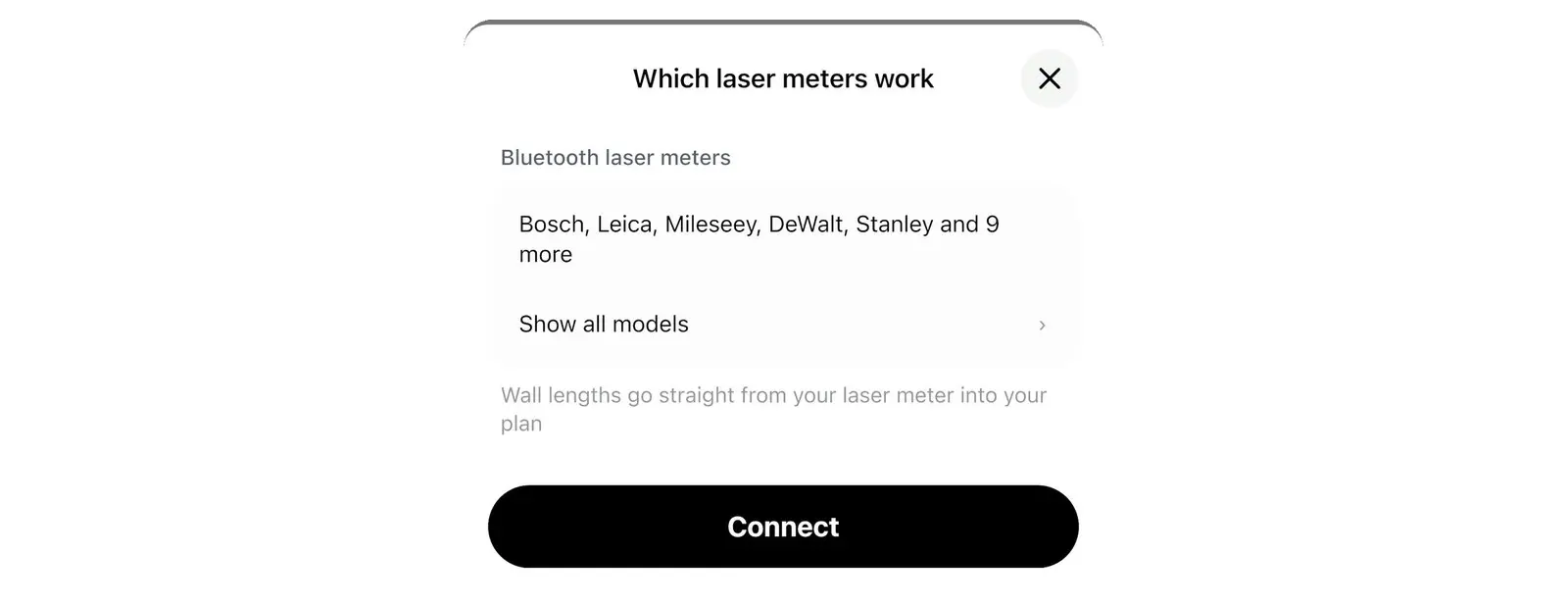
连接激光测距仪
只需从任意墙壁的尺寸数字键盘连接一次激光测距仪,Home Planner即会记住该设备。
- 在2D平面图模式下打开项目,然后选择墙壁的长度,系统便会打开尺寸数字键盘。
- 选择键盘上方?旁边的第一个按钮激光测量。首次使用时,请允许蓝牙®访问权限(Android设备上为“附近的设备”)。若未订阅PRO,应用将打开适用的激光测距仪页面,展示型号列表并附有购买PRO版本按钮。
- 开启激光测距仪的蓝牙®功能(请参阅测距仪说明书)。在找到测距仪前,应用会提示你按一下测距仪上的蓝牙®按键。徕卡Leica DISTO D810或S910:请先在测距仪上开启“未加密应用模式”(Unencrypted App Mode)。
- 在附近下方选择你的激光测距仪。应用会自动连接并将设备保存至我的设备。

下次打开尺寸数字键盘时,Home Planner会自动重新连接同一台测距仪。

连接流程的示例界面(使用模拟激光测距仪生成)。界面上的设备名称仅为示例,实际使用时你将看到自己测距仪所报告的名称。
使用激光测距仪测量墙壁
连接测距仪后,每按一次测距按键,测得数值就会填入当前正在编辑的尺寸中。
- 选择你要测量的尺寸:墙壁长度、墙壁高度,或是门窗的宽度、高度及位置。
- 检查数字键盘上方的状态行:显示绿点表示测距仪已连接。
- 按下激光测距仪上的测量按键,读数即会显示在所选框中。
- 选择完成,Home Planner便会将墙壁调整为新长度。
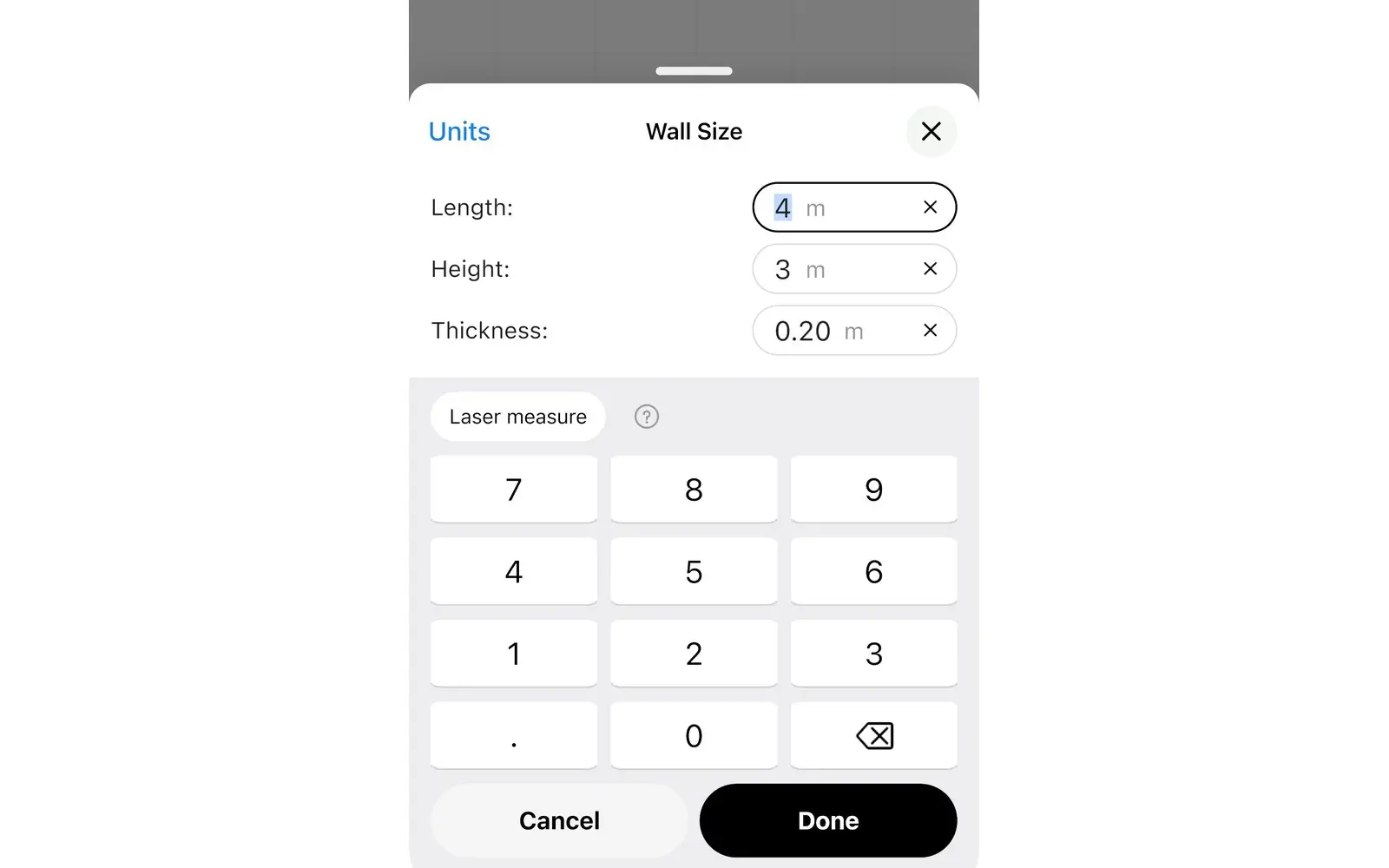
无论测距仪使用何种单位,应用都会按照你设置的单位(米或英尺)显示读数。
请遵循设备制造商的安全指南。切勿将激光对准任何人的眼睛。
使用激光测距仪测量整个房间
连续房间测量功能可以根据实测尺寸快速将草图转化为平面图:应用会按顺时针顺序提示你接下来要测量哪面墙壁、哪扇门或哪扇窗户。
- 连接测距仪后,在封闭房间中打开某面墙壁的长度,然后选择测量房间 ›。
- 站在平面图中标注有测距仪标记的位置,将光束沿着红线瞄准对角。按下按键:该墙壁即获得对应长度,随后应用将自动进入下一步。
- 对于每扇门和窗户,应用会要求提供两次读数:从墙角到开口处的距离,以及开口本身的宽度。如果门或窗户紧靠墙角,则仅需测量宽度。
- 按顺时针方向依次测量,直至最后一面墙壁。选择跳过可跳过某个步骤,选择返回箭头可重新测量该步骤。
- 如果房间形状仍不够明确,应用会要求测量墙角到墙角的对角线。测量完成后将显示房间已测量完成。
你可以随时选择×停止测量:已测量的墙壁将保留在平面图中。
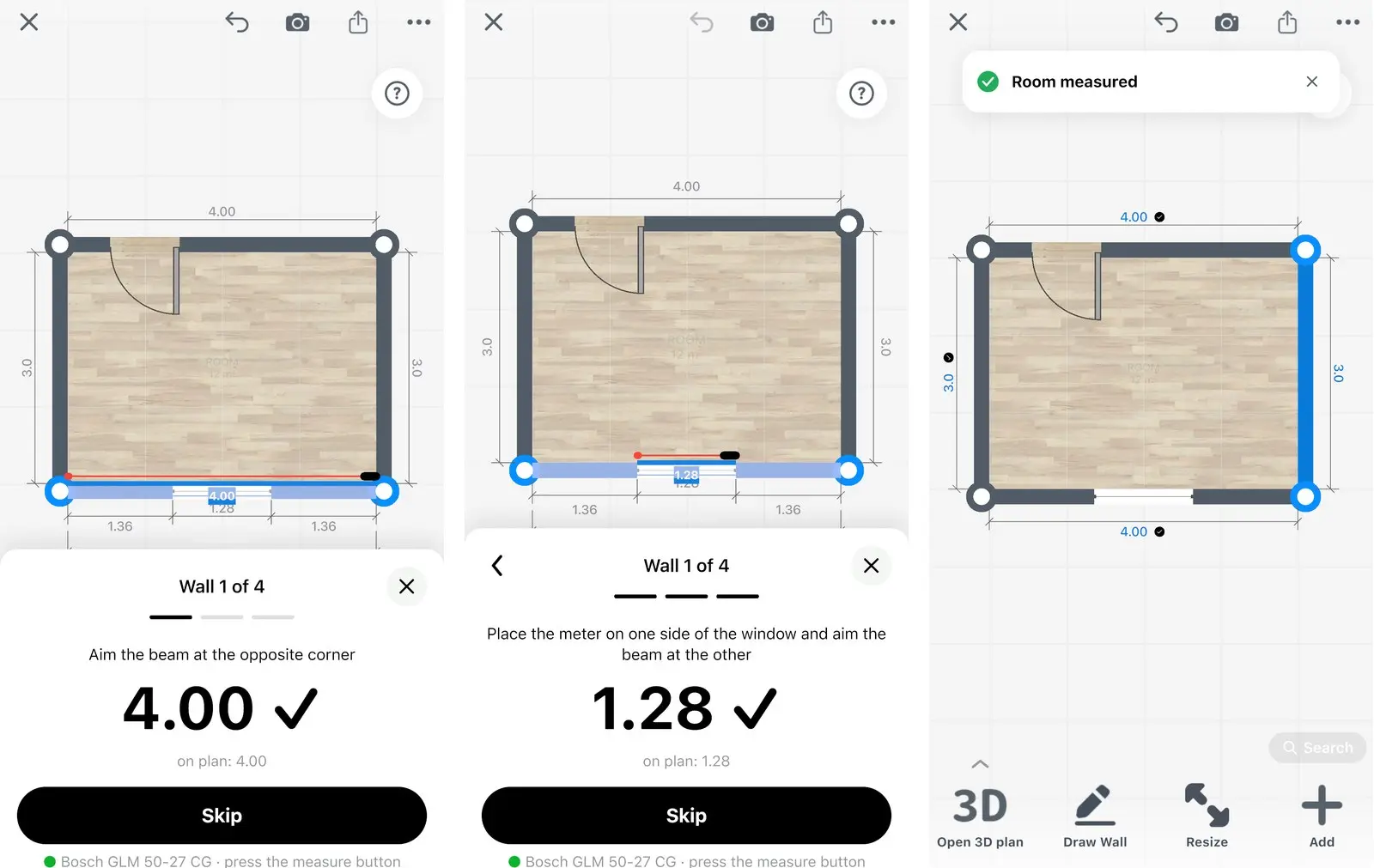
连续房间测量功能的示例界面(使用模拟激光测距仪生成)。
获取精准读数的提示
要获得精准读数,请使用单次测距模式、保持测距仪稳定,并确保仅有一个应用连接到该设备。
- 将激光测距仪设置为单次测距模式,而非面积或体积模式。
- 将测距仪紧贴墙壁或墙角,并在测量每面墙壁时保持相同的高度。
- 关闭手机上的其他测量应用:测距仪一次只能连接一个应用。
- 请先从墙角到墙角测量整面墙壁,然后再测量门窗。
故障排除
大多数连接问题都是由蓝牙®设置或由于其他应用占用测距仪引起的。
| 应用内提示信息 | 解决办法 |
|---|---|
| “蓝牙已关闭。请打开蓝牙以查找激光测距仪” | 请在手机、平板电脑或Mac上开启蓝牙®设置。 |
| “请在设置中允许访问蓝牙,以连接激光测距仪” | 选择“设置”,并允许Home Planner访问蓝牙®。 |
| 未找到激光测距仪 | 开启测距仪的蓝牙®功能并关闭其他测量应用。选择“重试”。在Android设备上,请先在手机的蓝牙®设置中配对博世GLM 50 C、GLM 100 C和PLR 30 / 40 / 50 C。 |
| 请打开定位:在 Android 10–11 上,关闭定位将无法找到激光测距仪 | 请在Android设置中开启定位功能。 |
| 请将激光测距仪切换到单次测距模式 | 将测距仪从面积或体积模式切换为单次测距模式。 |
| 激光测距仪未能测量。请重新瞄准 | 瞄准坚固、平整的表面,然后再次按下按键。 |
| 数字键盘上方显示灰点和“未连接” | 选择状态行以重新连接,或重新开启测距仪。 |
| 激光测距仪:未连接 · 连接(在连续房间测量期间) | 选择“连接”,或重新开启测距仪。 |
| 徕卡Leica DISTO D810或S910无法发送读数 | 请在测距仪上开启“未加密应用模式”(Unencrypted App Mode)。 |
常见问题
我可以将哪些博世、徕卡及其他品牌的激光测距仪型号连接到Home Planner?
支持来自博世(Bosch)、徕卡(Leica)、史丹利(Stanley)、得伟(DEWALT)、迈测(Mileseey)、西德宝(STABILA)、伍尔特(Würth)、喜利得(Hilti)等品牌的指定蓝牙®型号——目前应用列表中约有60款。请参阅上方表格,或在应用中选择“激光测量”旁边的“?”查看。Home Planner与这些品牌无附属关系。
这是免费功能吗?
连接激光测距仪属于Home Planner PRO功能。购买PRO版本前,请确认尺寸数字键盘上方显示有激光测量。未订阅PRO时,你仍可以手动绘制和测量平面图。
它是否支持Android和Mac?
是的,支持iPhone、iPad、Mac和Android。列表中部分型号仅支持Android;表格中已对此进行标注。Windows版本不支持连接激光测距仪。
我可以使用英尺进行测量吗?
可以。应用会按照你在Home Planner中选择的单位显示读数,并会自动将测距仪的单位进行转换。
我可以修改读数吗?
可以。在连续房间测量模式下,可以返回到上一步重新测量,或者直接在平面图中选择墙壁进行修改。每个读数都是普通的尺寸数值,你可以手动输入或撤销。
为什么要顺时针进行测量?
按同一个方向绕房间测量可以让应用将每个墙角、门和窗户放置在正确的位置。仅在房间形状有需要时,系统才会要求测量对角线。
商标声明。Home Planner与Bluetooth SIG, Inc.、Apple Inc.、Google LLC、Microsoft Corporation或本页面提及的激光测距仪制造商均无附属、认可或赞助关系;其名称和商标均归各自的所有者所有。使用其名称和型号名称仅用于识别本应用支持运行的设备和平台。兼容性基于应用内的列表;列表中包含的型号并不保证在每种配置下都能正常工作。
Bluetooth®字标和徽标是Bluetooth SIG, Inc.拥有的注册商标。Android是Google LLC的商标。iPhone、iPad和Mac是Apple Inc.在美国及其他国家/地区注册的商标。Windows是Microsoft集团公司的商标。Bosch、Leica、DISTO、Stanley、DEWALT、Mileseey、STABILA、Würth、Hilti、Johnson、FNIRSI、Hersch、Precaster、Suaoki、CEM和REEKON是其各自所有者的商标。
在你的项目中亲自体验
适用于 iPhone、iPad、Mac、Android 和 Windows 的免费应用。


