如何记录房屋装修前后对比日记

在 Home Planner 中免费记录装修日记:按阶段发布前后对比照片、添加笔记,分享你的房屋装修历程。

一次装修往往要持续数月,到了最后,谁也不记得厨房最初的样子了。装修日记可以将各个阶段完整记录在一处:从第一张“装前”照片到最终完工的房间,照片、简短笔记和每一步的日期都一目了然。Home Planner 提供免费的装修日记功能。如需获取发布灵感,请参阅装修日记:打造理想之家,分享蜕变之旅。
你需要一个免费的 Home Planner 账号才能发布内容。无需订阅服务,也没有水印。装修日记中的帖子在 Home Planner 中公开可见:其他用户可以关注你的日记、点赞和评论。
工作原理
在 Home Planner 中,装修日记是按装修阶段排序的帖子时间轴。
- 创建帖子:选择装修阶段,添加照片和简短文字。
- 发布:你的第一条帖子会生成这本日记。此后每发布一条帖子,就会添加一个带有日期的步骤。
- 分享:将日记链接发送给使用 Home Planner 的人,或者让他们在装修分类下找到它。
准备工作
你需要一个 Home Planner 账号、网络连接,以及至少一张照片或 5 个字符的文字。
| 你需要 | 原因 |
|---|---|
| Home Planner 账号 | 当你选择“开始”时,Home Planner 会提示你登录。 |
| 网络连接 | 当你选择“发布”时,照片和帖子才会上传。 |
| 编辑完成的帖子 | Home Planner 不会保存草稿。如果你返回上一页,Home Planner 会要求你确认;选择“放弃更改”将删除已输入的照片和文字。 |
开启装修日记
你可以从创建菜单开启你的 Home Planner 装修日记:你发布的的第一条帖子就会生成这本日记。
- 打开创建:手机端位于底部栏;平板电脑、Mac 或 Windows 端位于左侧边栏。
- 在装修日记卡片(“一步步跟踪装修”)上,选择开始。如果你尚未登录,系统会先打开登录窗口,随后打开创建帖子。
- 在创建帖子顶部,选择选择阶段,然后依次挑选阶段和子阶段。阶段为选填项:未选择阶段的帖子将自动归入规划与设计下的概念。
- 在照片下方,选择添加并挑选最多 10 张照片(手机端:相机、相册或文件;Mac 或 Windows 端:文件选择器)。
- 在依次为每张照片打开的调整照片窗口中,拖动裁剪框进行裁剪并选择继续,或选择跳过。如果你关闭此窗口,该照片及后续照片将不会被添加。
- 在你在做什么?下方,写下你的工作内容:字数为 5 到 2,000 个字符,若帖子包含照片也可留空。添加照片后,你可以选择尝试 AI 文案:系统会将第一张照片发送给 AI 服务,并将文本框中的内容替换为建议文案(此时该按钮会变为重新生成)。AI 同时也可能会设定阶段,因此请在生成后检查阶段是否准确。
- 选择发布。日记即会打开并显示你刚发布的帖子。
如需在发布前调整照片顺序,只需长按某张照片并拖动即可。
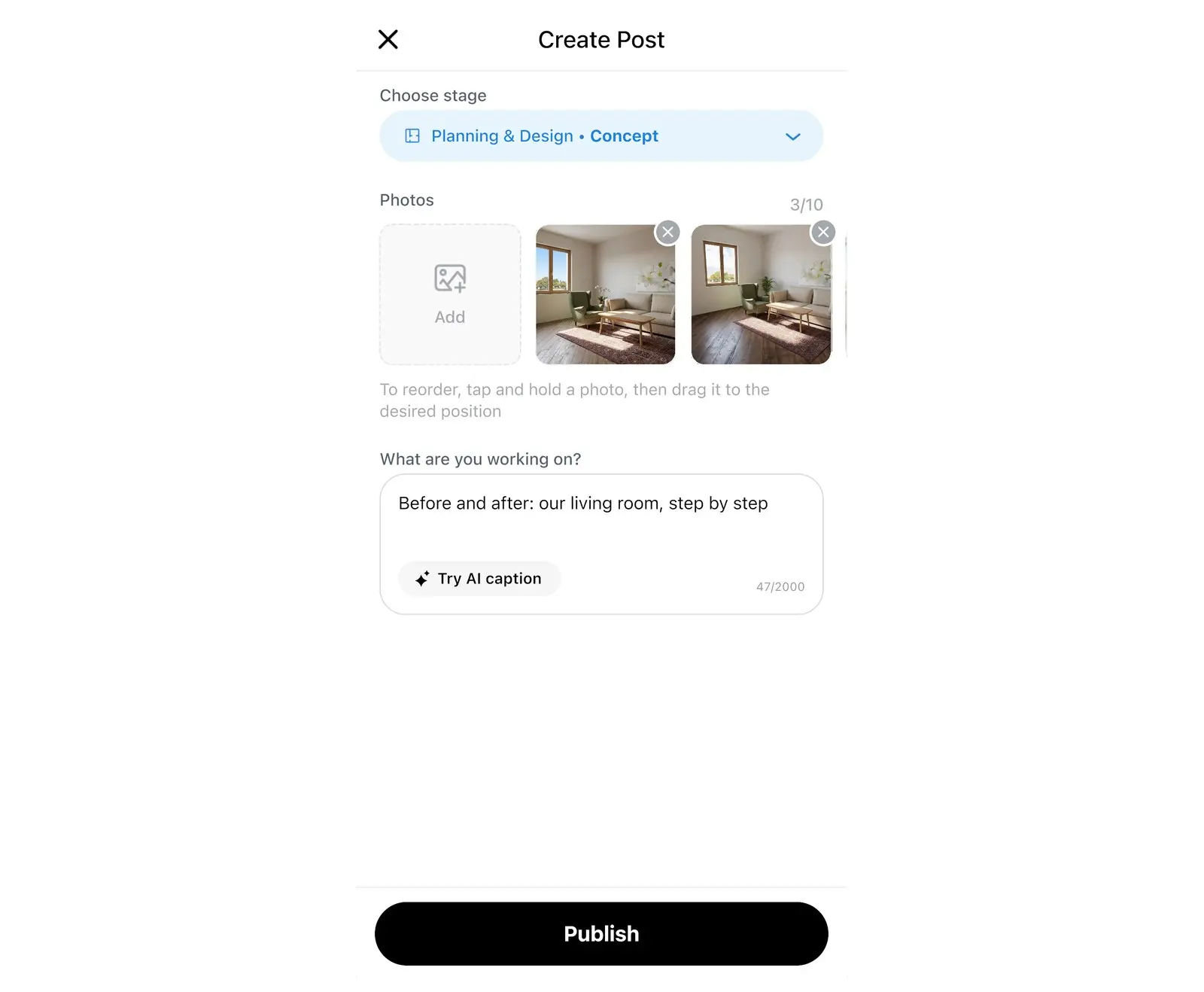
你的第一本日记默认命名为新装修日记。如需重命名,请参阅下文的“编辑日记详情”。你也可以从探索开始发布帖子:选择右上角的 +,然后在创建窗口中选择日记条目。
添加装修前后对比照片
Home Planner 没有专门的前后对比视图:你可以将“装修前”和“装修后”的照片作为独立的帖子发布,日记会按阶段顺序列出所有帖子,从规划与设计一直到入住。
- 在施工开始前,发布一条包含各个房间现状照片的帖子。选择规划与设计,然后选择概念:这是日记的第一个阶段。
- 在施工期间,每到一个重要节点就添加一条帖子:打开你的个人资料 → 装修 → 你的日记 → 添加帖子,然后选择对应的阶段:采购与材料、粗装修、收尾工作、家具和家电、装饰和照明。
- 当房间完工后,选择入住下的完工的室内发布“装修后”帖子。
在同一个位置、以相同的角度拍摄“装修前”和“装修后”的照片,这样能更直观地看出房屋的变化。
你也可以在装修日记卡片上选择开始:系统会为现有的日记打开创建帖子。如需发布到其他日记,请在创建帖子页面选择日记名称,或选择新装修日记来开启一本新日记。
编辑日记详情
日记详情可以向其他 Home Planner 用户展示你的项目信息:名称、房屋类型、面积和风格。
- 打开你的日记,选择右上角的三个点。
- 选择编辑。
- 填写日记名称和房屋类型。在卧室下方选择数字:由首条帖子自动生成的日记此项为空。风格已有默认值,如果不符合可以自行修改。面积和城市为选填项且公开可见:如果你不想展示城市,请将城市留空。选择选择封面来设置封面照片。
- 选择保存更改。
如需修改或删除某条帖子,选择该帖子上的三个点,然后选择编辑或删除。删除帖子时,其对应的评论和点赞也会一并清除。
分享你的装修日记
Home Planner 中的每本装修日记和每条帖子都有专属的分享链接。该链接会在 Home Planner 应用中打开,因此接收者需要安装该应用;若未安装,则会打开应用商店页面。在手机端,选择分享会唤起分享面板。在 Mac 或 Windows 端,Home Planner 会直接复制链接,并弹窗提示确定和打开链接。
装修日记中的所有帖子均为公开状态。帖子会显示你的个人资料名称、头像和城市,除非你在编辑资料中开启了隐藏我的位置。请勿发布包含你的详细地址、身份证件或未获得授权人员的照片。
- 分享整本日记:打开日记,选择右上角的三个点,然后选择分享。
- 分享单条帖子:选择帖子上的三个点,然后选择分享。
- 查找其他日记:打开探索 → 装修。在日记上选择关注,即可在动态中接收其更新。
商标声明。 Home Planner 与 Apple Inc.、Google LLC 或 Microsoft Corporation 无任何关联,亦未获得其认可或赞助;上述公司的名称及商标均归其各自所有者所有。Mac 是 Apple Inc. 在美国及其他国家/地区注册的商标。App Store 是 Apple Inc. 在美国及其他国家/地区注册的服务商标。其他商标均为其各自所有者的财产。
在你的项目中亲自体验
适用于 iPhone、iPad、Mac、Android 和 Windows 的免费应用。


