Home Planner 应用教程:6节免费视频课程

包含6节免费视频课程的 Home Planner 教程:房间设计、门和窗户、目录、材质、照片和全景图、导出与分享。
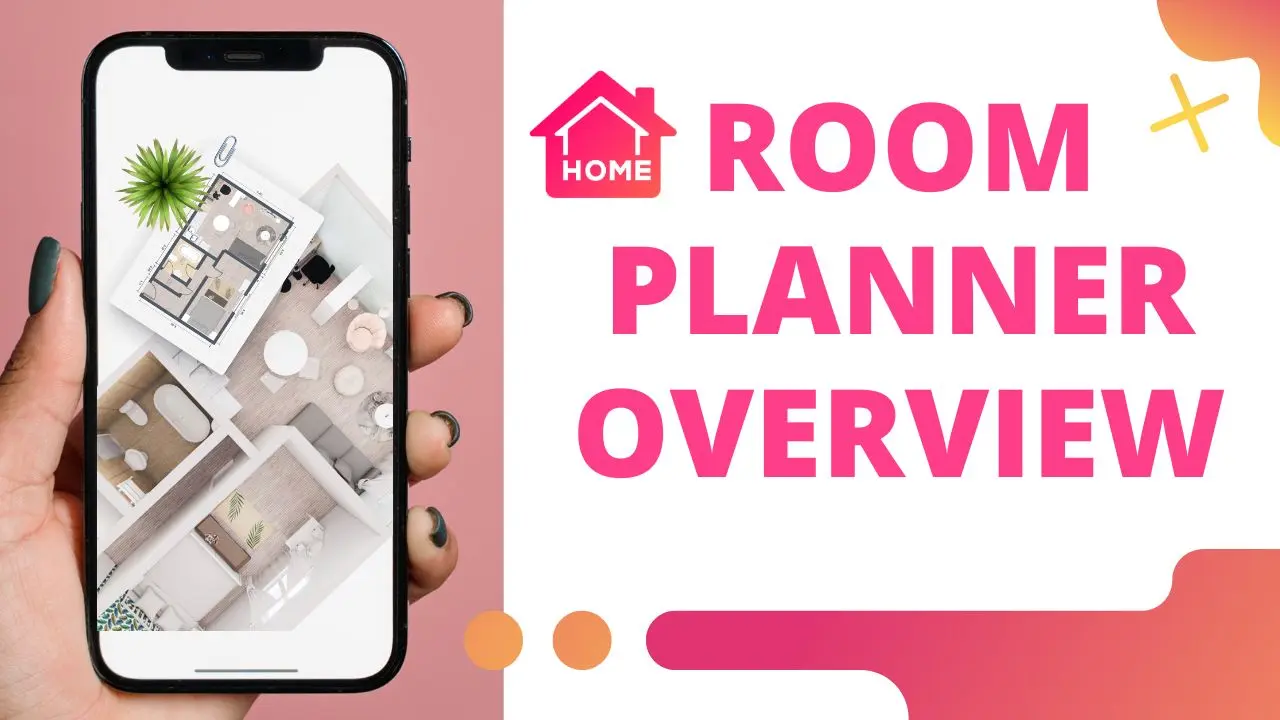
如果你刚安装好 Home Planner,打开空白平面图后不知从何下手,这份包含6节免费视频课程的 Home Planner 应用教程能帮你从画第一道墙一直做到分享设计。你可以边看课程边在自己的房子上操作,一步步循序渐进。
如何使用 Home Planner 应用?
先绘制房间,添加门和窗户,再从目录中布置家具并更改材质,最后拍照并分享。课程正是按这个顺序展开的,因为每个步骤都以上一步为基础:有了墙壁才能摆放家具,有了家具才能拍照。
你还可以测量空间、获取 2D 和 3D 房间平面图、使用世界知名品牌的家具,以及借鉴现成的卧室、浴室和客厅布局灵感。你不需要一次性学完全部内容。只要画出一个带有墙壁、门和窗户的房间,就已经是一份可以布置家具的平面图了。
应该先看哪节住宅规划教程?
第2课“房间设计”:本页面的系列课程由此开始。如果你准备从空白平面图做起,这里就是最佳起点。如果你直接使用现成的布局,由于墙壁已经画好,直接学习关于目录的第4课即可。
第2课:房间设计
第一步是确定房间形状。你需要绘制墙壁并设置其长度,然后在 2D 和 3D 视图中查看房间。开始前请先测量真实房间的尺寸,这样平面图才能与你的房屋相符,之后添加的家具也能精准摆放。
第3课:门和窗户
门和窗户决定了家具的摆放位置。衣柜不能挡住门,而书桌放在窗户附近效果更好。请在添加家具前把它们放好,并确认扇门开启后有足够的活动空间。
第4课:目录
目录包含来自 3,000 多个品牌的超过 560,000 件商品。你可以添加沙发、床或灯具,然后在平面图上拖动和旋转它们。由于这些商品都采用真实尺寸,你能立刻看出沙发对于这面墙壁来说是否过长。
第5课:材质
在这一步中,房间将搭配上丰富的色彩。选择墙壁、地板或天花板,即可为其挑选新的颜色或纹理。你可以将材质应用到单个表面或房间内所有同类表面上,这是在购买漆料前快速对比两种墙壁颜色的好方法。
第6课:照片和全景图
房间布置完毕后,你可以拍摄照片,或者制作能让你环顾整个房间的 360°照片。照片能以访客的视角呈现设计,比从上往下看的平面图更容易评估。部分照片类型取决于你的平面图。
第7课:导出和分享
最后一课将展示如何导出平面图,并与家人或施工人员分享设计方案。在开工前分享设计可以解答许多疑问:插座装在哪里、哪面墙壁需要刷漆,以及还剩多少空间。
常见错误:先布置家具,后测量尺寸。如果墙壁偏离了几厘米,每件家具的摆放位置都会跟着出错。请务必先测量,再按顺序学习课程。
这是 Room Planner 应用教程吗?
是的。Room Planner 是 Home Planner 的旧称,因此课程讲解的是同一款应用。虽然部分视频中可能仍显示旧名称,且某些界面如今看起来有所不同,但操作步骤的顺序完全一致。点击应用内“实用工具”中的“视频教程”,打开的就是这套系列课程。
现在就打开 Home Planner,绘制你家中的一个房间,并跟着第2课实践一下吧。
在你的项目中亲自体验
适用于 iPhone、iPad、Mac、Android 和 Windows 的免费应用。


