如何分享3D平面图并共同编辑

如何在Home Planner中与家人、伴侣或施工人员分享3D平面图:使用链接或电子邮件邀请,设置查看或编辑权限,以及进行实时协同编辑。

假设你的伴侣正在上班,你的父母住在另一个城市,而在聊天软件里发送截图根本无法展示沙发摆在窗户旁效果如何。要分享3D平面图,只需在Home Planner中发送链接或电子邮件邀请:他们可以在自己的设备上打开同一个3D项目,并以3D视角全方位查看。你可以自主决定他们是只能查看,还是能和你一起移动沙发。
在购买家具前把方案拿给家人看,或在开工前展示给施工人员。Home Planner支持iPhone、iPad、Android、Mac和Windows,方便每个人使用自己的设备。
分享3D平面图的方式
根据对方的需求选择合适的方式:是与你一起修改平面图,还是仅作查看。
| 方式 | 对方获得的内容 | 对方所需条件 |
|---|---|---|
| 协同编辑链接或电子邮件邀请 | 实时3D项目。作为编辑者,他们可以与你实时共同修改方案 | 任意设备上的Home Planner |
| 图像 | 消息或电子邮件中的房间图片 | 无需任何条件 |
如需发送图像,请选择分享图标,然后选择图像。拥有PRO+或PRO++订阅服务,你还可以分享房间360°照片的链接,该链接可在任何网页浏览器中打开。
工作原理
在Home Planner中分享项目以进行协同编辑只需三个步骤。
- 登录并打开共享功能:登录你的Home Planner账户,然后在项目中打开分享菜单并选择分享。
- 设置访问权限:选择谁可以打开链接,以及他们是可查看还是可编辑。
- 发送邀请:通过电子邮件邀请他人,或在任意通讯软件中发送链接。
开始前的准备工作
你需要保持登录状态并处于在线状态。分享、邀请他人以及加入共享项目均无需订阅服务。
| 你所需具备的条件 | 原因 |
|---|---|
| iPhone、iPad、Android、Mac或Windows上的Home Planner | 项目中的每个人都可以使用不同的设备。 |
| 互联网连接 | 修改内容会通过Home Planner服务器在各个设备之间同步。 |
| 属于你自己的项目 | 你只能分享属于自己的项目。如果项目属于他人,Home Planner会提供“制作我自己的副本”选项。 |
| 对方的电子邮件(可选) | 用于发送个人邀请。如果没有电子邮件,直接发送链接即可。 |
尚未登录?请在主屏幕上打开个人资料选项卡(你的头像),选择编辑资料,然后选择连接并登录;登录后该按钮将显示为已连接。如果你未登录,选择任何人会提示“无法更新共享设置。请再试一次。”,而选择邀请则会要求你先登录。
第 1 步:在项目中打开共享功能
分享图标没有文字说明:请在项目右侧工具栏中查找。
- 打开你想分享的项目。
- 选择右侧工具栏中的分享图标。系统将打开分享菜单。
- 选择分享。如果Home Planner提示项目仍在上传中,请稍等片刻,然后再次选择分享。
找不到分享图标?在2D平面图中,当你在编辑墙中编辑墙壁时,该图标会被隐藏。选择左上角的完成,图标就会重新显示。该图标在拍照模式下也会隐藏;选择完成即可退出拍照模式。
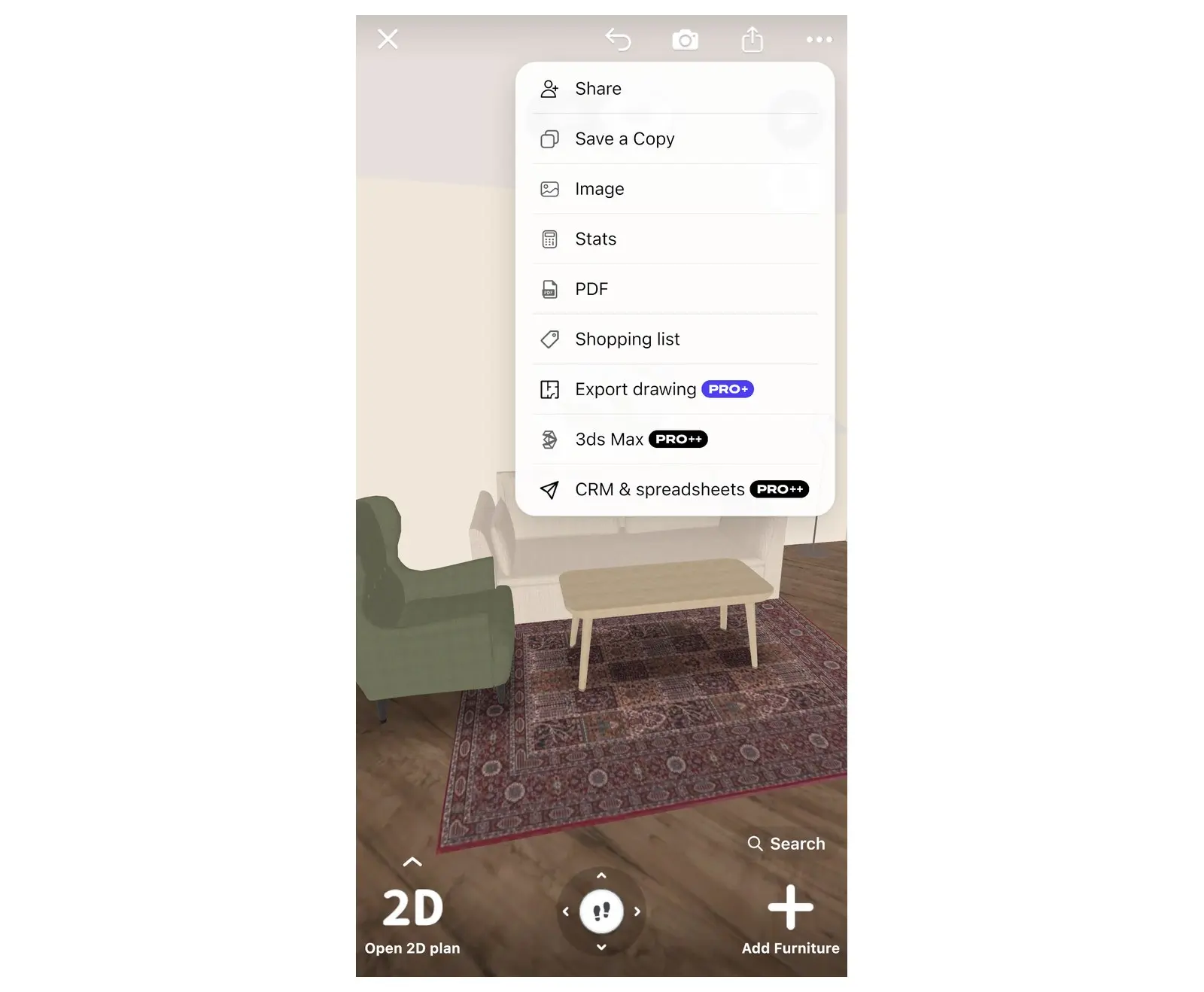
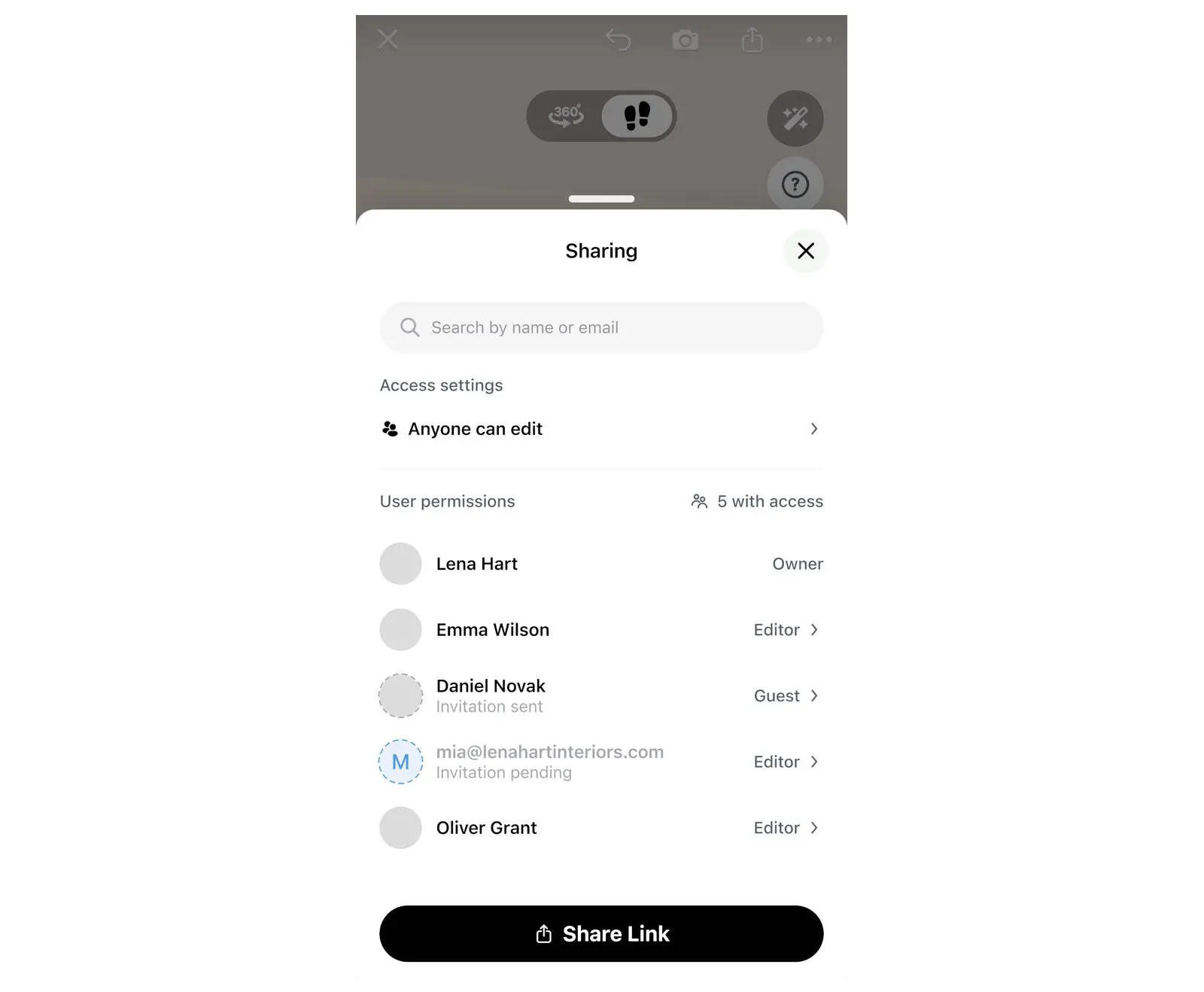
系统将打开共享窗口。继续进行第 2 步。首次分享后,你也可以通过选择项目中的头像来打开共享窗口。
第 2 步:选择谁可以打开链接以及可进行的操作
共享项目中的成员拥有两种角色之一:访客可以查看平面图,而编辑者可以与你一起修改平面图。请先决定对方需要进行什么操作:
| 你的需求 | 具体操作 |
|---|---|
| 让他们与你一起编辑,同时保持链接私密 | 保持“仅受邀者”设置,并通过电子邮件邀请他们(第 3 步)。受邀人员将以访客身份加入:待他们登录后将其升为编辑者。 |
| 让他们快速参与编辑 | 设置为“任何人”+“可编辑”,然后发送链接。收到链接的任何人都可以修改平面图,因此请仅与你信任的人分享。 |
| 他们仅作查看 | 设置为“任何人”+“可查看”,然后发送链接。 |
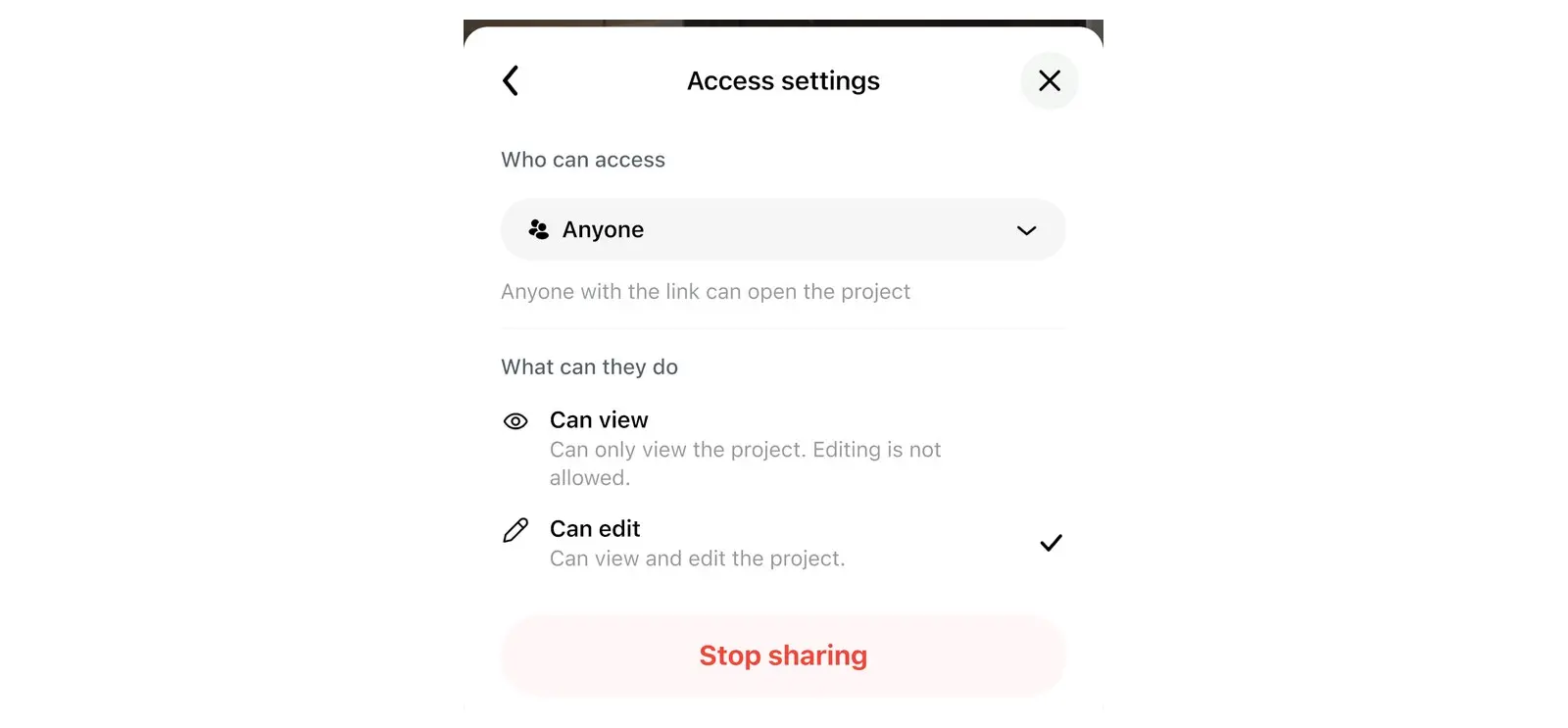
访问设置用于控制你的项目链接:谁可以打开链接以及他们可以做什么。你可以从共享窗口打开此设置。
- 在共享窗口中,选择访问权限行。其中会显示当前的链接访问状态,例如仅受邀者或任何人都可查看。系统将打开访问设置窗口。
- 在谁可以访问下方,选择仅受邀者或任何人。选择仅受邀者时,只有你通过电子邮件邀请的人才能打开项目;通过链接进入的人将失去访问权限。选择任何人时,任何拥有链接的人都可以打开项目。
- 选择任何人时,请在可进行的操作下方选择可查看或可编辑。此权限适用于通过链接打开项目的每一个人。选择仅受邀者时,可进行的操作选项不可用。
第 3 步:邀请他人或发送链接
通过电子邮件邀请
- 在共享窗口中,选择按姓名或电子邮件搜索。
- 输入他们的电子邮件地址。
- 选择邀请。Home Planner会显示“邀请已发送”(如果该用户尚未注册Home Planner账户,则会同时显示其邮箱地址)。
受邀者可以打开邀请邮件中的链接,或使用受邀邮箱登录Home Planner,然后在我的项目屏幕上的共享项目中打开该项目。
- 要将受邀人员升为编辑者:请参阅下方的更改单个成员的操作权限。
- 如果该用户尚未注册账户:待处理的邀请仅提供重新发送邀请和取消邀请选项。请在其登录后再更改角色。
没有收到电子邮件?请让他们检查垃圾邮件文件夹,或直接使用受邀邮箱登录。
发送链接
请先将谁可以访问设置为任何人。只有在链接处于开放状态时才会显示链接按钮。
- 在手机或平板电脑上:选择共享窗口底部的分享链接,然后选择通讯应用或电子邮件应用。
- 在Mac或Windows电脑上:选择共享窗口底部的复制链接,然后将链接粘贴到消息或电子邮件中。
对方看到的内容
链接会在Home Planner应用中打开你的3D项目。他们将在2D和3D视角下看到与你完全相同的平面图。
- 已安装Home Planner:链接通常会直接在应用中打开项目。如果通讯软件先显示网页,请选择在应用中打开。
- 未安装Home Planner:链接会打开一个包含邀请信息的网页,网页上提供在应用中打开按钮和安装应用按钮。安装完成后,如果项目没有自动打开,让他们再次打开该链接即可。
- 以后查看:已登录的用户可以在我的项目屏幕上的共享项目文件夹中找到该项目,直到你停止共享或将其移除。没有账户的用户没有共享项目文件夹:他们需要在同一台设备上再次打开相同的链接。
实时协同编辑平面图
编辑者所做的每一项修改都会立即同步显示在每个人的设备上。
- 项目中的每个人都有一个不同颜色的头像。
- 在共享窗口中,头像上的绿点表示谁当前在线。
- 只有项目所有者才能邀请他人、更改访问权限和停止共享。编辑者可以修改平面图。
- 获得编辑权限的访客会看到“你现在可以编辑此项目了”。失去编辑权限的编辑者会看到“你的访问权限已更改为仅查看”。
更改单个成员的操作权限
作为项目所有者,你可以在两个位置更改单个成员的访问权限:在共享窗口中或直接在平面图上。
- 在共享窗口中:选择一名成员。在访问设置中,选择访客或编辑者,或选择移除访问权限。对于通过链接进入的成员,还可以选择按链接设置。
- 在平面图上:选择代表该成员的彩色圆圈。系统将打开用户详情卡片。选择卡片上的三点按钮,然后选择升为编辑者、降为访客或移除访问权限。
停止共享或离开项目
误操作分享了项目?请将谁可以访问设置为仅受邀者(第 2 步),或移除指定成员(参见更改单个成员的操作权限)。
- 所有者:在共享窗口中,选择访问权限行以打开访问设置,然后选择停止共享并确认。其他人将不再拥有该项目的访问权限。该按钮会在你首次分享项目后显示。
- 受邀者:在我的项目屏幕上的共享项目文件夹中,打开项目的菜单并选择离开项目。或者在打开的项目中,选择头像区域,选择你自己的那一行,然后选择离开项目。项目仍会保留在所有者和其他成员处。
删除共享项目也会同时停止共享:所有人都会失去对该项目的访问权限。
商标声明。Home Planner与Apple Inc.、Google LLC或Microsoft Corporation无任何关联、赞助或认可关系;其名称和标志归各自所有者所有。iPhone、iPad和Mac是Apple Inc.在美国及其他国家/地区注册的商标。Android是Google LLC的商标。其他商标均为其各自所有者的财产。
在自己的项目中试用
适用于 iPhone、iPad、Mac、Android 和 Windows 的免费应用。


