返回博客装修
如何像专业人士一样设计灯光和插座(无需任何专业门槛)
Home PlannerApp Team · August 25, 2026
从插座布局、灯光分层到开关逻辑,再到新手友好的智能家居配置,本指南将为你提供全方位的实操指导。学会如何绘制电路图、避开常见坑点,并为未来的升级预留空间 —— 让你的装修合规、省钱又超前。
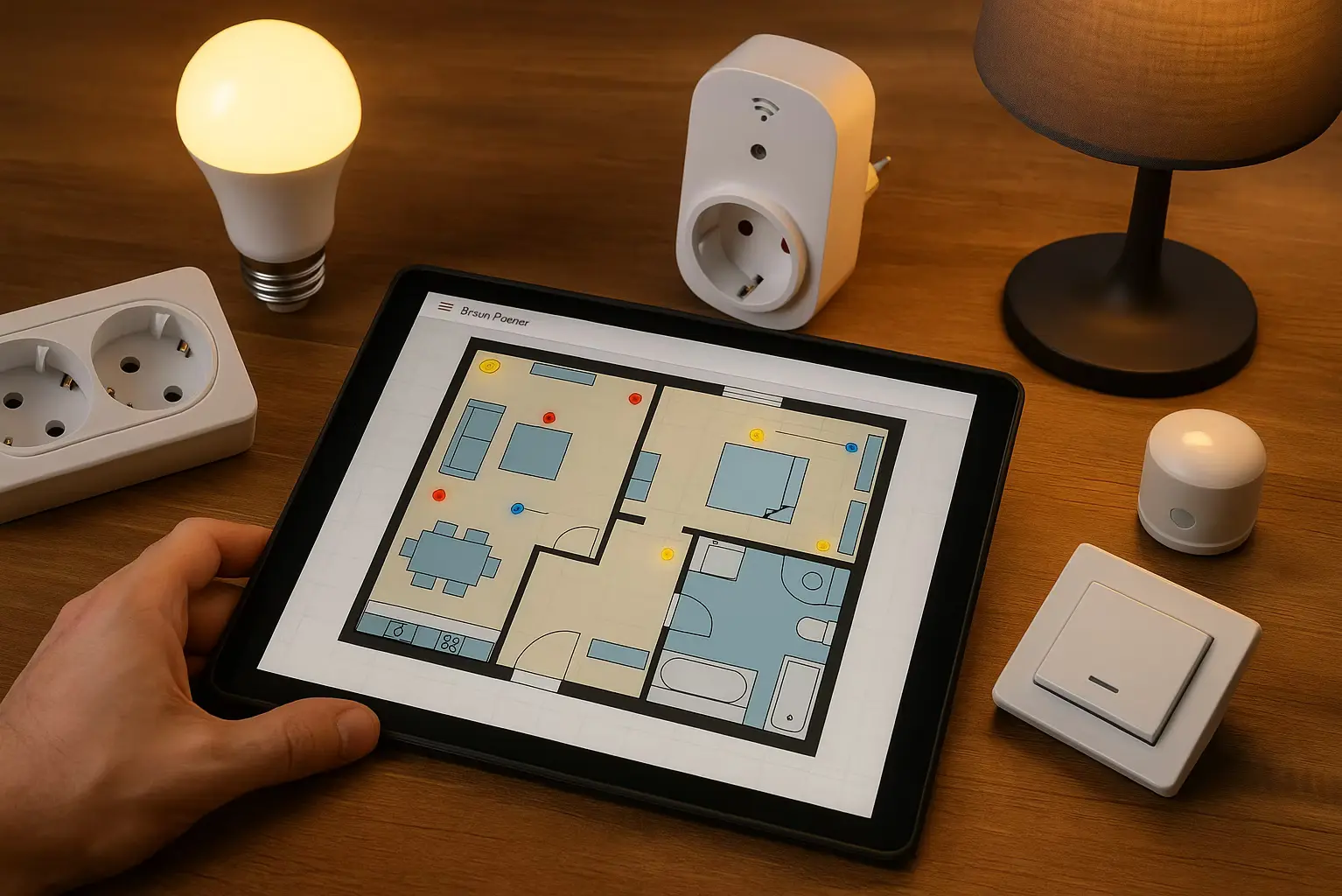
DIY 电气、照明与智能家居规划清单
打算自己规划家里的电路布局、照明和智能设备?这份清单能帮你轻松搞定 —— 即使你不是电工也能安排得井井有条。
0. 通用规则(动手前必读)
- 了解当地电气规范基础知识(线规、断路器类型、安全区域)
- 聘请持证电工检查或执行方案
- 务必在封墙/封天花板前完成所有规划 —— 事后改动成本极高
你不需要亲自接线,但一定要把规划做到位。
1. 插座规划(电源插座)
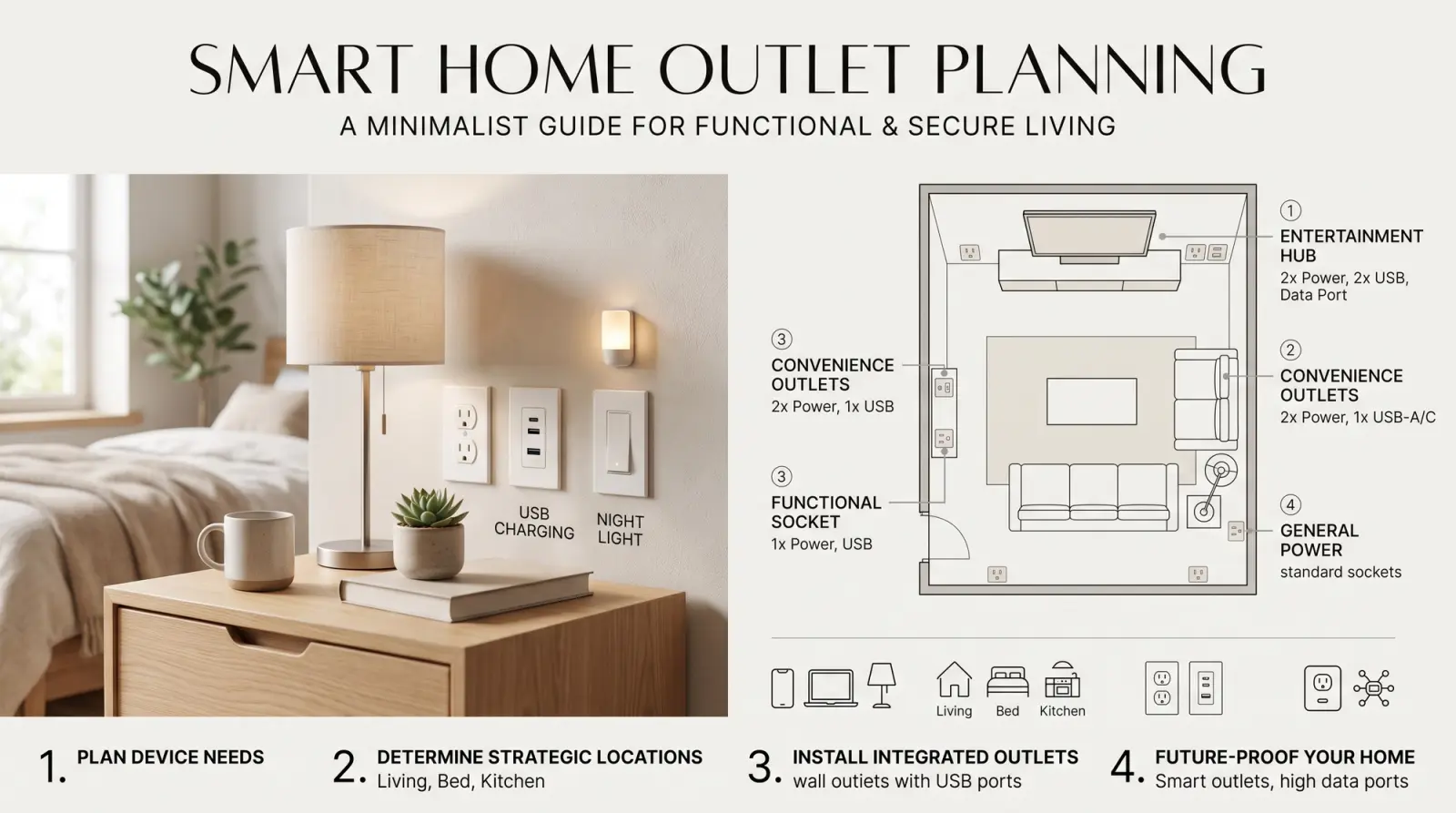
通用建议:
- 每 2 直线米墙面至少预留 1 个插座
- 床、沙发、书桌、电视两侧均需布置插座
- 考虑未来需求:扫地机器人、空气净化器、取暖器
- 按需使用多孔位插座(电视墙、厨房)
具体房间示例:
客厅
- 电视区:3–5 个插座 + 网线接口 + HDMI
- 角落预留充电站位置
卧室
- 床头两侧:插座 + USB + 床头灯开关
- 书桌区:2–3 个插座
厨房
- 每件电器:独立插座,绝不使用插线板!
- 台面区:高度 110–120 cm 处保留 3–4 个插座
- 微波炉、烤箱、洗碗机、冰箱 = 专线回路
洗衣房/家政间
- 洗衣机 + 烘干机 = 带接地的独立插座
- 可选配:水浸传感器、智能插座
2. Lighting 规划(按场景划分)
照明类型:
- 基础照明 — 吸顶灯、吊灯
- 作业照明 — 台面、书桌、梳妆镜上方
- 氛围照明 — 柜灯、床头背景灯、LED 灯带
- 夜灯 — 微光照明(走廊、儿童房)
清单校验:
- 每个区域都要安排照明:玄关、走廊、储藏室、衣柜
- 每个房间至少叠加 2 层灯光
- 开关需设在每个房间入口和床边
- 客厅/卧室加装调光开关
- 不要漏掉户外或阳台灯光
提示:可在 Home Planner 中模拟灯光,或在平面图上按区域画圈标注照明覆盖范围。
3. 开关逻辑(舒适与控制)
- 每个房间入口旁设置开关
- 走廊、楼梯间及大房间两侧设置双控开关
- 床头加设主灯控制开关
- 考虑按场景组合灯光(例如一键控制厨房 + 餐厅灯光)
- 在平面图上清晰标记开关(墙面封合后就不用猜了)
4. 智能家居基础(可选但实用)
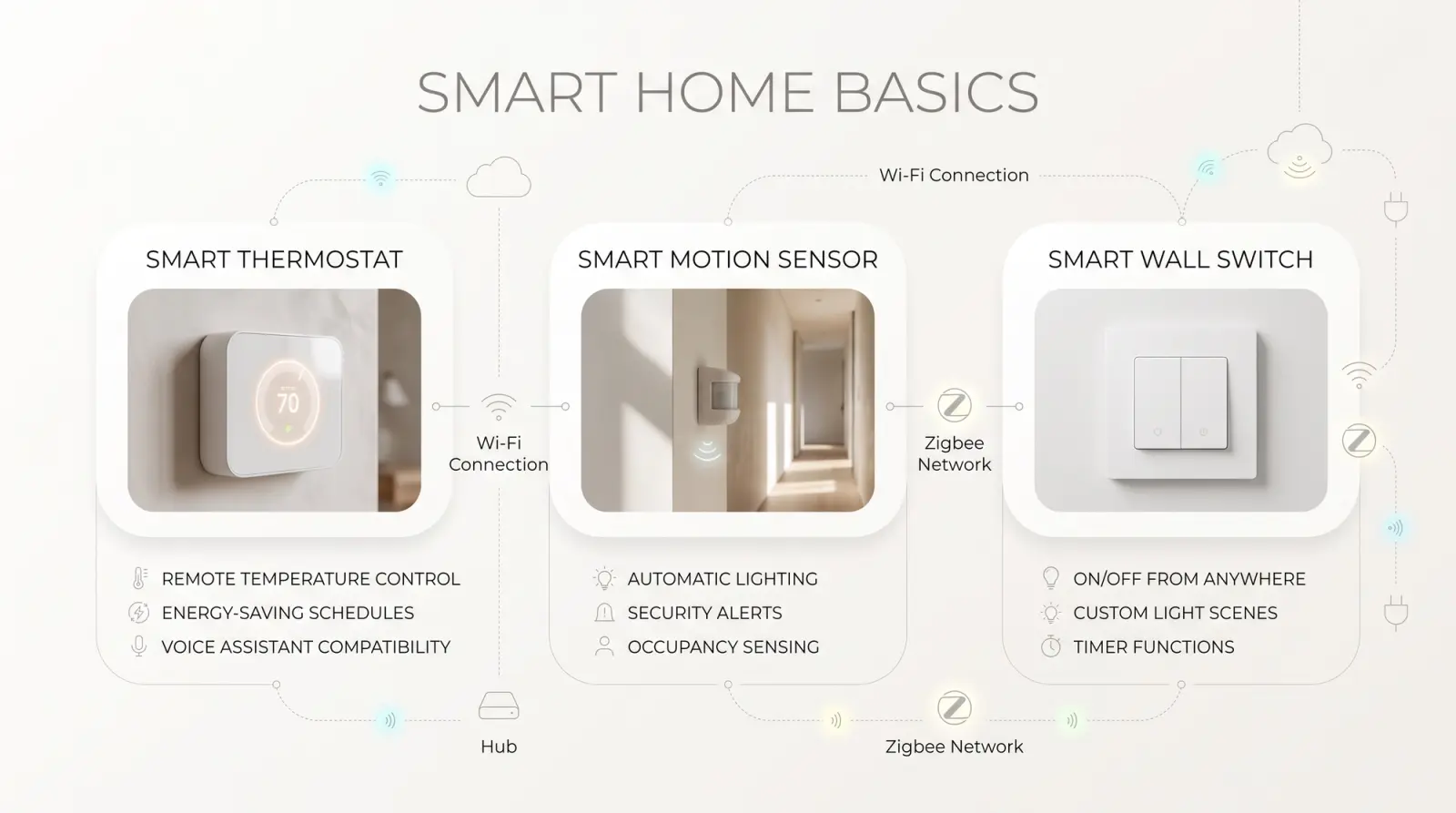
从基础开始:
- 智能开关(替换墙面开关,支持 App 和语音控制)
- 智能插座(控制任意设备,监测用电量)
- 智能灯泡(调节颜色、亮度,实现自动化)
- 走廊、浴室、壁橱配备人体传感器
- 语音助手(Google Home、Alexa、Siri)
进阶(可选):
- 智能温控器(取暖/制冷最高省电 30%)
- 水浸报警器
- 智能窗帘或百叶窗
- 监控摄像头/智能门铃
- 场景设置:“离家模式” = 一键关灯 + 闭合窗帘
提示:优先使用 Wi-Fi 或 Zigbee 系统。如无特殊需求,避免配置过于复杂的网关。
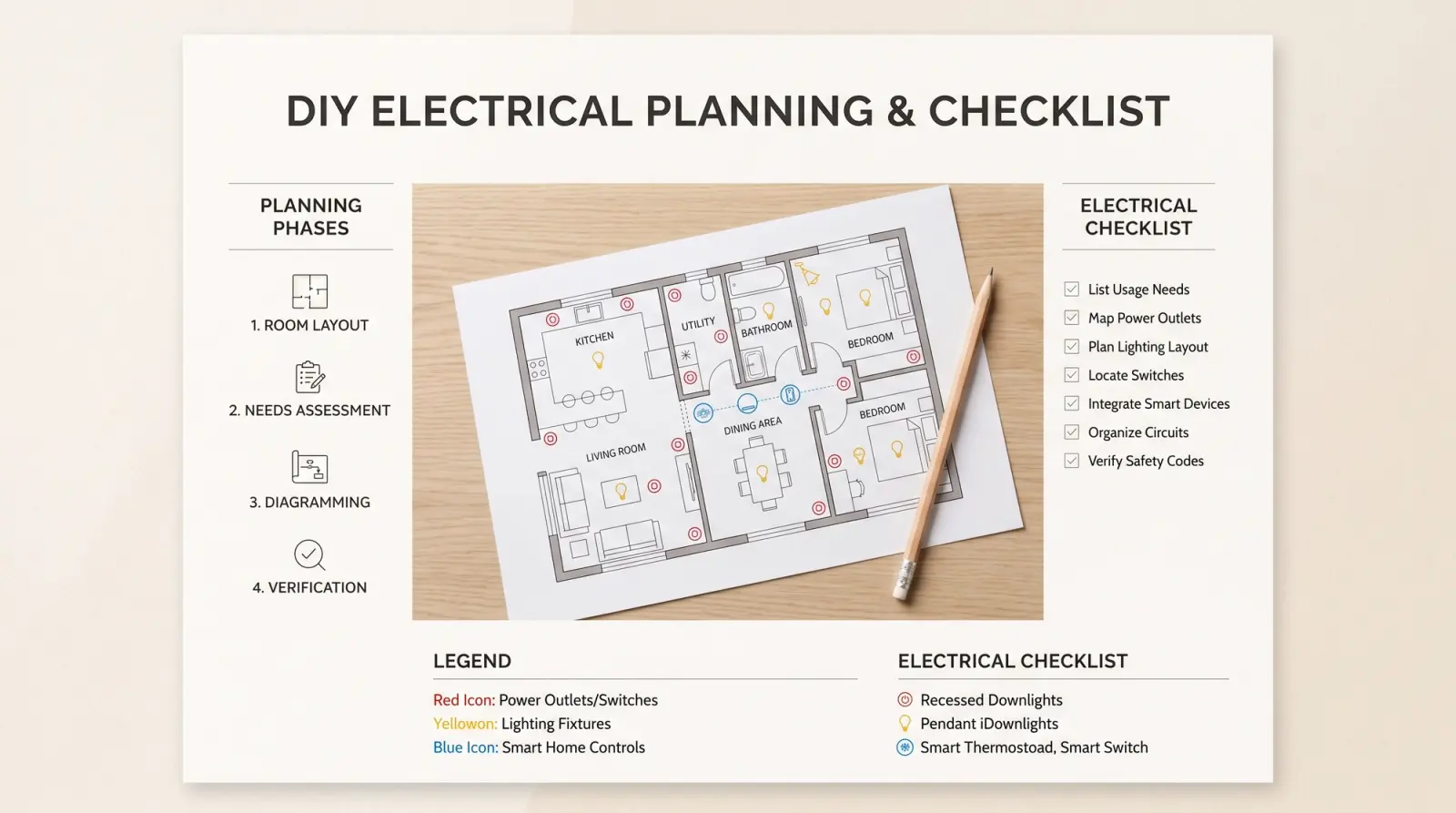
5. 绘制平面图(供自己与电工使用)
- 平面图需包含:
- 所有插座(类型与安装高度)
- 所有开关
- 灯具出线点
- 电路回路分布(如有)
- 需要 Wi-Fi 或接线的智能设备
- 使用颜色代码或图标区分(如红色代表强电,黄色代表照明,蓝色代表智能设备)
- 可以从 Home Planner 导出平面图作为底图,也可在纸上、Notion 或 Excel 中绘制
6. 开工前最终核对
- 反复确认插座的高度与对齐情况
- 确认智能系统与电压/接线方式兼容
- 墙面开槽前与电工逐一核对图纸
- 准备备用方案 —— 部分智能功能需要保留手动控制开关
- 预留额外穿线管方便日后加线(尤其是天花板内部)
在 Home Planner 中可视化设计你的电路与智能家居方案。
直接在布局中摆放插座、开关和灯具。在 3D 视图中漫游,确保每一处布局都合理顺手。你可以:
- 标注插座类型与灯光层级
- 在合理的位置布置智能设备
- 预览控制逻辑与房间分区
- 导出方案并直接分享给你的电工
更聪明的规划,更完备的施工。打造不过时的理想家。
Home Planner
在自己的项目中试用
适用于 iPhone、iPad、Mac、Android 和 Windows 的免费应用。
标签指南