如何在 Home Planner 中復原已刪除的設計

不小心刪除了設計?Home Planner 會在最近刪除中保留它 14 天。了解如何復原設計、方案上限帶來的影響,以及 14 天後該怎麼做。
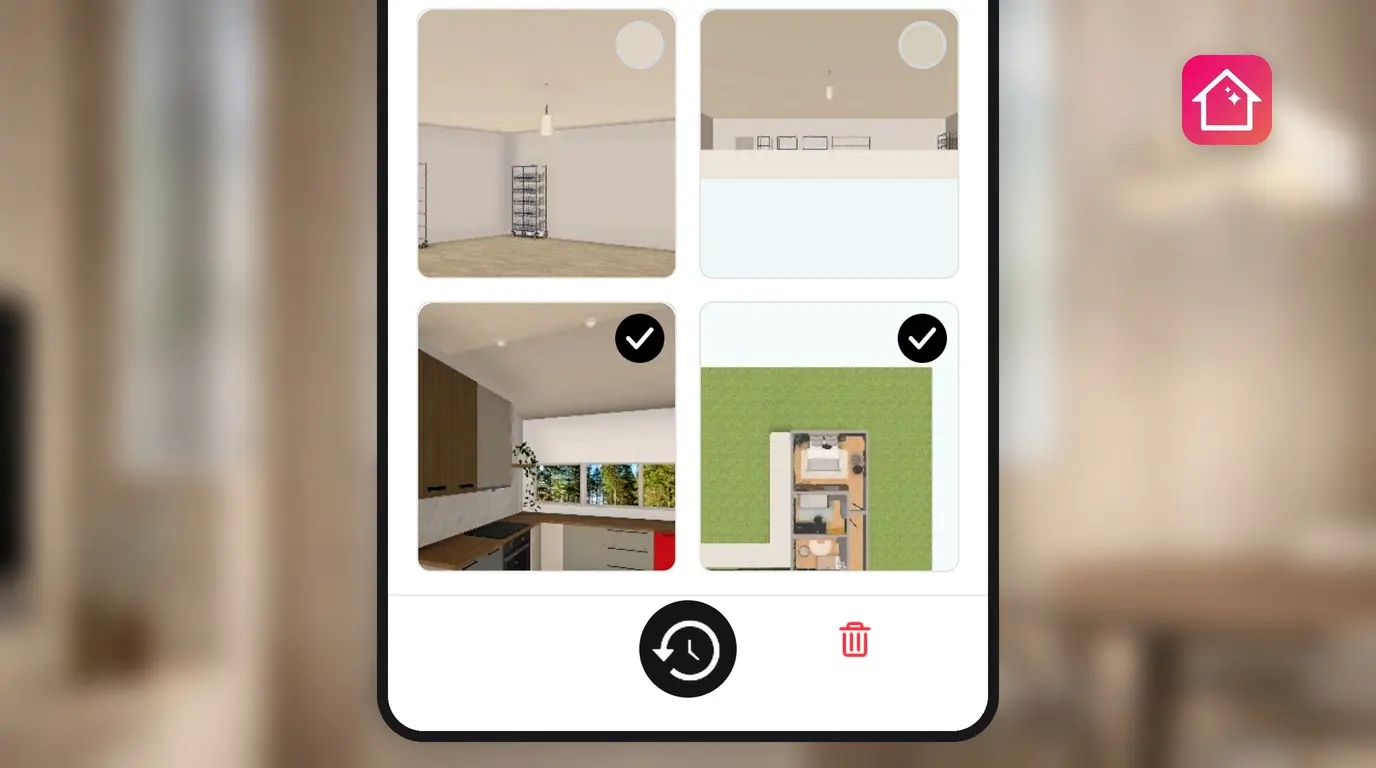
你不小心刪除了設計,現在想找回來。Home Planner 會將你刪除的每個設計(專案)保留在最近刪除中 14 天。只需三個步驟,你就可以將它恢復到我的設計中。(應用程式中的某些提示訊息會將設計稱為「房間」。)
14 天後,設計就會從「最近刪除」中永久移除,但你仍然有機會透過房間的 3D 照片或之前儲存的副本來復原它。本指南將介紹每種方法、可能阻止復原的方案上限,以及何時需要聯絡技術支援。
已解除安裝應用程式或換了新手機?「最近刪除」無法解決這種情況。請先參考如何將設計轉移到新裝置:付費方案可以同步你的所有設計,而免費方案則會備份其中一個設計。
操作原理
- 打開最近已在「我的設計」畫面刪除。
- 選擇該設計並點選恢復。
- 在「我的設計」中對應的房間類型資料夾裡,重新尋找該設計。
開始之前
| 你需要的條件 | 原因 |
|---|---|
| 建立該設計時所使用的帳戶 | 找不到的設計往往位於另一個帳戶中。 |
| 刪除時間未滿 14 天 | 超過 14 天後,Home Planner 會永久移除該設計。 |
| 你的方案中有未使用的設計額度 | 位於「最近刪除」中的設計不會佔用額度。恢復後,它會重新計入你的方案額度:免費方案可儲存 10 個設計(如果有獎勵設計則更多),PRO 為 20 個,PRO+ 則無限制。 |
找不到設計嗎?它可能位於另一個帳戶中:請參閱如何尋找你的 Home Planner 帳戶。
如何在 Home Planner 中復原已刪除的設計?
開啟我的設計畫面上的最近刪除,選擇該設計並點選恢復。只有在你至少有一個已刪除的設計時,才會顯示此項目。
- 開啟我的設計。
- 選擇最近刪除。在手機上,它是標頭下方的一橫列。在平板電腦或電腦上,它是右側工具列中的一個按鈕。點選房間類型列表的最後一個區塊最近刪除,也能開啟相同的頁面。
- 選擇你想找回的設計。你可以一次選擇多個設計。
- 點選恢復,然後再次點選恢復進行確認。如果選擇了多個設計,確認按鈕會顯示數量,例如恢復 (3)。
- 恢復一個設計後,Home Planner 會顯示房間已移至,後方會附上資料夾名稱。開啟「我的設計」中的該資料夾即可繼續操作。
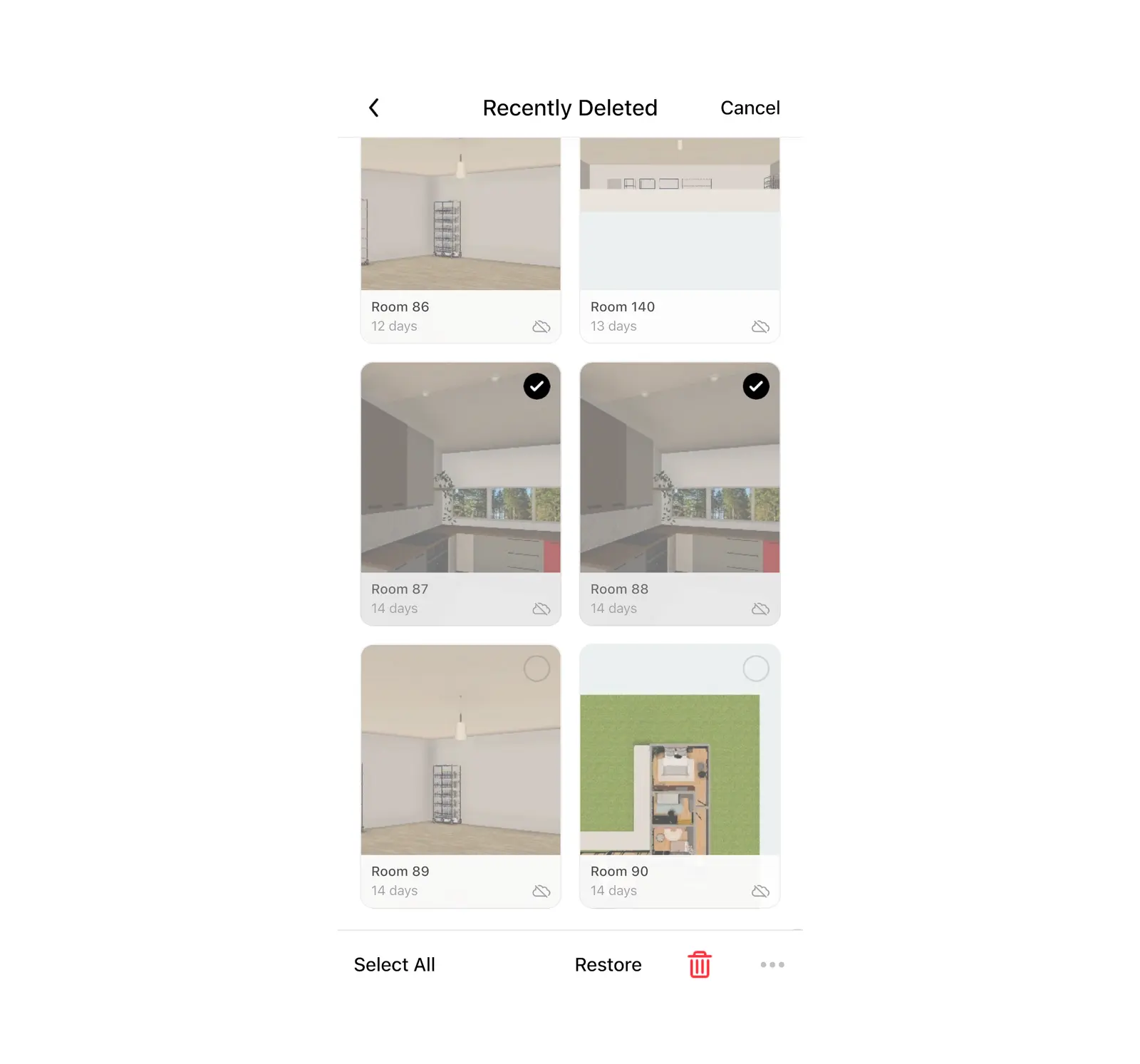
如果設計沒有復原:請檢查你目前的設計數量。如果你已達到方案的上限,Home Planner 將無法恢復其他設計。請移除不再需要的設計,或升級到包含更多設計數量的方案,然後再次點選恢復。
若要從「最近刪除」中永久移除設計,請選擇該設計並點選永久刪除。Home Planner 會先詢問刪除房間?。點選確認後,該設計將無法再復原。
我可以在 14 天後復原設計嗎?
無法從「最近刪除」中復原。但如果你曾為該房間拍攝過 3D 照片,你仍有機會透過照片找回房間。你為自己設計所拍攝的每張 3D 照片,都會在其中保留一份該房間的副本。
- 開啟我的照片。
- 選擇該房間的照片,然後開啟它的三點圖示選單。
- 選擇編輯房間。Home Planner 會將照片背後的房間作為新設計開啟於我的設計中。原本的照片會保持原樣。
編輯房間僅會顯示在你自己的照片上。與恢復設計一樣,此操作需要未使用的設計額度。在免費方案中,此功能適用於過去 3 天內拍攝的照片。對於更早的照片,Home Planner 會顯示只有 PRO 會員才能編輯舊照片:升級即可進行編輯,或點選造訪房間來查看房間而不進行編輯。
進行重大修改前,我該如何保護設計?
請先儲存一份副本。復原功能僅在開啟設計時有效:它最多可記錄 50 個步驟,且每次開啟設計時都會重置。
- 開啟該設計。
- 在 3D 檢視中,選擇右側工具列中的分享按鈕。
- 選擇儲存副本。
如果修改過程出錯,開啟該副本即可從那裡繼續。副本是一個獨立的設計,因此會佔用你方案中的一個額度。
如果你解除安裝應用程式或遺失裝置,雲端同步可以一次保護你的所有設計。透過付費方案並登入帳戶,Home Planner 會將你的設計保留在雲端,因此在你解除安裝應用程式或更換裝置後,設計都能找回來。在免費方案中,Home Planner 會在你登入時備份一個設計。其他設計則僅保留在裝置上,一旦解除安裝應用程式就無法復原。請閱讀如何將設計轉移到新裝置。
我應該在何時聯絡 Home Planner 技術支援?
當設計不在「最近刪除」或另一個帳戶中,且你也沒有該設計的照片時,請聯絡技術支援。
- 選擇主畫面或編輯器中的三點圖示按鈕 (⋯)。
- 選擇說明與回饋,然後選擇回報問題。
- 在支援視窗中,選擇透過電子郵件聯絡。
Home Planner 會在電子郵件中附加有關你裝置的技術詳細資訊。請補充該設計的名稱、你最後一次看到它的日期,以及你所使用的登入方式。
順利找回你的設計了嗎?每次進行重大修改前,記得在 Home Planner 中儲存一份副本。
親自於你的專案中試用
免費的房間規劃與室內設計 App


