Home Planner 應用程式登入:如何登入並找到你的帳戶

無須密碼即可登入 Home Planner 應用程式:透過 Google、Apple、Facebook 或郵件連結登入,找出你先前使用的帳戶並查看同步的設計。

Home Planner 應用程式無須密碼即可登入:選擇 Google、Apple、Facebook 或你的電子郵件地址並進行確認,就能順利登入。你的個人檔案與同步的設計皆屬於該帳戶,因此會在每個登入的裝置上跟著你(雲端同步需要付費方案)。
如果你的帳戶似乎消失了,很可能是你使用不同的電子郵件登入了第二個帳戶。本指南將示範如何登入、郵件連結如何運作、如何辨識你之前使用的帳戶,以及刪除帳戶時會發生什麼事。
運作方式
- 在 Home Planner 中開啟登入視窗。
- 選擇四種登入選項之一。
- 在第三方平台的視窗中確認,或透過 Home Planner 傳送到你信箱的郵件連結來進行確認。
開始之前
| 你需要的項目 | 原因 |
|---|---|
| 手機、平板電腦或電腦上的 Home Planner | 每個裝置上的登入視窗都相同。 |
| 你先前使用的電子郵件或帳戶 | Home Planner 會透過電子郵件來尋找你的帳戶。相同的電子郵件總是會開啟相同的帳戶。 |
| 網際網路連線 | 你需要連線至網路才能登入。 |
| 使用電子郵件登入:存取收件匣的權限 | 登入連結會透過電子郵件寄達。請在大約 10 分鐘內開啟連結。 |
如何登入 Home Planner?
開啟個人檔案設定,選擇登入,然後從四個選項中擇一。Home Planner 無須密碼:Google、Apple、Facebook 或郵件連結即可確認你的身份。
- 選擇三點圖示按鈕 (⋯),接著選擇個人檔案設定,再選擇登入。當某項功能需要帳戶時,Home Planner 也會開啟登入視窗。
- 視窗會顯示選擇偏好的登入選項。請選擇透過 Google 繼續、透過 Apple 繼續、透過 Facebook 繼續或透過電子郵件繼續。
- 在開啟的視窗中進行確認。在電腦上,登入頁面可能會在瀏覽器中開啟,然後再將你帶回 Home Planner。
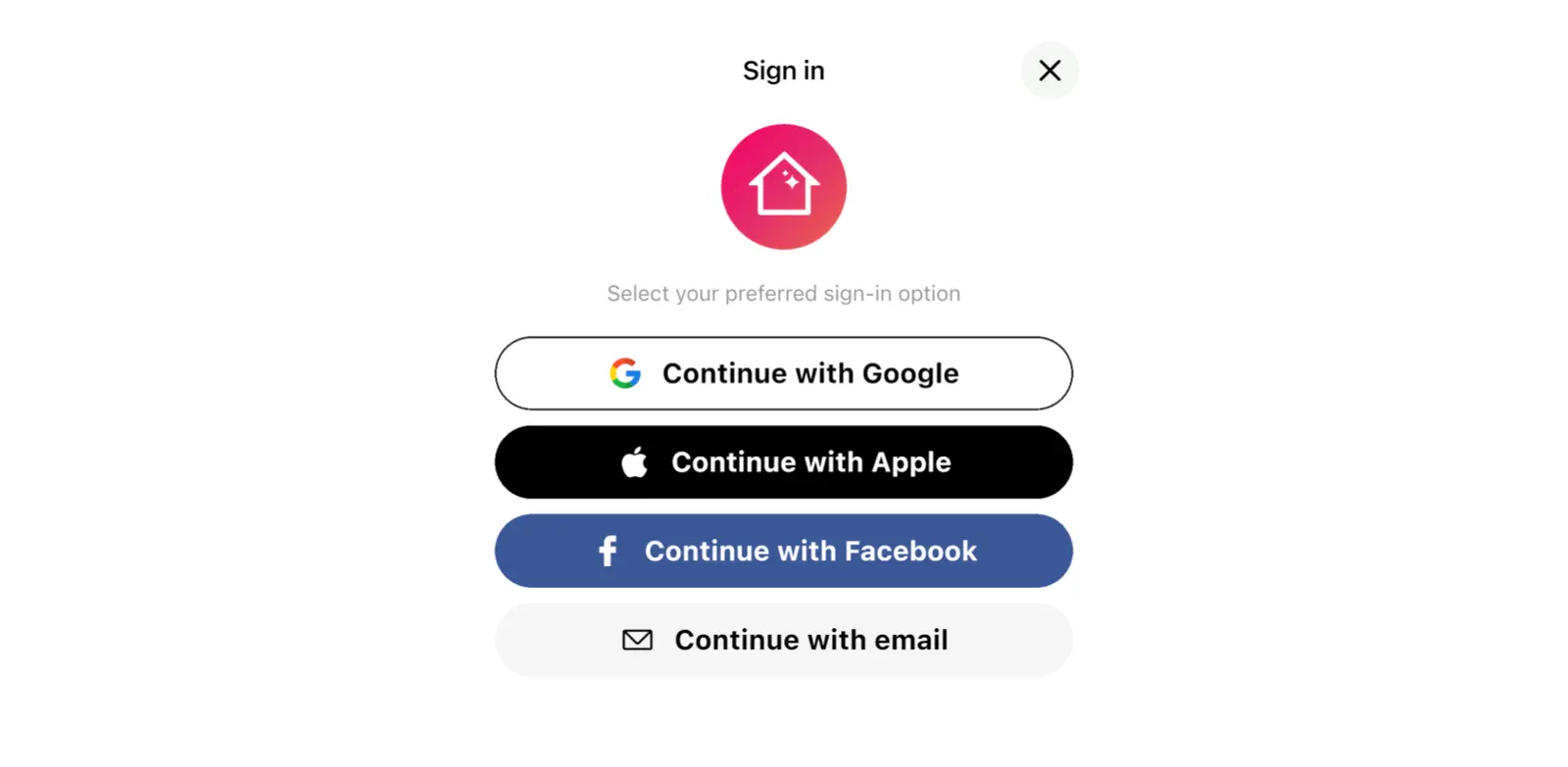
| 選項 | 會發生的情況 | 實用資訊 |
|---|---|---|
| 透過 Google 繼續 | 你在 Google 登入視窗中進行確認。 | Home Planner 會透過你 Google 帳戶的電子郵件尋找你的帳戶。 |
| 透過 Apple 繼續 | 你使用 Apple 帳戶進行確認。 | 如果你隱藏了電子郵件,Apple 會提供轉寄地址給 Home Planner。Home Planner 會將該地址視為單獨的帳戶。 |
| 透過 Facebook 繼續 | 你在 Facebook 登入視窗中進行確認。 | Home Planner 會透過你 Facebook 帳戶的電子郵件尋找你的帳戶。 |
| 透過電子郵件繼續 | Home Planner 會傳送一次性登入連結。 | 無須密碼。可在任何裝置上於大約 10 分鐘內開啟連結。 |
電子郵件登入連結如何運作?
Home Planner 會寄給你一個一次性連結來取代密碼。可以在任何裝置(包含電腦)上於大約 10 分鐘內開啟該連結。發出連結請求的 Home Planner 應用程式隨後便會自動幫你登入。
- 選擇透過電子郵件繼續。
- 輸入你的電子郵件地址並選擇繼續。
- Home Planner 會顯示訊息已傳送至以及你的地址。選擇開啟郵件應用程式,或在其他裝置上開啟該郵件。
- 點擊郵件中的連結。若在同一支手機上,返回 Home Planner 即可完成登入。若在其他裝置上開啟連結,請在原本請求連結的裝置上保持 Home Planner 為開啟狀態。
沒收到郵件?請檢查垃圾郵件資料夾。當重新傳送上的倒數結束時,點選該選項。若地址填寫錯誤,請選擇變更電子郵件。過期的連結會顯示此登入連結已過期。請重新請求一個連結。
為什麼登入後我的設計不見了?
你極可能是登入了不同的帳戶。Home Planner 會透過電子郵件比對帳戶:透過任何選項使用相同的電子郵件都能開啟相同的帳戶,而不同的電子郵件則會開啟不同的帳戶。
- 相同的電子郵件,不同的選項。你之前曾使用郵件連結,現在使用相同地址選擇了 Google:你會進入相同的帳戶。
- 不同的電子郵件。第二個 Google 帳戶、另一個 Apple 帳戶或隱藏的轉寄地址:你會進入不同的帳戶,如果先前不存在該帳戶,則會建立一個新帳戶。
- 已經登入。Home Planner 會顯示你已經登入。請先登出以使用另一個帳戶登入。請先登出,然後使用你之前使用的電子郵件登入。
你在登入前製作的設計會保留在裝置上。Home Planner 會顯示你尚有 N 個設計未儲存至帳戶。選擇儲存至我的帳戶即可將它們保留在你所登入的帳戶中。
付費方案可將你的所有設計同步至其他裝置,而免費方案則會備份其中一個設計。請閱讀如何將你的設計搬移至新裝置,若針對已刪除的設計,可閱讀如何還原已刪除的設計。
如何找到我舊的 Home Planner 個人檔案?
在探索中搜尋該檔案,然後將其連結傳送給支援團隊。有了這個連結,支援團隊就能知道你的問題是指哪一個帳戶。
- 開啟探索並選擇搜尋使用者。
- 嘗試輸入你在舊個人檔案上使用的名稱,然後在搜尋結果中開啟該個人檔案。
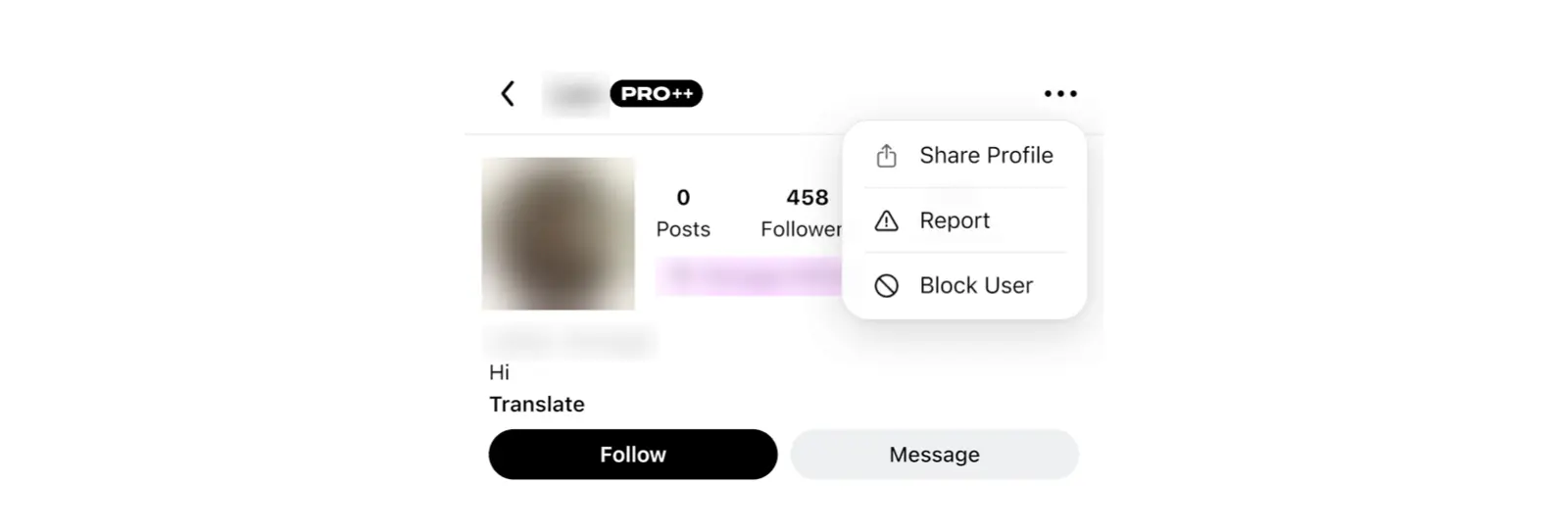
- 開啟個人檔案的三點圖示選單 (⋯),然後選擇分享個人檔案。複製連結或傳送給自己。
- 選擇 ⋯,接著選擇說明與回饋,再選擇回報問題,然後選擇透過電子郵件聯絡。將連結貼入電子郵件中並說明你的需求。
我可以還原已刪除的 Home Planner 帳戶嗎?
不行。刪除帳戶會永久移除其設計、相片、聊天紀錄和留言。如果你使用相同的電子郵件重新登入,Home Planner 會建立一個新帳戶。
你在登入狀態下,可於說明與回饋 → 回報問題 → 刪除帳戶中刪除帳戶。你的訂閱項目與帳戶是分開的。Home Planner 會警告你刪除帳戶並不會停止透過應用程式商店計費的訂閱,並會列出該商店名稱。請先至該處取消訂閱。
已登入並準備好了嗎?在 Home Planner 中開啟你的設計並繼續吧。
商標聲明。Home Planner 與 Google LLC、Apple Inc. 或 Meta Platforms, Inc. 無關,亦未獲得其認可或贊助;其名稱與標誌皆屬於各自的所有權人。其他商標為其各自所有者的財產。
親自於你的專案中試用
免費的房間規劃與室內設計 App


