如何將你的專案轉移至新手機、平板電腦或電腦

換了新手機、平板電腦或電腦嗎?透過雲端同步轉移你的 Home Planner 設計專案:只要一個帳號、付費方案,並在舊裝置上點擊「立即同步」即可。
換了新手機、平板電腦或電腦嗎?你的設計專案可以一起轉移:只要登入相同帳號,Home Planner 的雲端同步功能就能將專案同步至你的每一台裝置。只要在兩台裝置上登入同一個帳號,專案就會出現在新裝置上。
任何付費方案(包含 PRO 起)皆提供雲端同步功能。若使用免費方案,Home Planner 僅會備份一個專案至雲端,其餘專案則會保留在建立該專案的裝置上。本指南將示範如何進行同步、在新裝置上需要檢查哪些項目,以及在將舊裝置送出或處置前該做些什麼。
運作方式
- 同步舊裝置上的設計專案。
- 在新裝置上登入相同的帳號。
- 在新裝置上開啟「我的專案」:已同步的專案就會下載至該處。
開始之前
| 你需要的項目 | 原因 |
|---|---|
| 付費 Home Planner 方案(PRO 或更高版本),以轉移所有專案 | 雲端同步屬於付費方案的一部分。免費方案僅會備份一個專案。 |
| 一個 Home Planner 帳號,並已在兩台裝置上登入 | 同步功能會透過帳號連結你的裝置。請在兩台裝置上使用相同的電子郵件。 |
| 兩台裝置皆需連接網路 | 專案會從舊裝置上傳,並下載至新裝置。 |
| 舊裝置(如果你手邊還有) | 在舊裝置上建立的專案,只能從該裝置上傳。 |
如何將我的專案轉移至新手機、平板電腦或電腦?
請在舊裝置的 我的專案 畫面選擇 立即同步,等待直到顯示 已更新並同步,然後在新裝置上登入相同的帳號。
使用付費方案時,只要你保持登入,Home Planner 就會自動進行同步。立即同步 會即刻開始同步,讓你能在換裝置前確認所有內容皆已上傳。
在舊裝置上
- 開啟 我的專案。
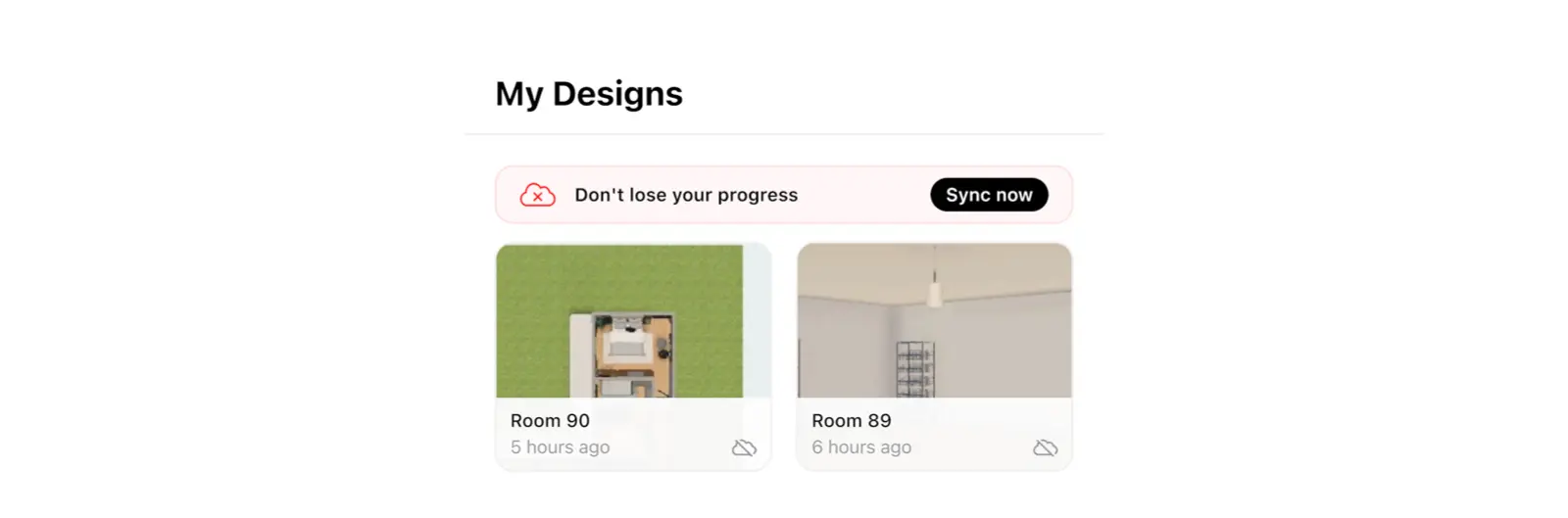
- 找到 別遺失你的進度 面板,然後選擇 立即同步。如果你尚未登入,Home Planner 會提示你先登入。如果面板已顯示 已更新並同步,代表你的專案已儲存在雲端。
- 請等待直到面板顯示 已更新並同步。在同步過程中,面板會顯示 正在更新 與計數,例如 正在上傳(3/12)。
在新裝置上
- 安裝 Home Planner 並將其開啟。
- 選擇三點按鈕(⋯),接著選擇 個人檔案設定,然後選擇 登入。請選擇與舊裝置相同的登入方式及相同的電子郵件。
- 如果你是在與此裝置相同的商店購買方案(例如兩支 iPhone 皆透過 App Store 購買),請勿重複購買:請選擇 ⋯ → 說明與意見回饋 → 回報問題,然後在 支援 視窗中選擇 復原購買項目。復原購買項目 也位於方案訂購頁面的底部。若是在其他平台購買,登入相同的帳號(步驟 2)即可連結該方案。
- 開啟 我的專案。已同步的專案將會下載,全數下載完成後,面板會顯示 已更新並同步。如果點擊 立即同步 仍會開啟方案訂購頁面,請勿重複購買,請聯絡支援團隊(⋯ → 說明與意見回饋 → 回報問題 → 透過電子郵件聯絡)。
新裝置上找不到專案? 你很有可能是登入到了不同的帳號。即使使用相同的登入方式,不同的電子郵件地址也會開啟不同的帳號。請登出並使用先前使用的電子郵件登入。閱讀如何尋找你的 Home Planner 帳號。
沒有訂閱方案也可以轉移專案嗎?
可以,但僅限一個專案。在免費方案中,只要你保持登入,Home Planner 就會備份一個你編輯時間達一小時以上的專案至雲端。在新裝置上登入相同的帳號,該專案就會回復。
我的專案 上的同步面板會顯示已備份的內容。專案已備份 代表你唯一的專案已在雲端。如果有多個專案,面板會顯示計數,例如 1/4 個專案已備份 以及 其餘專案僅留在此裝置上。全部備份 則會開啟方案訂購頁面。
3D 檢視畫面右側工具列中的分享按鈕無法將專案轉移至你的另一台裝置。在預設情況下,其連結是用於邀請其他人加入同一個專案,以便共同編輯。
在解除安裝應用程式前,若使用付費方案,請務必同步每一個專案;若使用免費方案,則只有已備份的專案能夠回復。其他專案一旦從裝置上移除,即無法復原。
如果舊裝置遺失了該怎麼辦?
如果你之前已在舊裝置上登入,只需在新裝置上登入相同的帳號即可。若使用付費方案,請確認方案已在新裝置上啟用(請參考上述步驟 3),已同步的專案都會保留在你的帳號中。若使用免費方案,你已備份的專案將會回復。否則,你的專案就只曾儲存在該遺失的裝置上。
準備好在新裝置上繼續創作了嗎?請在新裝置上開啟 Home Planner 並登入。
商標聲明。Home Planner 未受 Apple Inc. 附屬、認可或贊助;其名稱與標誌皆歸其所有者所有。iPhone 為 Apple Inc. 在美國及其他國家/地區註冊之商標。App Store 為 Apple Inc. 之服務標章。其他商標均為其各自所有者的財產。
親自於你的專案中試用
免費的房間規劃與室內設計 App


