瀏覽器專用的 AI 工具
為房間、花園、房屋外觀或戶外空間挑選風格。登入後即可檢視結果,生成影像會自動儲存在你的帳號中。
- AI Redesign 重新設計
- 空屋專用 AI 室內設計
- AI 虛擬軟裝展示
- AI 物件替換
- AI 光影渲染
- AI 配色更換
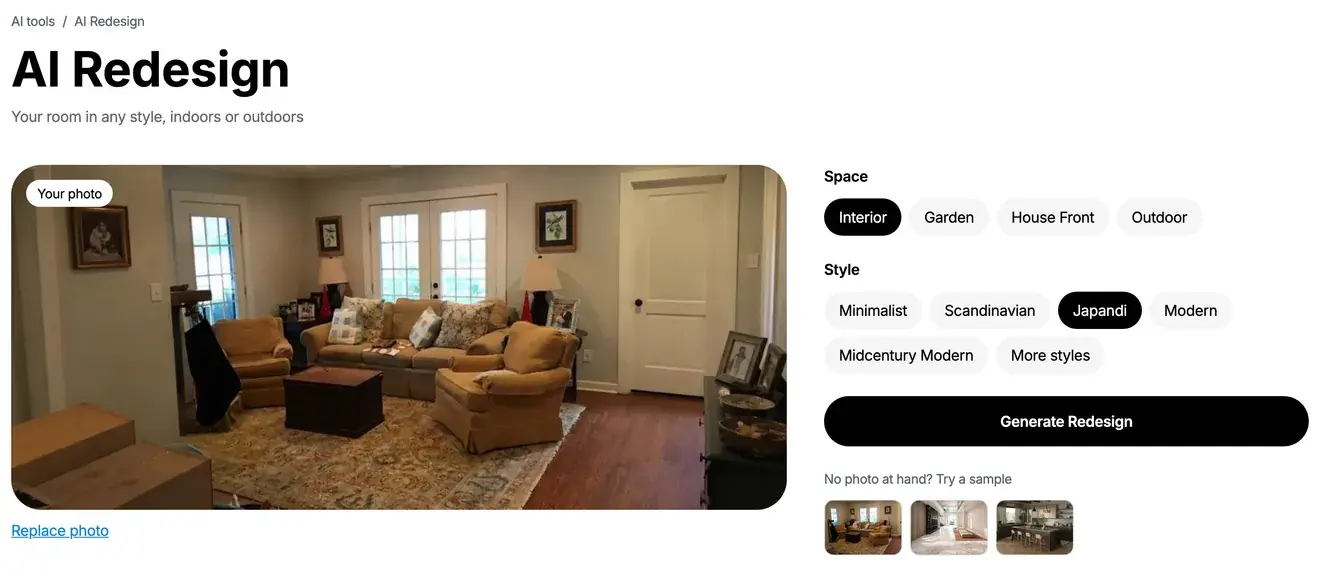
上傳相片即可開始設計
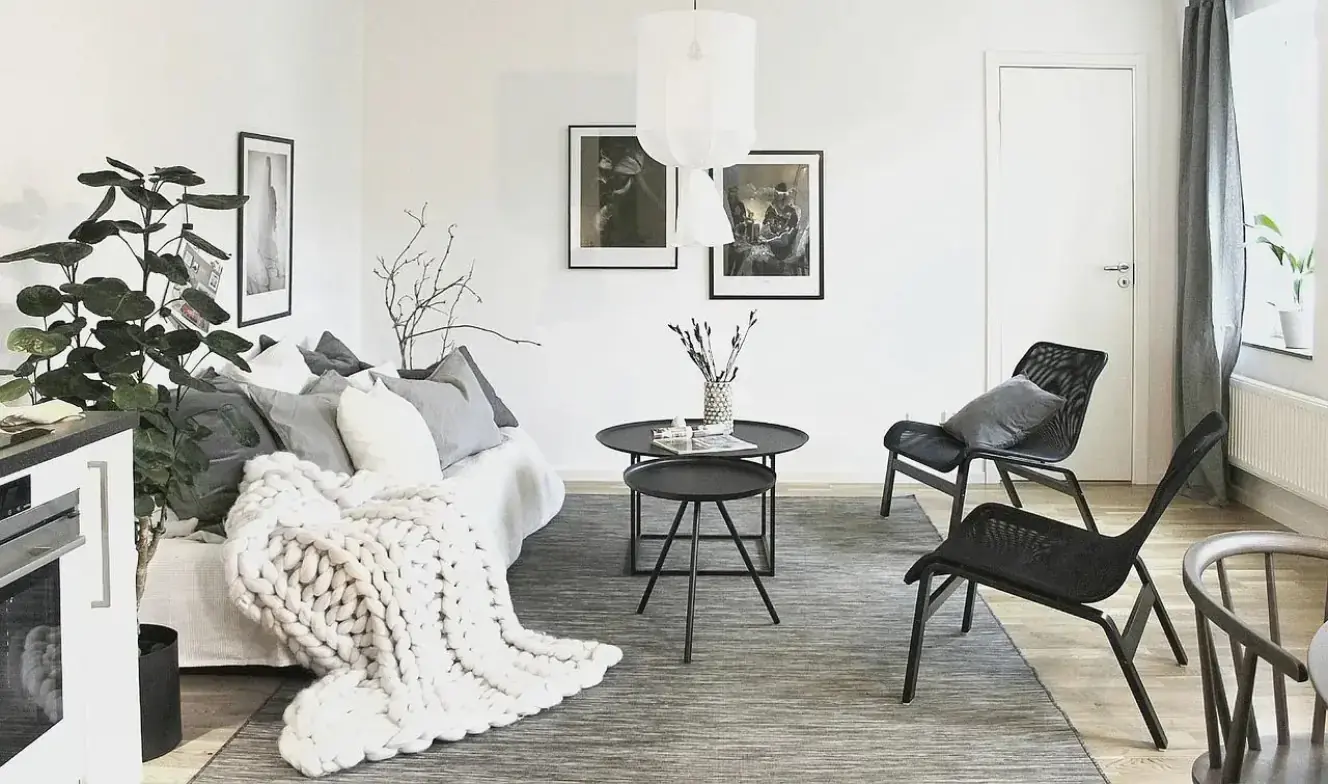
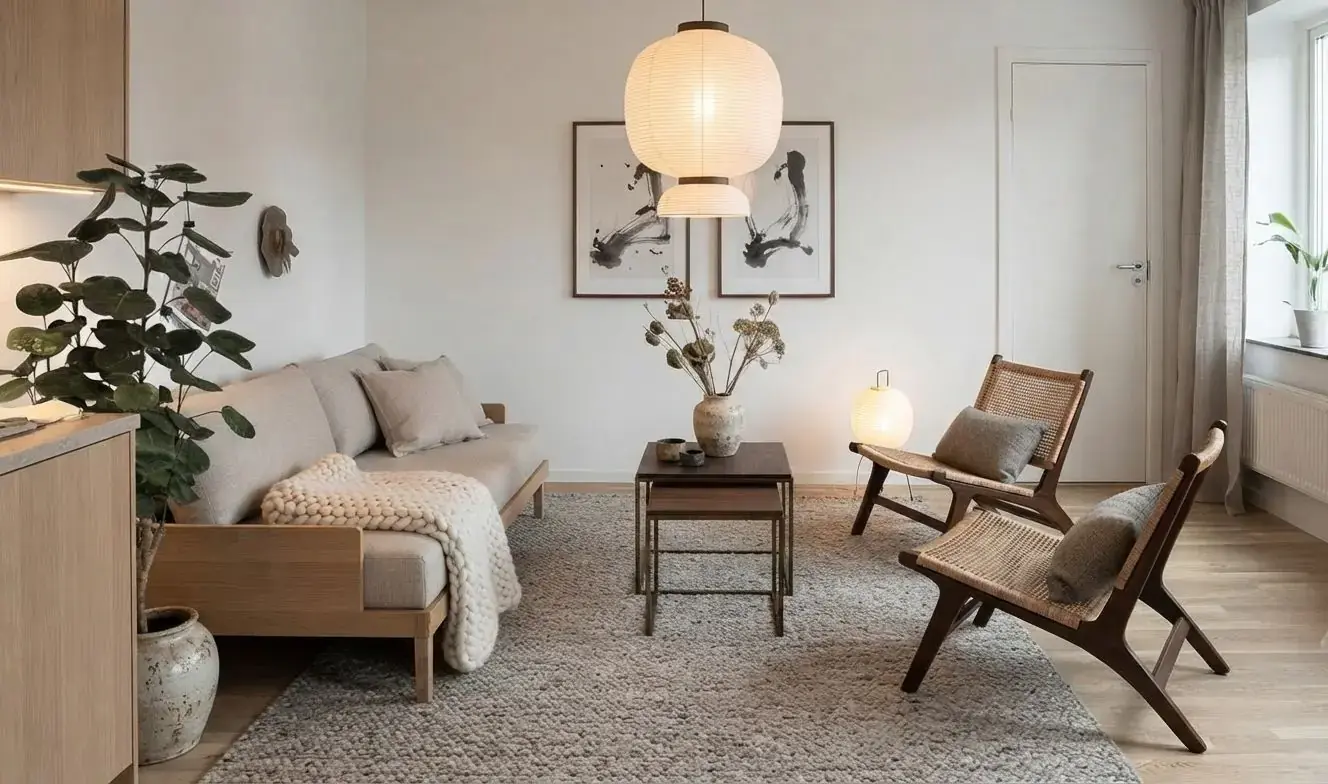
上傳你的房間相片或選擇範例,接著挑選一種風格。生成結果前需先登入;在此之前,相片僅會保留在當前瀏覽器中。
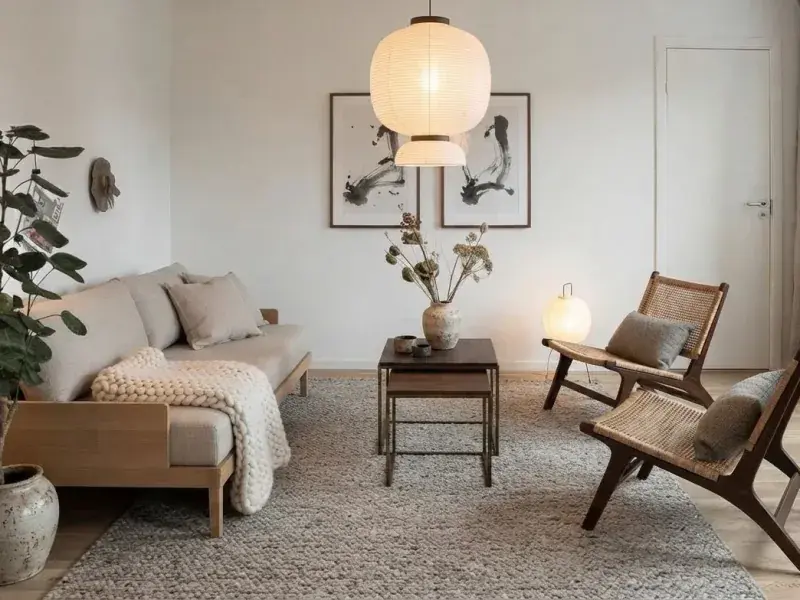
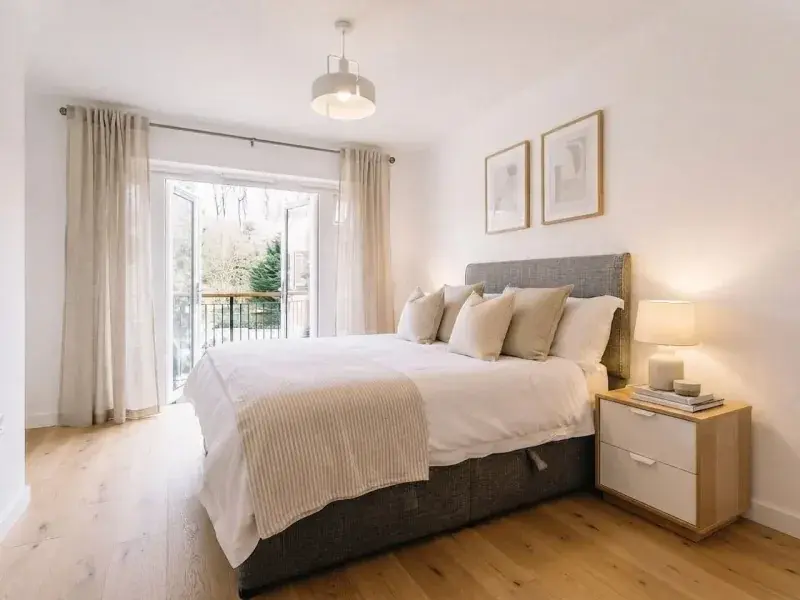
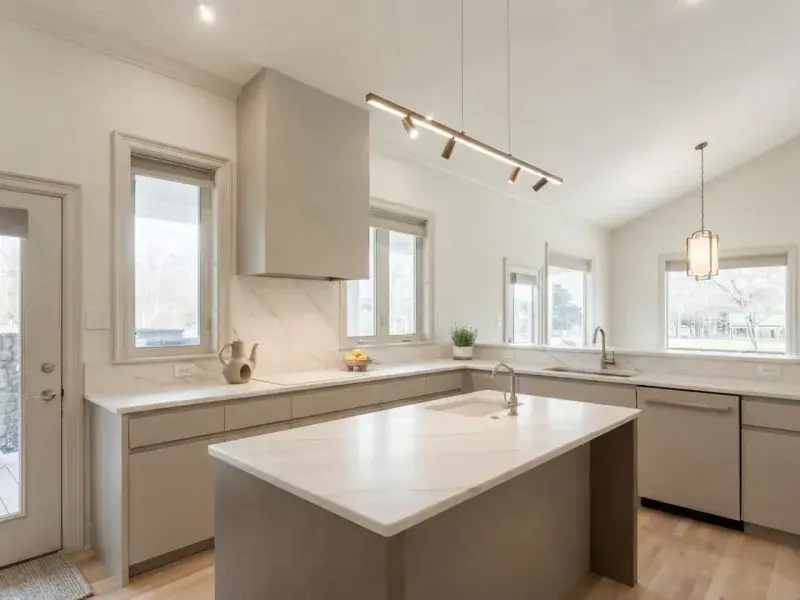
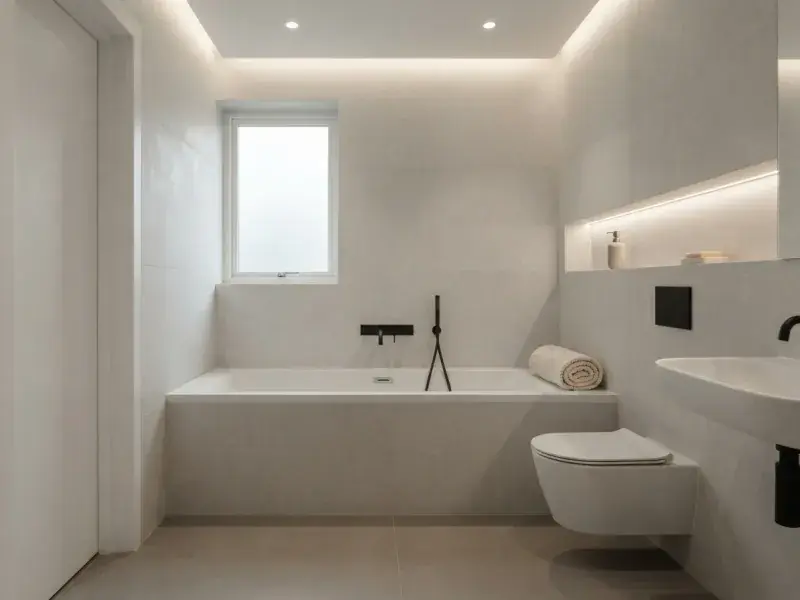
挑選一種風格,AI 就會重新設計你的相片。家具、配色與軟裝都會隨之改變,同時保有原本的格局。不妨在同一張相片上先試試 Japandi 日式和風,再切換成工業風或海岸風看看。
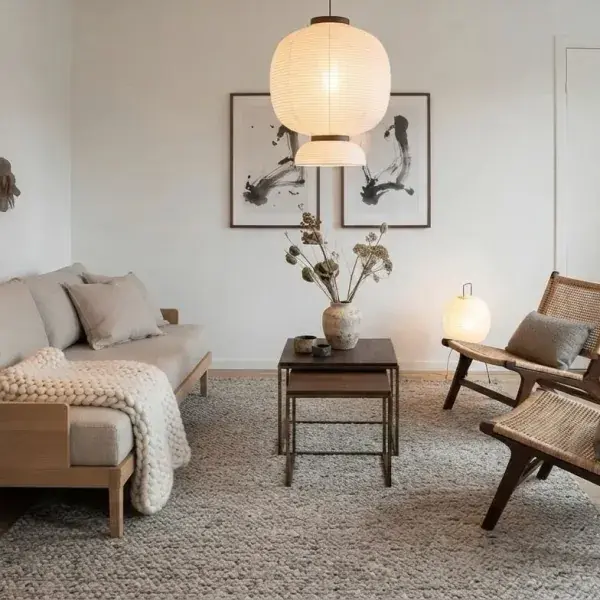
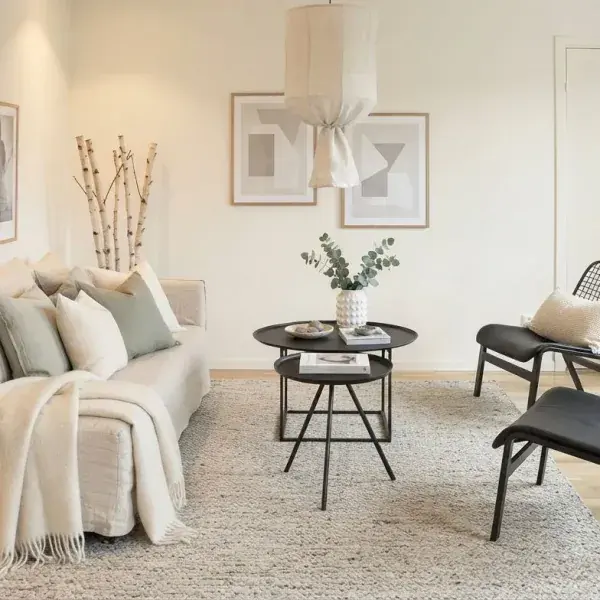
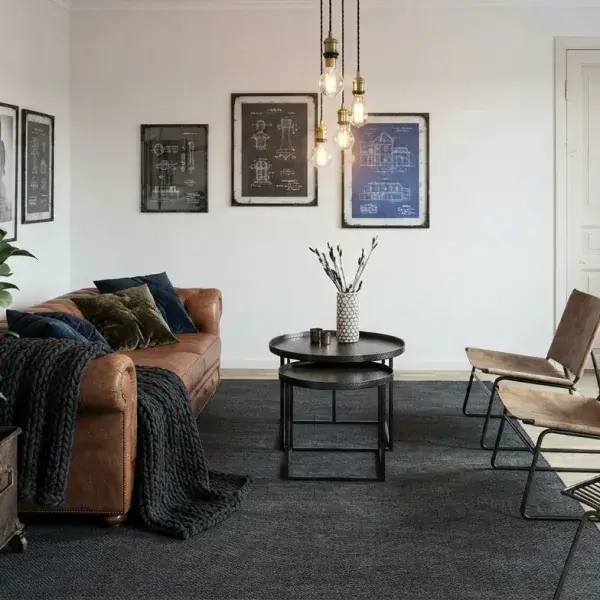
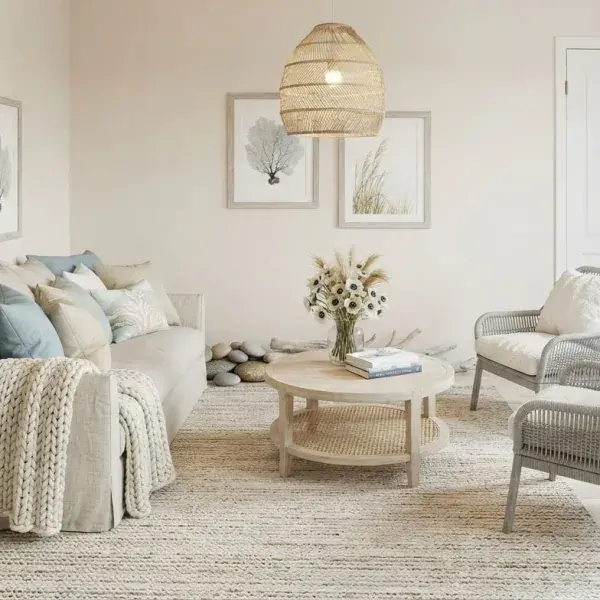
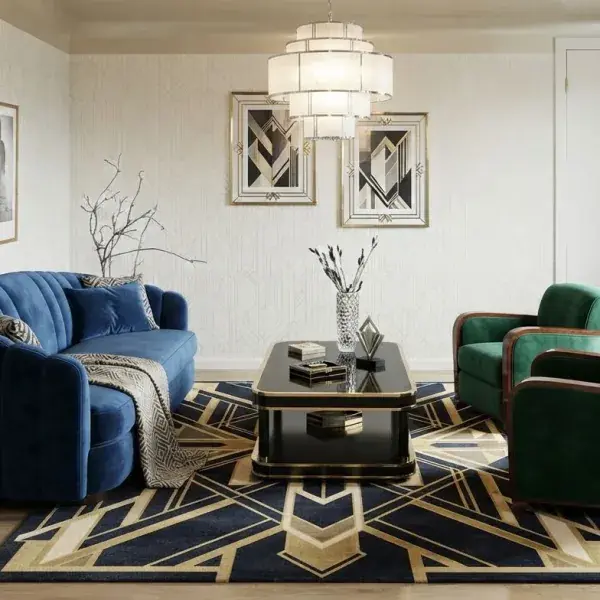
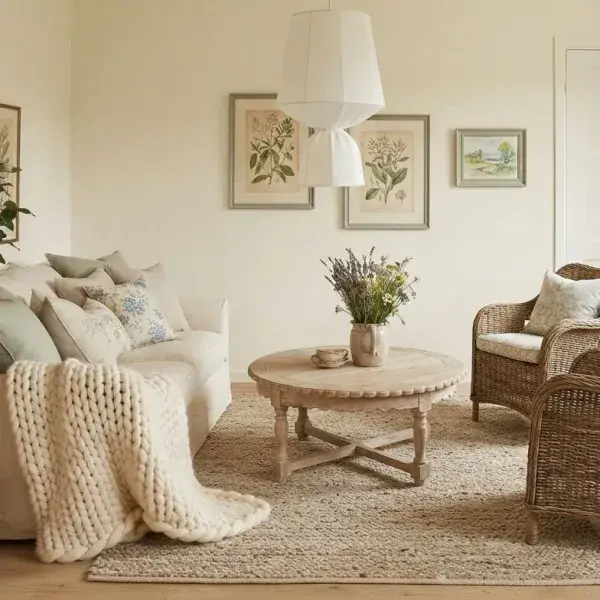
波西米亞風、中世紀現代風、美式鄉村風等多種風格。如何根據相片重新設計房間
在 Home Planner 應用程式中,切換風格只是其中一種功能。你可以在規劃前保留原有家具並重新彩繪牆面、預覽夕陽下的房間光線,或是先清除雜物。
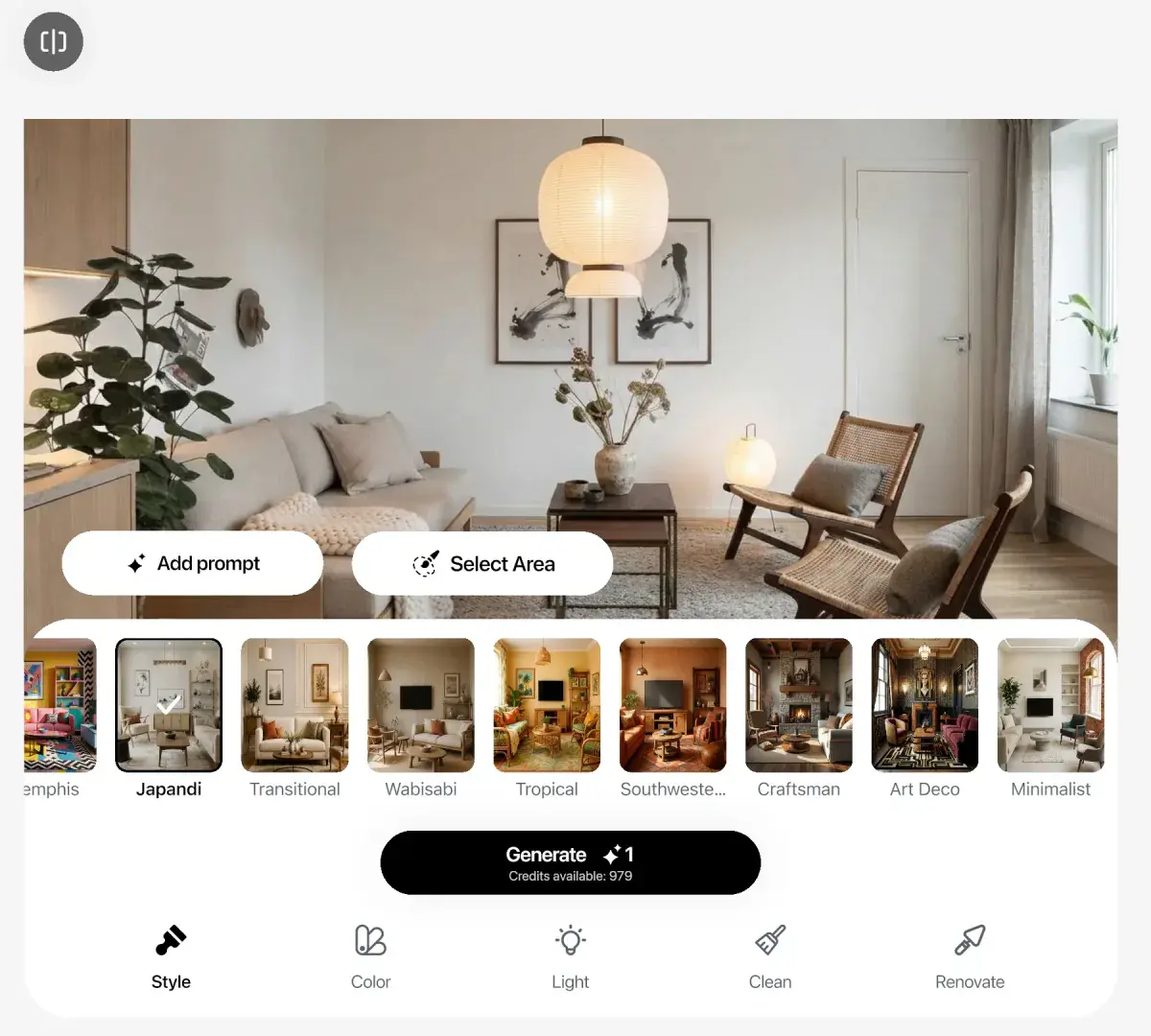
切換風格會同步更換家具、顏色與軟裝佈置。只需輕點一下,即可隨時將生成結果與原始相片比對。
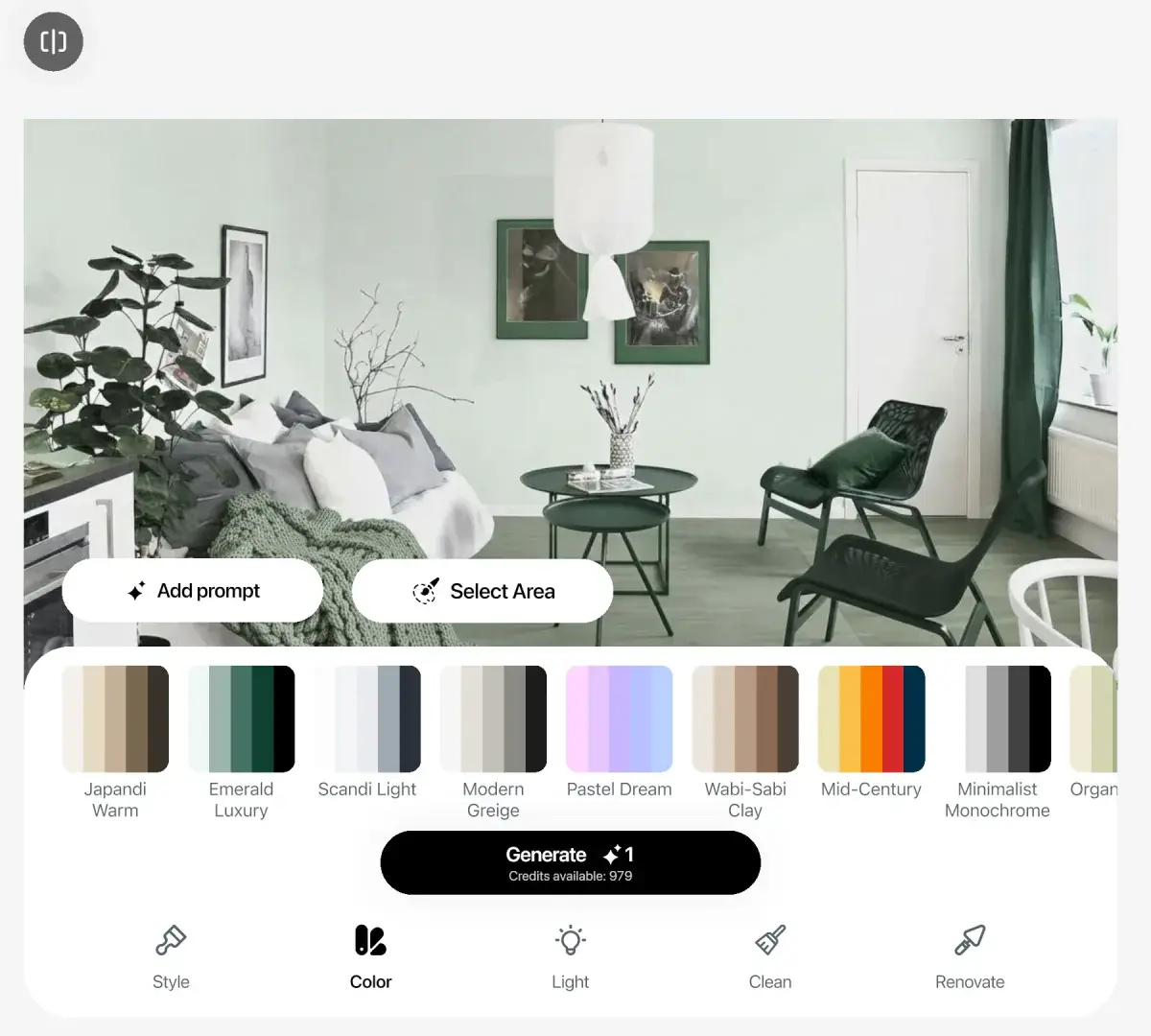
選用「鼠尾草和諧」或「沙漠沙丘」等配色組合,就能在不改變家具擺設的情況下,重新為牆面、織品與軟裝上色。
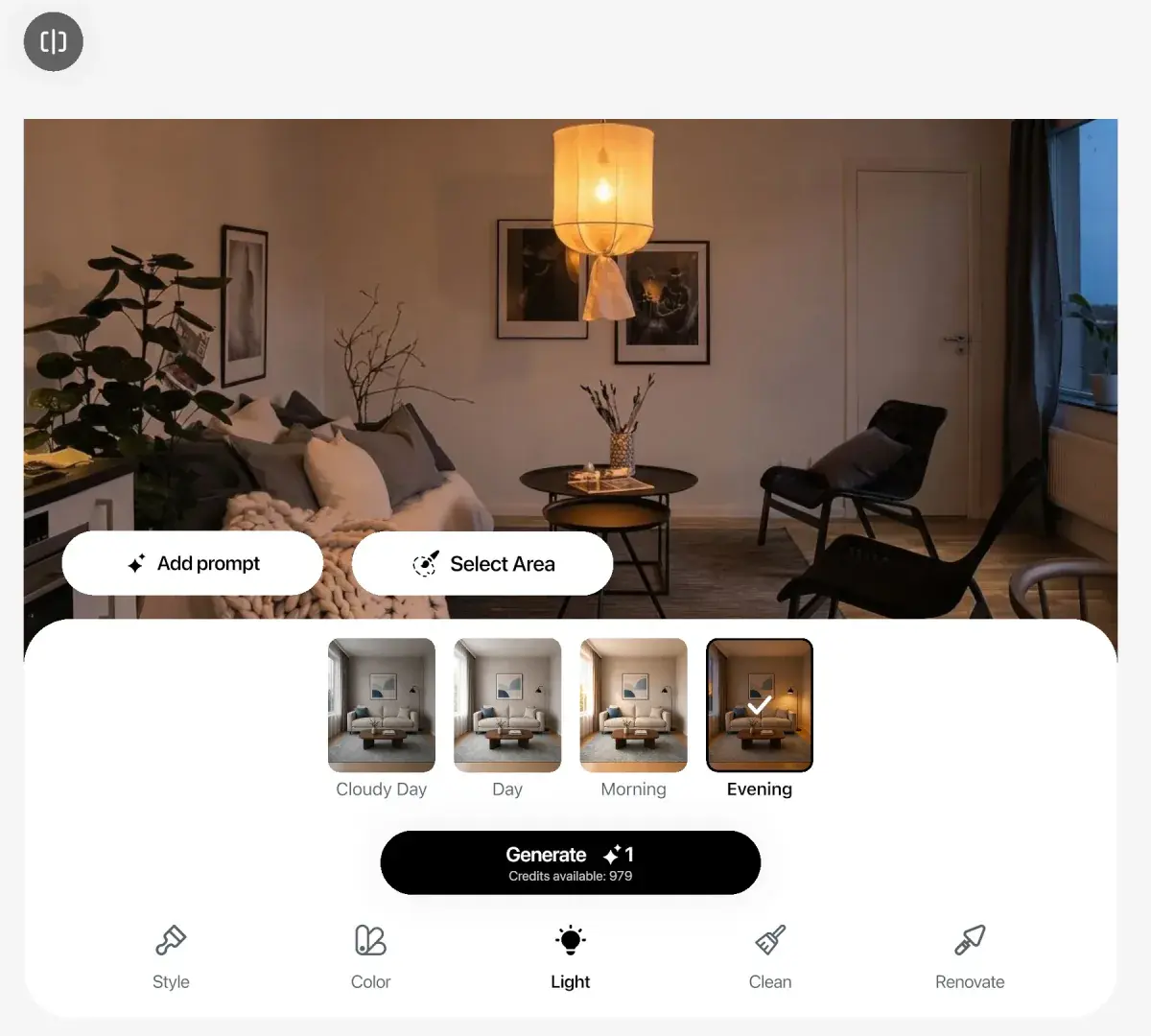
在挑選燈具或窗簾前,先感受房間在一天中不同時段的氛圍。
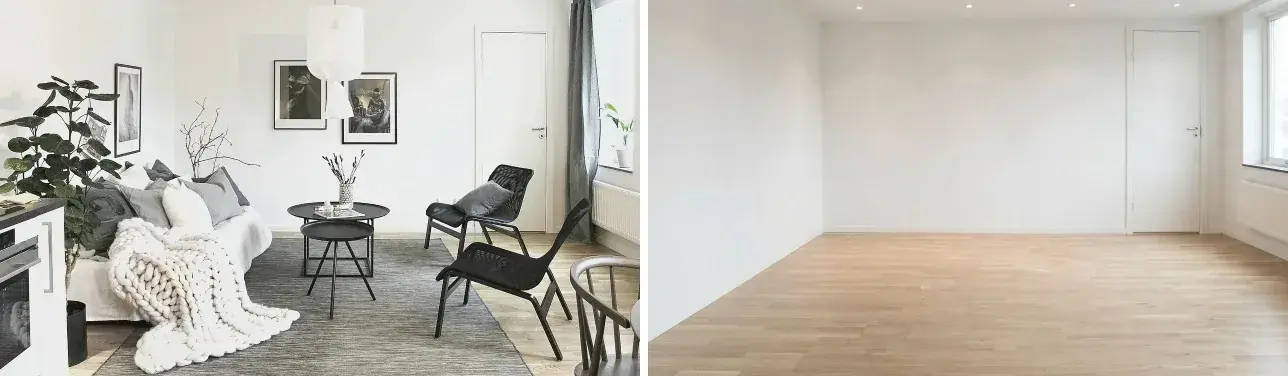
將房間完全清空以重新規劃、稍微整理雜物,或直接塗刷想要移除的物件。
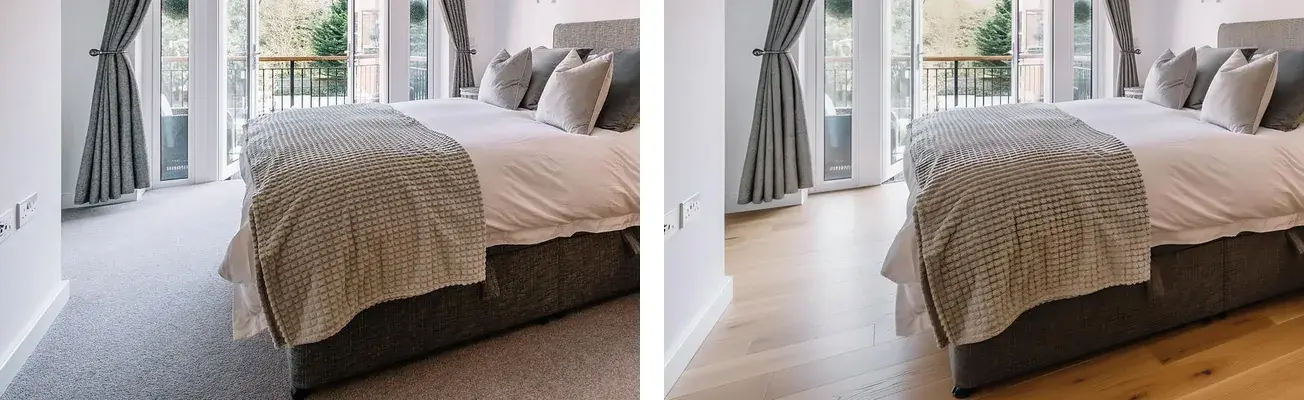
在任何表面試套白橡木、磨石子、灰泥塗料或卡拉拉大理石;也能直接加入你在店裡拍下的磁磚相片。
化想法為文字 · 盡在應用程式中
在沙發上塗刷並輸入「綠色絨布沙發」,也可以加入你喜歡的燈具或布料相片。AI 就會替換該區域,並盡可能保留房間的其他部分。
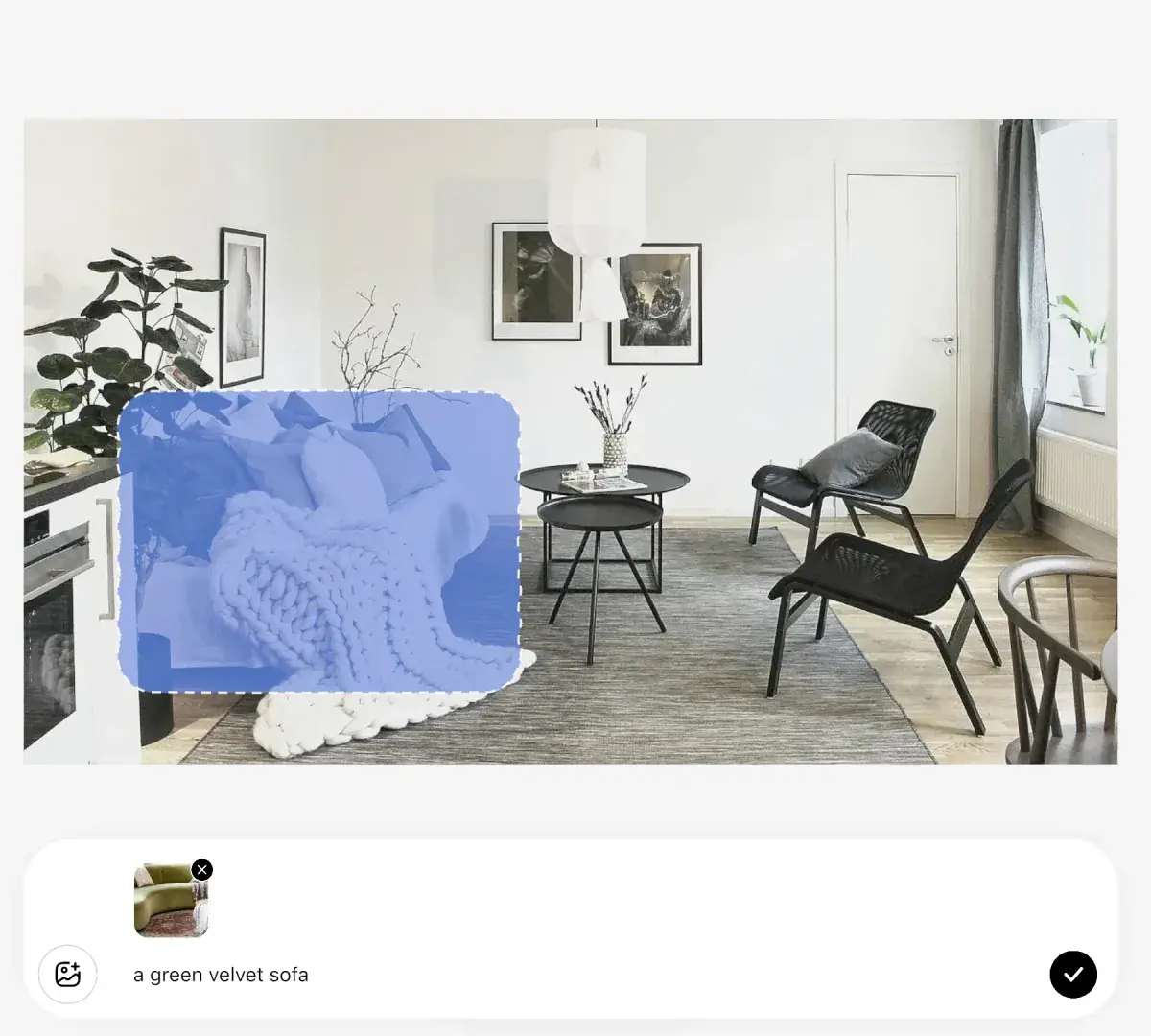
多個版本,並排比對
每個重新設計的版本都會並排保留在 Home Planner 應用程式中。只需輕點一下,就能隨時將任何結果與原始相片比對,並從最滿意的版本繼續發想。
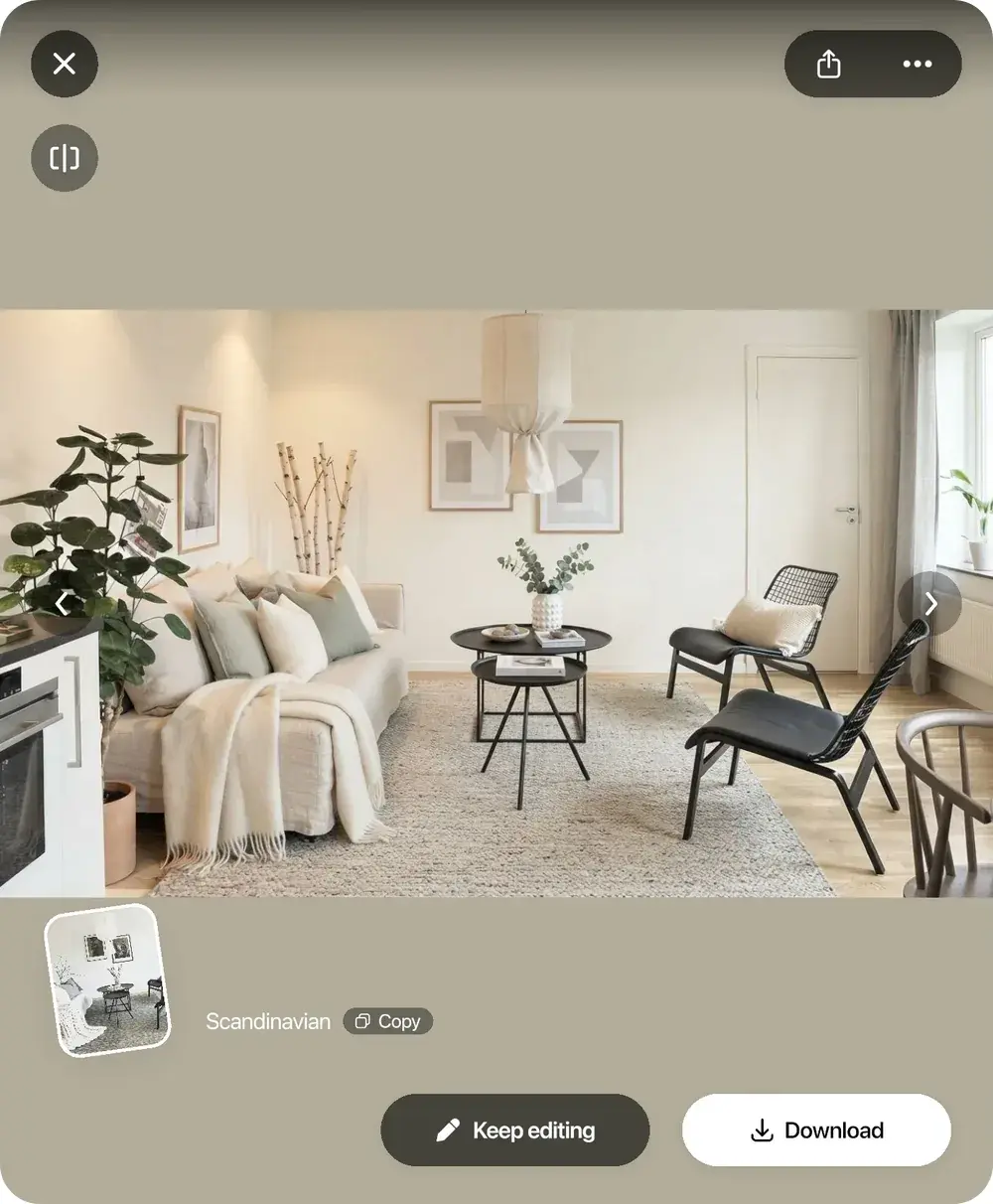
AI 影像能呈現空間氛圍,而 Home Planner 還能為你提供實際的規劃方案:包含牆面尺寸、真實家具,以及可自由穿梭體驗的 3D 空間。升級至 PRO,即可依照實測尺寸精確設定每道牆面。你可以在規劃工具中建構平面圖,並以 AI 影像作為設計參考。
重複重新設計你的相片,直到找到滿意的風格。
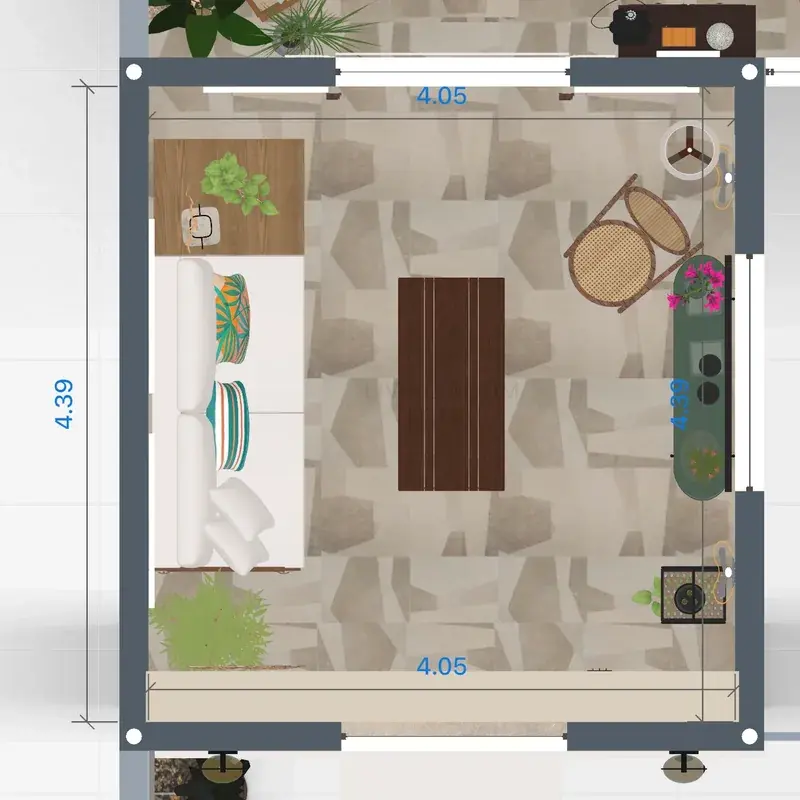
在網格上繪製牆面,或使用支援的照手機或平板掃描房間。升級至 PRO 即可輸入實測尺寸,精確調整每道牆面並編輯掃描結果。
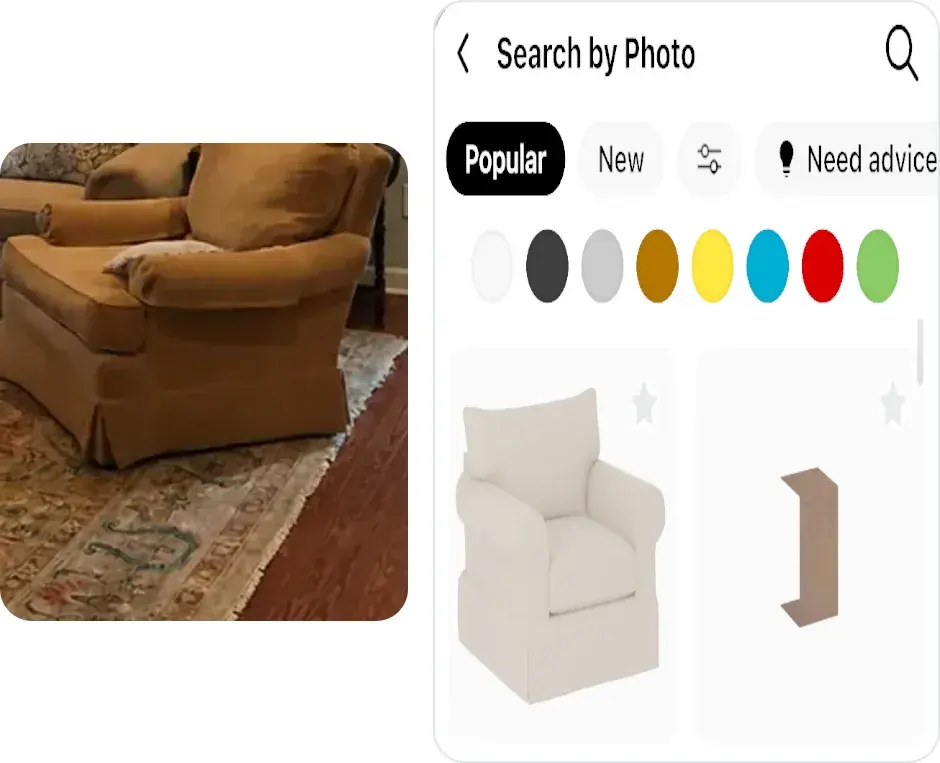
透過圖片搜尋相似家具、在基礎模型庫中挑選,或升級至 PRO 解鎖超過 560,000 款完整商品庫。
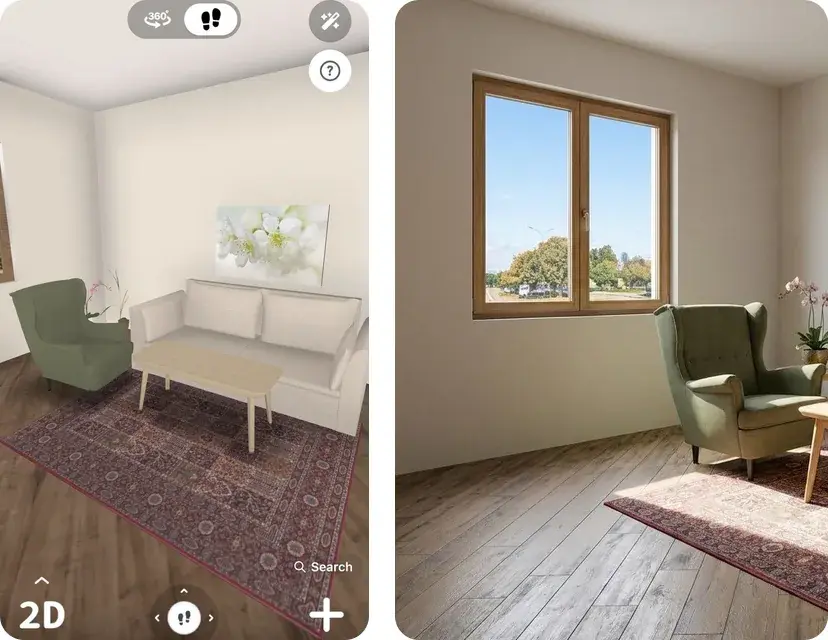
在 3D 模式中漫步體驗,接著使用 AI Photo 功能將設計轉換為擬真照片。
只需一分鐘即可在瀏覽器中快速上手。若需要完整的編輯器與 3D 平面圖功能,歡迎使用應用程式。
為房間、花園、房屋外觀或戶外空間挑選風格。登入後即可檢視結果,生成影像會自動儲存在你的帳號中。
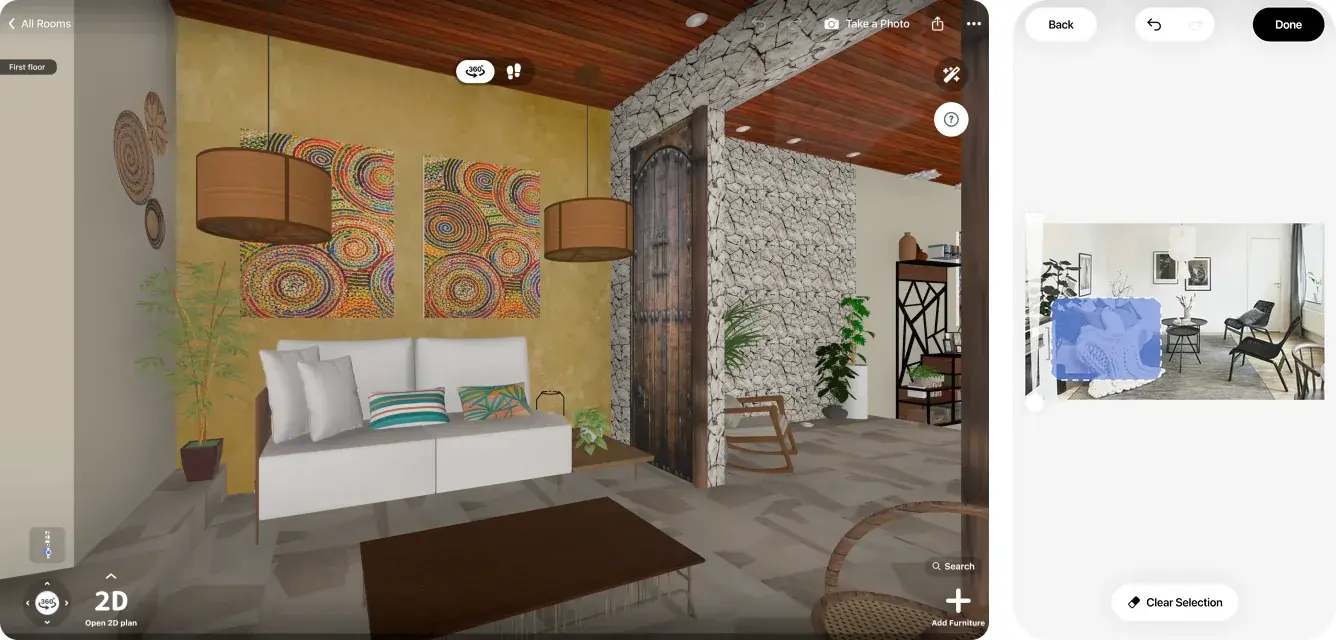
配備畫筆圈選、參考相片與版本紀錄的完整 AI 編輯器,並包含 3D 規劃工具與家具模型庫。支援 iPhone、iPad、Android、Mac 及 Windows。
可以。上傳你的房間相片並選擇風格,AI 就會呈現該房間重新設計後的模樣。如果想打造出能實際施工的房間,可以在 Home Planner 中繪製平面圖,並使用真實家具進行 3D 佈置。
Home Planner 在 iPhone、iPad、Android、Mac 與 Windows 上皆提供免費體驗:包含應用程式內的 4 次 AI 重新設計額度,以及瀏覽器中的 4 張 AI 影像體驗額度。
你可以免費開始體驗:應用程式內提供 4 次 AI 重新設計額度,瀏覽器則提供 4 張 AI 影像體驗額度。如需生成更多影像或獲取更高畫質,請參閱價格頁面的訂閱方案。
在應用程式中可以:首次重新設計無須建立帳號。如果在瀏覽器中操作,需先上傳相片,接著透過 Google、Apple、Facebook 或電子郵件登入以檢視結果,以便將影像儲存至你的帳號中。
AI 會盡可能保留,但技術並非完美無缺,門窗位置仍有可能發生微調。在進行後續規劃前,請務必將生成結果與原始相片進行對照。
AI 房屋設計能快速將概念視覺化;3D 規劃軟體則能搭配真實家具呈現具體的居家佈局,升級至 PRO 更可精確設定每道牆面的尺寸。Home Planner 兼具兩者優勢:你可以先重新設計相片靈感,再於 3D 模式中進行精準的房間規劃。
可以。只需在瀏覽器工具中選擇「房屋外觀」、「花園」或「戶外」,或是在應用程式中選擇建築外觀與庭院等空間類型即可。
你的相片與 AI 影像皆會安全儲存於你的個人帳號中。在生成重新設計時,相片會傳送至合作的 AI 服務進行處理。除非你主動發布或分享,否則其他人無法查看你的影像。
我們的指南提供有關相片拍攝、風格選擇與提示詞撰寫的實用技巧:如何將 AI 應用於室內設計。
閱讀指南:如何將 AI 應用於室內設計