如何運用 AI 將照片中的房間重新設計

只要上傳一張房間照片至 Home Planner,選擇風格或描述變更需求,即可為同個空間預覽全新的室內設計風格。歡迎免費體驗。
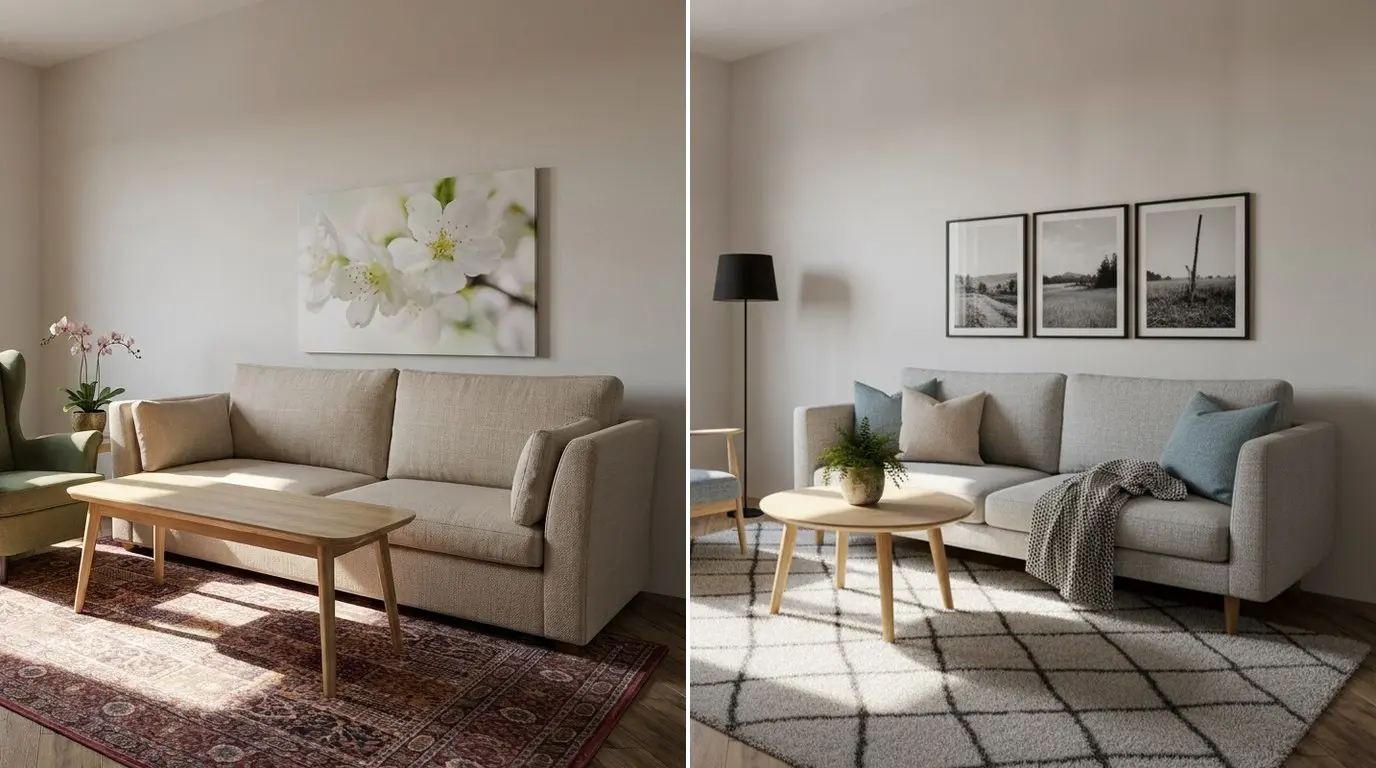
想換掉牆面、沙發或地板,卻總要等花錢後才看得到效果?其實只要準備一張照片,運用 Home Planner 的 AI 改造功能就能先睹為快。只要將照片上傳至 Home Planner,選擇風格或描述變更,再點選 Generate 即可。
AI 會保留原本的牆面、窗戶和門的位置,並僅針對家具、顏色、材質與光線進行調整。AI Redesign 支援 iPhone、iPad、Android、Mac 及 Windows。
本指南將先透過 3 個步驟帶你快速上手,接著介紹能精準調整單一牆面、沙發或特定瓷磚的工具。若想了解更多 AI 室內設計的實用技巧,請參閱 How to Use AI for Interior Design。
如何運用 AI 將照片中的房間重新設計?
Home Planner 的 AI Redesign 可以將一張真實房間的照片,直接轉化為同一空間的全新設計靈感。
- 上傳照片:上傳一張房間的室內或室外照片,可從相簿選擇或直接用相機拍攝。
- 選擇要變更的內容:可選擇風格、工具預設集,或是透過提示詞輸入你自己的想法。
- 生成並持續調整:生成的結果會取代原本的照片,方便你再次變更、與原圖對比,或是下載與分享。
事前準備
你只需要一張清晰的房間照片,以及 Home Planner 軟體。你可以免費體驗 AI Redesign;若需要更多生成次數,則需訂閱方案。
| 項目 | 用途與說明 |
|---|---|
| 支援 iPhone、iPad、Android、Mac 或 Windows 的 Home Planner | 跨平台 app 中皆可使用 AI Redesign。 |
| 房間的照片 | 建議從房間轉角或門口拍攝清晰、明亮的照片,效果最佳。一張照片對應一個房間。 |
| 網路連線 | 重新設計是在線上完成的,運算過程位於 Home Planner 伺服器與其合作的外部 AI 系統,而非在你的裝置上。 |
| 免費體驗次數或 Home Planner PRO | 新使用者可獲得免費的 AI 改造次數。具體次數視帳戶而定,顯示於 Generate 按鈕下方的「Credits available」。當點數用完時,Home Planner 會提供 PRO 訂閱方案,其中包含每日額外的 AI 改造次數。 |
| 可選用 PRO 或 PRO+ 獲得更高畫質 | 所有使用者皆可使用 HD 畫質。2K 畫質需要 PRO 方案,4K 畫質則需要 PRO+ 方案。此外,PRO+ 還能移除儲存影像上的 Home Planner 浮水印。 |
如何運用照片重新設計房間
開啟 AI Redesign,上傳照片並選擇風格,這是讓房間煥然一新的最快方式。
步驟 1:開啟 AI Redesign 並上傳照片
- 開啟 Home Planner。在手機上,切換至 Create 分頁,點選 AI Redesign 卡片上的 Start。在平板或電腦上,點選側邊選單中的 AI Redesign。
- 在手機上,點選 New design。在平板或電腦上,點選 Redesign Your Space 卡片中的 Upload Photo。
- 在手機或平板上,選擇 Photo Gallery、Camera 或 Files。在 Mac 或 Windows 上,系統會開啟檔案選取視窗,請選擇一張照片。
- 畫面會跳出 Adjust photo 視窗。你可以根據需求裁切或調整照片,然後點選 Continue。照片會在編輯器中開啟,底部會顯示工具列,且預設不會開啟任何面板。
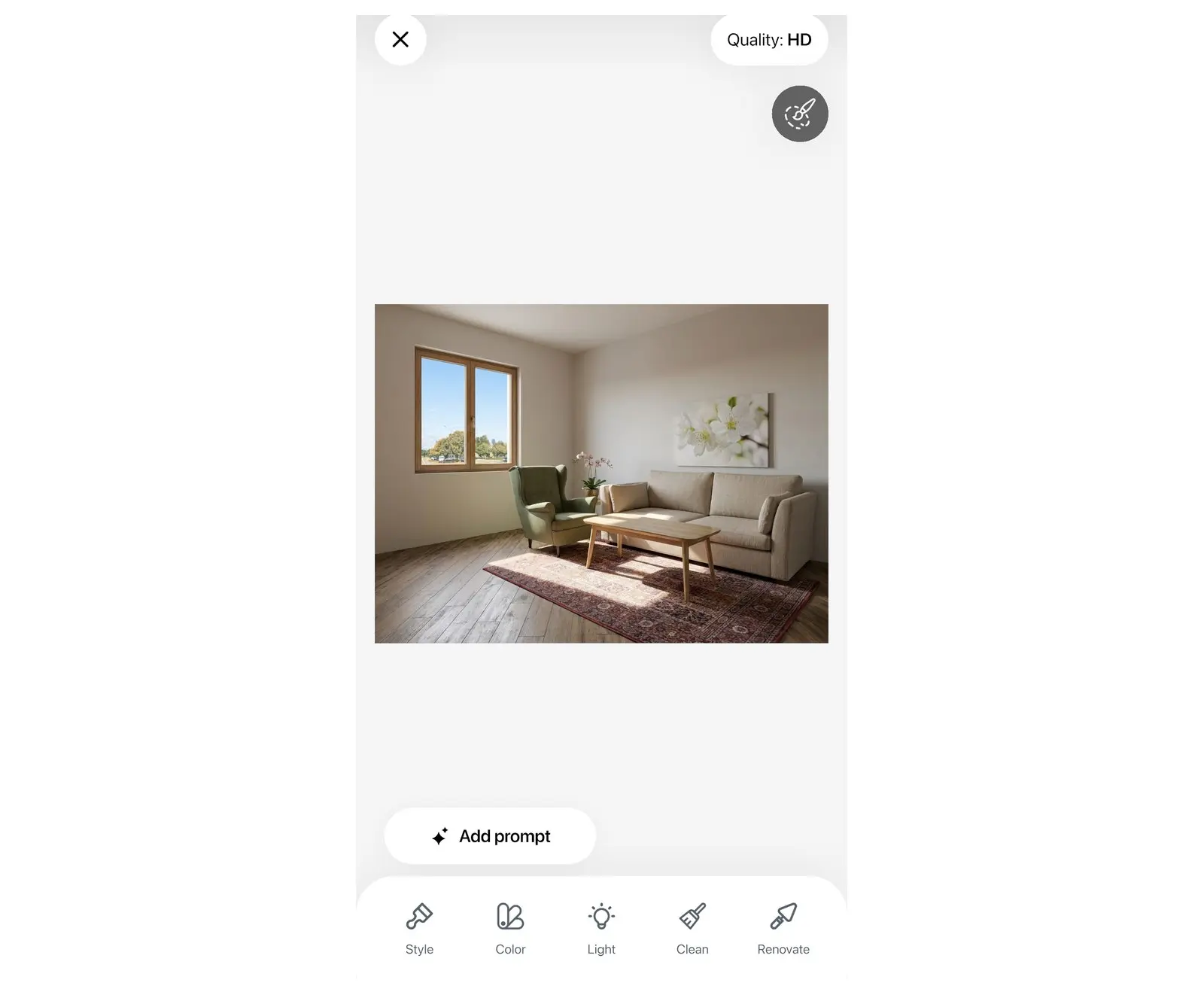
步驟 2:選擇風格
- 在工具列中點選 Style。風格清單隨即開啟,提供超過 40 種室內風格,例如 Scandinavian(北歐風)、Japandi(日系侘寂風)、Industrial(工業風)、Boho Chic(波西米亞風)、Mid-Century Modern(中世紀現代風)與 Coastal(海岸風)。
- 系統會預設選取第一個風格圖示。你可以點選其他圖示來更換風格。每個圖示都會展示該風格套用在同類型房間的效果。
- 查看頂部的 Quality 標籤。它會顯示下一次生成的畫質:未訂閱時為 Quality: HD,PRO 為 2K,PRO+ 則為 4K。點選標籤即可進行調整。若選擇了未解鎖的畫質,app 會顯示 PRO 方案的訂閱提示。
想調整建築外觀或庭院照片?風格清單中僅包含室內風格。若要改造室外空間,請在提示詞中描述變更需求(詳見下方說明)。
步驟 3:生成設計
- 點選 Generate。每次生成會消耗一點點數。若生成失敗,Home Planner 會退還點數並顯示 Try again 選項。
- 第一次使用時,Home Planner 會詢問「Would you like to get notified when your photo is ready?」。請選擇 Ok, sure 或 No, thanks。選擇 Ok, sure 會開啟裝置的通知權限設定視窗。

在 AI 運算期間,app 會顯示「Magic takes a little time. We'll let you know when it's ready」。你不需要在此畫面等待。點選 New design 即可從其他照片開始新設計;在手機上,點選 Ok 即可前往 AI Redesign 作品集。當設計完成時,Home Planner 會向你發送通知。
用於微調的五大工具
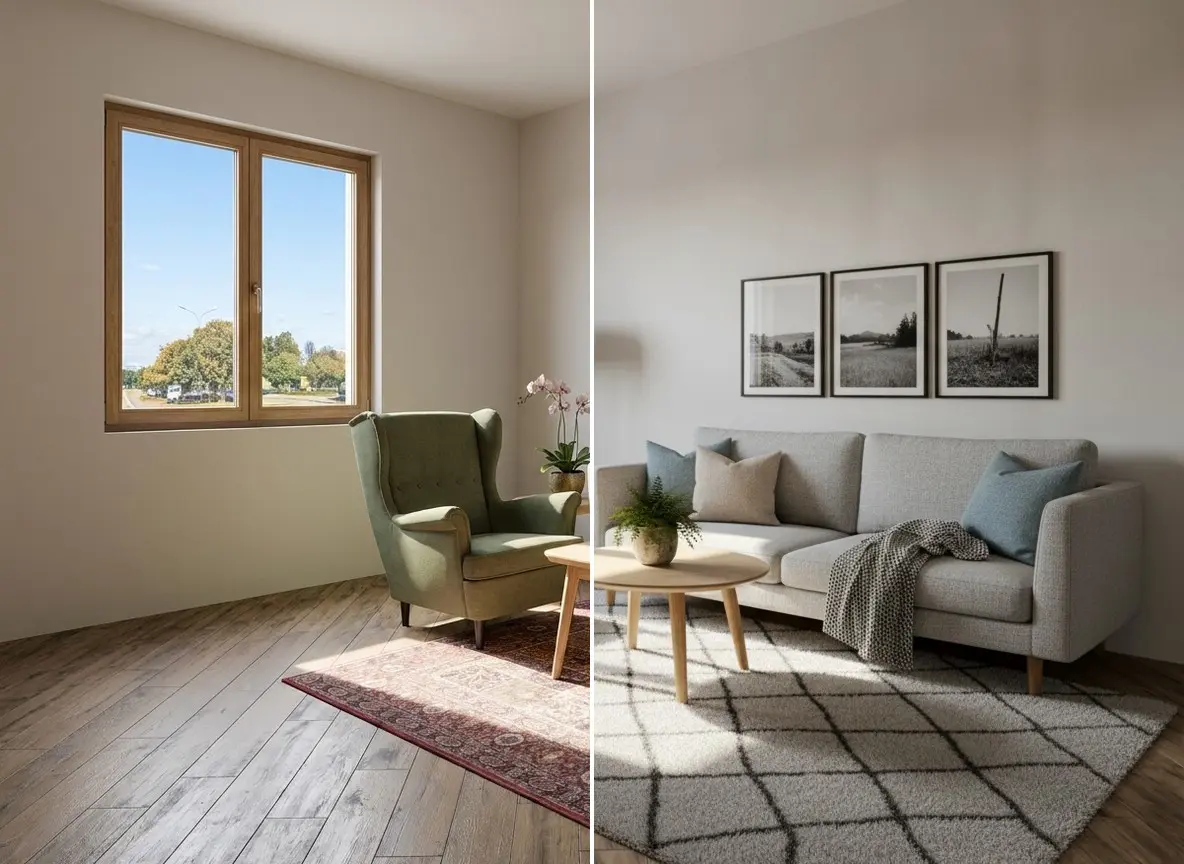
更換風格會徹底改變整個房間。但有時你可能只需進行局部調整,例如改變牆面顏色、切換為晚間光線或清空地板。Home Planner AI Redesign 提供五大工具:Style、Color、Light、Clean 與 Renovate。每個工具都有現成的預設集,不必撰寫提示詞也能調整房間的特定部分。
| 工具 | 變更內容 | 預設集 |
|---|---|---|
| 風格 | 將整體室內空間變更為新風格。 | 超過 40 種室內風格 |
| 顏色 | 變更表面與布織品的顏色,家具位置保持不變。 | 21 種配色方案,例如 Scandi Light、Modern Greige、Japandi Warm、Sage Harmony、Coastal Breeze |
| 明亮 | 調整時間與照明效果。 | Cloudy Day、Day、Morning、Evening |
| 簡潔 | 移除房間內的物品。 | Empty room、Remove object、Declutter |
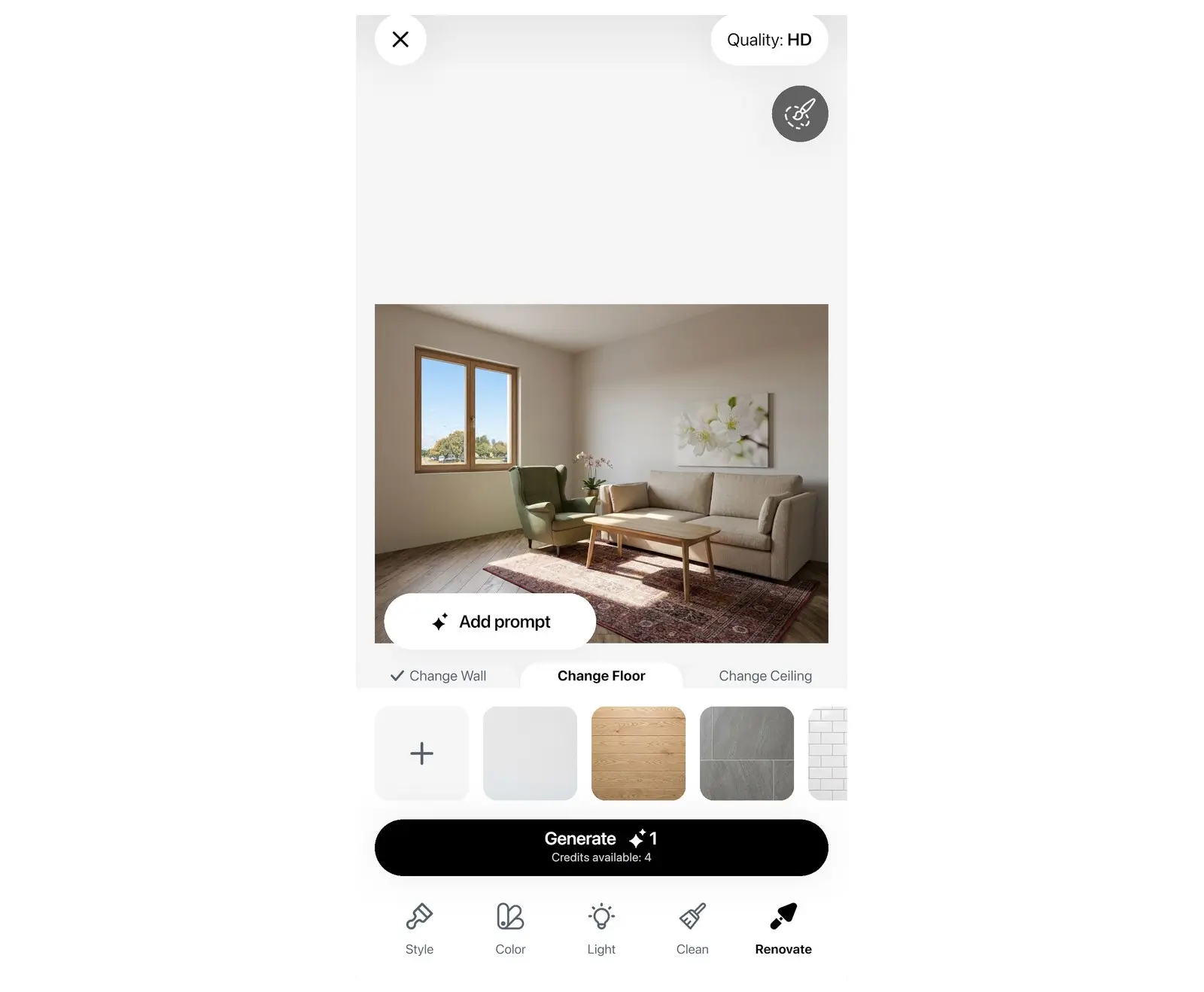
| 翻新 | 變更牆面、地板或天花板的材質。 | Wall、Floor、Ceiling,各有 Venetian Plaster、Exposed Brick、White Oak、Terrazzo、Carrara Marble 等材質;亦可選擇 Your Material |
- 在工具列中選取所需的工具。
- 系統會預設選取第一個預設集。點選其他預設集即可進行更換。使用 Renovate 時,請先選擇 Wall、Floor 或 Ceiling。
- 點選 Generate。
AI 可以移除照片中的家具嗎?
可以。Clean 工具可以移除家具與其他物件,無論是單一物品或清空整間房間都沒問題。它的三個預設集分別具備不同功能:Empty room 能清空所有家具,並保留牆面、地板、窗戶與門;Declutter 能清理雜物並保留大型家具;Remove object 則可針對特定區域運作,選擇後會開啟畫筆,只需涂刷欲移除的物件並點選 Done,最後點選 Generate 即可。
用你自己的文字描述任何變更需求
預設集無法涵蓋所有創意想法。你可以透過提示詞用自己的話描述需求,例如「替換這張椅子」或「改變牆面顏色」。
- 點選 Add prompt。
- 在 Describe the changes 中輸入你想要變更的內容,或點選系統提供的建議選項。
- 點選文字框中的傳送按鈕。Prompt 面板即會顯示你輸入的文字。
- 點選 Generate。
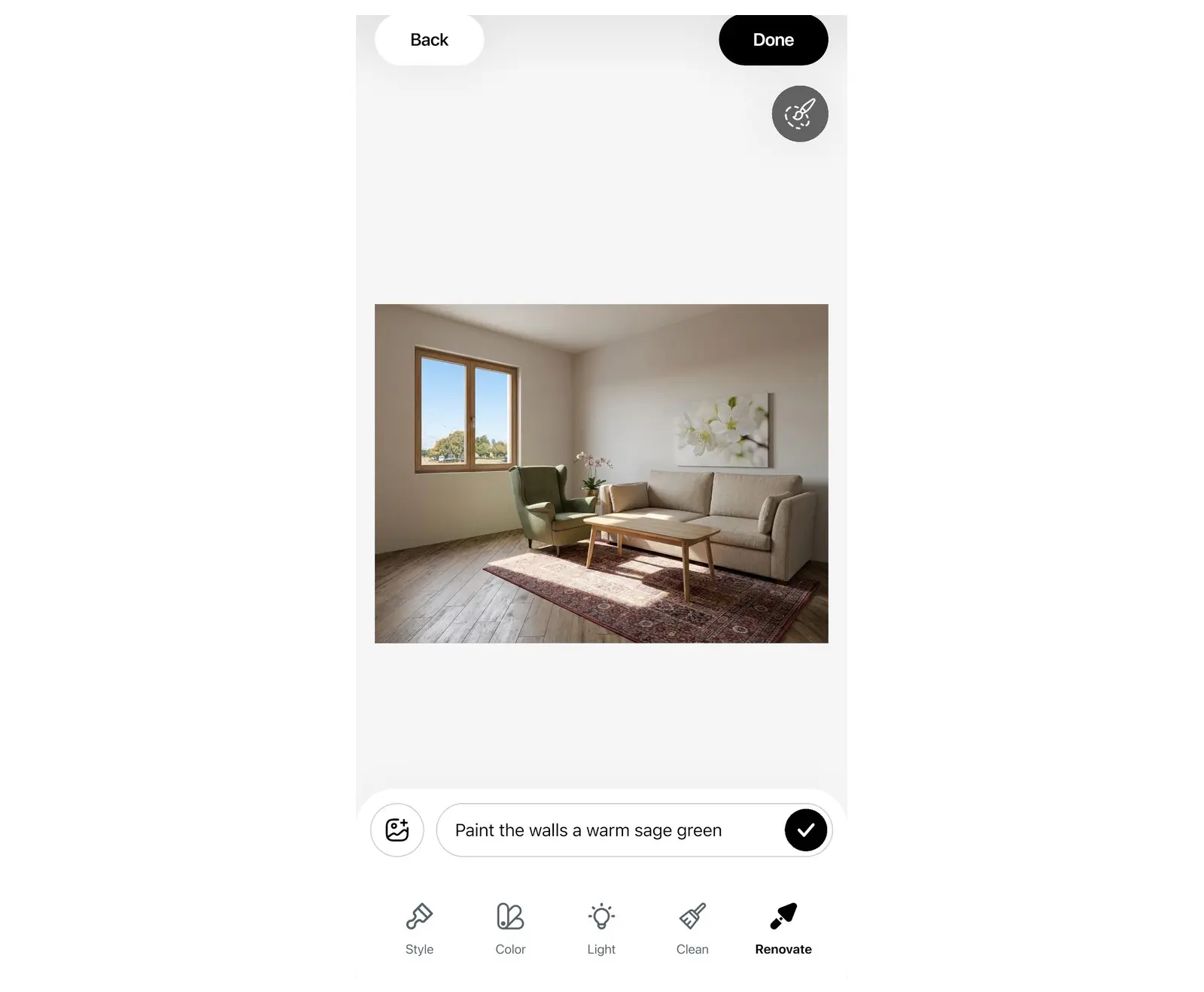
常見錯誤:在單一提示詞中要求進行五種不同的變更。建議每個提示詞僅寫入一至兩個明確的變更需求。提示詞長度最多支援 2,000 個字元。若生成結果不如預期,請修改提示詞中的單一細節並重新生成。
使用畫筆工具進行局部區域變更
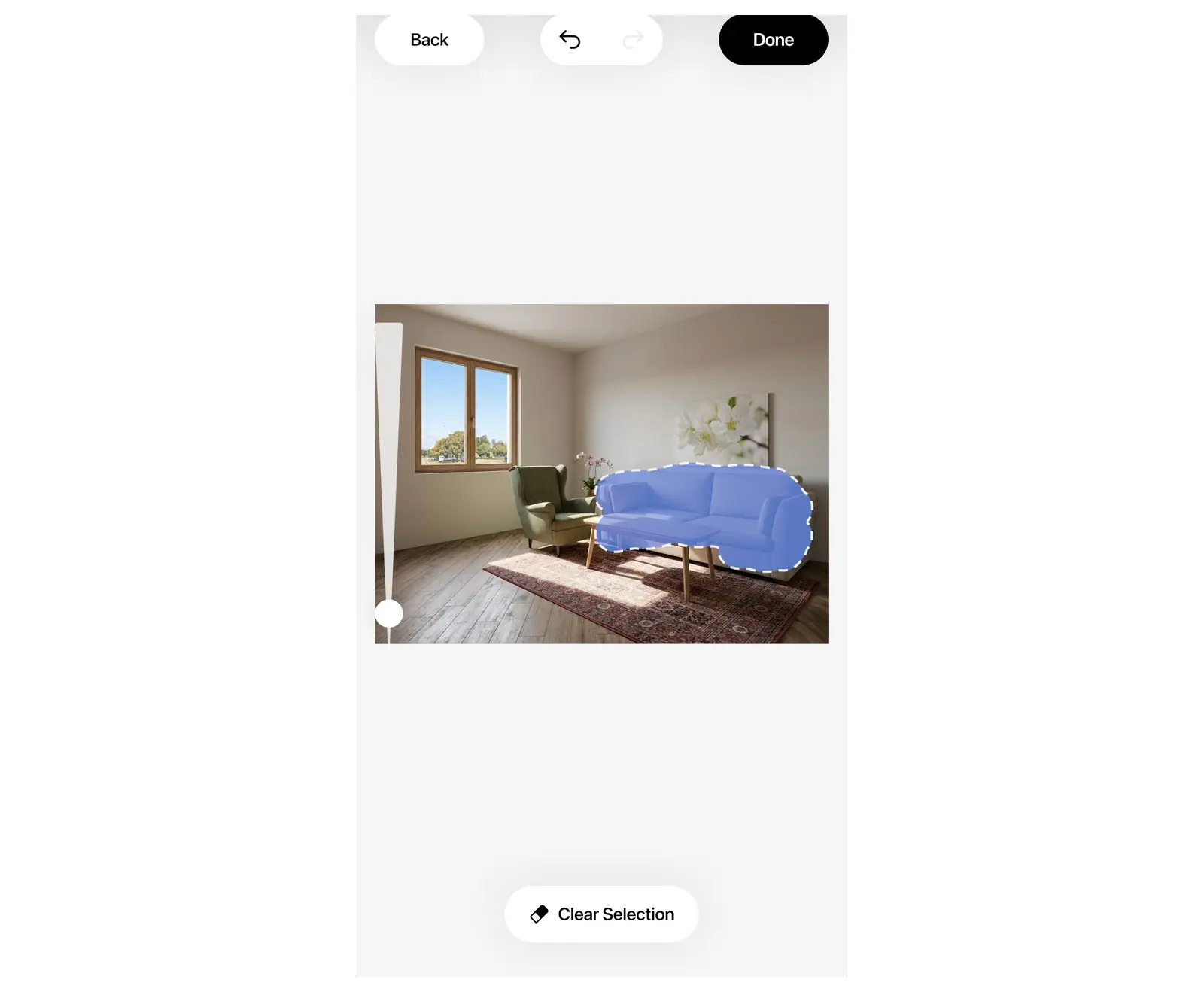
區域畫筆工具可以將變更限制在塗刷的範圍內,照片的其他部分則保持不變。當你只想換一張新沙發、但喜歡其他所有擺設時,這個功能就非常實用。
- 點選編輯器右上角的畫筆按鈕 Select Area。
- 塗刷照片中想要變更的部分,例如沙發或單一牆面。
- 點選 Done。選取區域會保持標示狀態,且按鈕會切換為 Edit Area。
- 選擇工具預設集或輸入提示詞,然後點選 Generate。系統僅會針對選取的區域進行變更。
若要修改標示區域,請點選 Edit Area。在塗刷過程中,可點選 Clear Selection 重新開始。
提供參考照片與自訂材質,為 AI 提供範例
有些設計元素很難用文字精準描述,例如燈具造型、特定的綠色調或瓷磚花紋。這時可以使用參考照片直接提供範例給 AI。
- 參考照片:在提示詞面板中,點選新增圖片按鈕,最多可上傳 5 張照片。接著在提示詞中說明要參考的元素,例如「使用照片中的燈具」。
- 自訂材質:在 Renovate 中,選擇 Wall、Floor 或 Ceiling,點選 Your Material,即可上傳你想嘗試的瓷磚、木材、壁紙或漆樣照片。
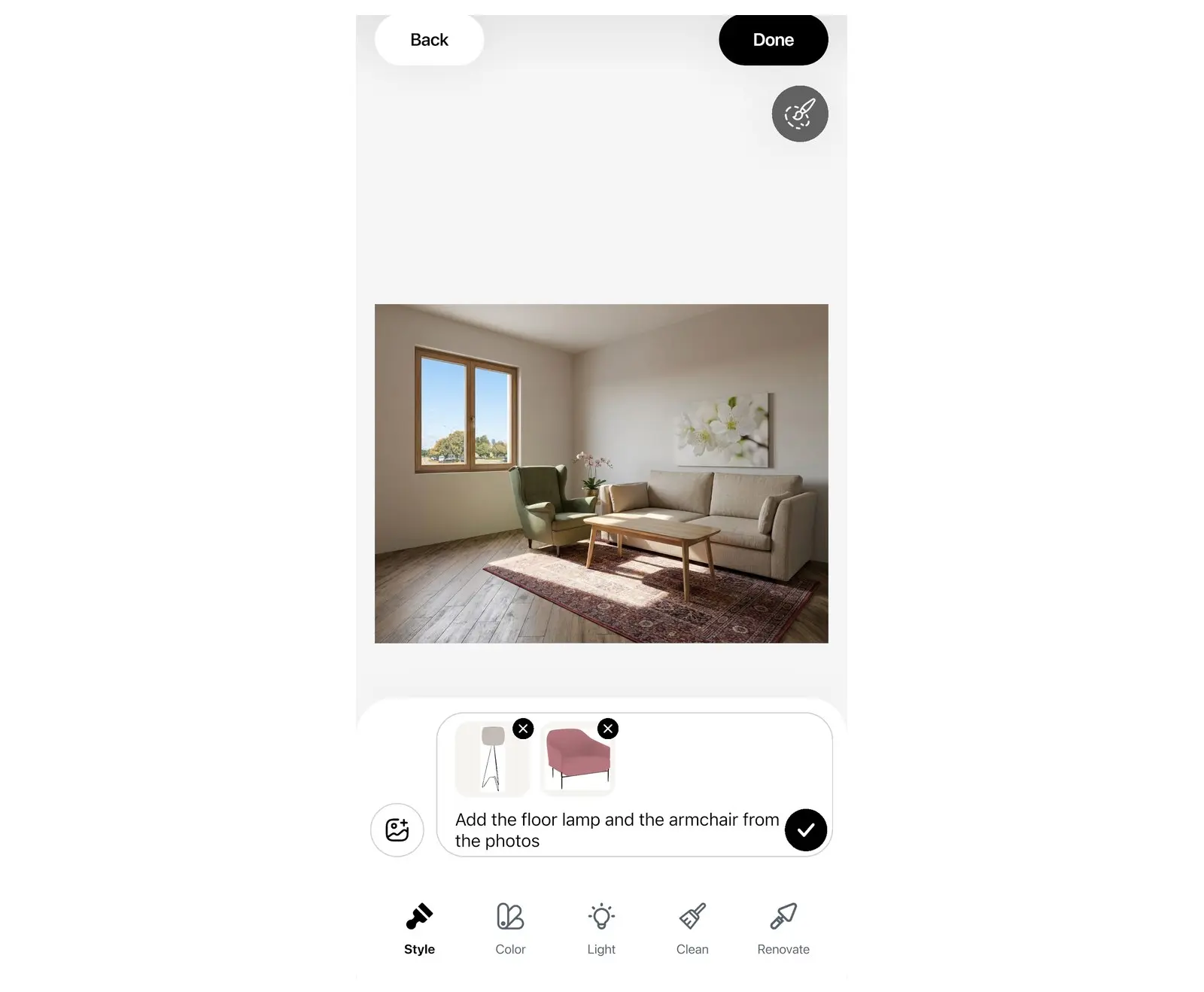
上傳真實建材樣品的照片,能在下單購買前先確認鋪設在牆上的效果。
對比、儲存版本與下載
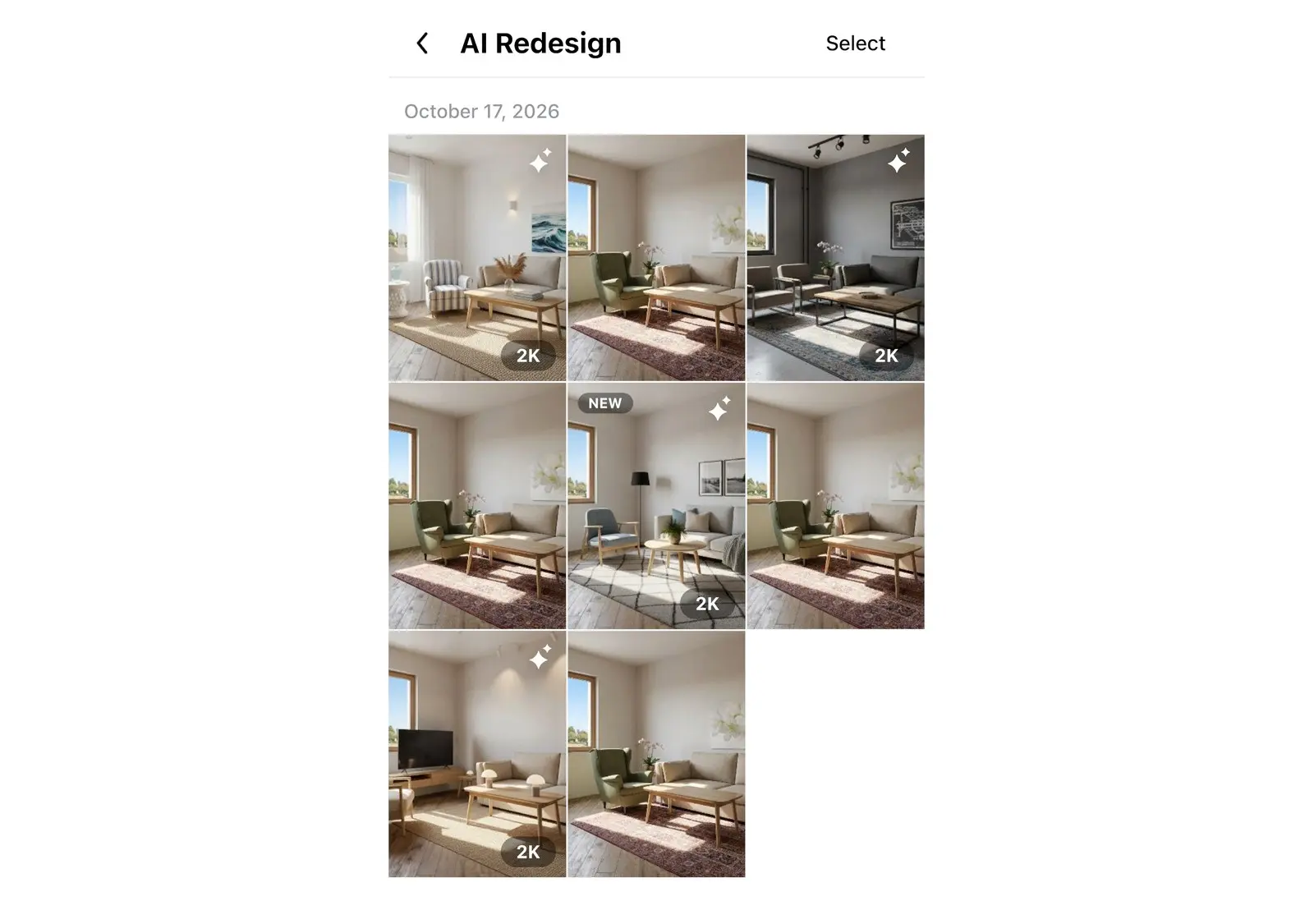
每次生成的結果都會成為編輯器中的新照片,方便你逐步疊加調整。所有的歷史版本都會保存在作品集內。
- 對比:按住編輯器頂部的對比按鈕,即可查看上一次變更前的照片。
- 繼續編輯:開啟已完成的設計並點選 Keep editing,即可對其進行二次調整。
- 作品集:你的所有設計與原始照片都會存放在作品集內。在平板或電腦上,可從編輯器頂部開啟。
- 手機端下載:在 AI Redesign 畫面開啟設計作品,然後點選下載按鈕。
- 平板與電腦端下載:開啟作品集,開啟特定設計的選單,然後點選 Download 或 Share。
- 浮水印:若未訂閱 PRO+ 方案,儲存的影像會包含 Home Planner 浮水印。
- 複製提示詞:在設計的選單中點選 Copy prompt,即可再次使用成效良好的提示詞。
如何獲得更好的 AI 房間改造效果?
首先從照片下手,照片品質對生成結果影響最大。AI 會儘可能保留能看清的細節,因此一張優質的照片能幫你節省不必要的生成次數。
- 建議在白天並開啟燈光的情況下拍攝照片,站在房間轉角處,將相機維持在胸口高度。
- 拍攝時保持相機水平。請勿使用變形嚴重的超廣角鏡頭。
- 確保畫面拍攝到地板以及至少兩面牆。
- 若照片過暗,請先使用 Light 中的 Day 預設集,處理完畢後再以生成的成果繼續調整。
- 每次生成僅進行一項變更。若要進行全面改造,建議先從 Style 開始,接著再針對結果套用 Light、Color 或 Renovate。
- 調整單一物件時請善用畫筆工具。若直接對整張照片輸入提示詞,可能會意外改變到其他區域。
若想將包含色彩與家具的成果彙整至同一頁面,請參閱如何製作室內設計情緒板。
從照片轉化為平面圖
AI 改造能呈現房間未來的模樣,但無法告訴你新沙發是否擺得下在門與窗戶之間。滿意 AI 生成的效果嗎?你可以在 Home Planner 中將房間繪製成平面圖,並放入真實尺寸的商品進行佈置。
商標聲明:Home Planner 與 Apple Inc.、Google LLC 或 Microsoft Corporation 無任何隸屬、贊助或認可關係,其名稱與商標均屬各自所有者所有。iPhone、iPad 及 Mac 為 Apple Inc. 在美國及其他國家/地區註冊的商標。Android 為 Google LLC 的商標。其他商標均為各自所有者之財產。
親自於你的專案中試用
免費的房間規劃與室內設計 App


