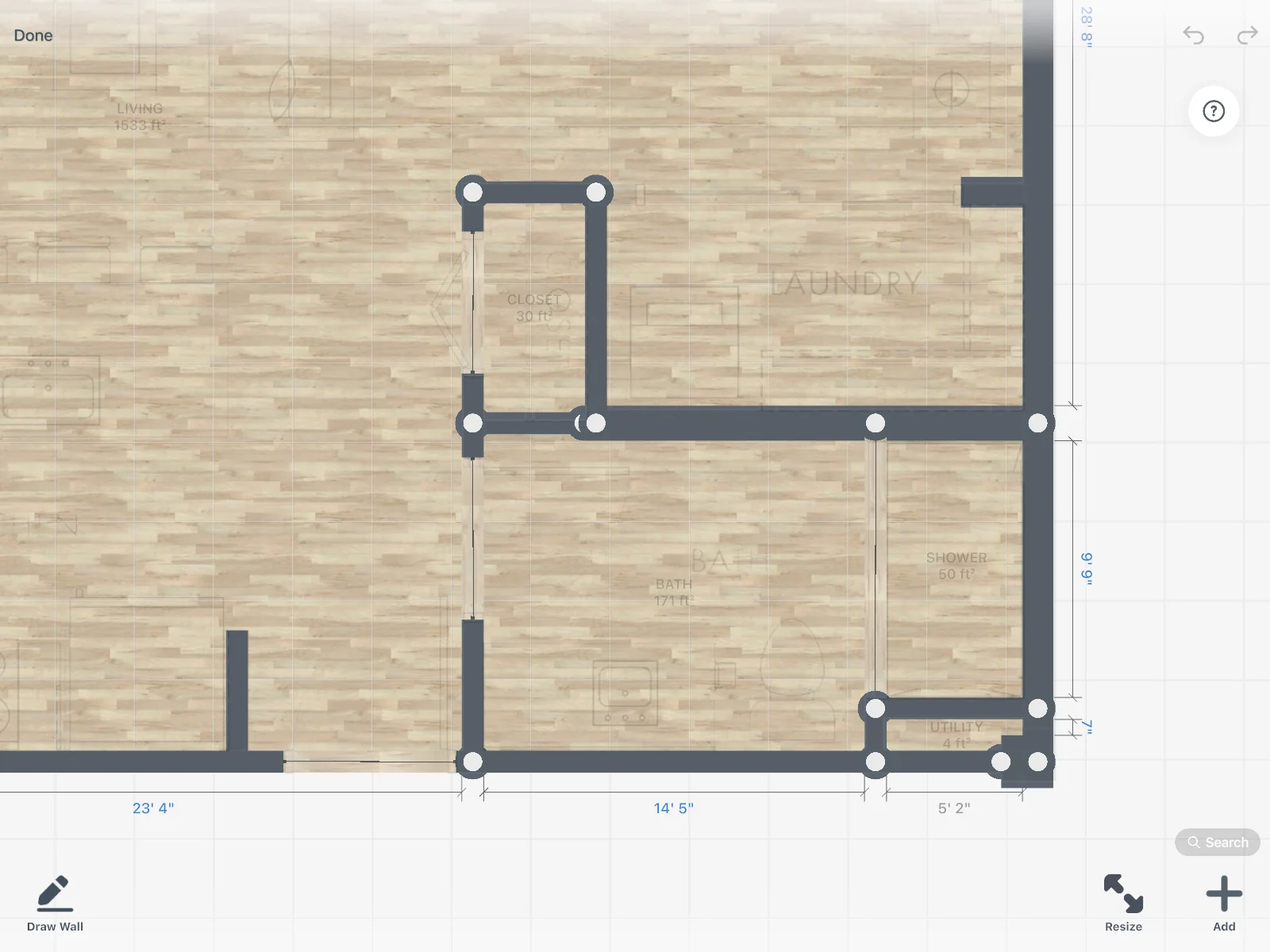
手動描繪
將平面圖上傳為背景,免費自行在上方描繪牆壁。從畫出第一道牆開始,你就能使用規劃工具與 3D 檢視功能。
AI 平面圖識別
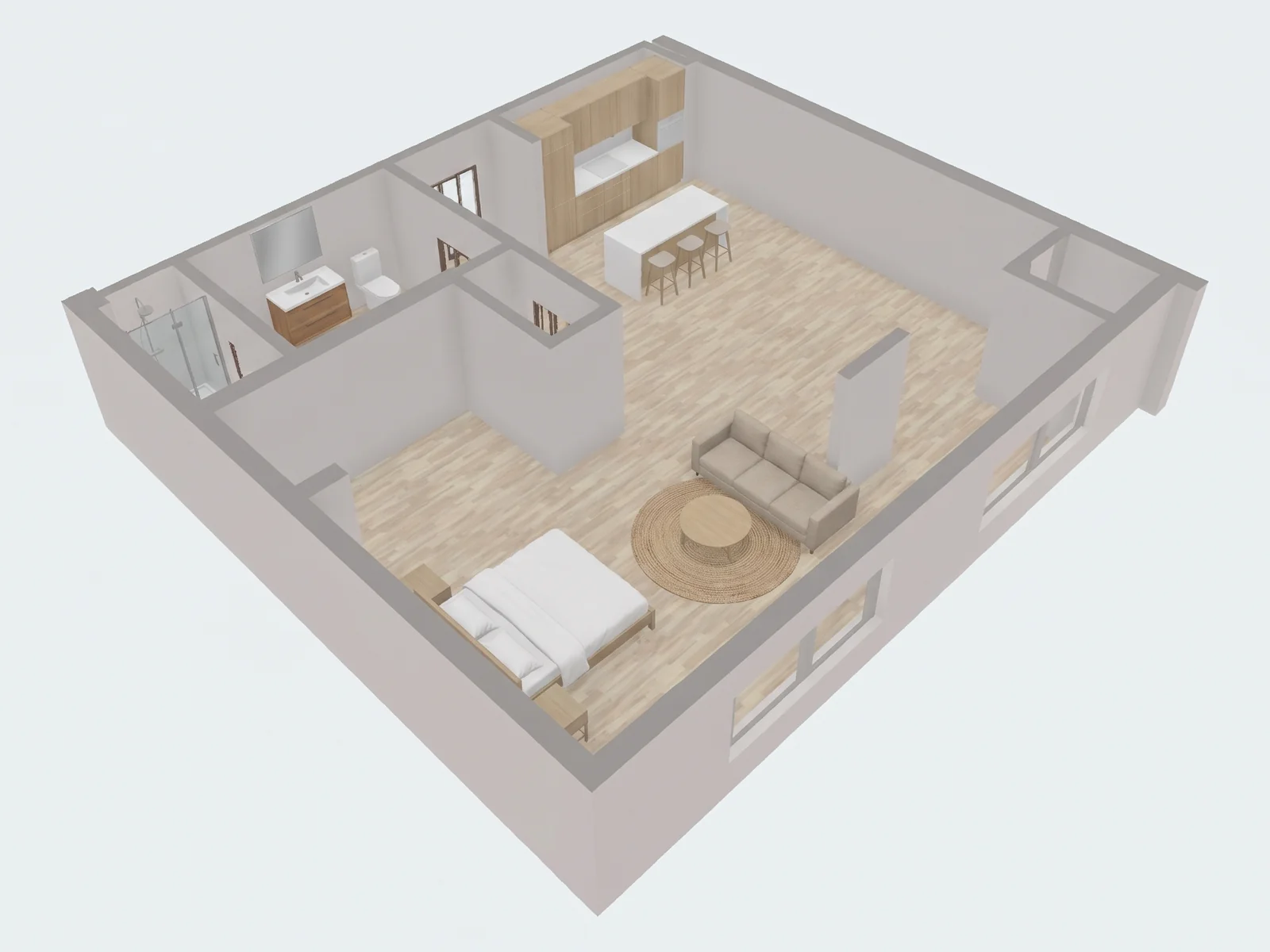
拖曳滑桿,比對你上傳的原始圖紙,以及在 Home Planner 中擺設家具並以 AI 煥新風格的 3D 房屋。
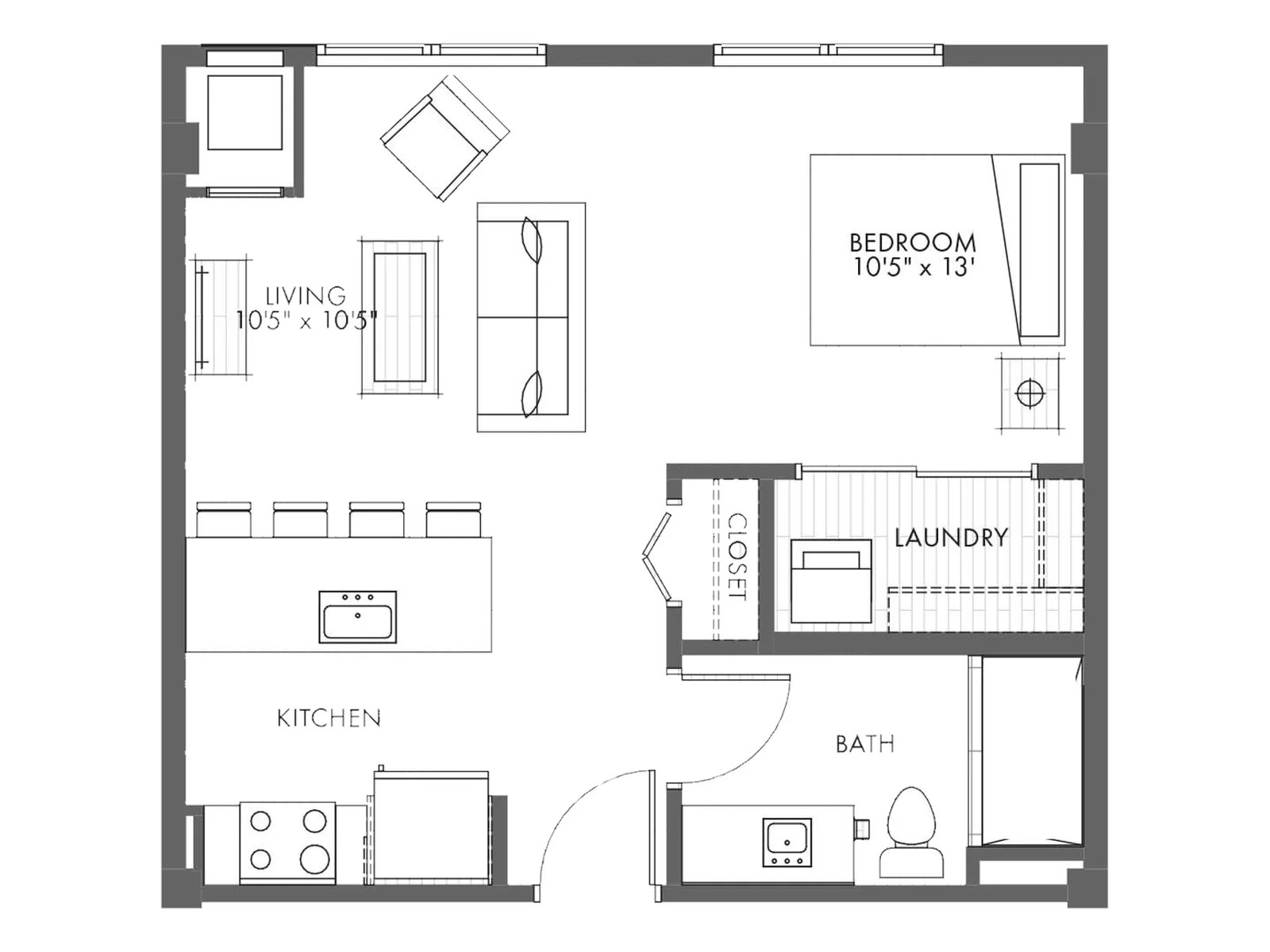
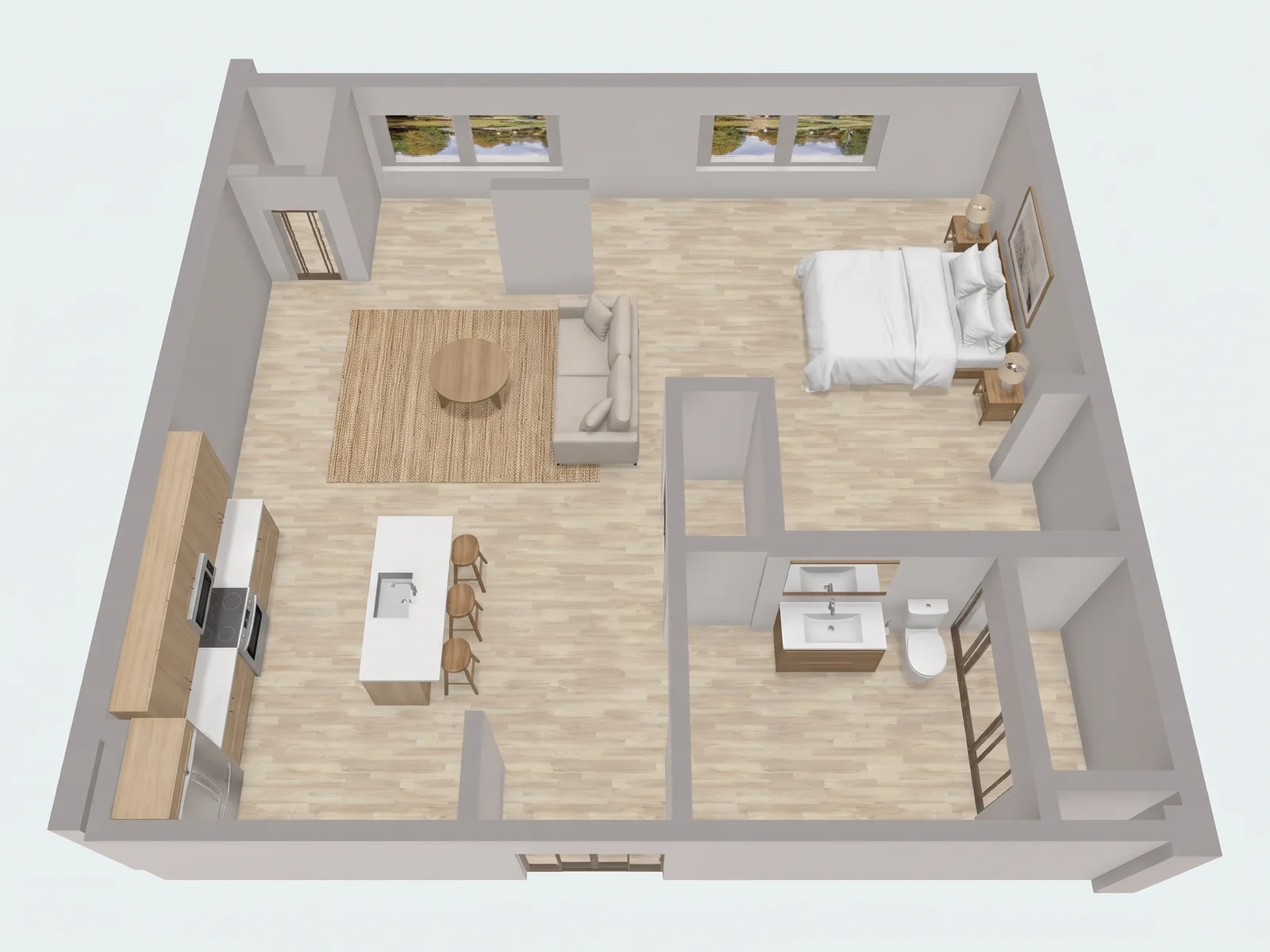
只需在 Home Planner 應用程式中執行三個步驟,即可從檔案生成 3D 實境漫步。
開啟 Home Planner 並新增圖檔:無論是照片、建案截圖,或是 PDF、DWG、DXF 檔案皆可,接著裁切至平面圖範圍。
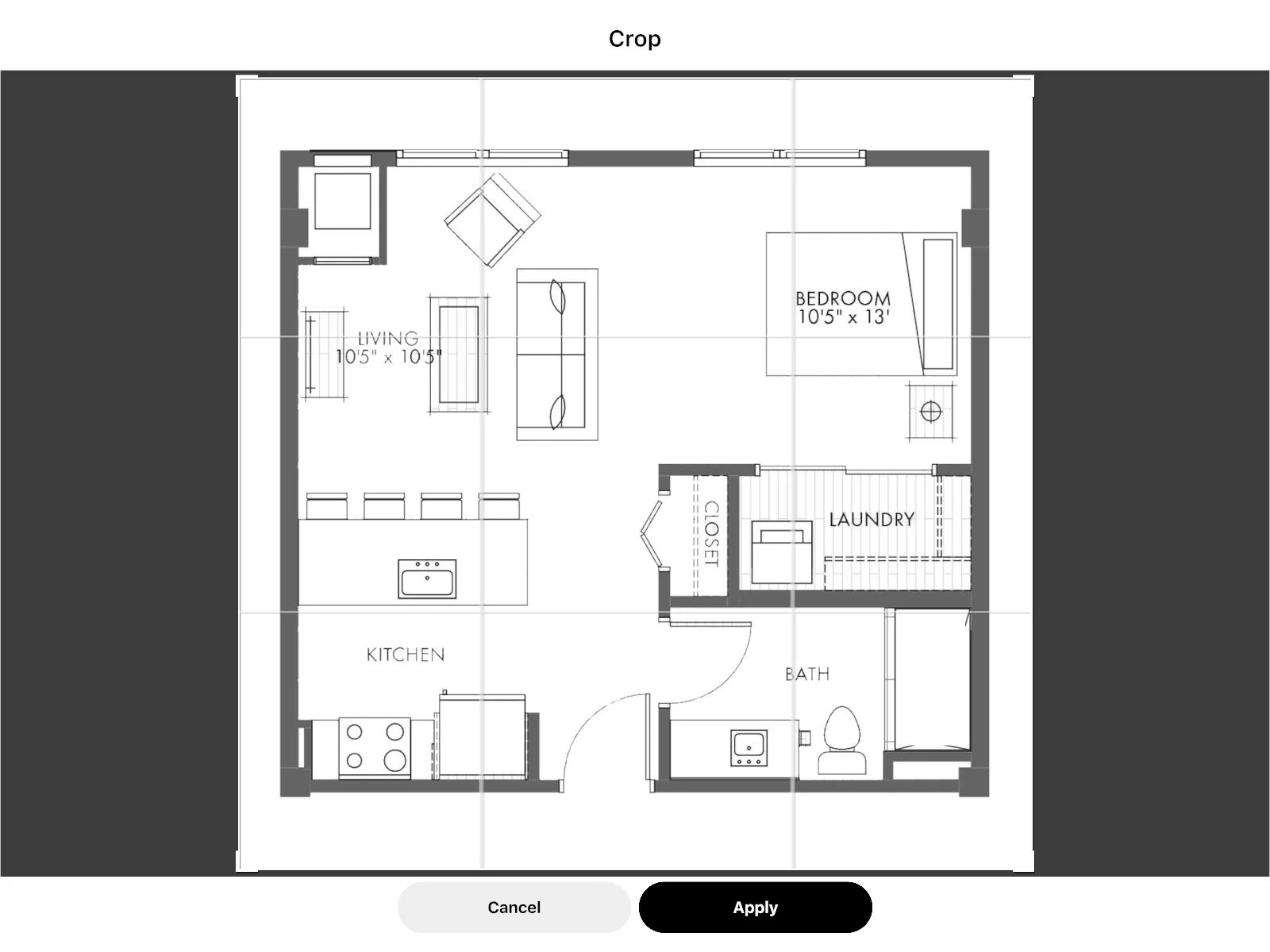
使用 PRO 方案時,應用程式會自動偵測牆壁、門與窗戶並顯示結果。你可以檢查比例並修正不精確之處——每道牆壁隨時都能編輯。
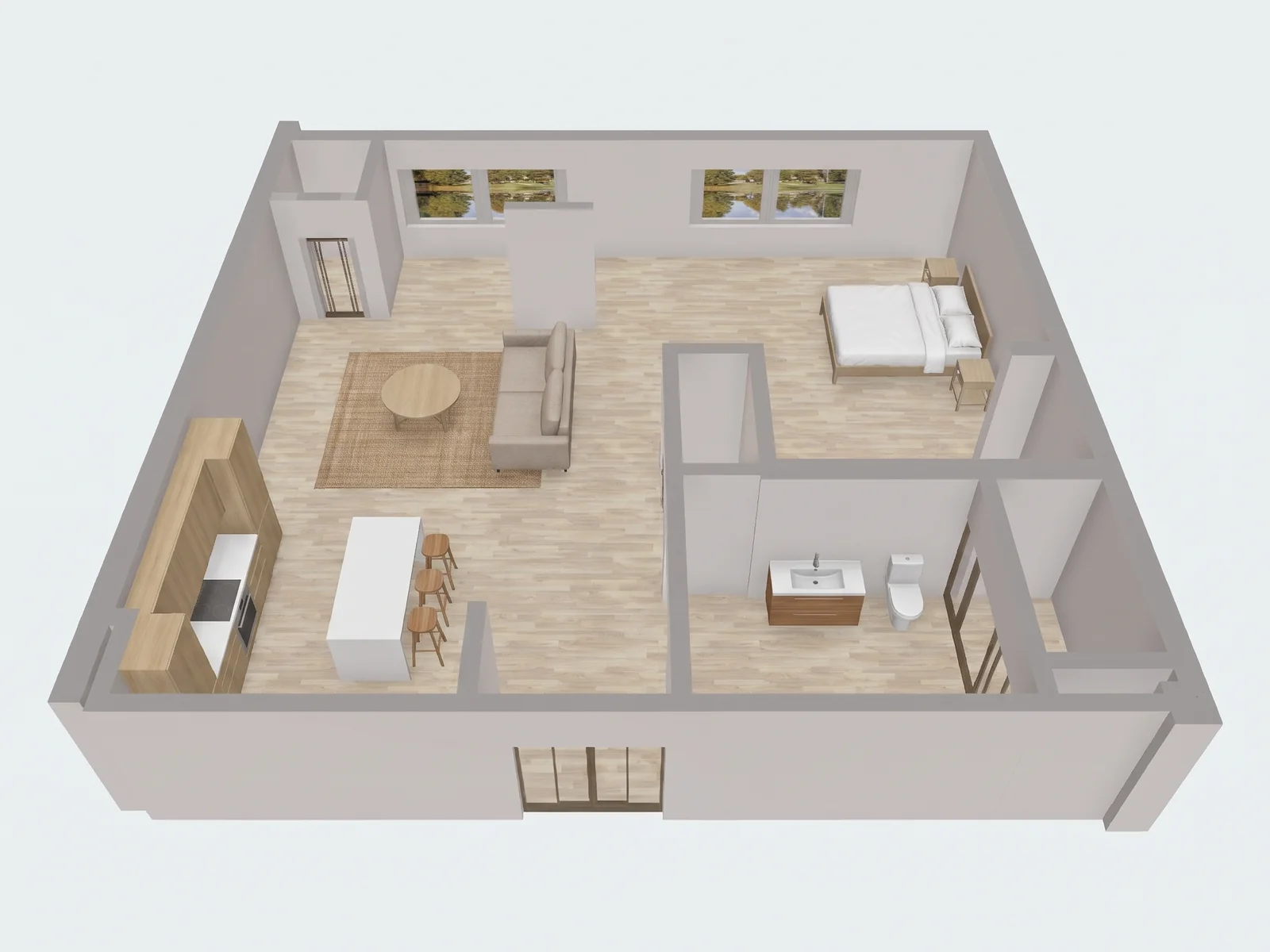
平面圖會轉換為 2D 圖紙與 3D 房屋。你可以配置家具,並在各個房間之間自由漫步。
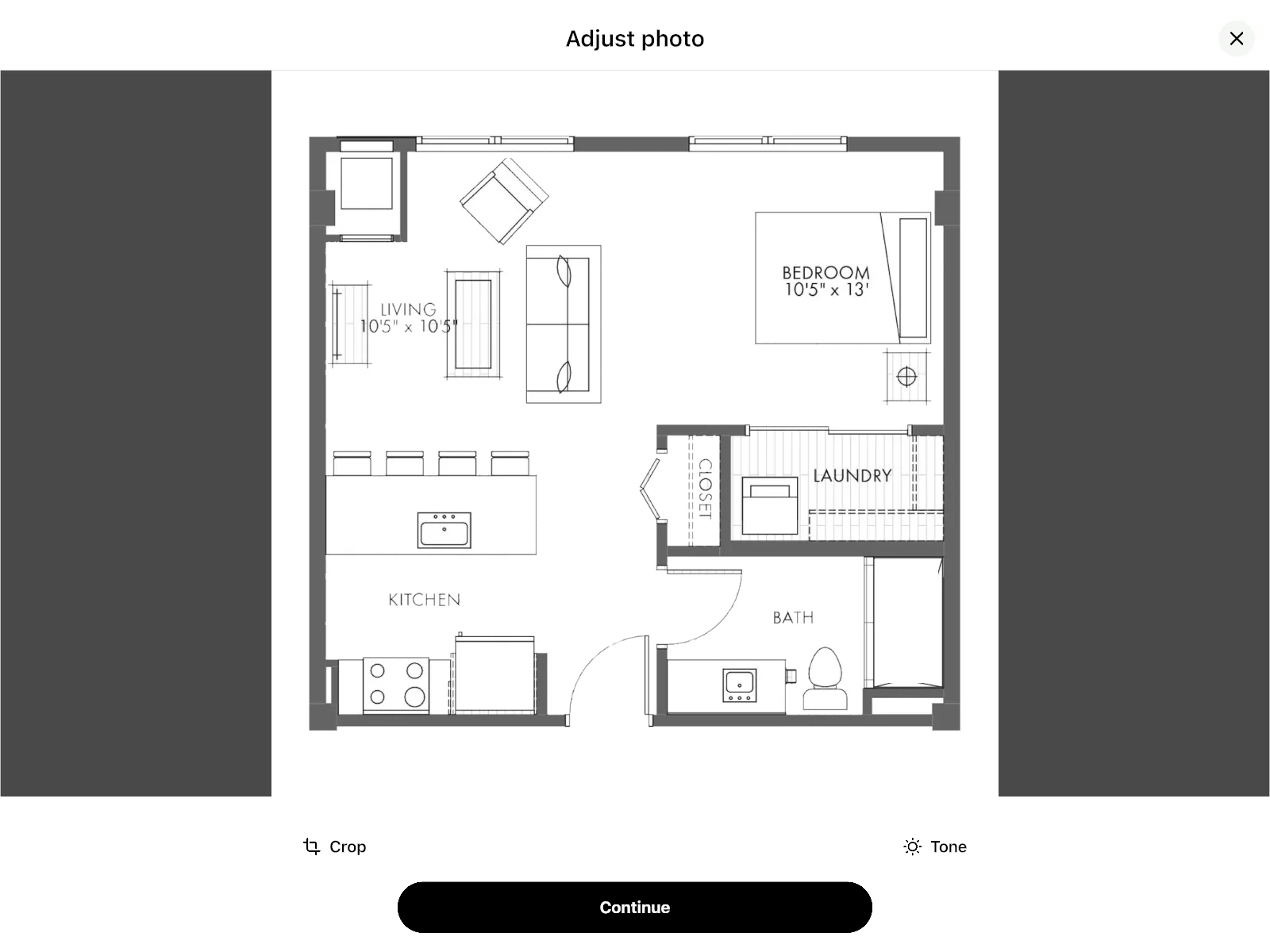
照片或圖紙檔案皆可——平面圖不一定要非常完美,即使是紙本手稿的正面照片也沒問題。
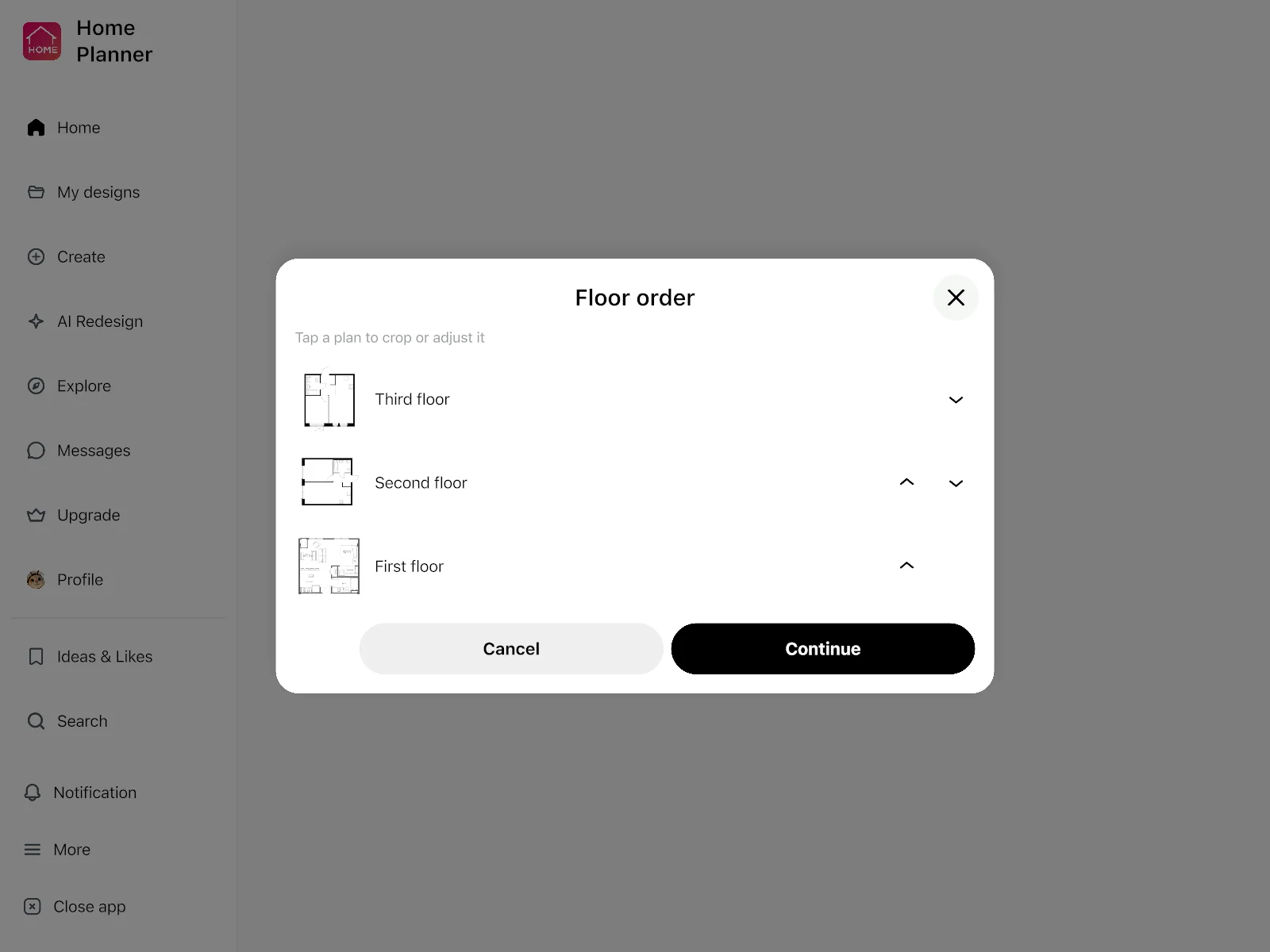
適用於整棟房屋
為每個樓層選擇一張平面圖並依序排列。使用 PRO 方案,應用程式會自動建構整棟房屋:每個樓層都會變成可以漫步探索的空間。
兩種方式皆基於相同的平面圖開始。
將平面圖上傳為背景,免費自行在上方描繪牆壁。從畫出第一道牆開始,你就能使用規劃工具與 3D 檢視功能。
使用 PRO 方案,應用程式會自動辨識牆壁、門與窗戶並為你建構房間。你只需檢查結果並修正微調即可。
查看方案與價格辨識功能直接在 Home Planner 應用程式中執行——在所有裝置上使用相同的 App,存取相同的平面圖。
在 Mac 上,辨識功能需要 macOS 14 或更新版本;舊版系統請手動描繪牆壁。
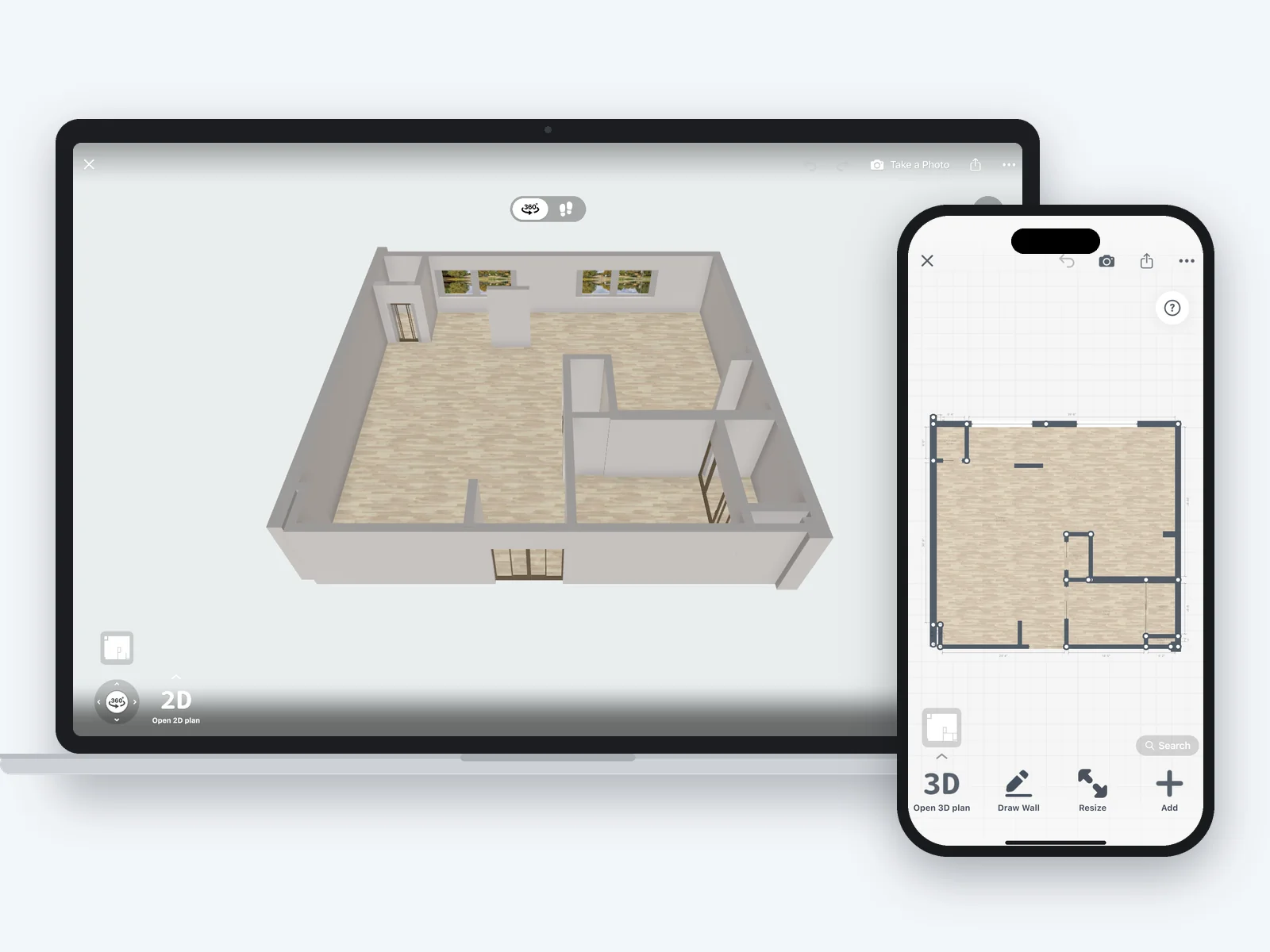
沒有任何自動辨識是百分之百完美的。辨識完成後,應用程式會顯示結果:請檢查比例,並根據需要修正牆壁、窗戶與門——每道牆壁都保持可編輯狀態。
支援 PNG、JPEG、WEBP、TIFF、BMP 及 GIF 格式的照片,支援裝置上的手機 HEIC 照片,以及 PDF、DWG 與 DXF 圖紙檔案。若為多頁 PDF,可選擇所需的頁面,每一頁都會轉換為獨立的平面圖。
可以,使用 PRO 方案即可。只需為每個樓層選擇一張平面圖並排好順序,應用程式就會為你建構整棟房屋。
在平面圖上記號並手動描繪牆壁是完全免費的。自動辨識功能則包含在 PRO 訂閱方案中。
支援 iPhone、iPad、Android 手機與平板電腦、Windows,以及搭載 macOS 14 或更新版本的 Mac。在較舊的 Mac 上無法使用自動辨識,但你可以手動描繪牆壁。
辨識功能是在 Home Planner 應用程式內執行,而非在網頁瀏覽器中。請在應用程式中上傳你的平面圖——平面圖與 3D 房屋將整合在同一個專案中。
閱讀指南:如何將 2D 平面圖轉換為 3D