Ortak Kat Planı: Birlikte Paylaşma ve Düzenleme

3D kat planını bağlantı veya e-posta ile ailene, eşine veya ustana gönder; sadece bakabileceklerini mi yoksa düzenleme de yapabileceklerini mi seç ve planı birlikte gerçek zamanlı olarak değiştirin. Abonelik gerekmez.

Eşin işte, ailen başka bir şehirde yaşıyor ve sohbetteki bir ekran görüntüsü koltuğun pencerenin yanında nasıl durduğunu tam gösteremiyor. Bunun yerine Home Planner üzerinden onlara bir bağlantı veya e-posta daveti gönder, tasarımın ortak bir kat planına dönüşsün. Aynı 3D tasarımı kendi cihazlarında açıp içinde 3D olarak gezinsinler.
Neler yapabileceklerine sen karar verirsin: Sadece bakabilirler veya koltuğu seninle birlikte taşıyabilirler. Mobilya satın almadan önce planı ailene ya da işler başlamadan önce ustana göster. Home Planner; iPhone, iPad, Android, Mac ve Windows'ta çalışır, böylece herkes kendi cihazını kullanır.
Bir kat planını nasıl paylaşırsın?
Birlikte düzenleme bağlantısı veya davet gönder ya da bir görsel paylaş. Seçimin tek bir soruya bağlıdır: Diğer kişi planı seninle birlikte değiştirmeli mi, yoksa sadece ona bakmalı mı?
| Yöntem | Diğer kişinin elde edeceği şey | İhtiyaç duydukları şey |
|---|---|---|
| Birlikte düzenleme bağlantısı veya e-posta daveti | Canlı 3D tasarım. Düzenleyici olarak, tasarımı seninle gerçek zamanlı olarak değiştirirler | Herhangi bir cihazda Home Planner |
| Görsel | Mesajda veya e-postada odanın bir resmi | Hiçbir şey |
Bir resim için paylaşım simgesini, ardından Görsel ögesini seç. PRO+ veya PRO++ ile, odanın herhangi bir web tarayıcısında açılan bir 360° fotoğraf bağlantısını da paylaşabilirsin.
Home Planner ortak bir kat planı oluşturucu olarak çalışabilir mi?
Evet. Home Planner'da bir tasarımı birlikte düzenlemek üç adım sürer. Aşağıdaki bölümlerde her biri açıklanmaktadır.
- Oturum aç ve paylaşımı aç: Home Planner hesabında oturum aç, ardından tasarımındaki paylaşım menüsünü açıp Paylaş ögesini seç.
- Erişimi ayarla: Bağlantıyı kimlerin açabileceğini ve görüntüleyip görüntüleyemeyeceklerini veya düzenleyip düzenleyemeyeceklerini seç.
- Gönder: Kişileri e-posta ile davet et veya bağlantıyı herhangi bir mesajlaşma uygulamasından gönder.
Başlamadan önce ihtiyacın olanlar
İki şey gereklidir: Oturum açmış olman ve çevrimiçi olman. Paylaşım yapmak, kişileri davet etmek ve paylaşılan bir tasarıma katılmak için abonelik gerekmez.
| İhtiyacın olanlar | Neden |
|---|---|
| iPhone, iPad, Android, Mac veya Windows'ta Home Planner | Tasımdaki herkes farklı bir cihaz kullanabilir. |
| İnternet bağlantısı | Değişiklikler cihazlar arasında Home Planner sunucusu aracılığıyla aktarılır. |
| Kendi tasarımın | Yalnızca kendi tasarımlarını paylaşabilirsin. Bir tasarım başkasına aitse Home Planner Kendi kopyamı oluştur seçeneğini sunar. |
| Diğer kişinin e-postası (isteğe bağlı) | Kişisel bir davet için. Bu olmadan bağlantıyı gönder. |
Oturum açmadın mı? Ana ekranda Profil sekmesini (profil resmin) aç, Profili düzenle ögesini, ardından Bağlan ögesini seç ve oturum aç. Düğmede daha sonra Bağlandı yazar.
Yaygın hata: Oturum açmadan önce paylaşmaya çalışmak. Bu durumdayken Herkes seçildiğinde "Paylaşım ayarları güncellenemedi. Tekrar dene." mesajı görüntülenir ve Davet et seçeneği oturum açmanı ister. Önce oturum aç.
1. Adım: Tasarımında paylaşımı aç
Paylaşım simgesinde yazı yoktur. Tasarımın sağ araç çubuğunda bu simgeyi ara.
- Paylaşmak istediğin tasarımı aç.
- Sağ araç çubuğundaki paylaşım simgesini seç. Paylaşım menüsü açılır.
- Paylaş ögesini seç. Home Planner projenin hâlâ yüklendiğini söylerse biraz bekle ve tekrar Paylaş ögesini seç.
Paylaşım simgesini göremiyor musun? 2D planda, Duvarları Düzenle bölümünde duvarları düzenlerken simge gizlenir. Sol üstteki Tamam ögesini seçtiğinde simge geri gelir. Simge fotoğraf modunda da gizlenir; çıkmak için Tamam ögesini seç.
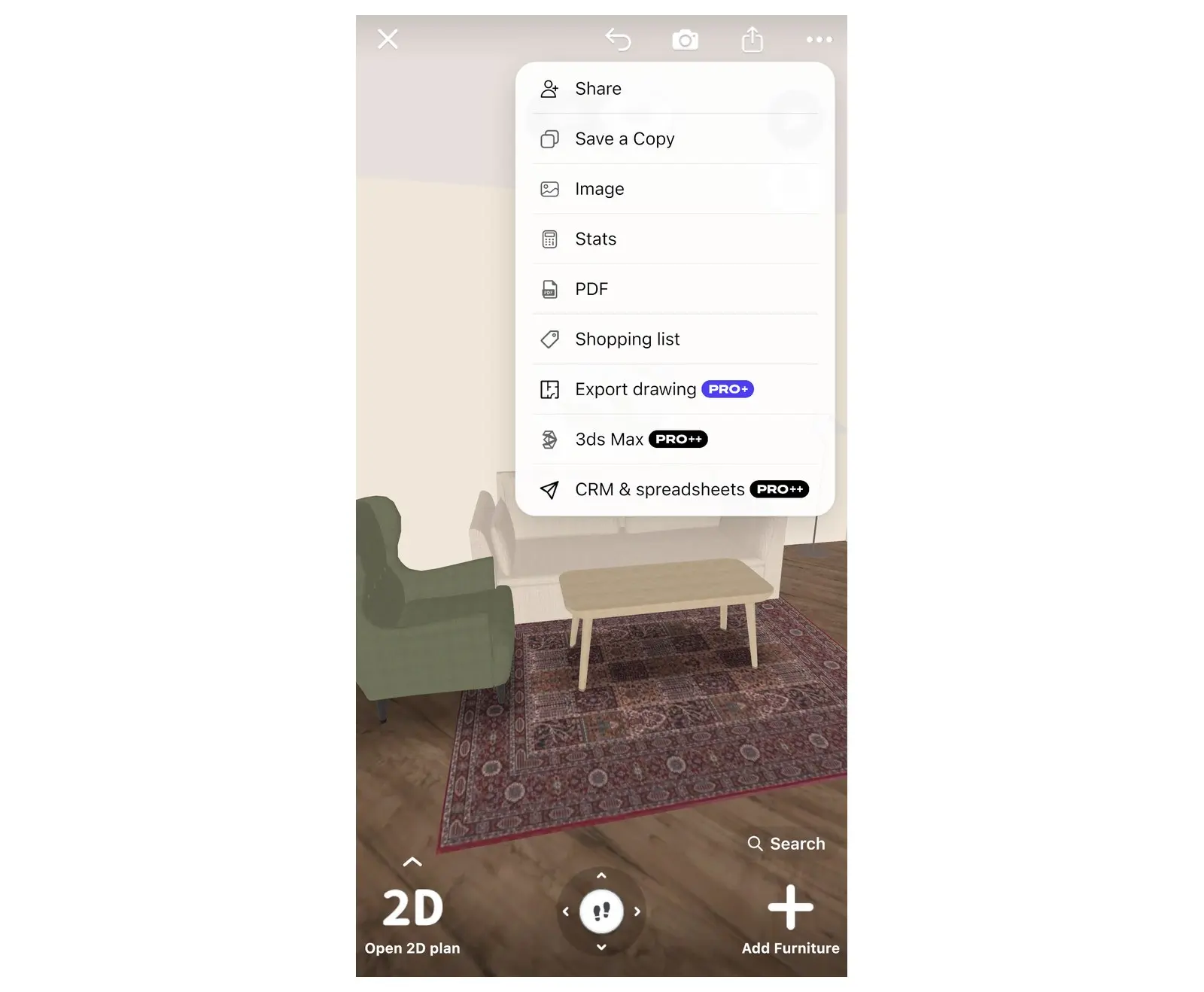
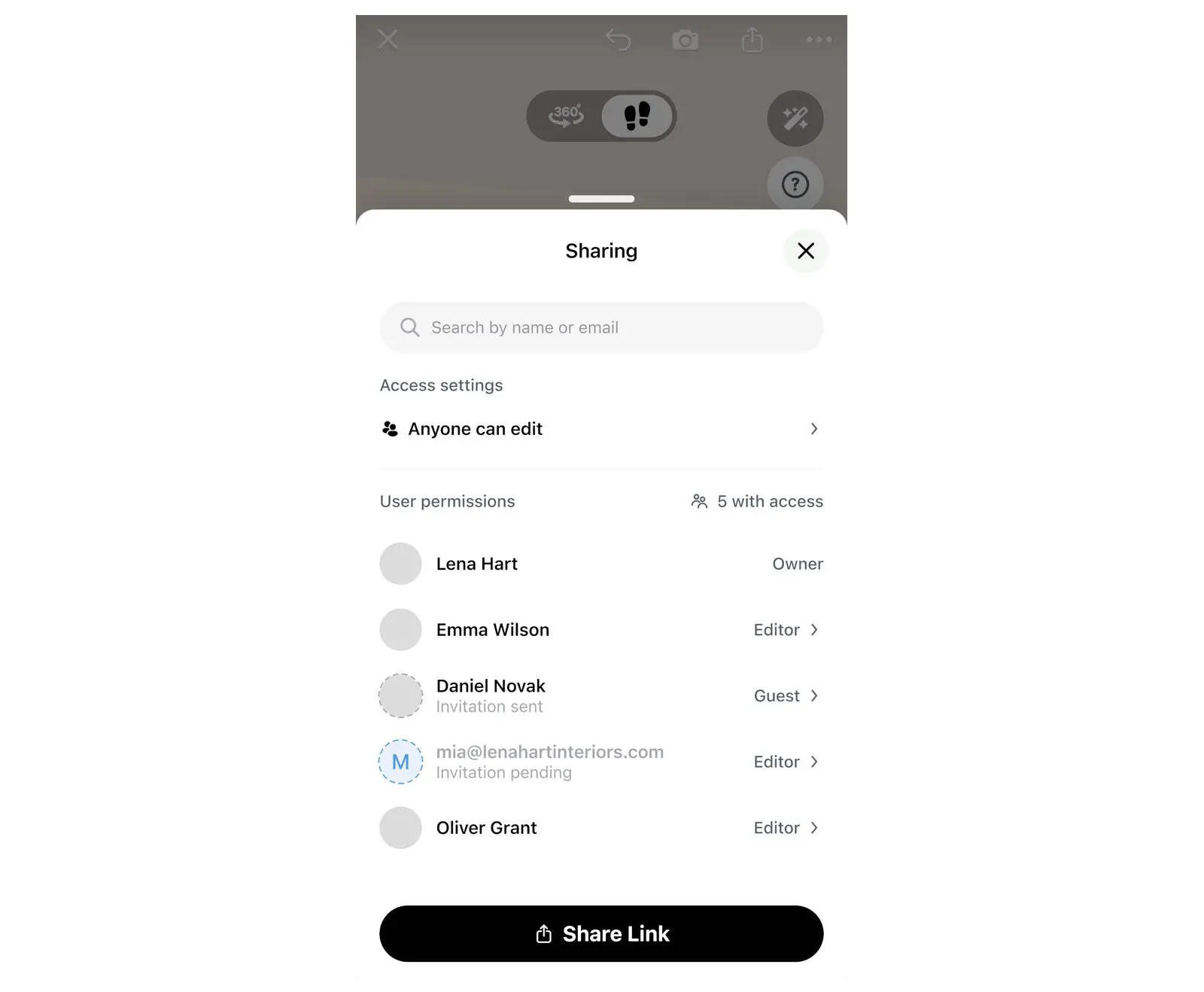
Paylaşım penceresi açılır. İlk paylaşımdan sonra daha kısa bir yol da çalışır: Paylaşım penceresini açmak için tasarımdaki profil resimlerini seç.
2. Adım: Bağlantıyı kimlerin açabileceğini ve neler yapabileceğini seç
Tasarıma eklediğin herkes iki rolden birini alır. Bir Misafir plana göz atar. Bir Düzenleyici planı seninle birlikte değiştirir. Diğer kişinin hangisine ihtiyacı olduğuna karar ver:
| İstediğin şey | Bunu yap |
|---|---|
| Seninle düzenleme yaparlar, bağlantı gizli kalır | Yalnızca davet edilenler seçeneğini koru ve onları e-posta ile davet et (3. Adım). Davet edilen kişiler Misafir olarak katılır: Oturum açtıktan sonra onları Düzenleyici yap. |
| Seninle hızlıca düzenleme yaparlar | Herkes + Düzenleyebilir olarak ayarla, ardından bağlantıyı gönder. Bağlantıyı alan herkes planı değiştirebilir, bu yüzden bağlantıyı yalnızca güvendiğin kişilerle paylaş. |
| Sadece bakarlar | Herkes + Görüntüleyebilir olarak ayarla, ardından bağlantıyı gönder. |
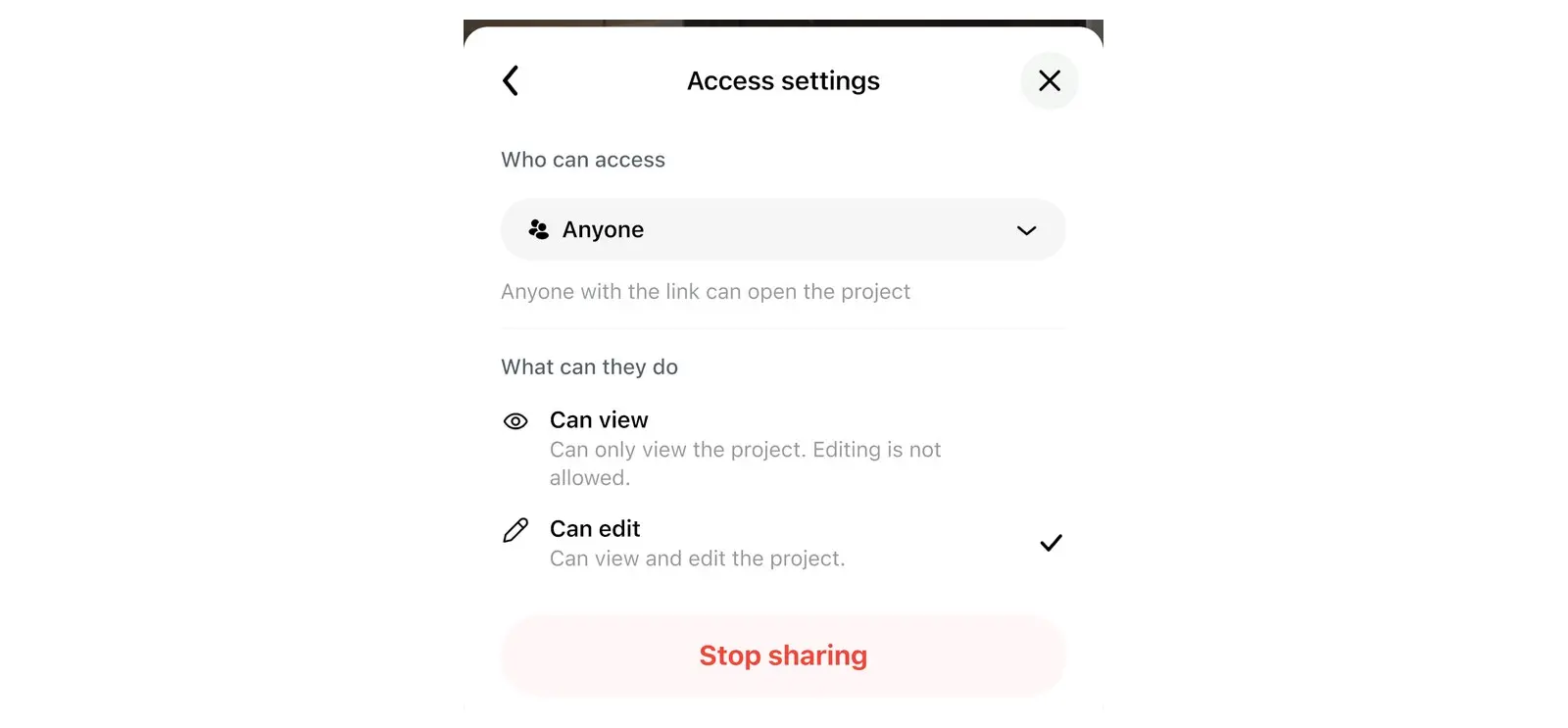
Bu seçimler, Paylaşım ekranından açtığın bir pencere olan Erişim ayarları bölümünde yer alır. Tasarım bağlantını kontrol eder: Kimlerin açabileceğini ve neler yapabileceğini belirler.
- Paylaşım penceresinde erişim satırını seç. Mevcut bağlantı erişimini gösterir, örneğin Yalnızca davet edilenler veya Herkes görüntüleyebilir. Erişim ayarları penceresi açılır.
- Kimler erişebilir altında Yalnızca davet edilenler veya Herkes seçeneğini belirle. Yalnızca davet edilenler ile tasarımı yalnızca e-posta ile davet ettiğin kişiler açabilir; bağlantıyla gelen kişiler erişimini kaybeder. Herkes seçeneğinde, bağlantıya sahip olan herkes tasarımı açabilir.
- Herkes seçildiğinde, Neler yapabilirler altında Görüntüleyebilir veya Düzenleyebilir seçeneğini belirle. Bu izin, bağlantıyı açan herkes için geçerlidir. Yalnızca davet edilenler seçildiğinde Neler yapabilirler seçeneği kullanılamaz.
3. Adım: Kişileri davet et veya bağlantıyı gönder
E-posta ile davet et
- Paylaşım penceresinde Ad veya e-posta ile ara ögesini seç.
- E-posta adreslerini yaz.
- Davet et ögesini seç. Home Planner "Davet gönderildi" mesajını gösterir (kişinin henüz bir Home Planner hesabı yoksa adresiyle birlikte).
Davet edilen kişinin katılması için iki yol vardır. Davet e-postasındaki bağlantıyı açar. Ya da davet edilen adresle Home Planner'da oturum açar ve Tasarımlarım ekranındaki Paylaşılan projeler bölümünden tasarımı açar.
- Davet edilen bir kişiyi Düzenleyici yapmak için: Aşağıdaki Tek bir kişinin neler yapabileceğini değiştir bölümüne bak.
- Kişinin henüz hesabı yoksa: Bekleyen davette yalnızca Daveti yeniden gönder ve Daveti iptal et seçenekleri sunulur. Oturum açtıktan sonra rolünü değiştir.
E-posta ulaşmadı mı? İstenmeyen e-posta (spam) klasörünü kontrol etmelerini veya sadece davet edildikleri adresle oturum açmalarını iste.
Bağlantıyı gönder
Önce Kimler erişebilir ayarını Herkes olarak ayarla. Bağlantı düğmesi yalnızca bağlantı açık olduğunda görünür.
- Telefonda veya tablette: Paylaşım penceresinin altındaki Bağlantıyı paylaş ögesini seç, ardından bir mesajlaşma veya e-posta uygulaması seç.
- Mac veya Windows bilgisayarda: Paylaşım penceresinin altındaki Bağlantıyı kopyala ögesini seç, ardından bağlantıyı bir mesaja veya e-postaya yapıştır.
Diğer kişinin gördüğü şey
Bağlantı, 3D tasarımını Home Planner uygulamasında açar. Seninle aynı planı 2D ve 3D olarak görürler.
- Home Planner yüklüyse: Bağlantı genellikle tasarımı uygulamada açar. Bir mesajlaşma uygulaması önce bir web sayfası gösterirse Uygulamada Aç ögesini seç.
- Home Planner yüklü değilse: Bağlantı; davet, bir Uygulamada Aç düğmesi ve bir Uygulamayı Yükle düğmesi içeren bir web sayfası açar. Yüklemeden sonra, tasarım kendiliğinden açılmazsa bağlantıyı tekrar açarlar.
- Daha sonra: Oturum açmış bir kişi, sen paylaşımı kesene veya onları çıkarana kadar tasarımı Tasarımlarım ekranındaki Paylaşılan projeler klasöründe bulur. Hesabı olmayan bir kişinin Paylaşılan projeler klasörü yoktur: Aynı bağlantıyı aynı cihazda tekrar açarlar.
Ortak ev tasarımı gerçek zamanlı olarak nasıl çalışır?
Bir düzenleyicinin yaptığı her değişiklik anında herkesin cihazında görünür. Eşin bir duvarı veya sandalyeyi hareket ettirdiğinde, senin ekranında da hareket ettiğini görürsün.
- Tasarımdaki her kişinin farklı renkte bir profil resmi vardır.
- Paylaşım penceresindeki bir profil resminin üzerindeki yeşil nokta, şu anda kimin çevrimiçi olduğunu gösterir.
- Yalnızca tasarım sahibi kişileri davet eder, erişimi değiştirir ve paylaşımı keser. Bir Düzenleyici planı değiştirir.
- Düzenleme izni alan bir Misafir "Artık bu projeyi düzenleyebilirsin" mesajını görür. Bu izni kaybeden bir Düzenleyici ise "Erişimin yalnızca görüntüleme olarak değiştirildi" mesajını görür.
Tek bir kişinin neler yapabileceğini değiştir
Tasarım sahibi olarak bir kişinin erişimini iki yerden değiştirebilirsin.
- Paylaşım penceresinde: Bir kişi seç. Erişim ayarları bölümünde Misafir veya Düzenleyici ögesini ya da Erişimi kaldır ögesini seç. Bağlantıyla gelen bir kişi için Bağlantı ayarlarını kullan seçeneği de mevcuttur.
- Planda: Bir kişinin renkli dairesini seç. Bir Kullanıcı bilgileri kartı açılır. Karttaki üç nokta düğmesini, ardından Düzenleyici yap, Misafir yap veya Erişimi kaldır ögesini seç.
Paylaşımı kes veya bir tasarımdan ayrıl
Yanlışlıkla mı paylaştın? Kimler erişebilir ayarını Yalnızca davet edilenler olarak ayarla (2. Adım) veya bir kişiyi çıkar (bkz. Tek bir kişinin neler yapabileceğini değiştir).
- Sahip: Paylaşım penceresinde erişim satırını seçerek Erişim ayarları penceresini aç, ardından Paylaşımı kes ögesini seçip onayla. Diğerlerinin tasarıma erişimi kalmaz. Düğme, tasarımı ilk kez paylaştıktan sonra görünür.
- Davet edilen kişi: Tasarımlarım ekranındaki Paylaşılan projeler klasöründe tasarımın menüsünü aç ve Projeden ayrıl ögesini seç. Veya açık tasarıımda profil resimlerini seç, kendi satırını ve ardından Projeden ayrıl ögesini seç. Tasarım, sahibinde ve diğer üyelerde kalır.
Paylaşılan bir tasarımı silmek paylaşımı da keser: Herkes tasarıma olan erişimini kaybeder.
Herkes aynı odaya baktığında bir plan üzerinde anlaşmak daha kolaydır. Koltuğu sipariş etmeden önce kendininkini Home Planner'da çiz ve bağlantıyı gönder.
Ticari marka bildirimi. Home Planner; Apple Inc., Google LLC veya Microsoft Corporation ile bağlantılı değildir, bunlar tarafından desteklenmemekte veya finanse edilmemektedir; bu şirketlerin adları ve markaları kendi sahiplerine aittir. iPhone, iPad ve Mac, Apple Inc. şirketinin ABD ve diğer ülkelerde kayıtlı ticari markalarıdır. Android, Google LLC şirketinin ticari markasıdır. Diğer ticari markalar kendi sahiplerinin mülkiyetindedir.
Kendi projende dene
iPhone, iPad, Mac, Android ve Windows için ücretsiz uygulama.


