Aşamalarla Öncesi ve Sonrası Tadilat Günlüğü Nasıl Tutulur?

Home Planner'da ücretsiz bir tadilat günlüğü tut: aşamalara göre öncesi ve sonrası fotoğrafları paylaş, notlar ekle ve ev tadilatı günlüğünü paylaş.

Tadilat aylarca sürer ve bittiğinde mutfağın daha önce nasıl göründüğünü kimse hatırlamaz. Bir tadilat günlüğü, ilk "öncesi" fotoğrafından bitmiş odaya kadar her aşamayı tek bir yerde toplar: fotoğraflar, kısa notlar ve her adımın tarihi. Home Planner içinde ücretsiz bir tadilat günlüğü bulunur. Neler paylaşabileceğin hakkında fikir almak için Tadilat Günlüğü: evini dönüştür ve yolculuğunu paylaş içeriğine göz at.
Yayınlamak için ücretsiz bir Home Planner hesabına ihtiyacın var. Abonelik gerekmez, filigran eklenmez. Günlük gönderileri Home Planner'da herkese açıktır: diğer kullanıcılar günlüğünü takip edebilir, beğenebilir ve yorum yapabilir.
Nasıl çalışır?
Home Planner'da tadilat günlüğü, tadilat aşamasına göre sıralanmış gönderilerden oluşan bir zaman akışıdır.
- Gönderi oluştur: tadilat aşamasını seç, fotoğraflar ve birkaç cümle ekle.
- Yayınla: ilk gönderin günlüğü oluşturur. Sonraki her gönderi, tarihli yeni bir adım ekler.
- Paylaş: günlük bağlantısını Home Planner kullanan kişilere gönder veya Tadilatlar altında bulmalarını sağla.
Başlamadan önce
Bir Home Planner hesabı, internet bağlantısı ve en az bir fotoğraf veya beş karakterlik metin gereklidir.
| İhtiyacın olanlar | Neden? |
|---|---|
| Home Planner hesabı | Başlat seçeneğine dokunduğunda Home Planner giriş yapmanı ister. |
| İnternet bağlantısı | Fotoğraflar ve gönderiler, Yayınla seçeneğine dokunduğunda yüklenir. |
| Tamamlanmış bir gönderi | Home Planner taslakları kaydetmez. Geri dönersen Home Planner onay ister; Değişiklikleri sil seçeneği fotoğrafları ve metni siler. |
Tadilat günlüğü başlat
Home Planner tadilat günlüğünü Oluştur menüsünden başlat: yayınladığın ilk gönderi günlüğü oluşturur.
- Oluştur menüsünü aç: telefonda alt çubukta; tablette, Mac'te veya Windows'ta soldaki yan menüde bulunur.
- Tadilat günlüğü kartında ("Tadilatı adım adım takip et") Başlat seçeneğini tıkla. Giriş yapmadıysan önce bir giriş penceresi açılır; ardından Gönderi oluştur açılır.
- Gönderi oluştur ekranının üst kısmında Aşama seç kısmına dokunup bir aşama ve ardından bir alt aşama seç. Aşama seçmek zorunlu değildir: aşamasız bir gönderi Planlama ve tasarım ve ardından Konsept bölümüne gider.
- Fotoğraflar altında Ekle seçeneğine dokun ve en fazla 10 fotoğraf seç (telefonda: Kamera, Fotoğraf Galerisi veya Dosyalar; Mac veya Windows'ta: dosya seçici).
- Her fotoğraf için sırayla açılan Fotoğrafı düzenle ekranında çerçeveyi sürükleyerek kırp ve Devam et seçeneğini tıkla veya Atla seçeneğini seç. Bu pencereyi kapatırsan bu fotoğraf ve sonraki fotoğraflar eklenmez.
- Ne üzerinde çalışıyorsun? alanına ne yaptığını yaz: 5 ila 2.000 karakter girebilirsin veya gönderide fotoğraf varsa boş bırakabilirsin. Fotoğraf ekledikten sonra AI yazısını dene seçeneğine dokunabilirsin: ilk fotoğrafını bir AI servisine gönderir ve alandaki metni önerilen bir metinle değiştirir (ardından düğmenin adı Yeniden oluştur olur). Aşamayı da ayarlayabilir, bu yüzden sonrasında aşamayı kontrol et.
- Yayınla seçeneğine dokun. Günlük, yeni gönderinle birlikte açılır.
Fotoğrafları yayınlamadan önce yeniden sıralamak için bir fotoğrafa basılı tut ve sürükle.
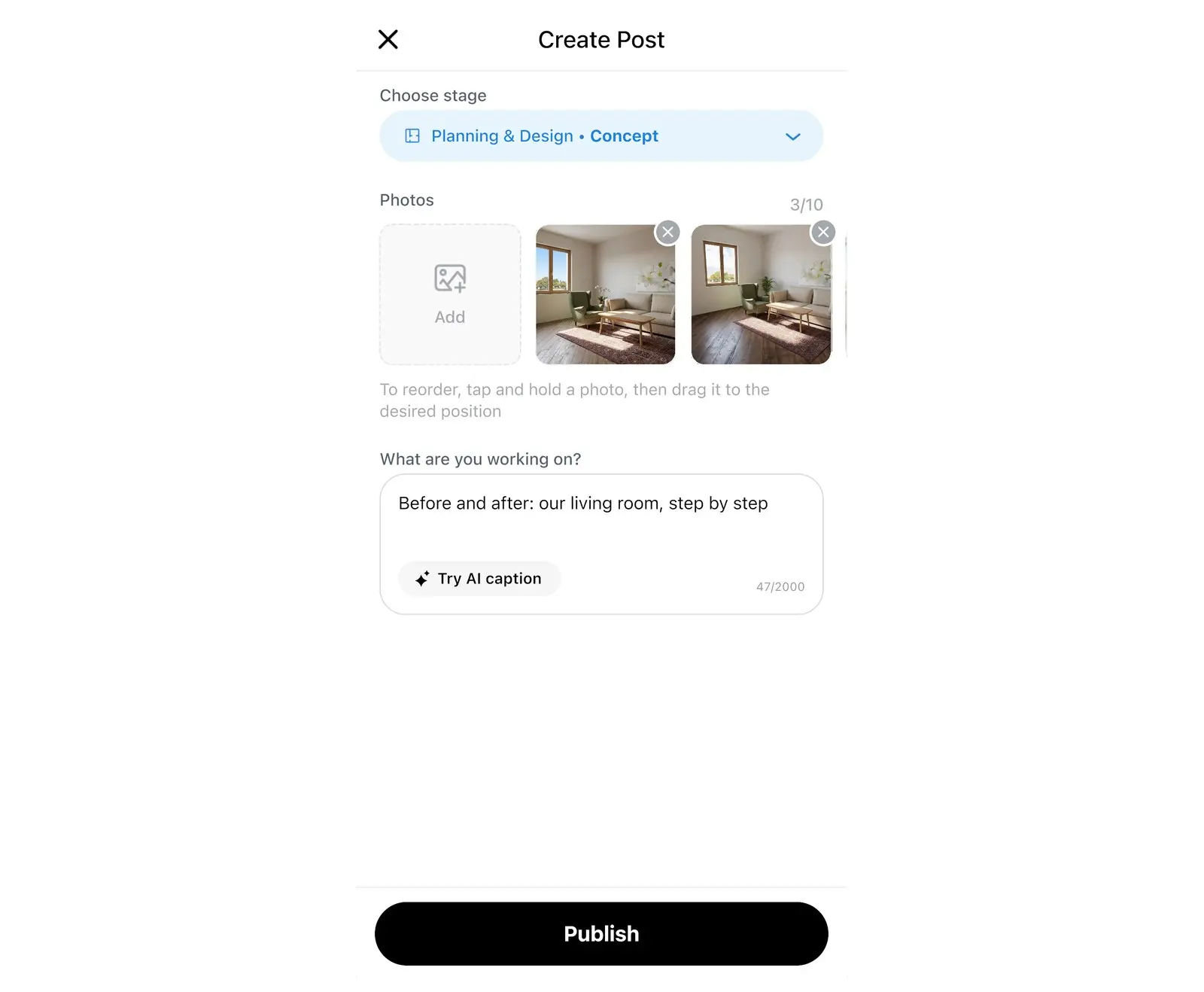
İlk günlüğün Yeni tadilat günlüğü adını alır. Yeniden adlandırmak için aşağıdaki "Günlük ayrıntılarını düzenle" bölümüne bak. Ayrıca Keşfet ekranından da gönderi başlatabilirsin: sağ üstteki + simgesine ve ardından Oluştur penceresindeki Günlük gönderisi seçeneğine dokun.
Tadilat öncesi ve sonrası fotoğrafları ekle
Home Planner'da öncesi ve sonrası karşılaştırma görünümü yoktur: "öncesi" ve "sonrası" fotoğraflarını ayrı gönderiler olarak paylaşırsın ve günlük, gönderileri Planlama ve tasarım aşamasından Taşınma aşamasına kadar sıralar.
- Çalışmalar başlamadan önce, her odanın mevcut halinin fotoğraflarını içeren bir gönderi yayınla. Günlüğün ilk aşaması olan Planlama ve tasarım ve ardından Konsept seçeneğini belirle.
- Çalışma sırasında her önemli adımda bir gönderi ekle: profilini aç → Tadilatlar → günlüğün → Gönderi ekle ve uygun aşamayı seç: Alışveriş ve malzemeler, Ön hazırlık işleri, Bitirme işleri, Mobilya ve cihazlar, Dekor ve aydınlatma.
- Oda tamamlandığında Taşınma ve ardından Hazır iç mekanlar seçeneğiyle "sonrası" gönderisini yayınla.
"Öncesi" ve "sonrası" fotoğraflarını aynı noktadan ve aynı açıyla çek: böylece değişim kolayca görülür.
Ayrıca Tadilat günlüğü kartında Başlat seçeneğini tıklayabilirsin: mevcut günlüğün için Gönderi oluştur ekranını açar. Başka bir günlüğe gönderi paylaşmak için Gönderi oluştur ekranında günlük adını seç veya yenisini başlatmak için Yeni tadilat günlüğü seçeneğine dokun.
Günlük ayrıntılarını düzenle
Günlük ayrıntıları, diğer Home Planner kullanıcılarına projenin ne olduğunu bildirir: ad, konut tipi, boyut ve stil.
- Günlüğünü aç ve sağ üstteki üç noktaya dokun.
- Düzenle seçeneğini seç.
- Günlük adı ve Konut tipi alanlarını doldur. Yatak odası altında bir sayı seç: ilk gönderinden oluşturulan bir günlükte bu alan boştur. Stil varsayılan bir değere sahiptir; uymuyorsa değiştir. Alan ve Şehir isteğe bağlıdır ve herkese açıktır: göstermek istemiyorsan Şehir alanını boş bırak. Kapak fotoğrafını ayarlamak için Kapak seç seçeneğine dokun.
- Değişiklikleri kaydet seçeneğini seç.
Tek bir gönderiyi değiştirmek veya silmek için üzerindeki üç noktaya dokun, ardından Düzenle veya Sil seçeneğini seç. Bir gönderiyi silmek, yorumlarını ve beğenilerini de kaldırır.
Tadilat günlüğünü paylaş
Her Home Planner tadilat günlüğünün ve her gönderinin kendi paylaşım bağlantısı vardır. Bağlantı Home Planner uygulamasında açılır, bu nedenle gönderdiğin kişinin uygulamaya ihtiyacı vardır; uygulama yoksa bir mağaza sayfası açılır. Telefonda Paylaş seçeneği paylaşım menüsünü açar. Mac veya Windows'ta Home Planner bağlantıyı kopyalar ve Tamam ile Linki aç seçeneklerini içeren bir mesaj gösterir.
Her günlük gönderisi herkese açıktır. Profili düzenle alanında Konumumu gizle seçeneğini açmadığın sürece profil adını, resmini ve şehrini gösterir. Adresini, belgelerini veya izin vermeyen kişileri gösteren fotoğraflar paylaşma.
- Tüm günlüğü paylaş: günlüğü aç, sağ üstteki üç noktaya ve ardından Paylaş seçeneğine dokun.
- Tek bir gönderiyi paylaş: gönderideki üç noktaya ve ardından Paylaş seçeneğine dokun.
- Diğer günlükleri bul: Keşfet → Tadilatlar sekmesini aç. Yeni gönderilerini akışında görmek için bir günlükte Takip et seçeneğine dokun.
Ticari marka bildirimi. Home Planner'ın Apple Inc., Google LLC veya Microsoft Corporation ile herhangi bir bağlılığı, sponsorluğu veya bunlardan alınmış bir onayı yoktur; bu şirketlerin adları ve markaları kendi sahiplerine aittir. Mac, Apple Inc. şirketinin ABD ve diğer ülkelerde tescilli bir ticari markasıdır. App Store, Apple Inc. şirketinin ABD ve diğer ülkelerde tescilli bir hizmet markasıdır. Diğer ticari markalar ilgili sahiplerinin mülkiyetindedir.
Kendi projende dene
iPhone, iPad, Mac, Android ve Windows için ücretsiz uygulama.


