PDF veya Görsel Kat Planı DWG'ye Nasıl Dönüştürülür?

PDF veya görsel formatındaki bir kat planını Home Planner'a yükle, duvarları tanımasını sağla ve katmanlar, boyutlar ve her kat için bir pafta içeren net bir DWG veya DXF çizimini dışa aktar.
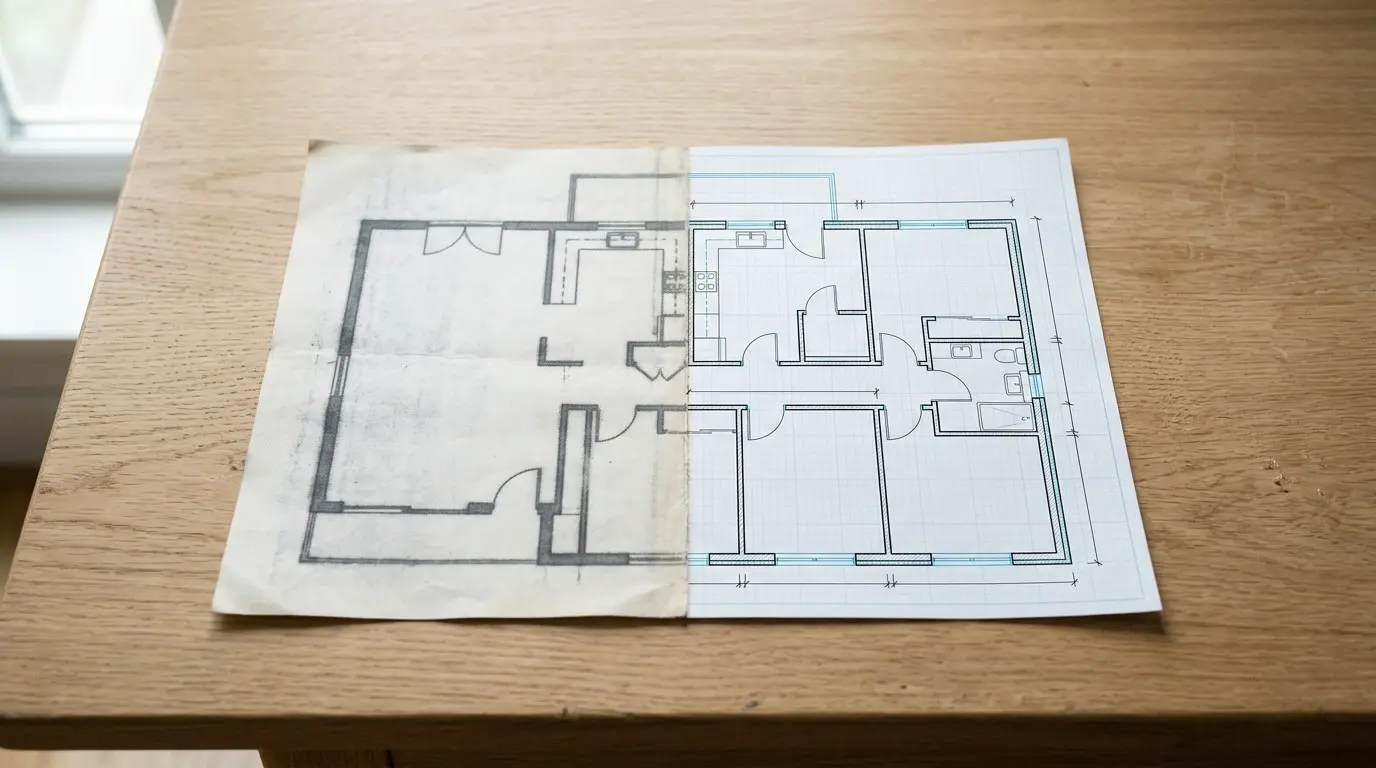
Home Planner; PDF veya görsel formatındaki bir kat planını üç adımda DWG'ye dönüştürür: Planı yükle, Home Planner'ın duvarları, kapıları ve pencereleri tanımasına izin ver ve sonucu DWG ya da DXF dosyası olarak dışa aktar. Bir CAD dosyasının içine yerleştirilmiş taranmış bir resim değil, gerçek boyutlara sahip net bir vektör çizim elde edersin.
Home Planner bir web dönüştürücüsü değil, bir uygulamadır ve DWG/DXF dışa aktarımı için PRO+ veya PRO++ gerekir. iPhone, iPad, Android, Mac ve Windows'ta çalışır; Mac'te Otomatik tanıma için macOS 14 veya üzeri bir sürüm gerekir. Dosyalar AutoCAD ve diğer CAD uygulamalarında açılır.
Nasıl çalışır?
Home Planner önce resmi gerçek bir plana dönüştürür, ardından bu planı bir CAD dosyasına kaydeder.
- Kat planının PDF, JPG, PNG veya başka bir görsel formatındaki dosyasını ya da kağıt üzerindeki planın fotoğrafını yükle.
- Home Planner'ın tanıdığı duvarları, kapıları, pencereleri ve ölçeği kontrol et.
- Planı DWG veya DXF formatında dışa aktar ve dosyayı kaydet ya da gönder.
Koyu yazılan isimler uygulamadaki etiketlerdir. Uygulaman Türkçe ise bu etiketler Türkçe gösterilir.
Başlamadan önce
Home Planner PRO+ veya PRO++ aboneliğine ve tek bir kata ait net bir görsele ihtiyacın var.
| Gerekenler | Neden? |
|---|---|
| Home Planner aboneliği | Tanıma için: Herhangi bir Home Planner aboneliği. DWG/DXF dışa aktarımı için: PRO+ veya PRO++. Aboneliğin yoksa Otomatik tanıma ögesini seçtiğinde abonelik ekranı açılır. |
| İnternet bağlantısı | Tanıma işlemi bir sunucuda gerçekleşir; plan görünene kadar bekle. DWG dosyası cihazında oluşturulur. |
| Planın PDF veya görsel dosyası | PDF, JPG, PNG, WEBP, TIFF, BMP, GIF ve HEIC formatları desteklenir. Birden fazla sayfa içeren bir PDF dosyası sayfa seçiciyi açar. Bir sayfada tek bir kat yer almalıdır. |
| Görsel başına boyutları içeren tek bir kat | Tanıma özelliği; üzerinde boyutlar, kapılar, pencereler ve oda isimleri bulunan net bir görselde en iyi sonucu verir. Bir sayfada birden fazla kat görünüyorsa dosyayı önce bir fotoğraf veya PDF uygulamasında kırparak tek bir kata düşür. |
| Kapalı odalar | Oda isimleri ve alanlar yalnızca kapalı duvarlara sahip odalar için yazılır. Hiçbir oda kapalı değilse dışa aktarma işlemi bir mesajla durdurulur. |
1. Adım: PDF veya görsel kat planını yükle
PDF veya görsel formatındaki bir kat planını DWG'ye dönüştürmek için planı Otomatik tanıma özelliğiyle Home Planner'a yükle. Plandan yeni bir proje başlat veya planı açık olan projene ekle.
Yeni bir projede
- Home Planner'da Oluştur ekranını aç ve Fotoğraftan plan seçeneğini belirle. Başlat ögesini seç.
- Kat planlarını seç ekranında PDF veya görsel dosyasını seç. Birden fazla katı olan bir bina için her kat için ayrı bir plan seçebilirsin. Telefonda veya tablette kağıt planın fotoğrafını da çekebilirsin. Birden fazla sayfası olan bir PDF için planların bulunduğu sayfaları seç. Uygulama dosyanın çok büyük olduğunu söylerse bunun yerine planın bir ekran görüntüsünü yükle.
- Kat sırası penceresi açılırsa katların sırasını kontrol et. Kırpmak veya ayarlamak için bir plan seç, ardından Devam et ögesini seç.
- İçe aktarma yöntemini seç ekranında Otomatik tanıma seçeneğini belirle. Görünürse Tasarım sipariş et seçeneğini göz ardı et. Home Planner duvarları, kapıları ve pencereleri bulup odaları oluşturur.
Yükleme ve tanıma işlemine dair eksiksiz kılavuz: 2D kat planı 3D'ye nasıl dönüştürülür?.
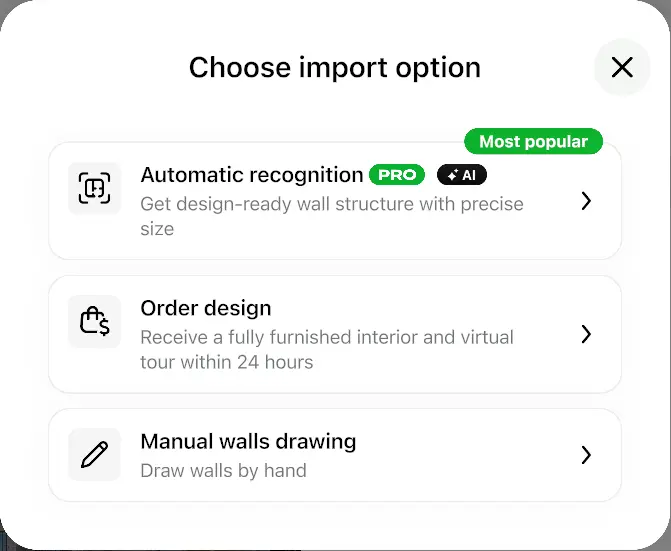
Açık bir projede
Burada her seferinde tek bir plan eklersin.
- 2D planda katı aç.
- Araç çubuğunda Kat Planını Yükle ögesini seç. Katta zaten odalar varsa önce Duvar çiz ögesini seç. Zaten bir plan görseline sahip olan bir kat bu düğmeyi göstermez.
- Birden fazla sayfası olan bir PDF için planın bulunduğu sayfayı seç. Ardından yeni bir projede olduğu gibi İçe aktarma yöntemini seç adımından devam et.
Duvarları kendin çizmeyi mi tercih edersin? Duvarları elle çizme ögesini seç: Plan ızgaranın altında kalır ve duvarları plan üzerinden çizersin. Dışa aktarma işlemi aynı şekilde çalışır.
2. Adım: Tanınan planı kontrol et
Home Planner'ın tanıma özelliği küçük hatalar yapabilir, bu nedenle dışa aktarmadan önce planı kontrol et. Bir DWG dosyası yalnızca Home Planner'daki plan kadar hassas olur.
- Uzun bir duvarın uzunluğunu orijinal plandaki boyutla karşılaştır. Bir Sonucu kontrol et mesajı senden bunu yapmanı isteyebilir.
- Uzunluk yanlışsa önce Duvarları Düzenle, ardından Yeniden Boyutlandır ögesini seç.
- Bir pencere açılırsa Plan ölçeğini değiştir ögesini seç. Birden fazla kat varsa Mevcut kat için değiştir veya Tüm katlar için değiştir seçeneğini belirle.
- Bir duvarda bulunan uzunluk değerini seç ve gerçek boyutunu yaz. Home Planner tüm planı yeniden ölçeklendirir.
- Eksik veya yanlış yerde olan duvarları, kapıları ve pencereleri düzelt. Duvar eklemek veya taşımak için Duvarları Düzenle ögesini seç.
- Her odanın kapalı olduğundan emin ol, böylece her oda kendi adını ve alanını alır. Hiçbir oda kapalı değilse dışa aktarma durur.
- Duvar araçları açıksa duvar düzenlemeden çıkmak için Tamam ögesini seç. Paylaş simgesi sağdaki araç çubuğunda görünür.
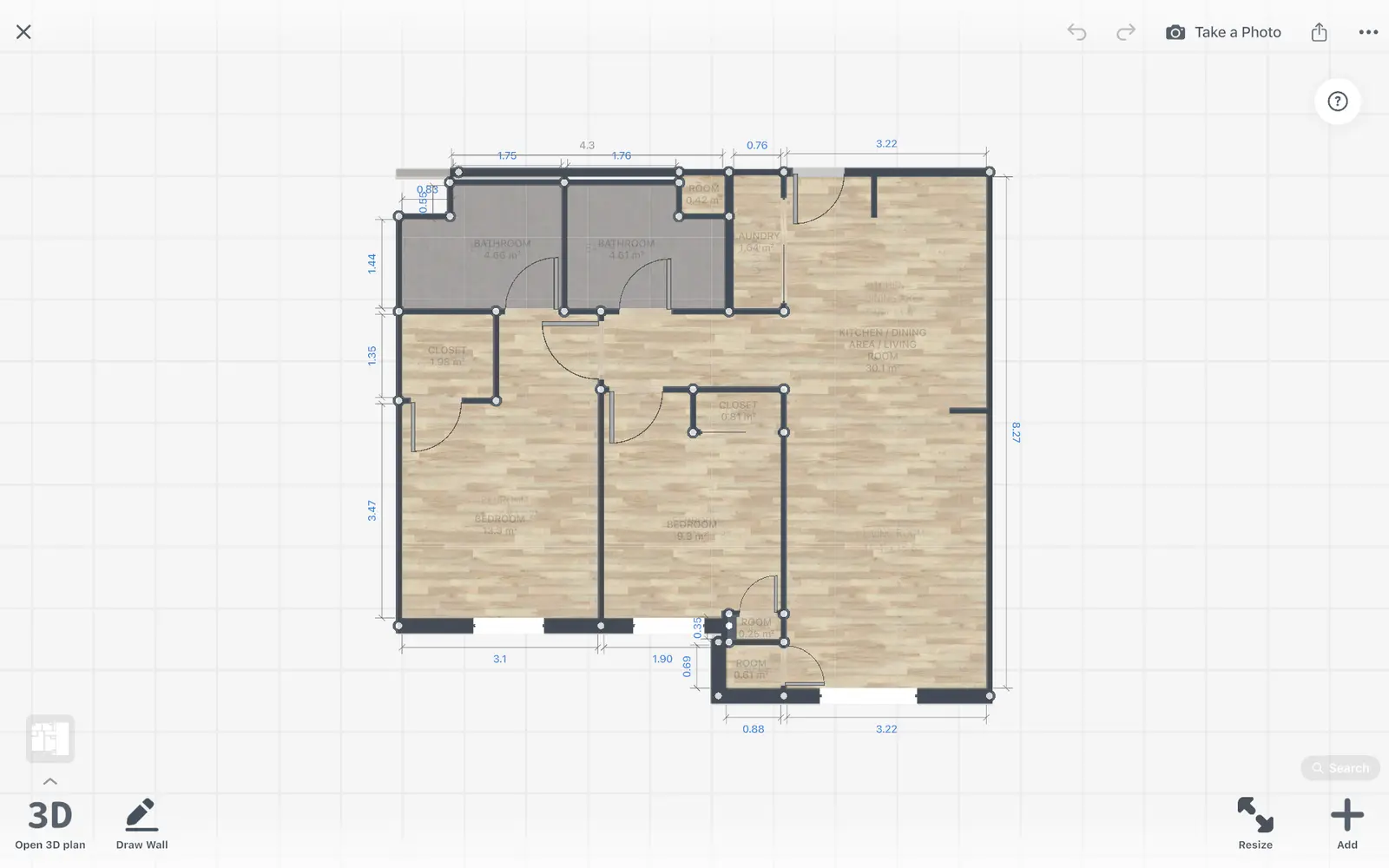
3. Adım: Kat planını DWG veya DXF olarak dışa aktar
Home Planner, planı düzenleyicinin paylaşım menüsünden DWG veya DXF olarak dışa aktarır. Home Planner dosyayı birkaç saniye içinde cihazında oluşturur; mobilyalı büyük projeler daha uzun sürer.
- Paylaşım menüsünü aç: Sağdaki araç çubuğunda yer alan paylaş simgesini seç. Paylaş simgesini görmüyorsan önce Tamam ögesini seç.
- Çizimi dışa aktar ögesini seç.
- DWG veya DXF seçeneğini belirle. Pencerede dosyanın neleri içerdiği gösterilir: Duvarlar, kapılar, pencereler ve oda boyutları.
- Dışa aktar ögesini seç. Telefonda veya tablette paylaşım ekranı açılır: Dosyayı kaydet veya gönder. Mac veya Windows bilgisayarda kaydetme penceresinden bir klasör seç.
PRO++ ile Planda mobilya varsayılan olarak açıktır ve yerleştirdiğin tüm mobilyaları ekler. Yalnızca duvarlar için bunu kapat. PRO+ ile bu satır gösterilir ancak seçildiğinde PRO++ teklifi açılır.
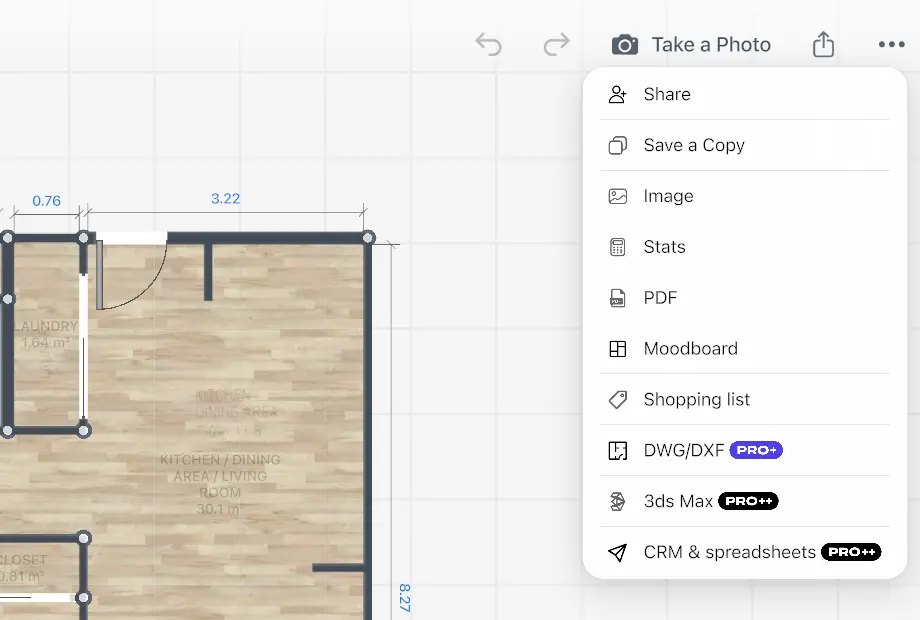
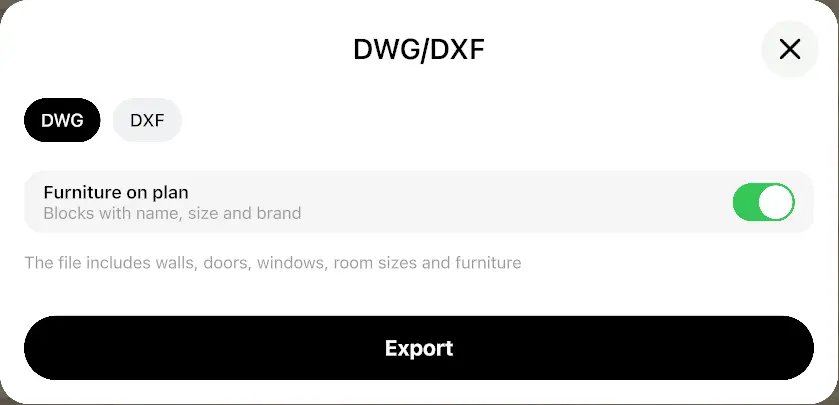
Aynı pencere Kağıt ve ölçek ayarıyla PDF ve SVG seçeneklerini de sunar. Bir CAD dosyası için DWG veya DXF seçeneğini belirle.
DWG dosyasında neler var?
Home Planner'ın dışa aktardığı DWG veya DXF dosyası, her kat için bir katman kümesine ve tek bir paftaya sahip olan, gerçek birimlerde planının vektör çizimidir.
| Dosyanın bir bölümü | Neler kazanırsın |
|---|---|
| Katmanlar | Her kat için o katın adını taşıyan beş katman. Katman adları tüm uygulama dillerinde aşağıdaki listede yer alan İngilizce kelimelerle biter. |
| Duvarlar | Açıklıkları kesilmiş olarak her kat için net bir ana hat. Ortak duvarlar iki kez çizilmez. Her ana hat kapalı bir polilayndır (polyline). |
| Kapılar ve pencereler | Açılış yaylarına sahip kapı kanatları, panel olarak kayar ve katlanır kapılar ile pencere camları. |
| Boyutlar ve odalar | Duvar ölçüleri ile alanlarıyla birlikte oda isimleri. |
| Paftalar | Her kat için bir düzen (layout) sekmesi. Model sekmesi tüm katları üst üste gösterir. Katmanları kullanarak katları açıp kapatabilirsin. |
| Birimler | Bir çizim birimi; Home Planner'daki Birimler ayarıyla belirlenen bir metre, santimetre, milimetre veya inçtir (ayak/feet birimi inç olarak kaydedilir). Dışa aktarmadan önce bunu ayarla. |
| Logonun yer aldığı antet | PRO+ veya PRO++ ile profilinde Fotoğraflarda ve PDF'lerde logo seçeneği açık olduğunda, her kat paftası uygulama dilinde bir çerçeve ve antet alır: Project, Level, Scale, Date ve "Print at 100% scale". Ölçek paftaya uydurulur (A4 yatay, feet ve inç için Letter yatay), örneğin 1:87. |
| Mobilya (PRO++) | Her öge gizli özniteliklere sahip bir bloktur: İsim, boyut, marka ve stok kodu (SKU). Her katın kendi Mobilya katmanı vardır. |
| Dosya sürümü | Güncel CAD uygulamalarının açabildiği AutoCAD 2013 formatında DWG. Metin dosyası olarak DXF. |
Her kat için dosyadaki katman adları:
<floor name> Walls
<floor name> Doors
<floor name> Windows
<floor name> Dimensions
<floor name> Rooms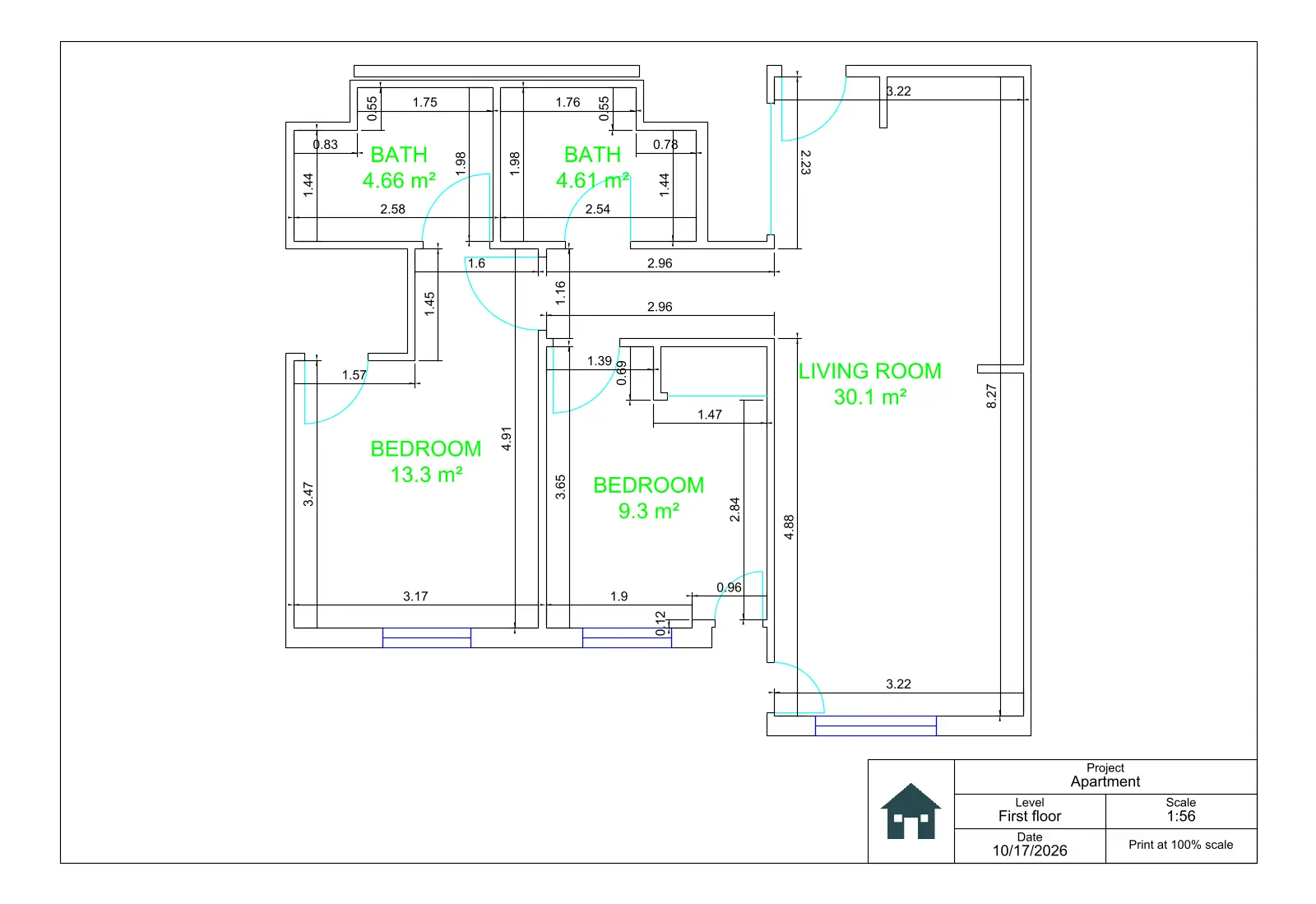
DWG mi DXF mi: Hangisi seçilmeli?
AutoCAD ve çoğu CAD uygulaması için DWG'yi seç. Alıcı program DWG dosyasını okuyamadığında DXF'yi seç.
| Format | Şu durumlarda seç | Notlar |
|---|---|---|
| DWG | Sen veya yüklenicin AutoCAD ya da DWG okuyan bir CAD uygulamasında çalışıyorsa | Varsayılan seçimdir. Plan görünümünde açılır. |
| DXF | Program yalnızca DXF okuyorsa: Ücretsiz CAD ve 3D uygulamaları, lazer kesim ve CNC yazılımları | DWG ile aynı katmanlara ve paftalara sahip 2013 sürümünde bir metin DXF dosyası. Yalnızca DXF destekleyen çok eski programlar bu sürümü okuyamayabilir. Ölçüler ve oda isimleri kendi katmanlarında yer alır: Kesim yapmadan önce bunları gizle veya sil. |
Ticari marka bildirimi. Home Planner'ın Autodesk, Inc., Apple Inc., Google LLC veya Microsoft Corporation ile herhangi bir bağlılığı, sponsorluğu veya resmi onayı yoktur; bu şirketlerin isimleri ve markaları kendi sahiplerine aittir. AutoCAD, Autodesk, Inc. şirketinin ticari markasıdır. iPhone, iPad, Mac ve macOS, Apple Inc. şirketinin ABD ve diğer ülkelerde kayıtlı ticari markalarıdır. Android, Google LLC şirketinin ticari markasıdır. Diğer ticari markalar kendi sahiplerinin mülkiyetindedir.
Kendi projende dene
iPhone, iPad, Mac, Android ve Windows için ücretsiz uygulama.


