Render'ların Gerçekçi Görünmesini Sağlama Yöntemi: Odaların İçin 4 İpucu

Bir 3D render'ın fotoğraf gibi görünüp görünmeyeceğini ışık, malzemeler, kamera açısı ve küçük objeler belirler. Sonra Home Planner'da kendi odanın render'ını al.
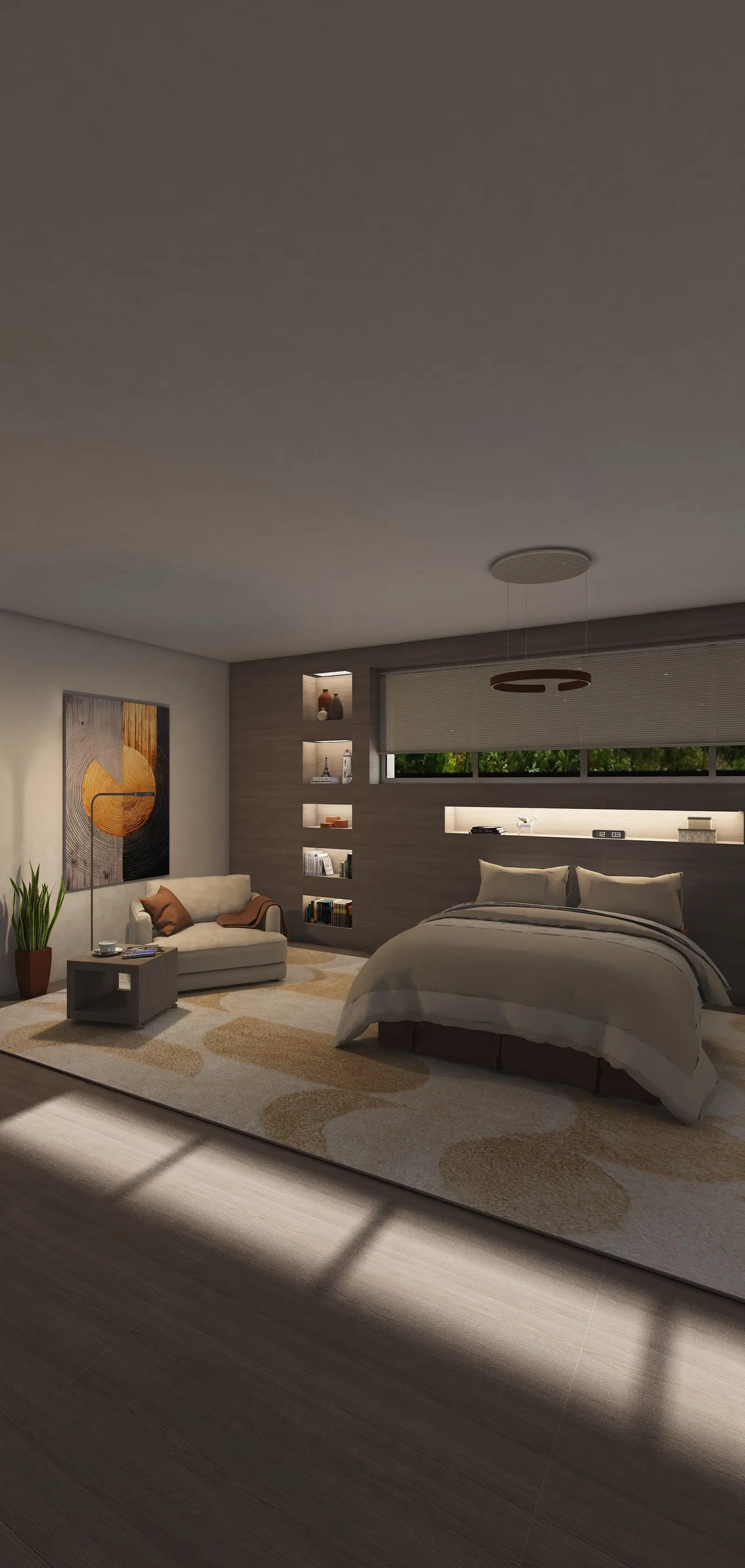
Odani planladin ama 3D görünüm hâlâ bir ev gibi değil de maket gibi duruyor. Render, daha hiçbir şey satın almadan odani bir fotoğraf gibi görmeni sağlar. İşte render'larinin gerçekçi görünmesini sağlama yöntemi ve kendi odani Home Planner'da nasıl render alacağin.
Fotogerçekçi rendering nedir?
Işığın, gölgelerin, yansımaların ve dokuların tıpkı gerçek bir odadaki gibi davrandığı render'dir. Home Planner render'ları artık sana şunları sunuyor:
- Yumuşak gölgelere ve doğru parlamalara sahip Aydınlatma
- Işığa gerçek malzemeler gibi tepki veren yansımalar ve dokular
- Derinlik: odanın düz görünmesini engelleyen hafif gölgelendirme
- Kumaşlarda, ahşap dokularında ve duvar yüzeylerinde detaylar
Gerçekçi bir oturma odası render'ı, ekran görüntüsünün gösteremediği neleri gösterir?
Işık ve derinlik. Basit bir oturma odası tasarla ve aynı açıyı iki kez kaydet:
- Düzenleyiciden alınan bir ekran görüntüsü
- Uygulamadan alınan bir 4K render
Ekran görüntüsü net ve anlaşılırdır. Render ise gölgeler, yansımalar ve dokular ekleyerek tamamlanmış bir odanın fotoğrafı izlenimini verir.
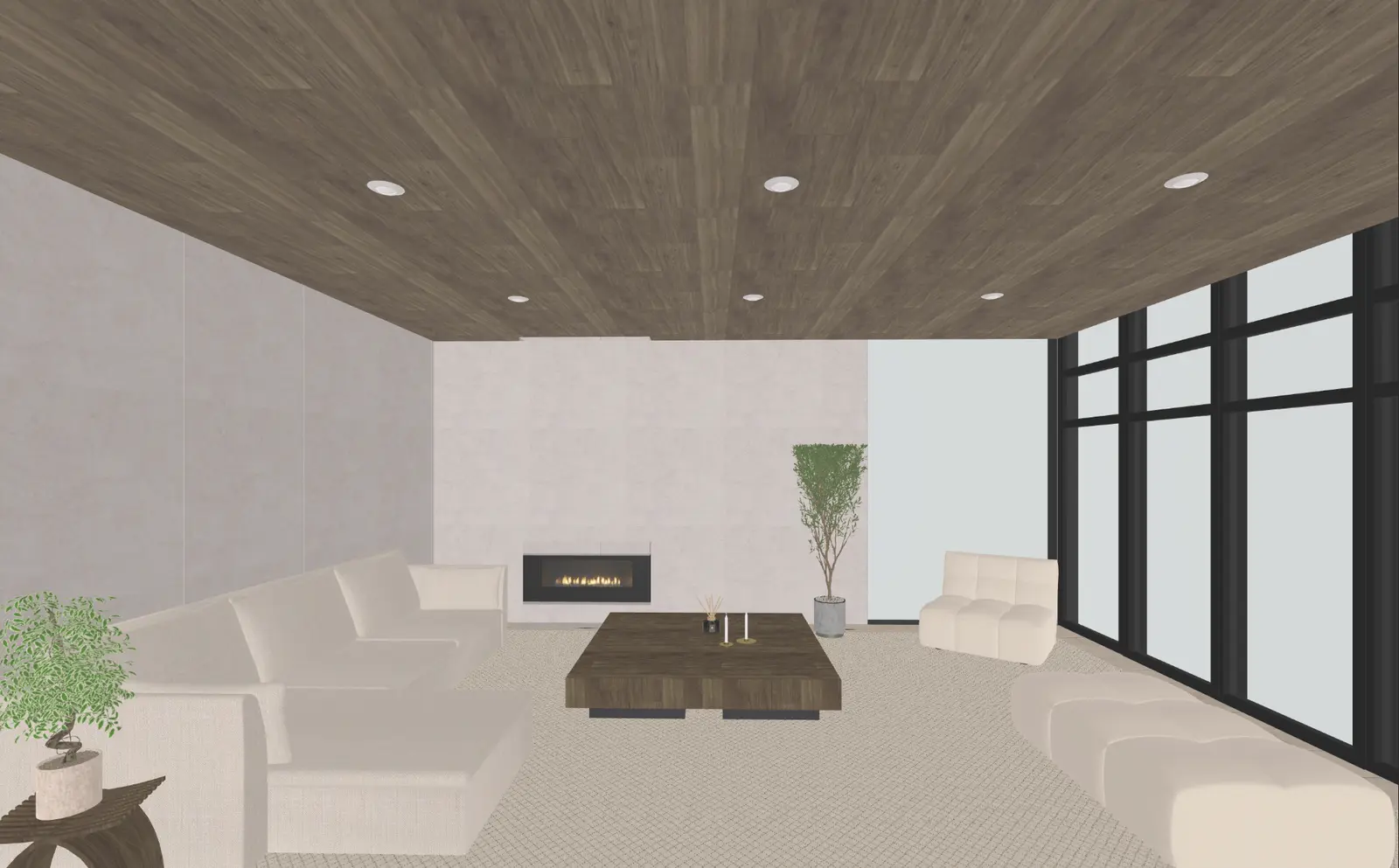
Düzenleyici ekran görüntüsü. Aynı görünümün render'ını al ve karşılaştır.
3D render'ları nasıl daha gerçekçi yaparsın?
Şu dört unsur üzerinde çalış: aydınlatma, malzemeler, kamera açısı ve küçük objeler.
Gerçek bir oda gibi aydınlat. En önemli şey aydınlatmadır. Büyük pencereler kullan, sıcak ve soğuk ışık kaynaklarını karıştır ve gölgelerin nereye düştüğünü kontrol et.
Dokulu malzemeler seç. Ahşap dokusu, taş, metal, mat ve parlak yüzeylerin hepsi ışığa farklı tepki verir.
Göz hizasından çekim yap. Yukarıdan değil: Bir insanın boyu, doğal bir perspektif ve mekân hissi kazandırır.
Küçük objeler ekle. Bir koltuk şalı, bir kupa, açık bir kitap. Küçük detaylar odaya yaşanmışlık katar.
Sık yapılan hata: pencere ve lamba olmaması. Home Planner fotoğrafın karanlık çıkacağı konusunda uyarabilir. Yine de devam et seçeneğini değil, Işıkları Ekle seçeneğini seç.
Neden render kullanmalısın?
- Kararını vermeden önce tasarımını gerçek bir oda olarak gör.
- Renklerin, yerleşimlerin ve malzemelerin birlikte nasıl durduğunu test et.
- Sonucu sosyal medyada paylaş.
- Usta veya müşterilerine alanın nasıl görüneceğini göster.
Home Planner'da bir odanın render'ı nasıl alınır?
- Odani tasarla ve 3D olarak aç.
- Kamera düğmesine seç ve Fotoğraf öğesini seç.
- Kaliteyi (HD, Full HD veya 4K Ultra HD), Oran ayarını ve örneğin Bulutlu Gün gibi ışığı seç.
- Fotoğrafı çek. Render hazır olduğunda Home Planner sana bildirim gönderebilir.
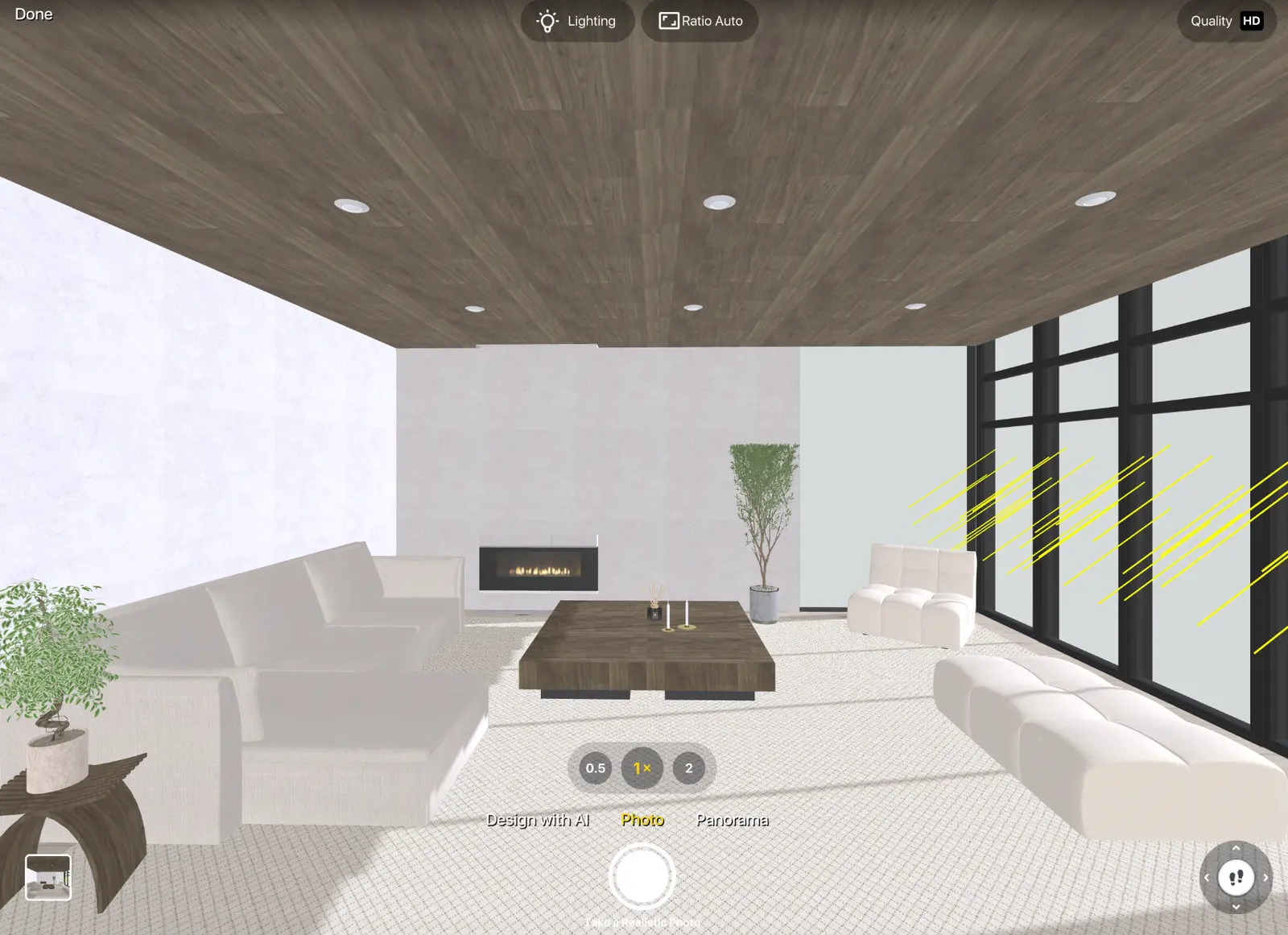
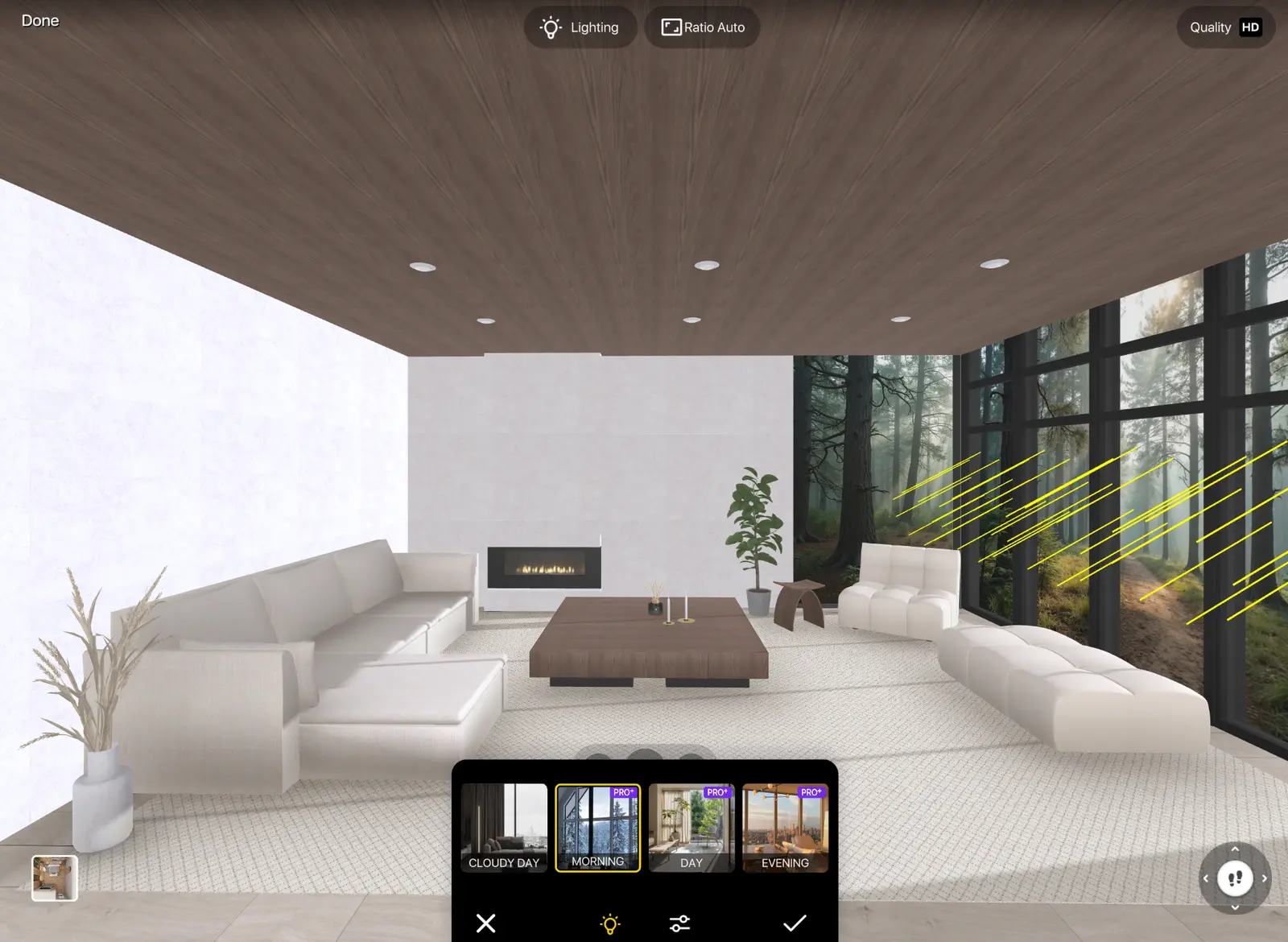
Aydınlatma ayarları: önce bir ışık modu, ardından parlaklık ve renk sıcaklığı.
HD fotoğraflarla başlamak ücretsizdir; Full HD için PRO, 4K için PRO+ gerekir. Tüm ayarlar bir odanın 3D render'ını alma rehberinde yer almaktadır. Sonucu bir bilgisayar ekranında incele: Detaylar orada daha iyi görünür.
Yanlış bir koltuğu düzeltmek, tamamlanmış bir odadansa render'da çok daha kolaydır. Bunu Home Planner'daki kendi planında dene: Alanını ölç, 2D ve 3D olarak çiz, gerçek markalarla döşe veya hazır bir yatak odası, banyo ya da oturma odası yerleşiminden başlayıp render'ını al.

Kendi projende dene
iPhone, iPad, Mac, Android ve Windows için ücretsiz uygulama.