การวางแปลนห้องตามสเกล: ตั้งค่าสเกลแปลนและระบุความยาวผนังให้ตรงตามจริง

วาดแปลนห้องตามอัตราส่วนจริงใน Home Planner: ตั้งสเกลแปลนจากผนังที่วัดจริง พิมพ์ความยาวผนังที่แม่นยำด้วย PRO และปรับขนาดห้องได้ตามต้องการ
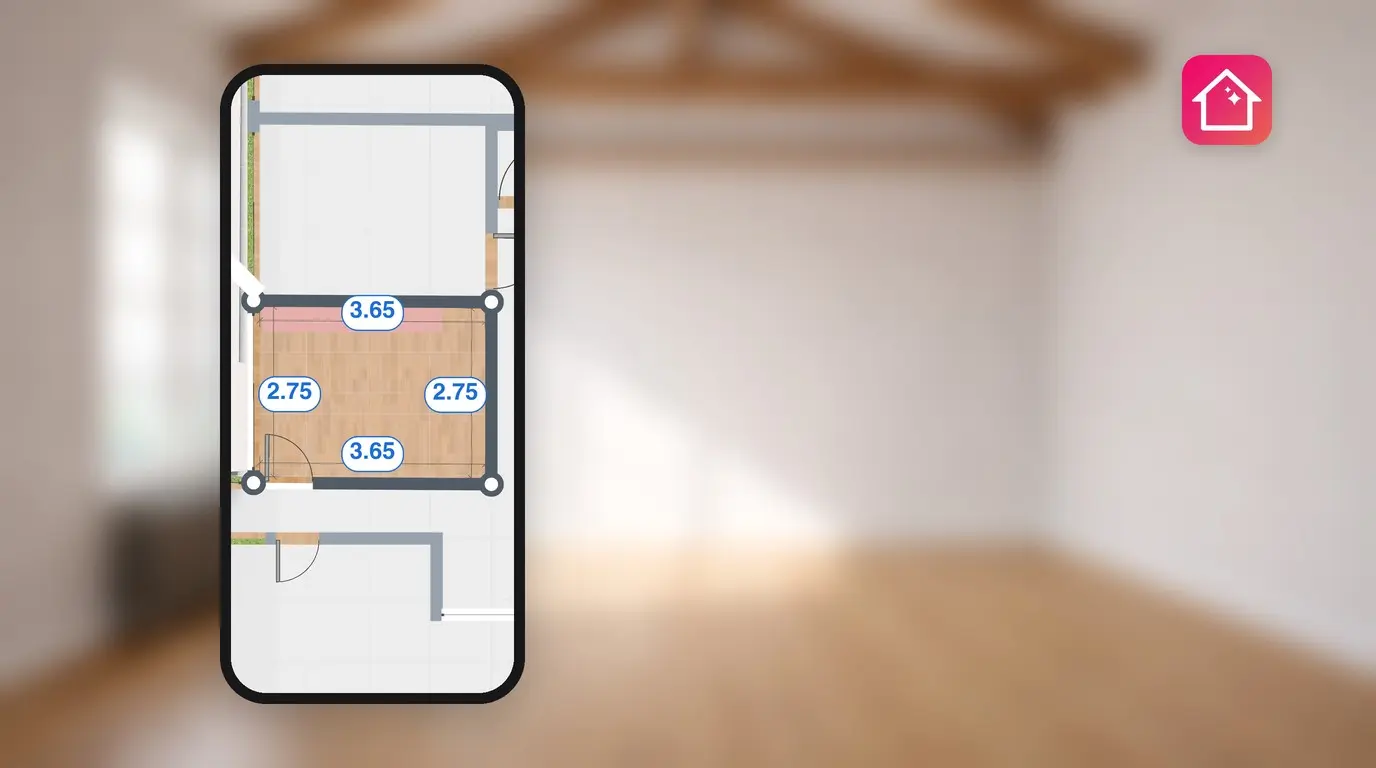
ห้องนั่งเล่นของคุณยาว 4.2 ม. (13 ฟุต 9 นิ้ว) ส่วนโซฟาที่คุณชอบกว้าง 2.4 ม. (7 ฟุต 10 นิ้ว) แอปวางแปลนห้องตามอัตราส่วนจริงจะช่วยบอกให้คุณรู้ล่วงหน้าก่อนถึงวันจัดส่งว่าของทั้งสองชิ้นนี้วางเข้ากันได้หรือไม่ ใน Home Planner ผนังทุกด้านสามารถปรับความยาวให้ตรงตามจริงได้ และคุณยังสามารถปรับสเกลของแปลนทั้งหมดได้ง่ายๆ เพียงอิงจากผนังด้านเดียวที่คุณวัดไว้
คู่มือนี้จะอธิบายวิธีตั้งค่าสเกลของแปลน การปรับขนาดห้อง การพิมพ์ระบุความยาวผนังที่ถูกต้อง ตลอดจนการปรับมุมห้องให้เป๊ะด้วยค่าความยาวแนวทแยงที่วัดมา นอกจากนี้ยังอธิบายด้วยว่าตัวเลขความยาวที่เห็นนั้นวัดจากผนังด้านใด เพื่อให้แปลนของคุณตรงกับตลับเมตรมากที่สุด
ขั้นตอนการทำงาน
- เปิด แบบแปลนของคุณในโหมด 2D แล้วเลือก แก้ไขผนัง
- ตั้งค่า สเกลหรือขนาดห้องด้วยเมนู ปรับขนาด หรือพิมพ์ระบุความยาวที่ถูกต้องของผนัง (PRO)
- ตรวจสอบ มุมห้องด้วยเมนู เส้นทแยงมุม และตรวจเช็กห้องในโหมด 3D
สิ่งที่คุณต้องเตรียมก่อนเริ่ม
| สิ่งที่คุณต้องมี | เหตุผล |
|---|---|
| Home Planner บน iPhone, iPad, Android, Mac หรือ Windows | ขั้นตอนการใช้งานใกล้เคียงกันในทุกอุปกรณ์ |
| แบบแปลนที่มีห้องอย่างน้อยหนึ่งห้อง | ปุ่มปรับขนาดจะปรากฏขึ้นเมื่อชั้นนั้นมีผนังหรือห้องแล้วเท่านั้น |
| ผลการวัดขนาดของคุณที่วัดจากภายในห้อง | Home Planner จะแสดงความยาวของผนังแต่ละด้านจากฝั่งด้านในห้อง โปรดดูรายละเอียดเพิ่มเติมในส่วนความยาวด้านในที่ด้านล่าง |
| แพ็กเกจ PRO สำหรับการใส่ความยาวที่แม่นยำ | ในแพ็กเกจฟรี ผนังจะขยับจัดวางตามเส้นกริด หากต้องการพิมพ์ระบุความยาวที่แม่นยำหรือตั้งค่าสเกลจะต้องใช้งานแพ็กเกจ PRO ส่วนการตั้งสเกลครั้งแรกของแปลนที่นำเข้าและการใช้โหมดเส้นทแยงมุมสามารถใช้งานได้ฟรี |
ฉันจะตั้งค่าสเกลของแปลนพื้นได้อย่างไร?
เลือก ปรับขนาด ในโหมด 2D แล้วเลือก เปลี่ยนสเกลแปลน จากนั้นใส่ความยาวจริงของผนังด้านหนึ่ง Home Planner จะปรับสเกลของแปลนทั้งหมดตามผนังด้านนั้น ทำให้ความยาวด้านอื่นๆ เปลี่ยนแปลงไปตามสัดส่วนโดยอัตโนมัติ
การตั้งค่าสเกลจำเป็นต้องใช้แพ็กเกจ PRO แต่สำหรับแพ็กเกจฟรี คุณจะสามารถตั้งค่าสเกลของแปลนที่นำเข้าได้ฟรีหนึ่งครั้ง
- เปิดแบบแปลนในโหมด 2D แล้วเลือก แก้ไขผนัง
- เลือก ปรับขนาด ในแถบเครื่องมือด้านล่าง
- เลือกจุดหนึ่งจุดภายในห้อง จากนั้น Home Planner จะถามว่า เปลี่ยนขนาดห้องหรือสเกลแปลนพื้น?
- เลือก เปลี่ยนสเกลแปลน เพื่อเปิดโหมด เปลี่ยนสเกล
- หากแบบแปลนของคุณมีมากกว่าหนึ่งชั้น ให้เลือก เปลี่ยนสำหรับชั้นปัจจุบัน หรือ เปลี่ยนสำหรับทุกชั้น
- เลือกตัวเลขความยาวของผนังที่คุณวัดมา แล้วใส่ความยาวจริงลงไป แปลนจะปรับสเกลให้ตรงกันโดยอัตโนมัติ
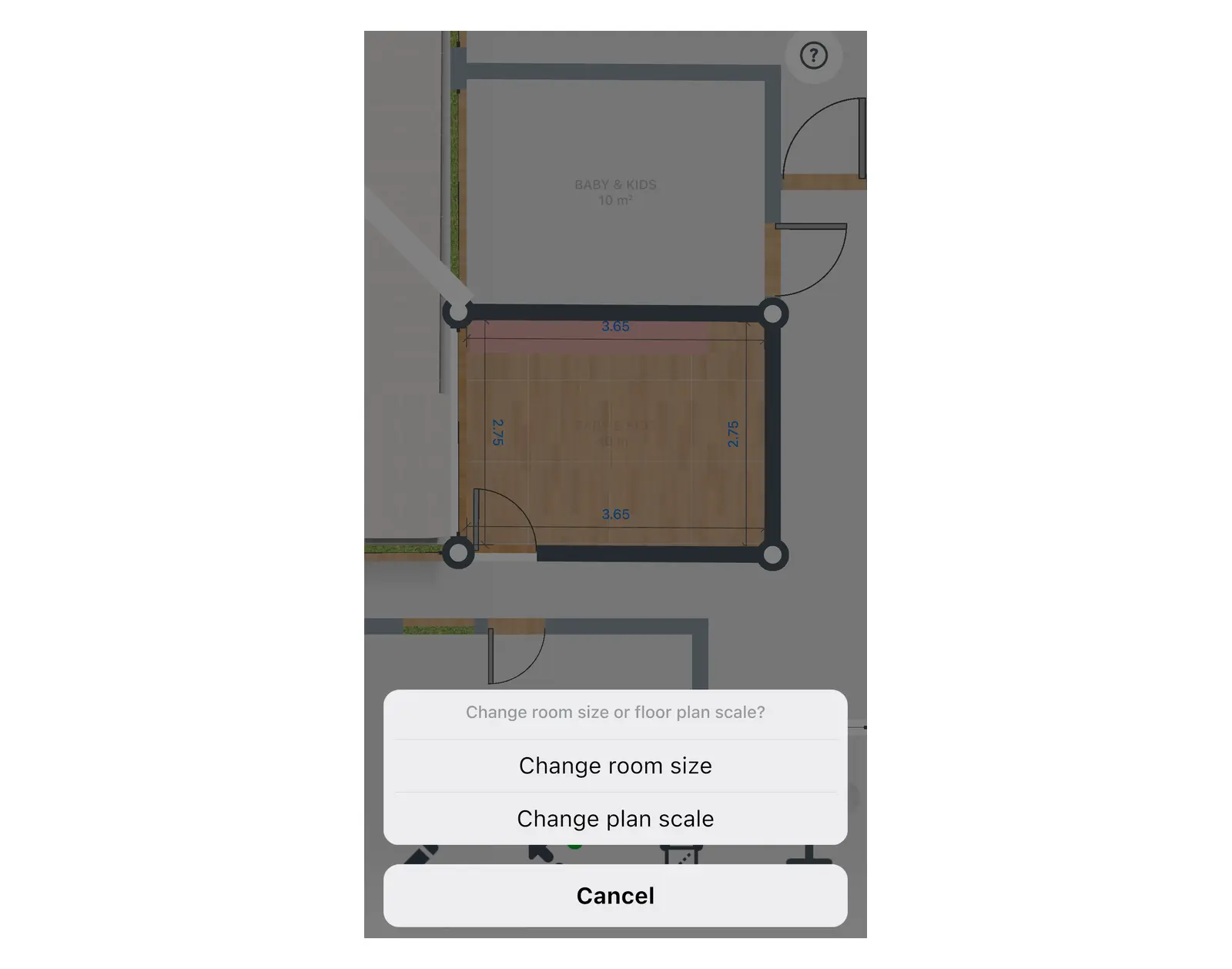
แนะนำให้ใช้อ้างอิงจากผนังด้านที่ยาวที่สุดที่คุณวัดได้ เพราะหากคลาดเคลื่อน 1 ซม. บนผนังยาว 5 ม. จะคิดเป็นความผิดพลาดของสเกลเพียง 0.2% แต่หากเกิดขึ้นบนผนังยาว 1 ม. ความคลาดเคลื่อนจะสูงถึง 1%
นำเข้าแปลนจากรูปถ่ายหรือไฟล์ PDF ใช่ไหม? Home Planner จะซ่อนความยาวผนังไว้จนกว่าคุณจะตั้งค่าสเกลของรูปภาพ ซึ่งการตั้งค่าสเกลครั้งแรกนี้ใช้งานได้ฟรีสำหรับทุกแพ็กเกจ สามารถอ่านขั้นตอนการนำเข้าไฟล์ได้ใน วิธีแปลงแปลนพื้น 2D เป็น 3D
ฉันจะเปลี่ยนขนาดของห้องห้องเดียวได้อย่างไร?
ใช้ตัวเลือก เปลี่ยนขนาดห้อง เมื่อมีเพียงห้องเดียวที่ไม่ถูกต้อง แต่ส่วนอื่นของแปลนถูกต้องแล้ว ระบบจะปรับขนาดเฉพาะห้องที่คุณเลือกเท่านั้น
- ในเมนู แก้ไขผนัง ให้เลือก ปรับขนาด
- เลือกจุดหนึ่งจุดภายในห้องที่คุณต้องการเปลี่ยนขนาด
- เลือก เปลี่ยนขนาดห้อง เพื่อเปิดตัวเลือก ขนาดห้อง
- เลือกแถวรายการที่ต้องการเปลี่ยน แล้วใส่ค่าใหม่ โดยคุณเปลี่ยนแค่ค่าเดียวก็พอ และแต่ละแถวจะเปิดแป้นตัวเลขขึ้นมาให้คุณพิมพ์ได้โดยตรง
| แถวรายการ | รายการที่จะเปลี่ยนแปลง | แพ็กเกจฟรี |
|---|---|---|
| ความยาวห้อง | ความยาวภายในของห้อง | PRO |
| ความกว้างห้อง | ความกว้างภายในของห้อง | PRO |
| พื้นที่ห้อง | พื้นที่พื้นของห้อง | PRO |
| ความสูงเพดาน | ความสูงของห้อง | ฟรี |
| ความหนาผนัง | ความหนาของผนังห้อง | PRO |
หากคุณเลือก ปรับขนาด ขณะที่มองเห็นพื้นที่ทั้งชั้นโดยไม่ได้เลือกห้องใดห้องหนึ่งไว้ Home Planner จะสลับเข้าสู่โหมดตั้งค่าสเกลให้โดยอัตโนมัติ
ฉันจะ ใส่ขนาดผนังที่แม่นยำได้อย่างไร?
เลือกตัวเลขความยาวบนผนังในโหมด 2D แล้วพิมพ์ความยาวลงไป Home Planner จะปรับความยาวผนังและจัดระยะผนังที่เชื่อมต่ออยู่ให้โดยอัตโนมัติ ทั้งนี้ การพิมพ์ระบุความยาวที่แม่นยำจำเป็นต้องใช้แพ็กเกจ PRO
- เปิดแบบแปลนในโหมด 2D แล้วเลือก แก้ไขผนัง
- เลือกตัวเลขความยาวบนผนัง
- ใส่ความยาวที่คุณวัดได้ แล้วกดยืนยัน
- หาก Home Planner แสดงข้อความ การปรับผนังนี้จะอัปเดตความยาวของผนังด้านอื่น คุณต้องการดำเนินการต่อหรือไม่? ให้เลือก ดำเนินการต่อ เพื่อตกลงใช้ความยาวใหม่ของผนังที่อยู่ติดกัน
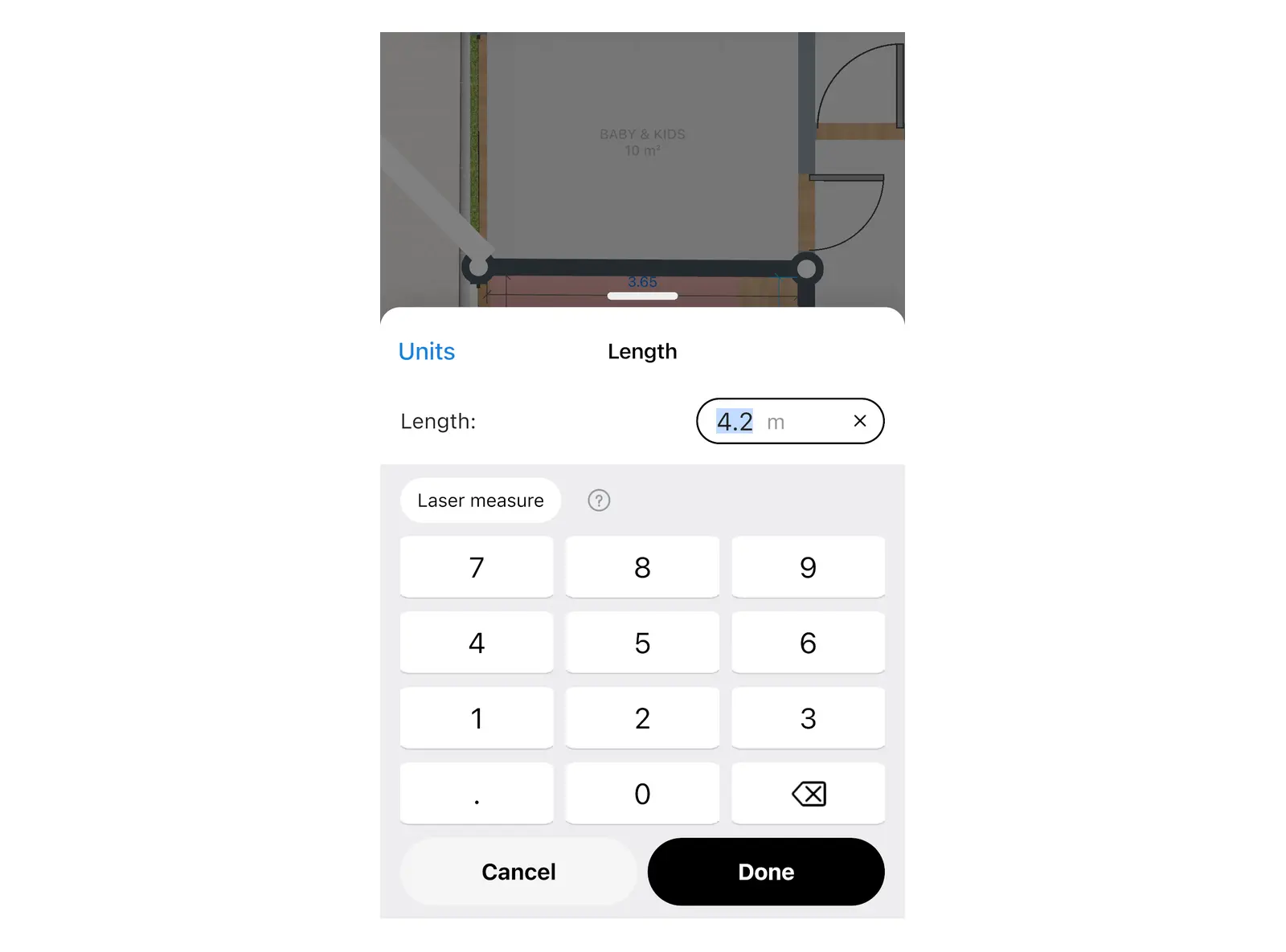
ในแพ็กเกจฟรี คุณจะไม่สามารถพิมพ์ระบุความยาวที่แม่นยำได้ เมื่อคุณเลือกตัวเลขความยาว Home Planner จะแสดงข้อความ วางแผนห้องของคุณอย่างแม่นยำด้วยเวอร์ชัน PRO ให้เลือก อัปเกรดเป็น PRO เพื่อดูตัวเลือกแพ็กเกจ หรือเลือก ไม่ ขอบคุณ เพื่อกลับไปยังแบบแปลน
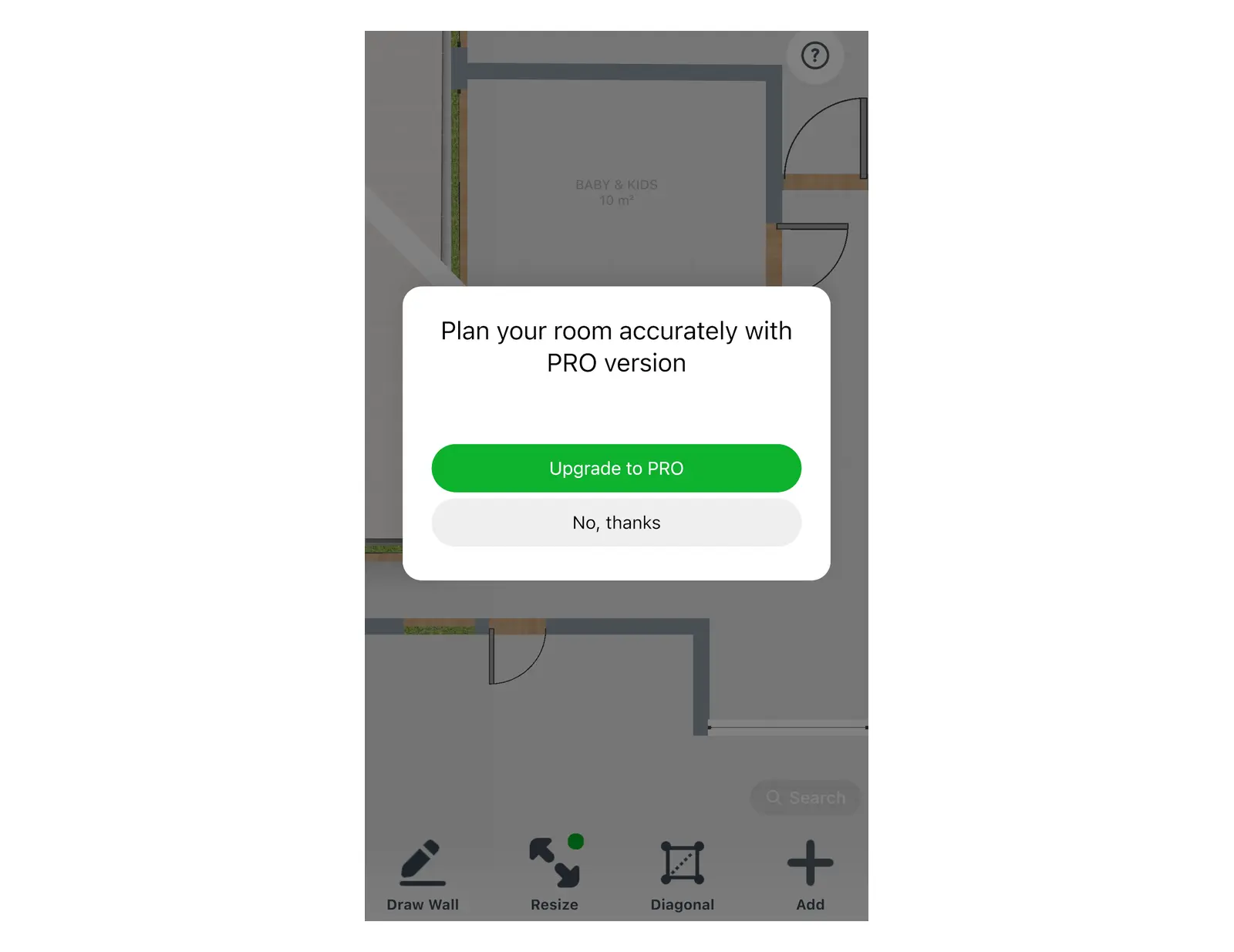
แม้ไม่มีแพ็กเกจ PRO คุณก็ยังสามารถวาดแปลนตามสเกลโดยอาศัยเส้นกริดได้ โดยกริดแต่ละช่องจะมีขนาดเท่ากับ 1 ม. หรือ 3 ฟุตเมื่อเลือกใช้หน่วยฟุตและนิ้ว หลังจากคุณลากวางเส้นไปสักพัก Home Planner จะแสดงคำแนะนำอัปเกรดเป็น PRO เพื่อประสบการณ์การวาดที่ราบรื่นยิ่งขึ้น
ฉันจะแก้ไขมุมห้องที่ไม่เป็นมุมฉากได้อย่างไร?
วัดความยาวแนวทแยงของห้องแล้วใส่ค่าในโหมด เส้นทแยงมุม Home Planner จะคงความยาวของผนังไว้ แล้วขยับมุมห้องให้ตรงกับความเป็นจริง ทั้งนี้ โหมด เส้นทแยงมุม สามารถใช้งานได้ฟรี
ห้องในชีวิตจริงมักจะไม่เป็นมุมฉากเป๊ะๆ แม้จะใส่ความยาวผนังถูกต้องทั้งสี่ด้าน แต่รูปทรงห้องก็อาจยังคลาดเคลื่อนได้หากมุมห้องไม่ได้องศา 90° พอดี การวัดเส้นทแยงมุมจากมุมหนึ่งไปอีกมุมหนึ่งจะช่วยปรับรูปทรงของห้องสี่เหลี่ยมให้ถูกต้องได้
- เปิดแบบแปลนในโหมด 2D แล้วเลือก แก้ไขผนัง
- เลือก เส้นทแยงมุม ในแถบเครื่องมือด้านล่าง Home Planner จะใส่ตัวเลขระบุมุมต่างๆ ของห้อง หากไม่พบตัวเลือก เส้นทแยงมุม ให้เลือกที่มุมห้องแล้วกด เส้นทแยงมุมจากจุดนี้ เพื่อกำหนดให้มุมนั้นเป็นจุดเริ่มต้น
- เลือกมุมแรก จากนั้นเลือกมุมที่อยู่ตรงข้ามกัน
- ใส่ความยาวแนวทแยงที่คุณวัดจากมุมถึงมุมภายในห้อง แล้วกดยืนยัน Home Planner จะขยับตำแหน่งมุมห้องโดยยังคงความยาวของผนังทุกด้านไว้เท่าเดิม
ห้องจะต้องมีอย่างน้อยสี่มุม หาก Home Planner แจ้งว่า ความยาวเหล่านี้ไม่สามารถประกอบเป็นรูปสามเหลี่ยมได้ โปรดตรวจสอบการวัดอีกครั้ง ให้ลองวัดความยาวผนังและเส้นทแยงมุมใหม่อีกครั้ง
ทำไม Home Planner ถึงเตือนว่า «ขนาดหรือตำแหน่งที่แน่นอนจะสูญหายไป»?
เป็นเพราะว่าผนังด้านนั้นถูกล็อกไว้ ผนังจะล็อกตัวเองทันทีที่คุณใส่ความยาวที่แน่นอนลงไป เพื่อป้องกันไม่ให้การลากปรับในภายหลังไปแก้ไขค่าโดยไม่ตั้งใจ
เมื่อการแก้ไขของคุณส่งผลให้ผนังหรือช่องเปิดที่ล็อกไว้ต้องเคลื่อนย้าย Home Planner จะถามว่า ขนาดหรือตำแหน่งที่แน่นอนจะสูญหายไป ดำเนินการต่อหรือไม่?
| สิ่งที่คุณเลือก | ผลลัพธ์ที่เกิดขึ้น |
|---|---|
| ดำเนินการต่อ | Home Planner จะปลดล็อกผนังหรือช่องเปิดนั้น แล้วปรับใช้การแก้ไขของคุณ |
| ยกเลิก | Home Planner จะยกเลิกการแก้ไขนั้น และคงค่าความยาวที่แม่นยำไว้ตามเดิม |
ข้อผิดพลาดที่พบบ่อย: คุณพิมพ์ความยาวผนังครบทั้งสี่ด้าน แล้วลากปรับมุมเพื่อแต่งรูปทรงห้อง พร้อมกด ดำเนินการต่อ ทำให้ค่าความยาวที่ตั้งไว้หายไป แนะนำให้ใส่ค่าความยาวเป็นขั้นตอนสุดท้ายหลังจากได้รูปทรงห้องที่ถูกต้องแล้ว และควรปรับแก้ไขมุมห้องด้วยเมนู เส้นทแยงมุม แทนการลากปรับด้วยมือ
ตัวเลขความยาวที่เห็นแสดงถึงผนังด้านไหน?
แสดงความยาวจากฝั่งด้านในห้อง ป้ายตัวเลขแต่ละป้ายคือความยาวด้านในของผนัง ซึ่งวัดตามแนวผนังฝั่งที่มองเห็นจากภายในห้อง ไม่ใช่ความยาวจากกึ่งกลางหนาของผนัง
- ให้วัดความยาวของผนังแต่ละด้านจากมุมถึงมุมภายในห้อง แล้วพิมพ์ตัวเลขนั้นลงไป
- สำหรับผนังภายนอก ป้ายตัวเลขอาจแสดงอยู่ด้านนอกผนัง แต่ตัวเลขนั้นก็ยังคงเป็นความยาวด้านในห้องอยู่ดี
- สำหรับผนังที่ตั้งอยู่ลอยๆ กลางห้อง ระบบอาจแสดงป้ายตัวเลขป้ายที่สองสำหรับอีกฝั่งหนึ่ง หากความยาวของทั้งสองฝั่งต่างกันเกิน 1 ซม.
- เมนู เปลี่ยนขนาดห้อง จะคำนวณและทำงานกับขนาดภายในห้องเช่นกัน
ส่วนความสูงของผนังจะเป็นการตั้งค่าแยกต่างหาก สามารถดูได้ใน วิธีเปลี่ยนความสูงเพดาน
เตรียมตลับเมตรของคุณให้พร้อม แล้วมาวาดแปลนห้องตามสเกลจริงใน Home Planner เพื่อเช็กให้ชัวร์ว่าโซฟาจะวางได้พอดีก่อนกดยืนยันสั่งซื้อ
ข้อแจ้งเตือนเครื่องหมายการค้า Home Planner ไม่มีส่วนเกี่ยวข้อง ได้รับการรับรอง หรือได้รับการสนับสนุนจาก Apple Inc., Google LLC หรือ Microsoft Corporation ชื่อและเครื่องหมายการค้าทั้งหมดเป็นทรัพย์สินของเจ้าของนั้นๆ ทั้งนี้ iPhone, iPad และ Mac เป็นเครื่องหมายการค้าของ Apple Inc. ที่จดทะเบียนในสหรัฐอเมริกาและประเทศอื่นๆ ส่วน Android เป็นเครื่องหมายการค้าของ Google LLC และเครื่องหมายการค้าอื่นๆ เป็นทรัพย์สินของเจ้าของนั้นๆ
ลองใช้กับโปรเจกต์ของคุณเอง
แอปวางผังห้องและออกแบบตกแต่งภายในฟรี


