วิธีแปลงแปลนพื้น 2D เป็น 3D จากภาพถ่ายหรือไฟล์ PDF

แปลงแปลนพื้น 2D เป็น 3D ใน Home Planner: เพียงอัปโหลดภาพถ่าย รูปภาพ หรือไฟล์ PDF แล้วปล่อยให้ระบบจดจำอัตโนมัติสร้างผนัง ประตู และห้องต่างๆ จากนั้นตรวจสอบความถูกต้องของสเกล
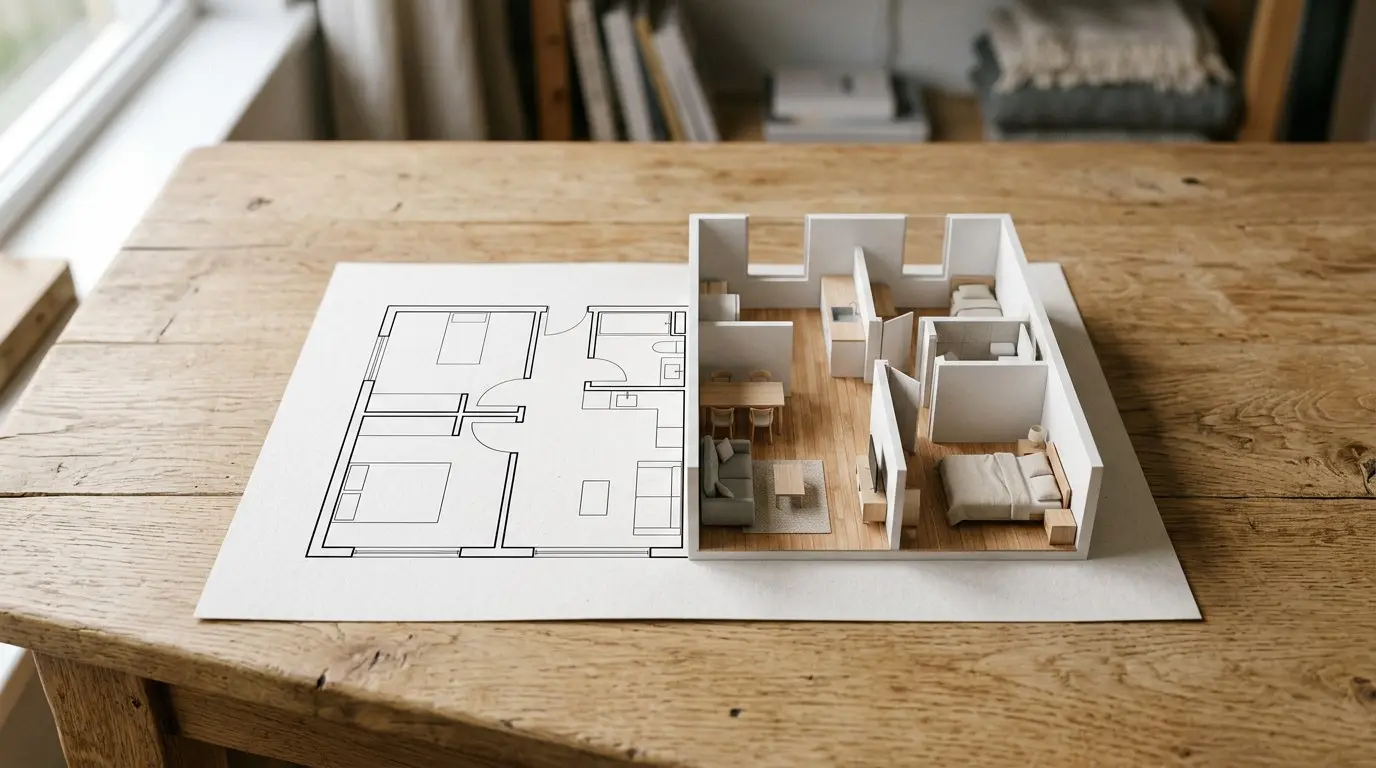
บริษัทผู้สร้างส่งแบบแปลนห้องชุดใหม่ของคุณมาเป็นไฟล์ PDF ที่มีเพียงเส้นสีดำบางๆ กับตัวเลขไม่กี่ตัว แปลงแปลน 2D ให้เป็น 3D ใน Home Planner เพื่อเดินชมห้องต่างๆ ก่อนที่คุณจะตัดสินใจซื้อ รีโนเวท หรือเลือกซื้อโซฟา หากเป็นบ้านเดี่ยว คุณสามารถอัปโหลดได้สูงสุดถึง 5 ชั้นพร้อมกัน
หลักการทำงาน
Home Planner เปลี่ยนรูปภาพหรือ PDF แปลนพื้นให้กลายเป็นโปรเจกต์ 3D ที่แก้ไขได้ในสามขั้นตอน
- อัปโหลดแปลน: ถ่ายภาพจากกล้อง เลือกรูปภาพจากคลัง หรือใช้ไฟล์อย่าง PDF
- เลือกการจดจำอัตโนมัติ แล้ว Home Planner จะวาดแปลนให้คุณเอง
- ตรวจสอบผลลัพธ์ รวมถึงสเกล ปรับแต่งผนังหากจำเป็น แล้วรับชมบ้านของคุณแบบ 3D
สิ่งที่คุณต้องเตรียมก่อนเริ่มต้น
| สิ่งที่คุณต้องมี | เหตุผล |
|---|---|
| Home Planner PRO | ระบบจดจำอัตโนมัติเป็นฟีเจอร์สำหรับ PRO หากไม่มี PRO แอปจะเปิดหน้าสมัครสมาชิกเมื่อคุณเลือกฟีเจอร์นี้ |
| การเชื่อมต่ออินเทอร์เน็ต | กระบวนการจดจำแปลนจะประมวลผลบนเซิร์ฟเวอร์ของ Home Planner |
| แปลนชั้นเดียวที่ชัดเจน | รูปภาพหนึ่งรูปต่อหนึ่งชั้น ดูคำแนะนำเพิ่มเติมด้านล่าง |
| Home Planner บนโทรศัพท์ แท็บเล็ต หรือคอมพิวเตอร์ | สำหรับ Mac ที่ใช้ macOS 13 หรือเก่ากว่า จะไม่สามารถใช้ระบบจดจำอัตโนมัติได้ แปลนจะเปิดขึ้นมาเป็นภาพพื้นหลังและคุณต้องวาดผนังด้วยตัวเอง |
ไฟล์แปลนหน้าที่รองรับการอัปโหลด
Home Planner รองรับไฟล์รูปภาพทั่วไป แปลนพื้นแบบ PDF และแบบวาด CAD สำหรับไฟล์ PDF หรือ TIFF ที่มีหลายหน้า แอปจะแสดงหน้าต่างเลือกหน้า เพื่อให้คุณเลือกหน้าที่เป็นแปลนที่ต้องการ
| ประเภทไฟล์ | ข้อควรรู้ |
|---|---|
| JPG, PNG, WEBP | รูปถ่ายหรือภาพแคปหน้าจอของแปลนพื้น |
| เลือกหน้าที่เป็นแปลน สำหรับบ้านพักอาศัย ให้เลือกหนึ่งหน้าต่อหนึ่งชั้น (สูงสุด 5 ชั้น) | |
| TIFF, BMP, GIF | ไฟล์ TIFF แบบหลายหน้าจะแสดงหน้าต่างเลือกหน้า ส่วนไฟล์ GIF จะใช้ภาพจากเฟรมแรก |
| HEIC | รูปภาพจาก iPhone, iPad, Mac และ Android ทั้งนี้ Home Planner บน Windows ไม่รองรับ HEIC โปรดแปลงไฟล์เป็น JPG ก่อนใช้งาน |
| DWG, DXF | แบบวาดจากโปรแกรม CAD เช่น ไฟล์ที่สถาปนิกส่งให้คุณ |
ขั้นตอนการแปลงแปลนพื้นเป็น 3D
1. อัปโหลดแปลนพื้นของคุณ
- เปิด Home Planner แล้วเลือก สร้าง
- เลือก แปลนจากภาพถ่าย แล้วเลือก เริ่ม
- หากใช้งานบนโทรศัพท์หรือแท็บเล็ต หน้าต่าง เลือกแผนผังชั้น จะเปิดขึ้น ให้เลือก คลังรูปภาพ, กล้อง หรือ ไฟล์ หากใช้งานบนคอมพิวเตอร์ หน้าต่างเลือกไฟล์จะปรากฏขึ้น
- สำหรับไฟล์ PDF หรือ TIFF ที่มีหลายหน้า หน้าต่างที่สองในชื่อเดียวกันคือ เลือกแผนผังชั้น จะแสดงรายการหน้าทั้งหมด ให้เลือกหน้าที่เป็นแปลน แล้วเลือก ถัดไป
- ในหน้าต่าง ปรับแต่งรูปภาพ คุณสามารถครอบตัดขอบและข้อความรอบแปลนออกได้หากต้องการ โดยเลือก ครอบตัด เลื่อนกรอบตามต้องการ แล้วเลือก ใช้ จากนั้นเลือก ถัดไป
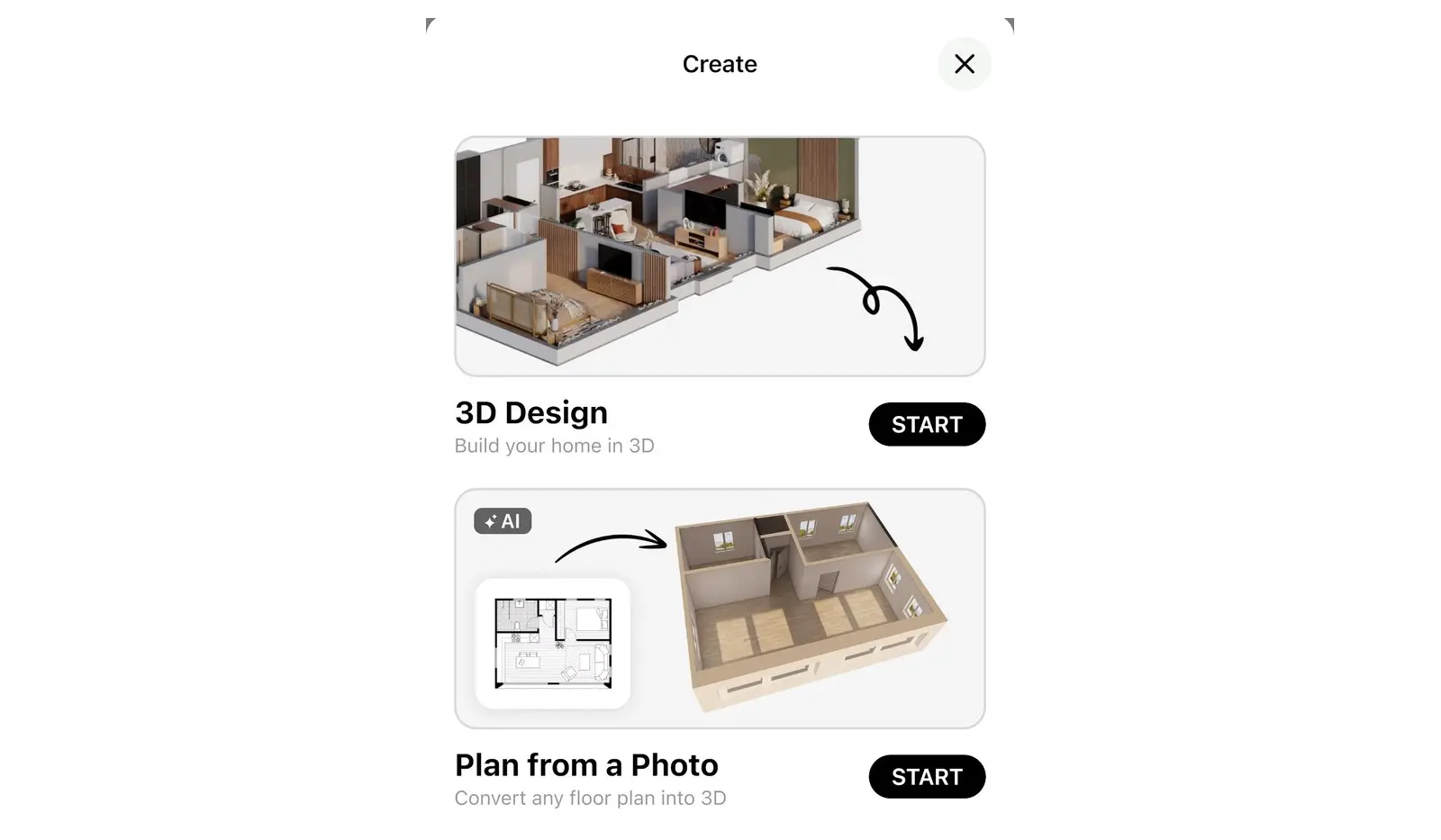
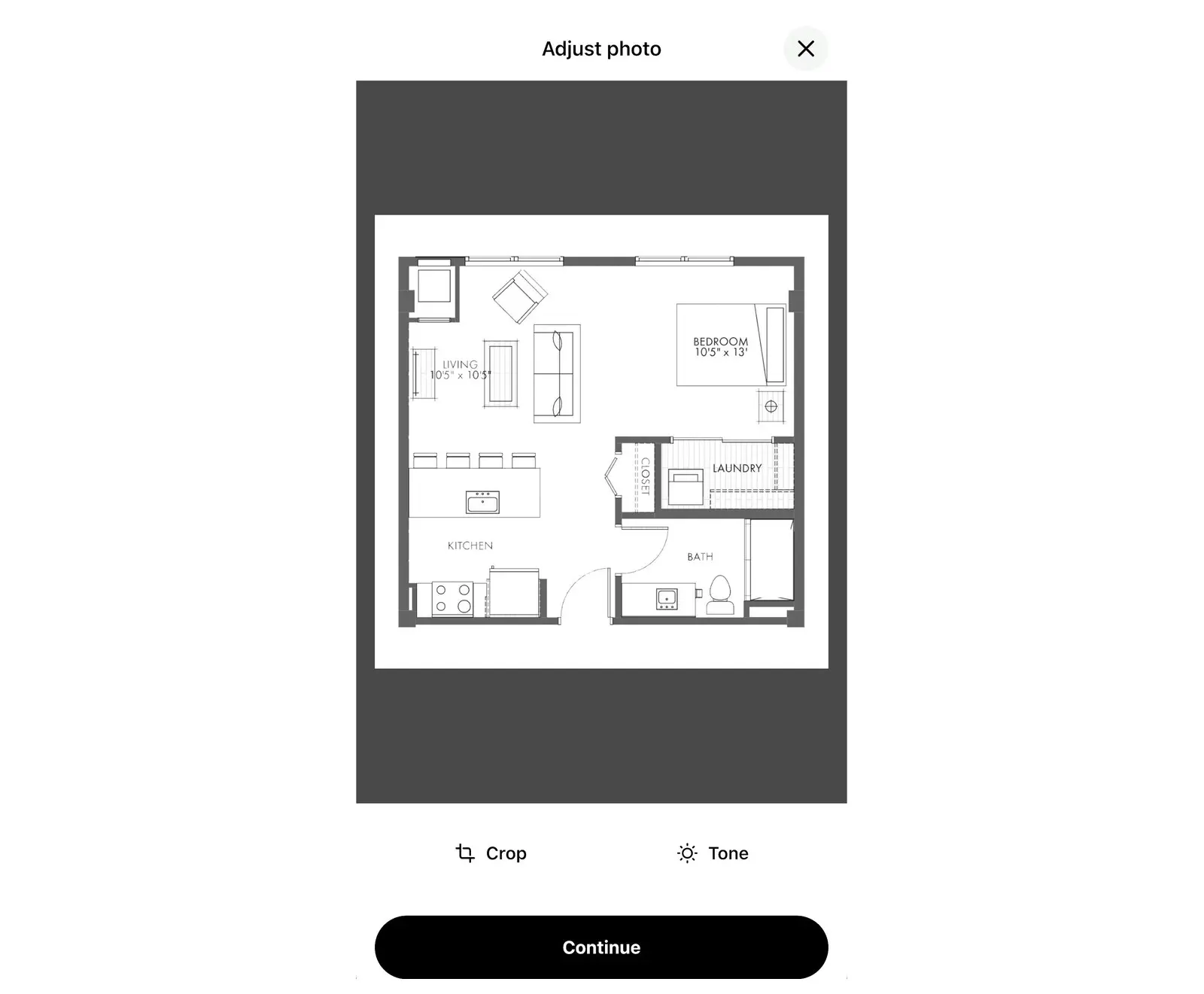
หากต้องการเพิ่มแปลนลงในโปรเจกต์ที่เปิดไว้อยู่แล้ว ให้เลือก อัปโหลดแปลนพื้น ปุ่มนี้จะปรากฏในแถบเครื่องมือ 2D ของชั้นที่ยังไม่มีภาพแปลนและยังไม่มีห้อง หรือปรากฏขึ้นขณะที่คุณกำลังวาดผนัง สำหรับไฟล์ที่มีหลายหน้า หน้าต่าง เลือกหน้าที่เป็นแปลน จะเปิดขึ้น ให้เลือกหน้าที่ต้องการนำเข้า แล้วดำเนินการต่อในขั้นตอน 2. เลือกการจดจำอัตโนมัติ ด้านล่าง
2. เลือกการจดจำอัตโนมัติ
ในหน้าต่าง เลือกการนำเข้า ให้เลือก การจดจำอัตโนมัติ Home Planner จะอ่านข้อมูลแปลนแล้วสร้างโปรเจกต์ขึ้นมา โปรดเปิดแอปค้างไว้จนกว่าแปลนจะปรากฏ หากแอปไม่สามารถจดจำแปลนได้ Home Planner จะแนะนำให้อัปโหลดภาพอื่นหรือวาดผนังด้วยตัวเองแทน
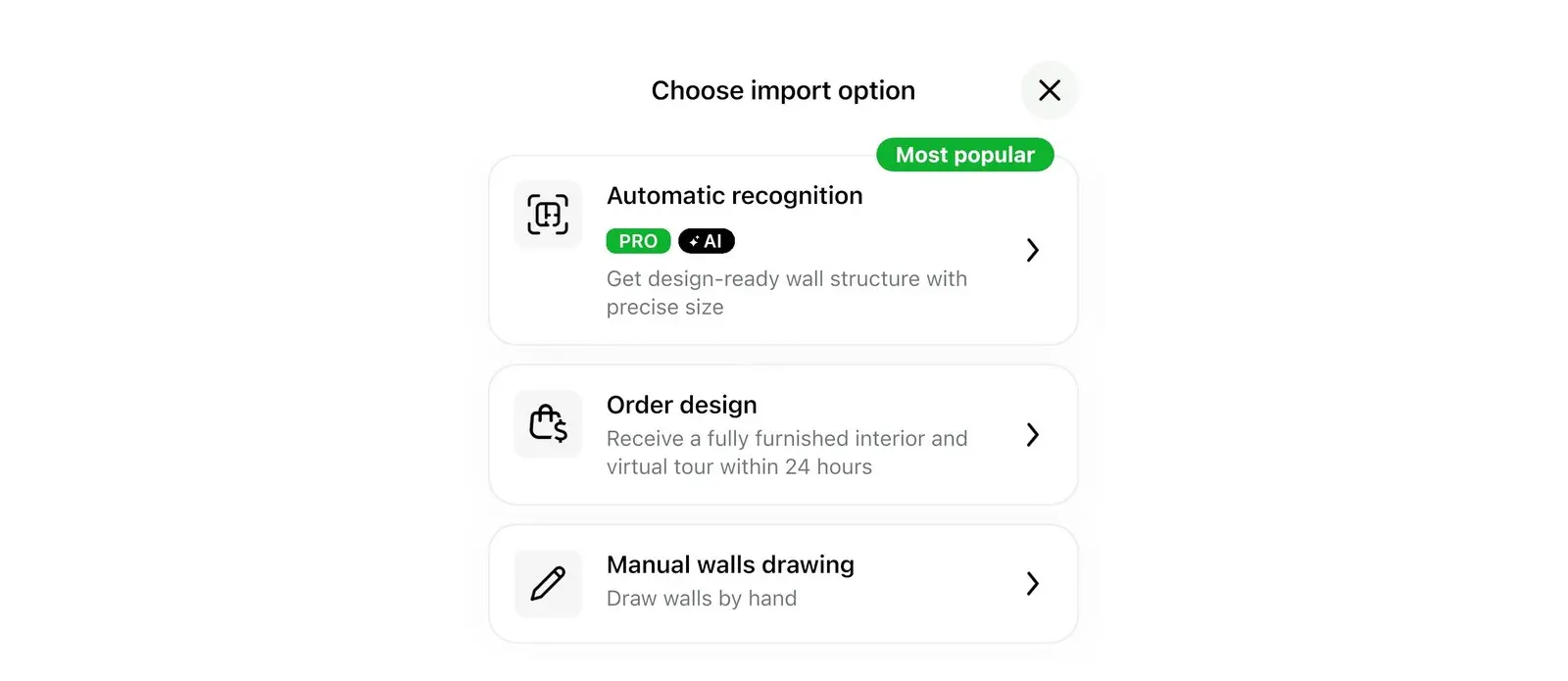
หน้าต่างเดียวกันนี้ยังมีอีกสองตัวเลือกให้เลือกใช้:
- การวาดผนังด้วยตนเอง: แปลนจะกลายเป็นภาพพื้นหลัง และคุณสามารถวาดผนังทับลงไปด้วยตัวเอง
- สั่งซื้อการออกแบบ: บริการแบบชำระเงินที่มัณฑนากรจะจัดวางเฟอร์นิเจอร์ตามแปลนให้คุณ ตัวเลือกนี้จะแสดงเฉพาะในพื้นที่ที่รองรับเท่านั้น
3. ตรวจสอบผลลัพธ์และสเกล
หลังจากการจดจำเสร็จสิ้น แปลนจะเปิดขึ้นมาในรูปแบบ 2D หาก Home Planner ไม่แน่ใจในผลลัพธ์ แอปจะแสดงข้อความ ตรวจสอบผลลัพธ์ เพื่อขอให้คุณตรวจสอบสเกล ผนัง หน้าต่าง และประตู ให้เลือก ตกลง เพื่อปิดหน้าต่างนี้ หากการจดจำพบข้อผิดพลาดหลายจุด แปลนจะเปิดขึ้นมาในโหมดแก้ไขผนังทันที
ไม่ว่าจะในกรณีใด ให้เปรียบเทียบความยาวของผนังด้านหนึ่งกับขนาดในแปลนต้นฉบับของคุณเสมอ หากขนาดไม่ตรงกัน ให้ปรับแก้สเกลดังนี้:
- เลือก ปรับขนาด (ในข้อความ ตรวจสอบผลลัพธ์ จะเรียกปุ่มนี้ว่า เปลี่ยนสเกล) หากไม่พบปุ่มนี้ ให้เลือก แก้ไขผนัง ก่อน เนื่องจากปุ่ม ปรับขนาด จะแสดงขึ้นขณะที่คุณกำลังแก้ไขผนังเท่านั้น
- หากแอปสอบถาม ให้เลือก เปลี่ยนสเกลแปลน กรณีที่มีหลายชั้น ให้เลือก เปลี่ยนสำหรับชั้นปัจจุบัน หรือ เปลี่ยนสำหรับทุกชั้น
- เลือกความยาวผนังหรือพื้นที่ห้องจากตัวเลขที่แสดงบนผนังและภายในห้องของแปลน จากนั้นพิมพ์ขนาดที่ถูกต้องจากแปลนต้นฉบับของคุณ แล้ว Home Planner จะปรับสเกลของแปลนทั้งหมดให้ใหม่
- แก้ไขผนัง หน้าต่าง และประตูให้ถูกต้องตามจุดที่จำเป็น
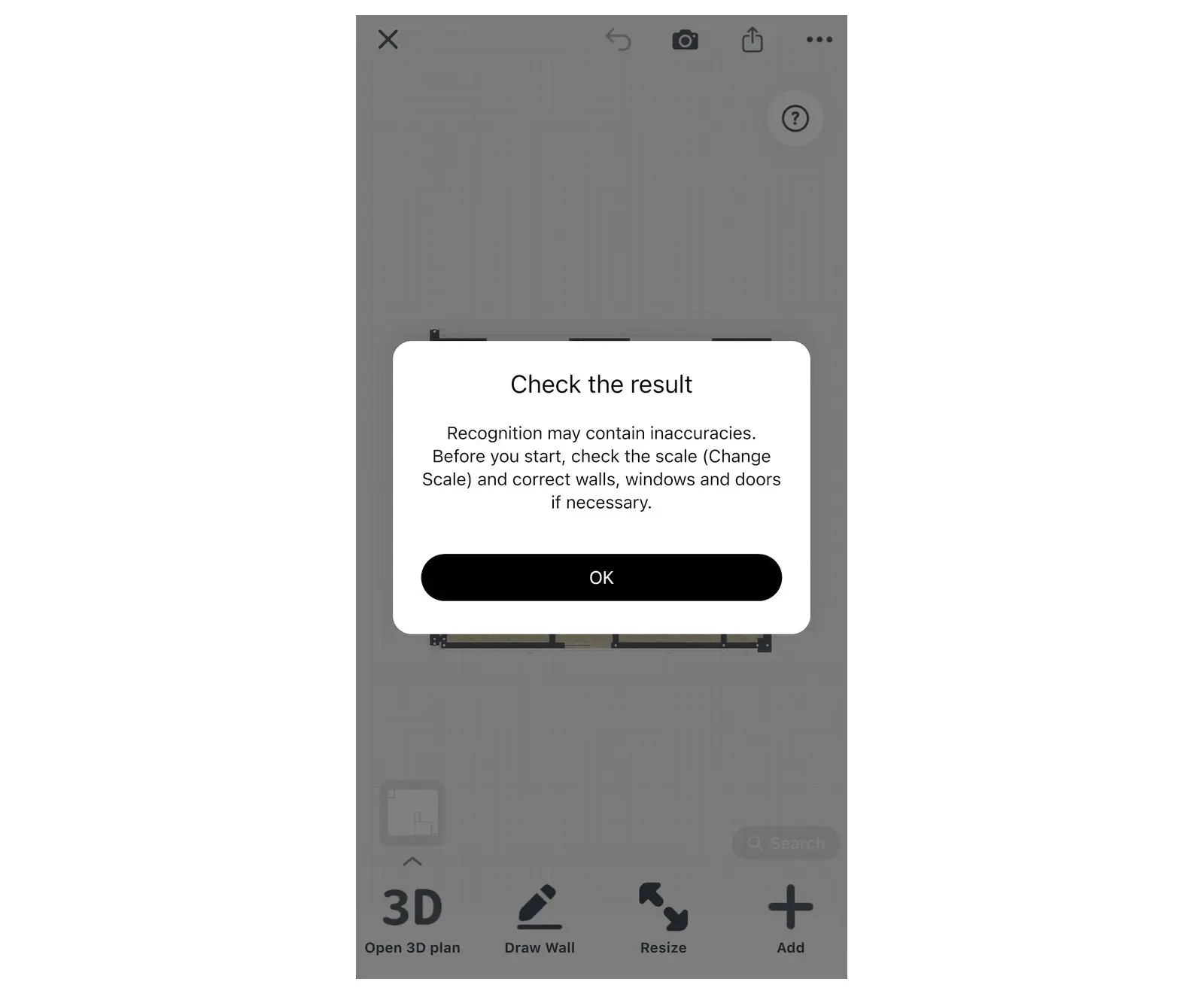
แปลนที่มีขนาดหรือพื้นที่ห้องระบุไว้อยู่แล้วมักจะได้สเกลที่ถูกต้องโดยอัตโนมัติ ซึ่งคุณสามารถเปลี่ยนสเกลในภายหลังด้วยวิธีเดียวกันนี้ได้เช่นกัน
4. รับชมแปลนพื้นของคุณแบบ 3D
เลือก เปิดแปลน 3D ที่มุมซ้ายล่างของแปลน 2D เพื่อเดินสำรวจภายในบ้าน จากนั้นคุณสามารถเพิ่มเฟอร์นิเจอร์ เปลี่ยนสีพื้นและผนัง รวมถึงเรนเดอร์ภาพถ่ายได้เช่นเดียวกับโปรเจกต์อื่นๆ ใน Home Planner
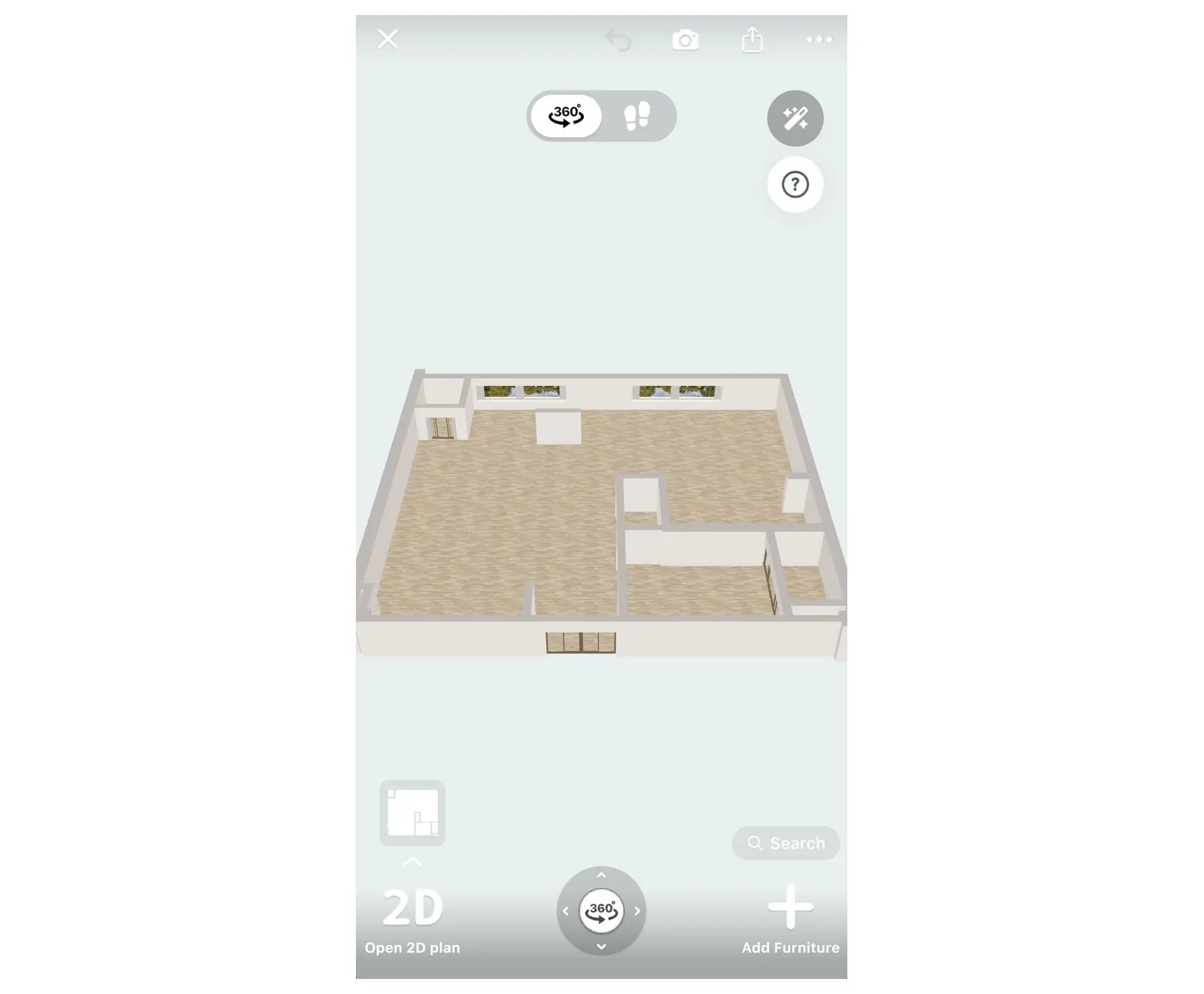
แปลงแปลนพื้นหลายชั้นเป็น 3D
ใน Home Planner คุณสามารถอัปโหลดแปลนได้สูงสุดถึง 5 ชั้นพร้อมกันเมื่อเริ่มโปรเจกต์ใหม่ โดยใช้หนึ่งแปลนต่อหนึ่งชั้น หากต้องการเพิ่มชั้นและบันไดด้วยตัวเอง โปรดดู วิธีสร้างแปลนพื้น 2 ชั้นพร้อมบันได
- เลือก สร้าง ตามด้วย แปลนจากภาพถ่าย แล้วเลือก เริ่ม หากใช้งานบนโทรศัพท์ ให้เลือกหลายรูปภาพใน คลังรูปภาพ หรือเปิดไฟล์ PDF จาก ไฟล์ แล้วเลือกหน้าที่ต้องการใน เลือกแผนผังชั้น หากใช้งานบนคอมพิวเตอร์ ให้เลือกหลายไฟล์ในหน้าต่างเลือกไฟล์ หรือเลือกไฟล์ PDF หนึ่งไฟล์แล้วเลือกหน้าต่างๆ ใน เลือกแผนผังชั้น
- ในหน้าต่าง ลำดับชั้น ให้จัดเรียงลำดับของแปลน โดยแปลนที่อยู่ล่างสุดคือชั้น 1 ซึ่งชั้นอื่นๆ จะใช้สเกลและตำแหน่งอ้างอิงจากชั้นนี้
- เลือก ถัดไป แล้วเลือก การจดจำอัตโนมัติ Home Planner จะจดจำแปลนทีละชั้นแล้ววางซ้อนแต่ละชั้นขึ้นไปตามลำดับ
- เมื่อเสร็จสิ้น หน้าต่าง นำเข้าแผนผังชั้นแล้ว จะแสดงผลลัพธ์ของแต่ละชั้น หากมีชั้นใดที่นำเข้าไม่สำเร็จ คุณสามารถเพิ่มใหม่ในภายหลัง หรือวาดด้วยตัวเองได้
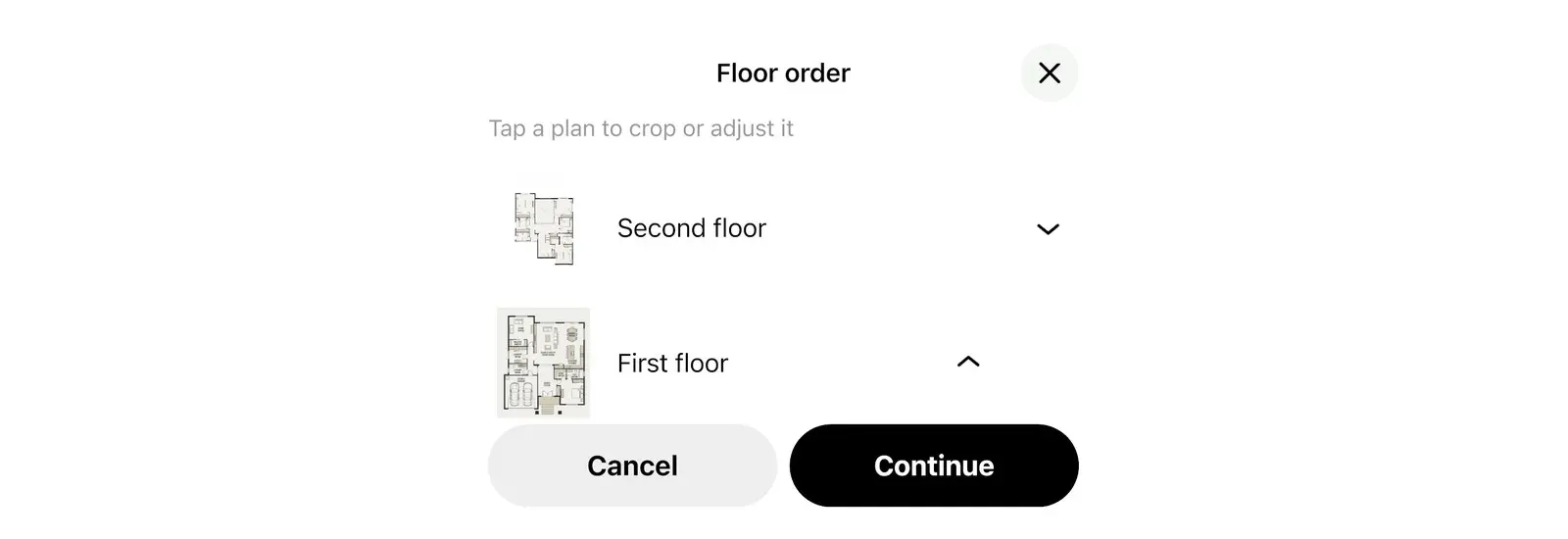
เลือก หยุด หากต้องการยกเลิกการนำเข้าก่อนกำหนด โดยชั้นที่ดำเนินการเสร็จสิ้นแล้วจะยังคงบันทึกอยู่ในโปรเจกต์
เคล็ดลับเพื่อผลลัพธ์การจดจำที่ดีที่สุด
Home Planner จะประมวลผลแปลนได้ดีที่สุดเมื่อภาพมีความคมชัด สะอาดตา และมีตัวเลขบอกขนาดรวมถึงชื่อห้องระบุไว้อย่างชัดเจน
- ใช้ภาพต้นฉบับหรือภาพแคปหน้าจอของแปลน หากใช้ภาพถ่ายจากเอกสารกระดาษ ให้ถือกล้องตั้งฉากตรงๆ จากด้านบนและถ่ายในจุดที่มีแสงสว่างเพียงพอ
- ภาพวาดร่างคร่าวๆ ที่ไม่มีเส้นและขนาดที่ชัดเจนอาจไม่สามารถประมวลผลได้ ในกรณีนี้โปรดเลือกใช้ การวาดผนังด้วยตนเอง แทน
- ใช้รูปภาพที่มีความละเอียดสูง หากแอปแจ้งว่าไฟล์มีขนาดใหญ่เกินไป ให้ใช้วิธีอัปโหลดภาพแคปหน้าจอของแปลนแทน
- คงตัวเลขบอกขนาด ประตู หน้าต่าง และชื่อห้องไว้บนแปลน เนื่องจากข้อมูลเหล่านี้ใช้ในการกำหนดสเกลและประเภทของห้อง
สำหรับข้อกำหนดของไฟล์ในการใช้บริการสั่งซื้อการออกแบบ โปรดดู อัปโหลดแปลนพื้นของคุณแล้วรับแบบ 3D
เครื่องหมายการค้า Home Planner ไม่มีส่วนเกี่ยวข้อง ไม่ได้รับการรับรอง หรือได้รับการสนับสนุนจาก Apple Inc., Autodesk, Inc., Google LLC หรือ Microsoft Corporation แต่อย่างใด ชื่อและเครื่องหมายการค้าเหล่านี้เป็นสิทธิ์ของเจ้าของแต่ละราย ทั้งนี้ iPhone, iPad, Mac และ macOS เป็นเครื่องหมายการค้าของ Apple Inc. ที่จดทะเบียนในสหรัฐอเมริกาและประเทศอื่นๆ ส่วน Android เป็นเครื่องหมายการค้าของ Google LLC และเครื่องหมายการค้าอื่นๆ เป็นทรัพย์สินของเจ้าของนั้นๆ
ลองใช้กับโปรเจกต์ของคุณเอง
แอปวางผังห้องและออกแบบตกแต่งภายในฟรี


