วิธีลองจัดวางเฟอร์นิเจอร์ในห้องของคุณก่อนตัดสินใจซื้อ

จำลองภาพเฟอร์นิเจอร์ในห้องของคุณก่อนตัดสินใจซื้อ: วางสินค้าจริงจากแบรนด์ลงในแปลนห้อง ส่องดูในรูปแบบ 3D ตามสัดส่วนจริง พร้อมรับรายการซื้อของที่มีสรุปราคาให้อย่างครบถ้วน
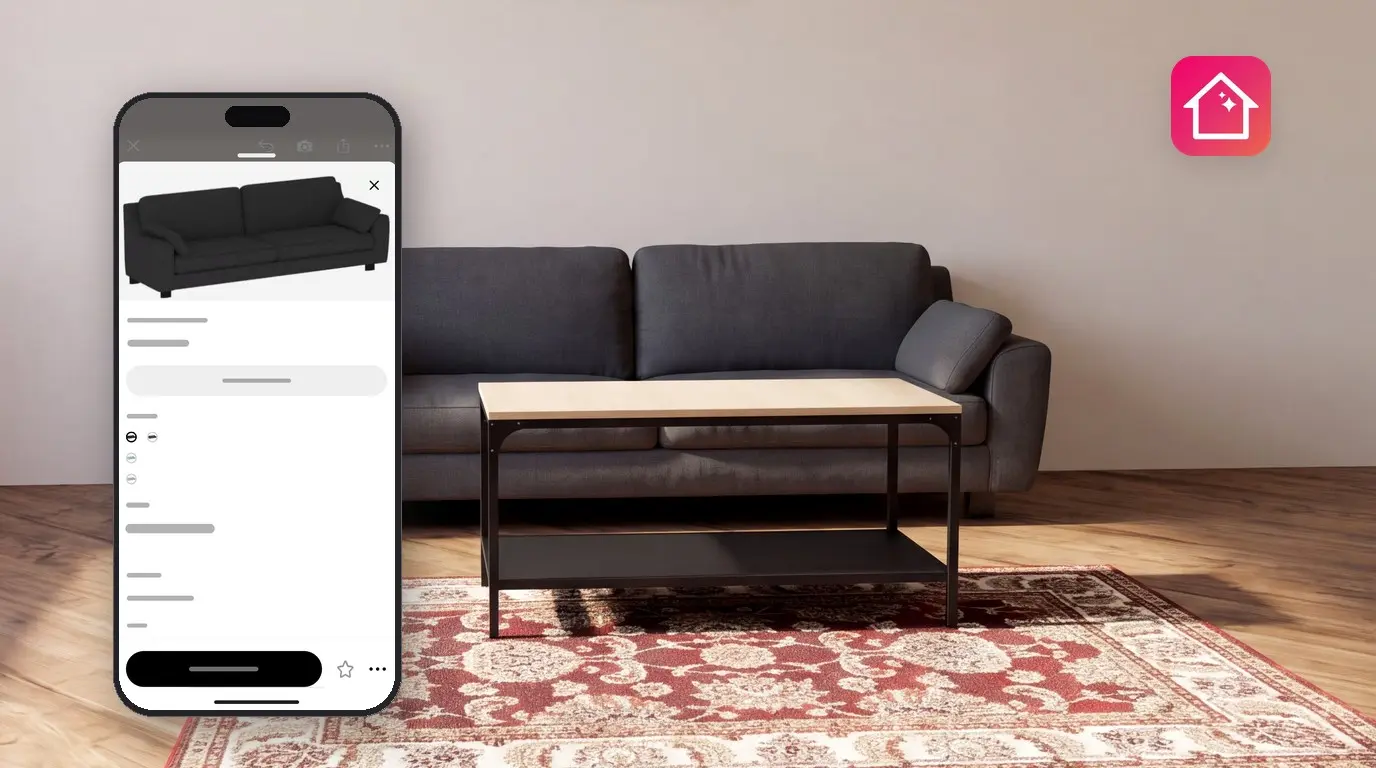
โซฟาที่ดูสวยพอดีในร้าน อาจจะไปบังประตูเมื่อนำมาวางที่บ้าน เพื่อลองจัดวางเฟอร์นิเจอร์ในห้องของคุณล่วงหน้า ให้วางสินค้าจริงลงในแปลนห้องของคุณ แล้วส่องดูจากทุกมุมมองในรูปแบบ 3D แอป Home Planner ช่วยคุณได้ด้วยแคตตาล็อกเฟอร์นิเจอร์และของตกแต่งจากแบรนด์จริงและร้านค้าออนไลน์ โดยสินค้าแบรนด์ต่างๆ จะคงขนาดจริงและแสดงราคาหน้าร้านตามที่ร้านค้ากำหนดไว้
เมื่อจัดห้องได้สวยถูกใจแล้ว Home Planner จะสร้างรายการซื้อของที่มีครบทุกรายการ พร้อมจำนวนและราคา โดยแยกตามห้องให้คุณ นำรายการนี้ไปที่ร้านค้าได้เลย เพราะการ์ดสินค้าแต่ละชิ้นจะมีปุ่ม ค้นหาในร้านค้า สำหรับสินค้าบางรายการในแคตตาล็อกอาจต้องใช้แพ็กเกจ PRO
ขั้นตอนการทำงาน
ใน Home Planner คุณเพียงแค่วาดแปลนห้องครั้งเดียว เพิ่มสินค้าจริงจากแคตตาล็อก แล้วใช้รายการซื้อของเพื่อไปเลือกซื้อที่ร้านค้าได้ทันที
- สร้างแปลนห้องของคุณ โดยระบุผนัง ประตู และหน้าต่างตามขนาดจริง
- เพิ่มสินค้าจริง จากแคตตาล็อกเพื่อดูการจัดวางภายในห้องแบบ 3D
- เปิดรายการซื้อของ เพื่อดูสิ่งที่คุณต้องใช้ จำนวน และราคารวม ทั้งยังค้นหาสินค้าแต่ละชิ้นในร้านค้าได้ด้วย
สิ่งที่คุณต้องเตรียมก่อนเริ่มต้น
คุณต้องมีแอป Home Planner และแปลนห้องที่ต้องการจัดวางเฟอร์นิเจอร์ ชื่อปุ่มในคู่มือนี้จะอ้างอิงตามชื่อภาษาอังกฤษ หากคุณใช้ภาษาอื่นในแอป ให้มองหาปุ่มที่ตรงกัน สำหรับการใช้งานบนโทรศัพท์ ปุ่มบางปุ่มอาจเปลี่ยนตำแหน่งไป หากหาปุ่มไม่พบตามตำแหน่งที่ระบุในคู่มือ ให้ลองมองหาตามแถบขอบหน้าจอเดียวกัน
| สิ่งที่คุณต้องมี | เหตุผล |
|---|---|
| Home Planner | บน iPhone, iPad, Android, Mac หรือ Windows |
| แปลนห้องของคุณ | วาดผนังห้องหรือนำเข้าแปลนพื้น การใช้ความยาวผนังจริงช่วยให้คุณตรวจสอบได้แน่ชัดว่าเฟอร์นิเจอร์จะวางได้พอดีหรือไม่ |
| ขนาดของห้อง | วัดขนาดผนัง ประตู และหน้าต่าง หรือใช้แปลนที่มีตัวเลขระยะกำกับไว้ |
| Home Planner PRO (ตัวเลือกเสริม) | สินค้าบางรายการในแคตตาล็อกต้องใช้แพ็กเกจ PRO หากคุณใช้แพ็กเกจฟรี Home Planner จะแสดงข้อเสนอ PRO เมื่อคุณเลือกเพิ่มสินค้าดังกล่าว หรือเมื่อคุณแชร์และเรนเดอร์ภาพห้องในภายหลัง |
ยังไม่มีแปลนใช่ไหม? ดูวิธีสร้างแปลนพื้นบนโทรศัพท์ของคุณ หรือ วิธีอัปโหลดแปลนพื้น
ค้นหาเฟอร์นิเจอร์จริงในแคตตาล็อก
แคตตาล็อกของ Home Planner รวบรวมเฟอร์นิเจอร์และของตกแต่งจากแบรนด์จริง พร้อมแสดงราคาจากร้านค้าสำหรับสินค้าแบรนด์ ส่วนสินค้าทั่วไปจะไม่มีการแสดงราคา หากคุณมีรูปภาพของเฟอร์นิเจอร์ที่ต้องการ คุณสามารถ ค้นหาเฟอร์นิเจอร์จากรูปภาพ ได้เช่นกัน
- เปิดโปรเจกต์ของคุณในมุมมองแปลน 2D แล้วแตะเลือกพื้นที่ว่างเพื่อไม่ให้มีวัตถุใดถูกเลือกอยู่ หากมีวัตถุถูกเลือกอยู่ สินค้าที่คุณเลือกจากแคตตาล็อกอาจเข้าไปแทนที่วัตถุนั้นได้
- กดเลือก เพิ่มเฟอร์นิเจอร์ ที่มุมขวาล่างของแปลน 2D เพื่อเปิดแคตตาล็อก หากปุ่มแสดงคำว่า เพิ่ม แสดงว่าคุณยังอยู่ในโหมด แก้ไขผนัง ให้เลือก เสร็จสิ้น ที่มุมซ้ายบน แล้วปุ่ม เพิ่มเฟอร์นิเจอร์ จะปรากฏขึ้นมา
- เลือกหมวดหมู่ที่ต้องการ เช่น โซฟา หรือ โต๊ะ
- ใช้ตัวกรองในแคตตาล็อกเพื่อบีบรายการให้แคบลง: แบรนด์, ราคา, ขนาด และ สถานะสินค้า เมื่อเลือก ขนาด ให้กรอกความกว้าง ความลึก และความสูงสูงสุดที่พอดีกับพื้นที่ของคุณ
- เลือกรายการสินค้าเพื่อเปิดการ์ดสินค้า หน้าการ์ดจะแสดง ขนาด ราคา และแบรนด์
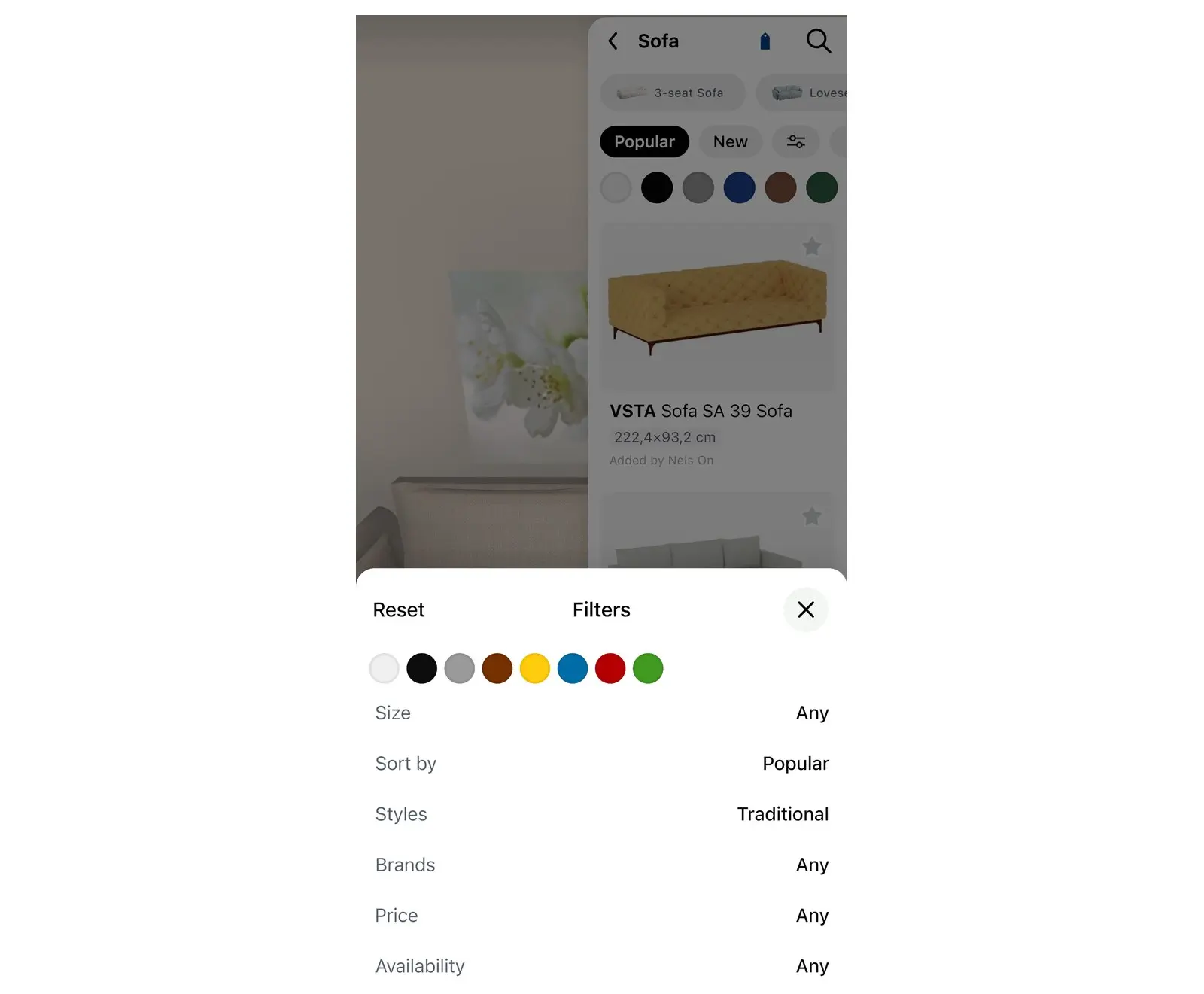
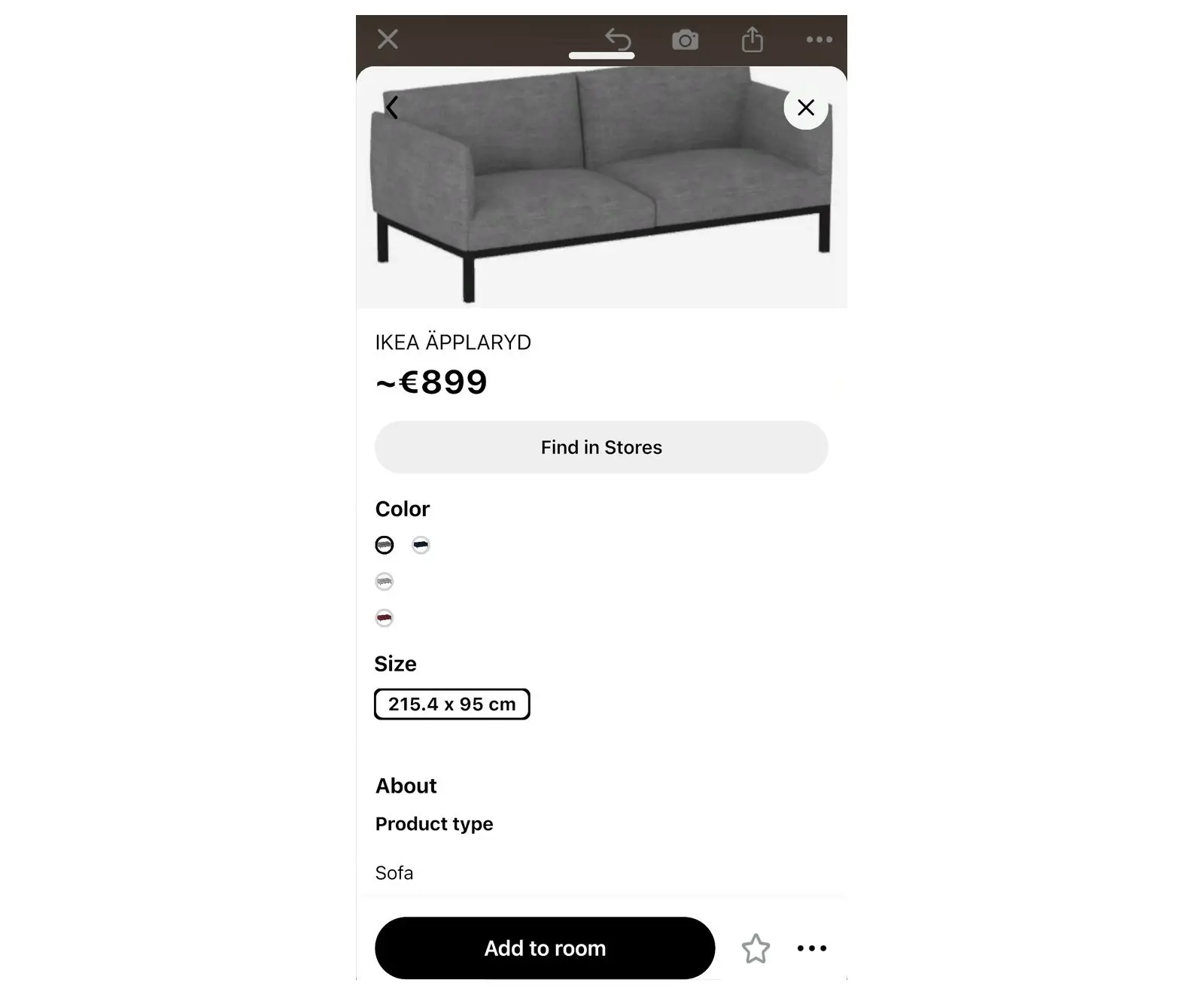
ในการ์ดสินค้า คุณสามารถแตะที่โลโก้แบรนด์เพื่อดูข้อมูลเพิ่มเติม: เลือก สำรวจคอลเลกชัน [brand name] เพื่อดูสินค้าทั้งหมดของแบรนด์นั้น หรือเลือก ไปยังหน้าเว็บอย่างเป็นทางการ เพื่อเปิดดูสินค้านั้นบนเว็บไซต์ของแบรนด์ (หากมี)
ลองจัดวางเฟอร์นิเจอร์ในห้องของคุณ
Home Planner จะวางสินค้าลงในแปลนให้ทันที เพื่อให้คุณส่องดูได้รอบทิศทางในรูปแบบ 3D ก่อนตัดสินใจซื้อ
- แตะเลือก เพิ่มลงในห้อง บนการ์ดสินค้า สินค้าจะปรากฏในห้องของคุณตามสัดส่วนขนาดจริง
- ลากวางสินค้าในแปลน 2D เพื่อเปลี่ยนตำแหน่ง อย่าลืมเว้นระยะพื้นที่ให้พอดีสำหรับการเดิน รวมถึงการเปิดประตูและลิ้นชักด้วย
- เลือก เปิดแปลน 3D ที่มุมซ้ายล่าง เพื่อดูเฟอร์นิเจอร์จำลองร่วมกับผนัง พื้น หน้าต่าง และแสงไฟจริงในห้องของคุณ
- หากต้องการลองเปลี่ยนเป็นสินค้าชิ้นอื่นในตำแหน่งเดียวกัน ให้แตะเลือกสินค้าในห้อง แล้วกดไอคอนเปลี่ยนสินค้า ซึ่งอยู่ทางขวาของไอคอนถังขยะบนแถบเครื่องมือข้างๆ หน้าต่างสินค้าที่ใกล้เคียงกันจะเปิดขึ้นมาให้คุณเลือก หากคุณเพิ่มโซฟาชิ้นที่สองเพื่อเปรียบเทียบ รายการซื้อของจะนับจำนวนทั้งสองชิ้นไว้จนกว่าคุณจะลบชิ้นใดชิ้นหนึ่งออก
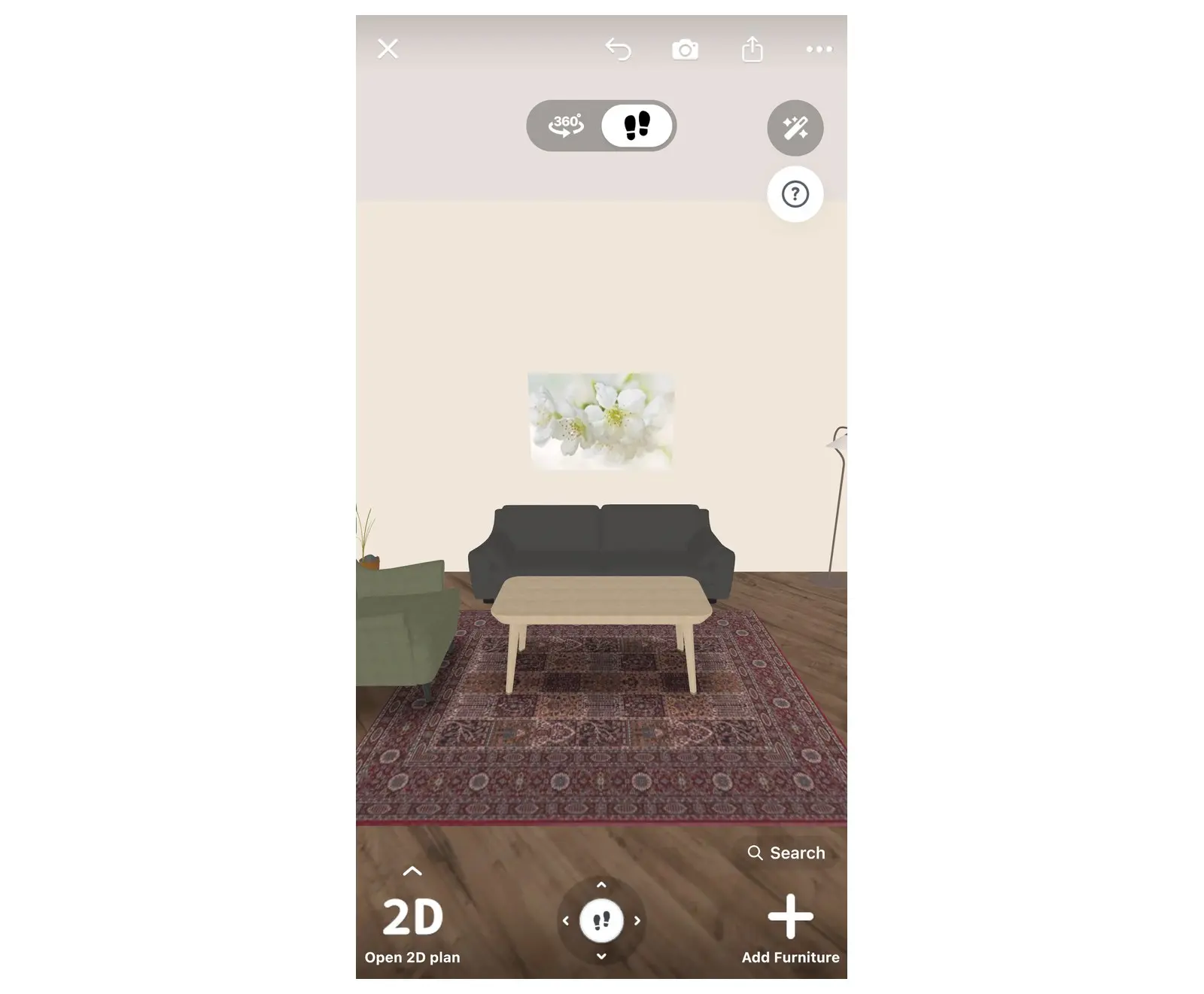
แปลนห้องจะอิงตามระยะจริงเสมอ ดังนั้นสิ่งที่คุณจัดวางได้พอดีใน Home Planner ก็จะวางในห้องจริงได้พอดีเช่นกัน ตราบใดที่ผนังในแปลนตรงกับขนาดที่คุณวัดมา
รับรายการซื้อของสำหรับทุกชิ้นส่วนในห้อง
รายการซื้อของคือฟังก์ชันใน Home Planner ที่รวบรวมสินค้าและวัสดุปิดผิวทั้งหมดในโปรเจกต์ของคุณ พร้อมระบุจำนวน ราคา และราคารวมไว้ให้อย่างครบถ้วน
- ในหน้าแก้ไข ให้แตะไอคอนแชร์ที่แถบเครื่องมือด้านขวาเพื่อเปิดเมนู หากไม่พบไอคอนแชร์ ให้เลือก เสร็จสิ้น ที่มุมซ้ายบนเพื่อออกจากโหมด แก้ไขผนัง แล้วไอคอนดังกล่าวจะกลับมาปรากฏอีกครั้ง
- เลือก รายการซื้อของ โดยไม่ต้องกดเลือก PDF ในเมนูนี้สำหรับรายการสินค้า เนื่องจากตัวเลือกนั้นเป็นการส่งออกโปรเจกต์ทั้งหมด ทั้งนี้ ตัวฟังก์ชันรายการซื้อของจะมีปุ่ม ส่งออก PDF แยกไว้ต่างหาก
- รายการซื้อของจะแสดงรายละเอียดทั้งโปรเจกต์โดยจัดกลุ่มตามห้อง: เริ่มจากเฟอร์นิเจอร์ ตามด้วยพื้น ผนัง และเพดาน หากต้องการดูเฉพาะห้องหรือชั้นใดชั้นหนึ่ง ให้เลือกแท็บที่ต้องการที่ด้านบนของรายการ
- ตรวจสอบยอดรวมได้ที่ข้าง ราคารวม: บริเวณด้านล่างของรายการ สำหรับผู้ใช้ PRO สามารถเลือก สถิติ ในเมนูแชร์เดียวกันเพื่อดูราคารวมแยกตามแต่ละชั้นและแต่ละห้องได้
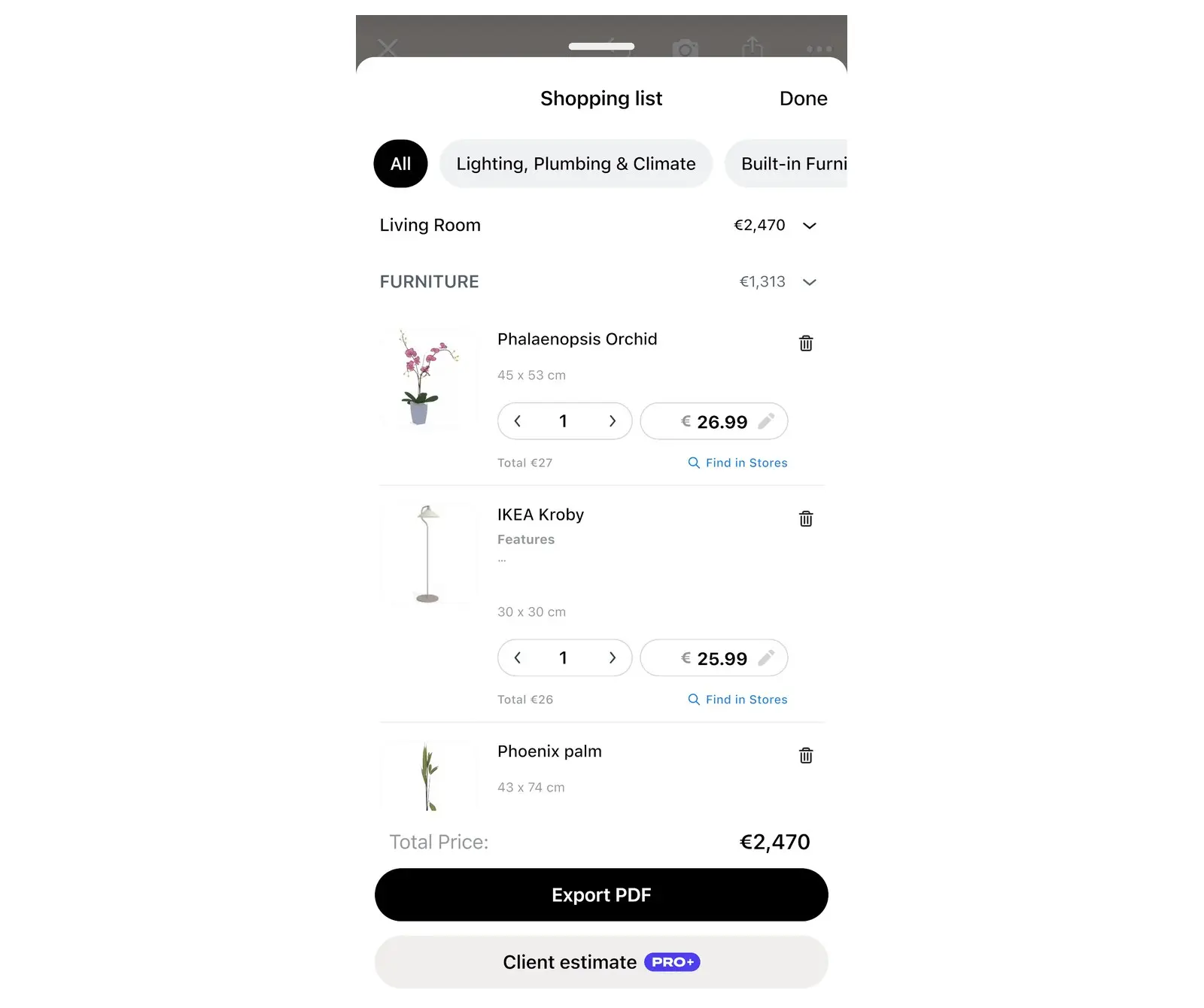
คุณสามารถปรับเปลี่ยนรายการให้ตรงกับแผนการสั่งซื้อจริงได้ โดยรายการที่คุณแก้ไขจะถูกบันทึกไว้ในโปรเจกต์
| ในรายการซื้อของ | สิ่งที่คุณทำได้ |
|---|---|
| จำนวน | ปรับเปลี่ยนจำนวนที่ต้องการ เช่น เก้าอี้ 4 ตัว |
| ราคา | พิมพ์ราคาที่คุณหามาได้ เช่น ราคาช่วงลดราคา แล้วระบบจะอัปเดตราคารวมให้อัตโนมัติ |
| ลบ | Home Planner จะถามเพื่อยืนยันการลบ: หากเลือก "ลบออกจากรายการ" สินค้าจะยังคงอยู่ในห้อง หรือหากเลือก "ลบออกจากรายการและห้อง" สินค้าจะถูกลบออกจากแปลนห้องด้วย |
| รีเซ็ต | ปุ่มที่มุมซ้ายบนของหน้าต่าง จะปรากฏขึ้นหลังจากคุณแก้ไขรายการ เมื่อกดแล้วระบบจะถามยืนยันก่อนจะคืนค่ากลับเป็นรายการตั้งต้น |
| เพิ่มอุปกรณ์เสริม | สำหรับสินค้าที่มีอุปกรณ์เสริม คุณสามารถกดเพิ่มอุปกรณ์เสริมเข้าไปยังตัวสินค้าได้ |
| ส่งออก PDF | Home Planner จะสร้างไฟล์ PDF ที่มีรูปภาพ ขนาด รหัสสินค้า จำนวน และราคาของสินค้าแต่ละชิ้น สำหรับห้องหรือชั้นที่คุณเลือก พร้อมเปิดหน้าต่างสำหรับบันทึกหรือกดแชร์ไฟล์ให้อัตโนมัติ |
ค้นหาสินค้าในร้านค้า
Home Planner สามารถค้นหาร้านค้าออนไลน์สำหรับสินค้าในแคตตาล็อกได้ โดยใช้ปุ่ม ค้นหาในร้านค้า บนการ์ดสินค้า
- เปิดการ์ดสินค้าโดยแตะเลือกสินค้าในแคตตาล็อก หรือแตะเลือกสินค้าในห้องของคุณแล้วกดที่การ์ดสินค้าขนาดเล็กที่ปรากฏขึ้นมา
- เลือก ค้นหาในร้านค้า ระบบ Home Planner จะแสดงข้อความ กำลังค้นหา... พร้อมความคืบหน้า หรือเปิดหน้าเว็บอย่างเป็นทางการของแบรนด์ให้ทันที
- หาก Home Planner พบสินค้าที่ตรงกันหลายรายการ ให้เลือกรายการที่คุณต้องการจากลิสต์ แล้วหน้าสินค้าของร้านค้านั้นจะเปิดขึ้นมา
- กรุณาตรวจสอบราคาและขนาดที่ร้านค้าอีกครั้งก่อนทำการสั่งซื้อ เนื่องจากราคาหน้าร้านและจำนวนสินค้าในสต็อกอาจมีการเปลี่ยนแปลงได้
- หาก Home Planner แสดงข้อความ การค้นหาล้มเหลว แสดงว่าไม่พบสินค้านั้นในร้านค้า ให้ลองค้นหาในร้านค้าด้วยชื่อสินค้าและชื่อแบรนด์ หรือพิมพ์กรอกราคาด้วยตนเอง
หากต้องการสั่งซื้อสินค้าทั้งหมดในห้อง ให้ใช้ปุ่ม ค้นหาในร้านค้า กับสินค้าทีละชิ้น หรือใช้ฟังก์ชัน ส่งออก PDF จากรายการซื้อของแล้วถือไฟล์ไปที่ร้านค้าได้เลย
สำหรับการประเมินงบประมาณรีโนเวทแบบครบวงจร ดูเพิ่มเติมที่ วิธีประเมินค่าใช้จ่ายในการรีโนเวทจากแปลนพื้น
ประกาศเครื่องหมายการค้า Home Planner ไม่มีส่วนเกี่ยวข้อง ได้รับการรับรอง หรือได้รับการสนับสนุนจาก Apple Inc., Google LLC, Microsoft Corporation หรือ Inter IKEA Systems B.V. แต่อย่างใด ชื่อและเครื่องหมายการค้าทั้งหมดเป็นทรัพย์สินของเจ้าของนั้นๆ ทั้งนี้ iPhone, iPad และ Mac เป็นเครื่องหมายการค้าของ Apple Inc. ที่จดทะเบียนในสหรัฐอเมริกาและประเทศอื่นๆ Android เป็นเครื่องหมายการค้าของ Google LLC ส่วนเครื่องหมายการค้าอื่นๆ เป็นทรัพย์สินของเจ้าของนั้นๆ ตามกฎหมาย
ลองใช้กับโปรเจกต์ของคุณเอง
แอปวางผังห้องและออกแบบตกแต่งภายในฟรี


