วิธีค้นหาเฟอร์นิเจอร์จากรูปภาพและลองวางในห้องของคุณ

ค้นหาเฟอร์นิเจอร์จากรูปภาพด้วย Home Planner: เพียงถ่ายรูป รับโมเดล 3D ที่คล้ายกันจากแค็ตตาล็อก ทดลองวางในห้องแบบ 3D และค้นหาแหล่งสั่งซื้อจากร้านค้าได้ทันที
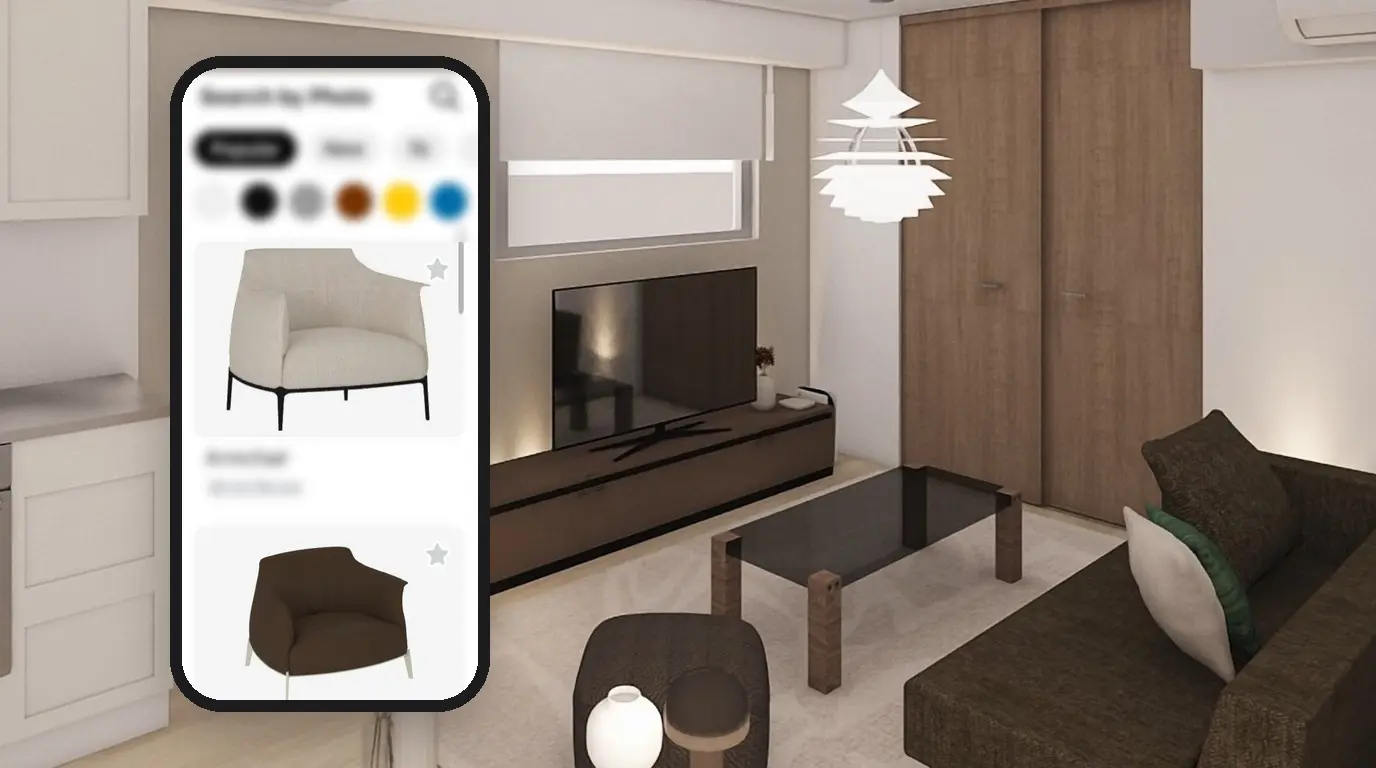
คุณเคยเห็นเก้าอี้อาร์มแชร์ในคาเฟ่ หรือบนเว็บไซต์ขายของ แล้วเกิดอยากรู้ขึ้นมาทันทีว่า ถ้าเอามาวางไว้ข้างโซฟาที่บ้านจะเป็นอย่างไรไหม?
นี่คือวิธีค้นหาเฟอร์นิเจอร์จากรูปภาพ เพียงถ่ายรูปหรือเลือกภาพถ่ายหน้าจอจากคลังภาพของคุณ แล้ว Home Planner จะค้นหาโมเดล 3D ที่มีลักษณะคล้ายกันจากในแค็ตตาล็อก จากนั้นคุณสามารถนำไปวางในแปลนห้องเพื่อดูในรูปแบบ 3D ได้ทันทีว่าเฟอร์นิเจอร์ชิ้นนั้นเข้ากับของที่มีอยู่เดิมหรือไม่
นอกจากนี้ Home Planner ยังมีระบบค้นหาด้วยรูปภาพแบบที่สอง ซึ่งจะช่วยค้นหาสินค้าชิ้นเดียวกันหรือใกล้เคียงกันจากร้านค้าออนไลน์ คู่มือนี้จะแนะนำการใช้งานทั้งสองแบบ โดยรองรับทั้งบน iPhone, iPad, Android, Mac และ Windows
มีแอปที่ใช้ค้นหาเฟอร์นิเจอร์จากรูปภาพไหม?
มี Home Planner สามารถทำได้ง่ายๆ ใน 3 ขั้นตอนจากในโปรเจกต์ของคุณ:
- เปิดเมนูค้นหา แล้วเลือก Search by Photo
- เลือกรูปภาพ: ถ่ายรูปใหม่หรือใช้รูปที่มีอยู่ เช่น ภาพถ่ายหน้าจอจากเว็บไซต์ร้านค้า แล้วครอบตัดให้เหลือสินค้าเพียงชิ้นเดียว
- เปิดผลลัพธ์ที่ตรงกัน แล้วเลือก Add to room จากนั้นลองดูในรูปแบบ 3D
ต้องใช้อะไรบ้างในการค้นหาเฟอร์นิเจอร์ด้วยรูปภาพ?
ใช้เพียง 4 อย่าง ได้แก่ Home Planner, การเชื่อมต่ออินเทอร์เน็ต, โปรเจกต์ที่มีห้อง และรูปถ่ายของสินค้า 1 ชิ้น การค้นหาด้วยรูปภาพไม่จำเป็นต้องสมัครสมาชิก แต่หากผลลัพธ์มีไอคอนแม่กุญแจ จะต้องสมัครสมาชิกก่อนใช้งาน เช่นเดียวกับรายการอื่นๆ ในแค็ตตาล็อก
| สิ่งที่ต้องใช้ | เหตุผล |
|---|---|
| Home Planner บน iPhone, iPad, Android, Mac หรือ Windows | ระบบค้นหาด้วยรูปภาพเป็นส่วนหนึ่งของแค็ตตาล็อกเฟอร์นิเจอร์ที่มีให้ใช้งานในทุกแพลตฟอร์ม |
| การเชื่อมต่ออินเทอร์เน็ต | Home Planner จะส่งรูปภาพไปยังเซิร์ฟเวอร์ จากนั้นจะส่งต่อไปยัง Google Cloud Vision ซึ่งเป็นระบบวิเคราะห์รูปภาพ แล้วนำผลลัพธ์ที่ได้มาเปรียบเทียบกับรายการในแค็ตตาล็อก |
| โปรเจกต์ที่มีห้อง | สำหรับการค้นหาในแค็ตตาล็อก คุณจะต้องนำเฟอร์นิเจอร์ที่พบไปวางไว้ในห้อง ดังนั้นโปรดสร้างห้องขึ้นมาก่อน หรือเปิดผลงานออกแบบที่คุณมีอยู่ |
| รูปถ่ายของสินค้า 1 ชิ้น | รูปภาพที่ชัดเจนของโซฟา เก้าอี้ โต๊ะ หรือโคมไฟเพียงชิ้นเดียว จะช่วยให้ได้ผลลัพธ์ที่แม่นยำกว่ารูปถ่ายของห้องทั้งห้อง |
ชื่อปุ่มจะแสดงเป็นภาษาอังกฤษ หากคุณใช้ Home Planner ในภาษาอื่น ให้สังเกตปุ่มที่อยู่ในตำแหน่งเดียวกัน
จะค้นหาเฟอร์นิเจอร์ที่คล้ายกันจากรูปถ่ายได้อย่างไร?
ค้นหาในแค็ตตาล็อกของ Home Plannerด้วยรูปถ่ายของคุณ ระบบจะแสดงโมเดล 3D ที่มีลักษณะคล้ายกับสินค้าในรูป โดยเปิดการค้นหาด้วยรูปภาพจากหน้าแก้ไข เลือกรูปภาพ แล้วครอบตัดให้เหลือสินค้าเพียงชิ้นเดียว
เปิดการค้นหาด้วยรูปภาพ
- เปิดโปรเจกต์ของคุณใน Home Planner
- เลือกพื้นที่ว่างบนแปลน เพื่อไม่ให้มีการเลือกวัตถุใดๆ ค้างไว้
- เลือก Search ที่มุมขวาล่างของหน้าแก้ไข หน้าต่าง Search Furniture จะเปิดขึ้นมาพร้อมตัวเลือก Search และ Search by Photo
- เลือก Search by Photo
ข้อผิดพลาดที่พบบ่อย: ควรเลือกพื้นที่ว่างบนแปลนก่อนเสมอ หากโซฟายังถูกเลือกอยู่เมื่อคุณเลือกโซฟาตัวใหม่จากผลลัพธ์ Home Planner จะทำการแทนที่โซฟาตัวเดิมทันทีแทนที่จะเปิดการ์ดสินค้า
ไม่มีปุ่ม Search? โปรดวาดผนังให้เสร็จสิ้น หรือออกจากโหมดการวัดขนาดก่อน
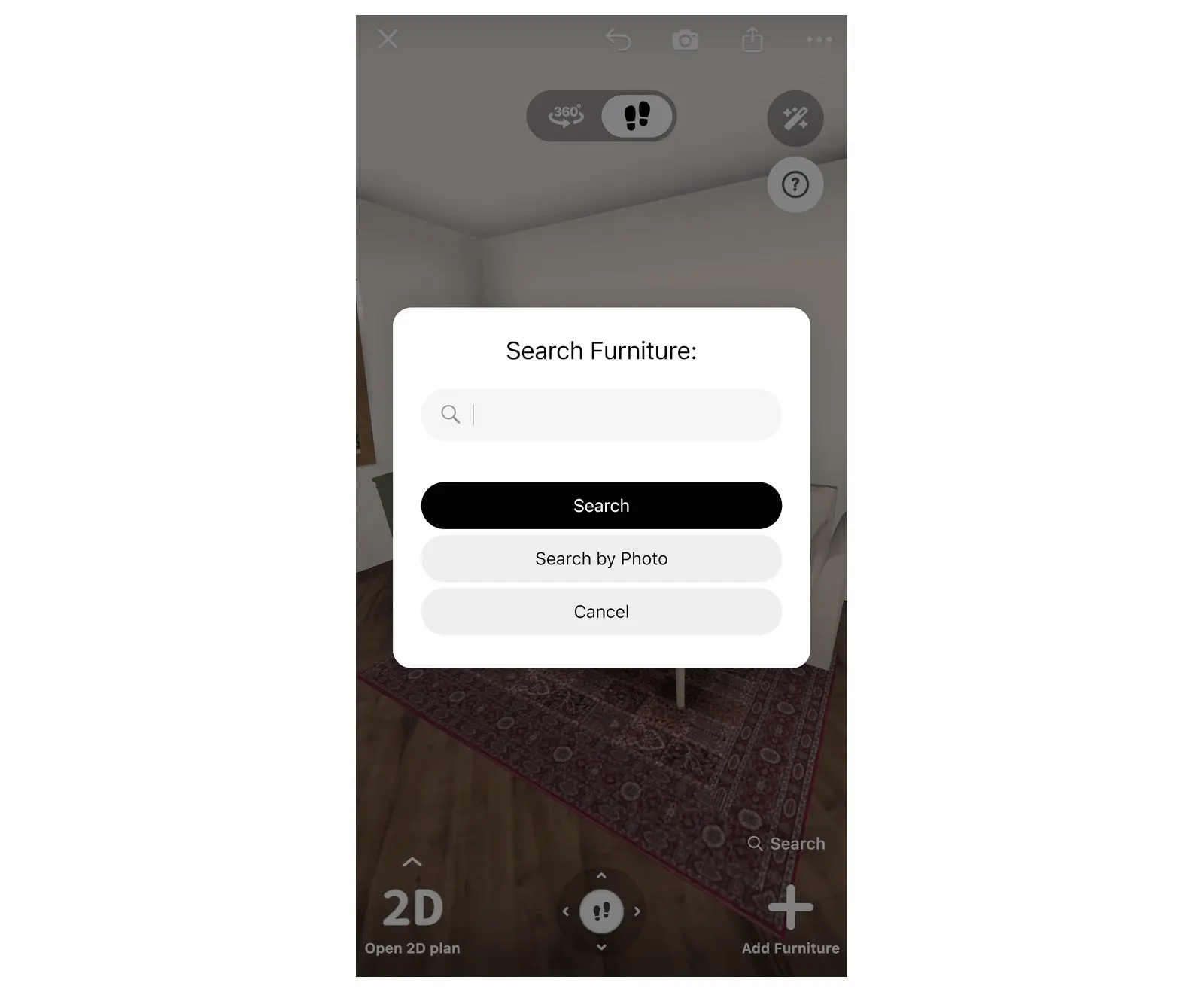
หน้าต่าง Search Furniture: ปุ่มค้นหาด้วยรูปภาพจะอยู่ข้างๆ ช่องค้นหาด้วยข้อความ
เลือกและครอบตัดรูปภาพ
- เลือกที่มาของรูปภาพ สำหรับโทรศัพท์หรือแท็บเล็ต ให้เลือก Photo Gallery, Camera หรือ Files สำหรับคอมพิวเตอร์ Mac หรือ Windows ให้เลือกไฟล์รูปภาพที่ต้องการ
- หากแอปขอสิทธิ์เข้าถึงกล้องหรือรูปภาพ ให้กดอนุญาต หากเคยปฏิเสธไว้ก่อนหน้านี้ สามารถเปิดสิทธิ์ใช้งานให้ Home Planner ได้ในการตั้งค่าของอุปกรณ์
- หน้าจอ Adjust photo จะเปิดขึ้น หากต้องการให้เหลือสินค้าเพียงชิ้นเดียว ให้เลือก Crop เลื่อนกรอบล้อมรอบสินค้า แล้วเลือก Apply จากนั้นเลือก Continue
- รอสักครู่ขณะที่ Home Planner กำลังเปรียบเทียบรูปภาพกับแค็ตตาล็อก หากใช้อินเทอร์เน็ตความเร็วต่ำอาจใช้เวลานานขึ้น โปรดเปิดแอปค้างไว้จนกว่าผลลัพธ์จะปรากฏบนหน้าจอ Search by Photo
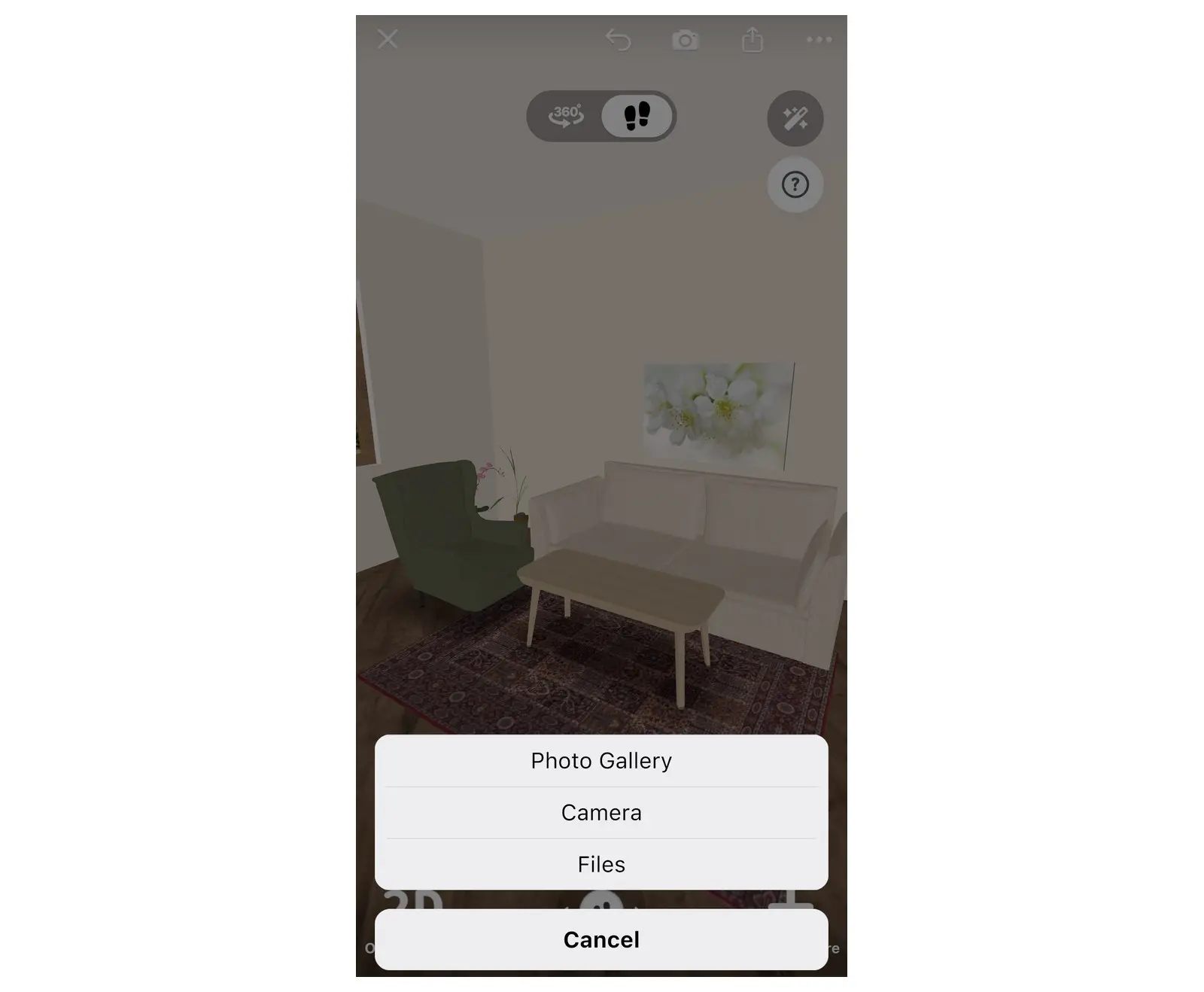
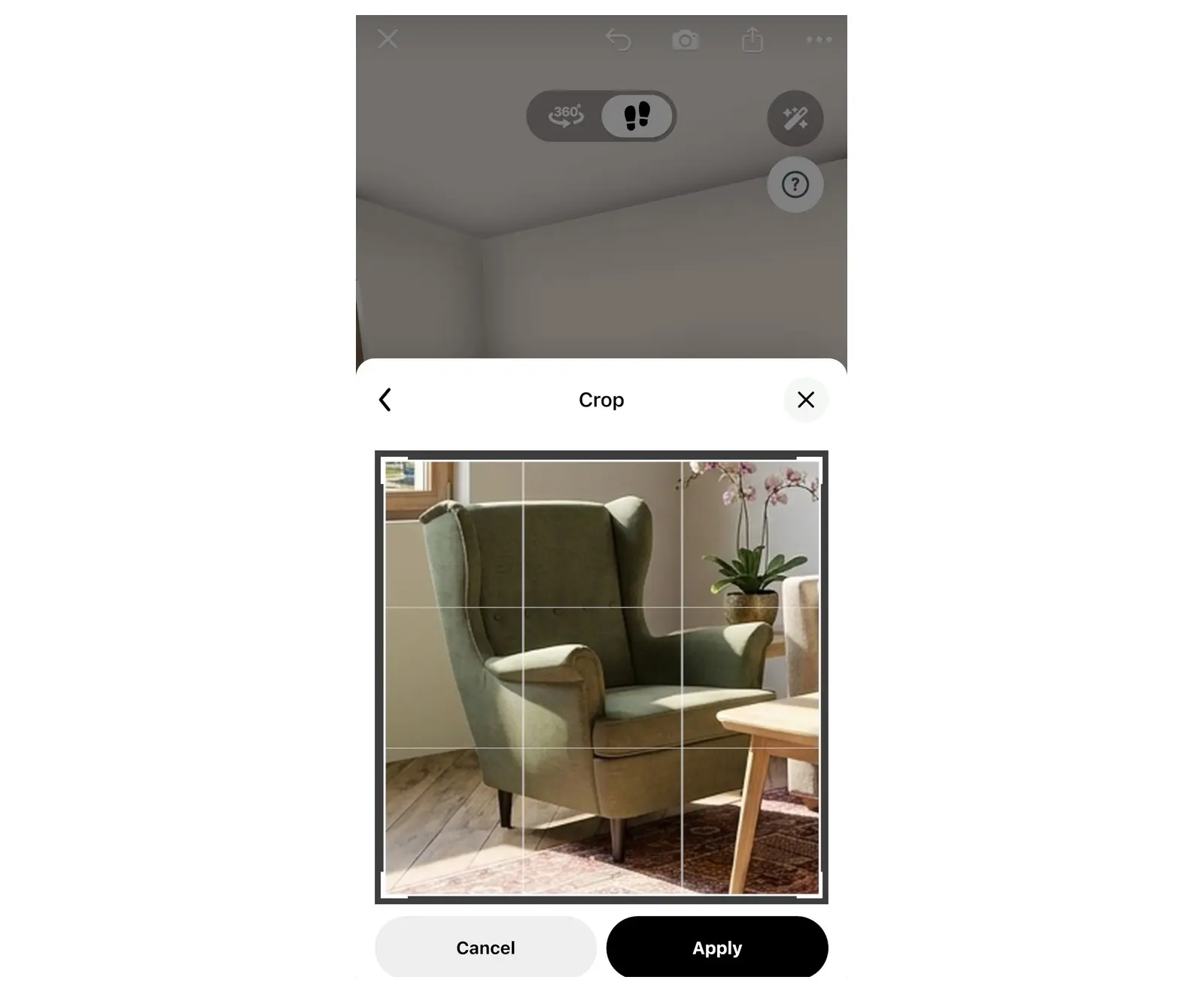
ครอบตัดให้เหลืออาร์มแชร์ตัวเดียว เฉพาะส่วนที่อยู่ในกรอบเท่านั้นที่จะถูกนำไปค้นหา
หากไม่พบผลลัพธ์ หรือไม่มีสินค้าที่ใกล้เคียงกับรูปภาพ โปรดตรวจสอบการเชื่อมต่ออินเทอร์เน็ตแล้วลองค้นหาอีกครั้ง เคล็ดลับที่ท้ายคู่มือนี้จะช่วยให้คุณค้นหาได้ผลลัพธ์ที่แม่นยำยิ่งขึ้น
สามารถทดลองวางเฟอร์นิเจอร์ในห้องเพื่อดูก่อนตัดสินใจซื้อได้ไหม?
ทำได้ เพียงเพิ่มสินค้าจากผลลัพธ์ลงในแปลนห้อง แล้วรับชมในมุมมอง 3D รายการที่ปรากฏบนหน้าจอ Search by Photo คือรายการสินค้าปกติในแค็ตตาล็อก ซึ่งคุณสามารถเพิ่มลงในห้องได้เหมือนกับเฟอร์นิเจอร์อื่นๆ
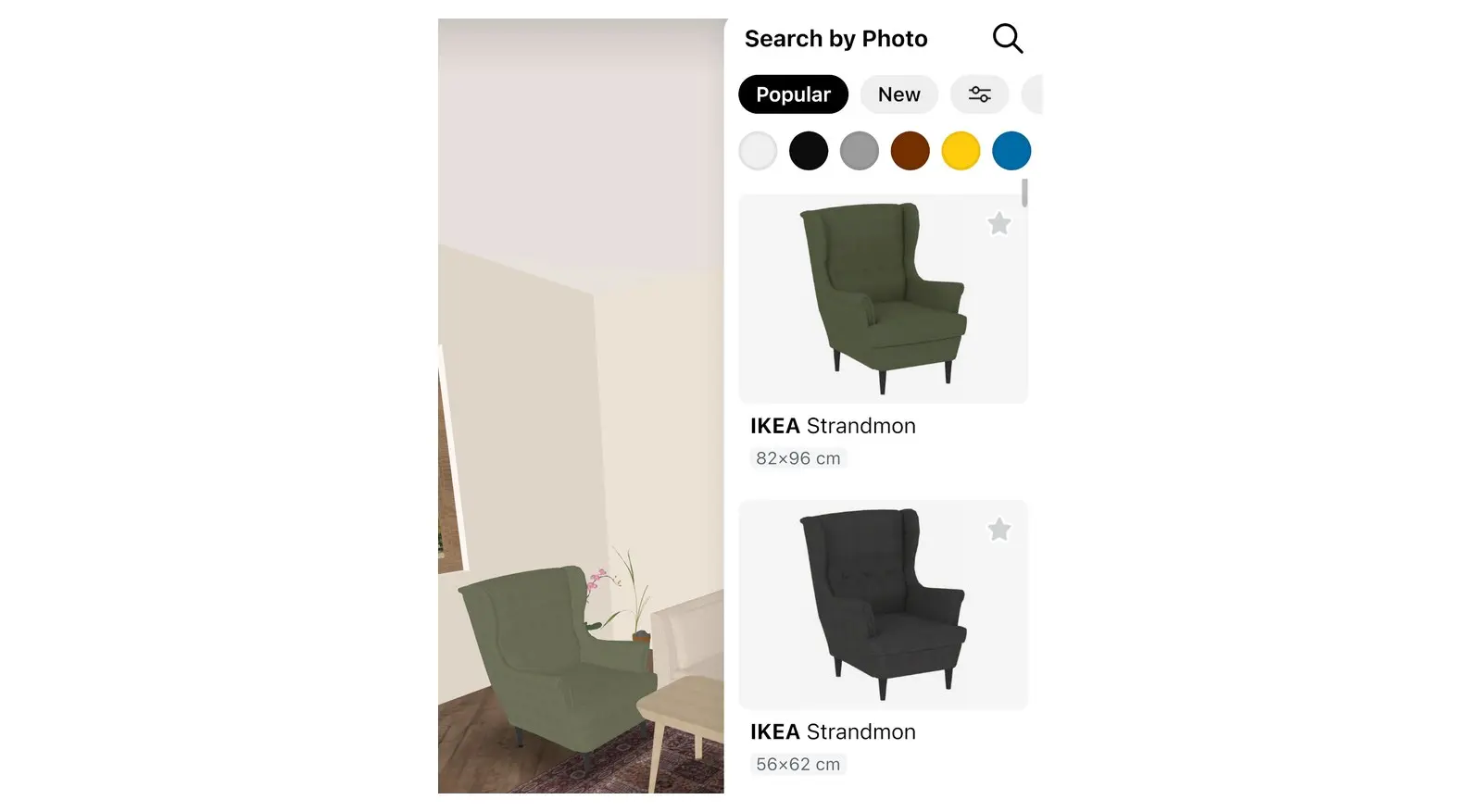
ผลลัพธ์สำหรับอาร์มแชร์ที่ครอบตัดแล้ว: แสดงรายการที่มีลักษณะคล้ายกัน ซึ่งอาจไม่ใช่สินค้าชิ้นเดียวกันเสมอไป
เพิ่มลงในแปลน
- เรียกดูผลลัพธ์ที่ได้ โดยสามารถใช้ตัวกรองด้านบน เช่น จุดสี เพื่อจำกัดขอบเขตการค้นหาให้แคบลง
- เลือกสินค้าที่มีลักษณะใกล้เคียงกับรูปภาพของคุณมากที่สุด เพื่อเปิดหน้าการ์ดสินค้า
- เลือก Add to room สินค้าตั้งพื้น เช่น โซฟา จะถูกเพิ่มลงในมุมมองปัจจุบัน สำหรับสินค้าติดผนังหรือเพดานบางชนิด Home Planner จะถามว่า Switch to 3D view to add item? ให้เลือก Switch to 3D
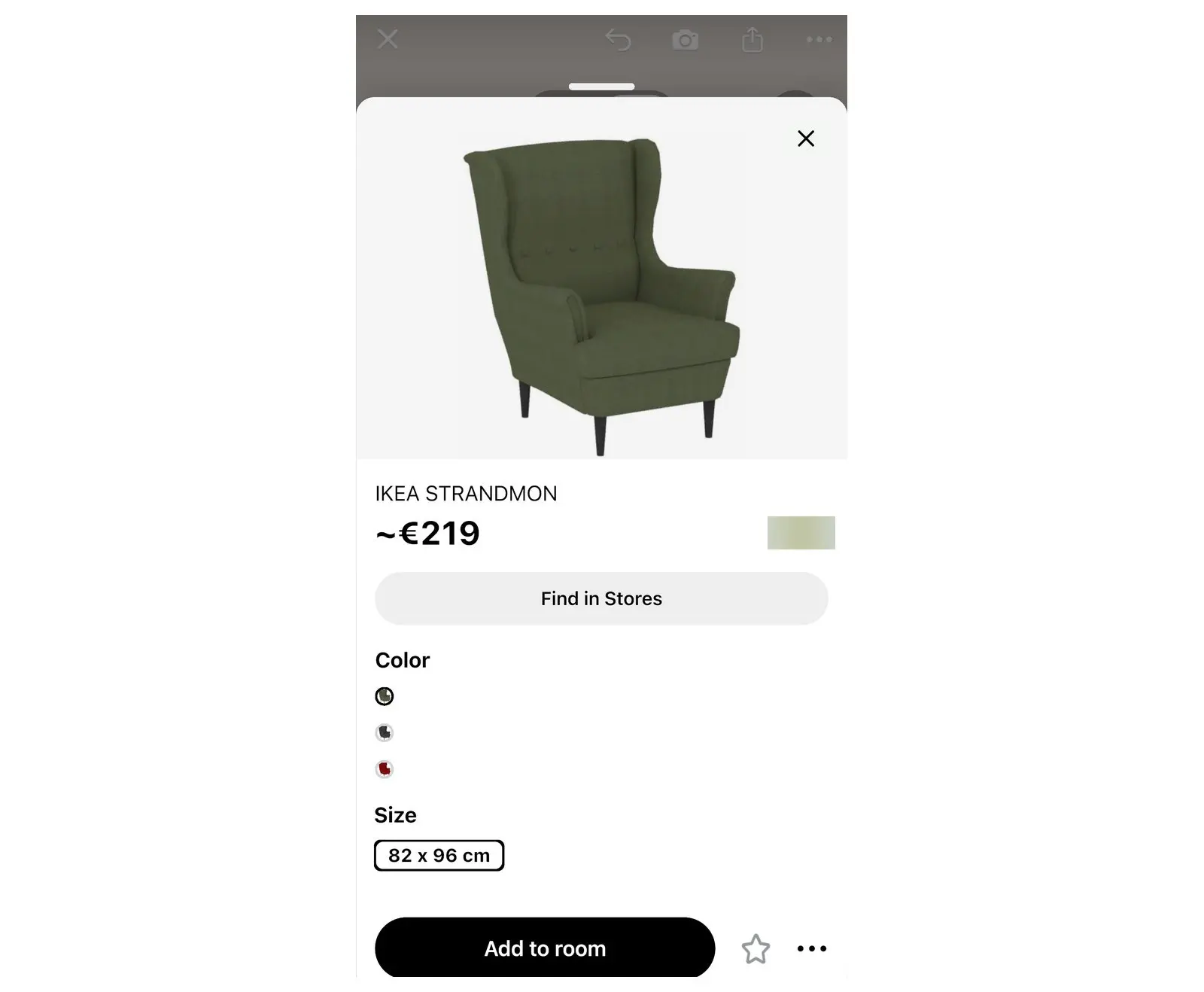
วางลงในห้องของคุณ
- ลากสินค้าไปยังจุดที่ต้องการวาง หากต้องการหมุน ให้ลากปุ่มหมุนทรงกลมที่อยู่ข้างๆ สินค้าที่เลือก
- หากยังไม่ได้อยู่ในมุมมอง 3D สามารถเปลี่ยนได้โดยเลือก Open 3D plan บนแถบเครื่องมือของหน้าแก้ไข ตอนนี้คุณจะเห็นสินค้าวางอยู่ท่ามกลางผนัง พื้น และเฟอร์นิเจอร์ชิ้นอื่นๆ แล้ว
- หากยังไม่ถูกใจ สามารถเลือกผลลัพธ์อื่นจากการค้นหาได้ และหากต้องการเปลี่ยนสีหรือวัสดุของสินค้าที่เพิ่มเข้าไป ให้เลือกที่ตัวสินค้า แล้วเลือกจานสีบนแถบเครื่องมือ
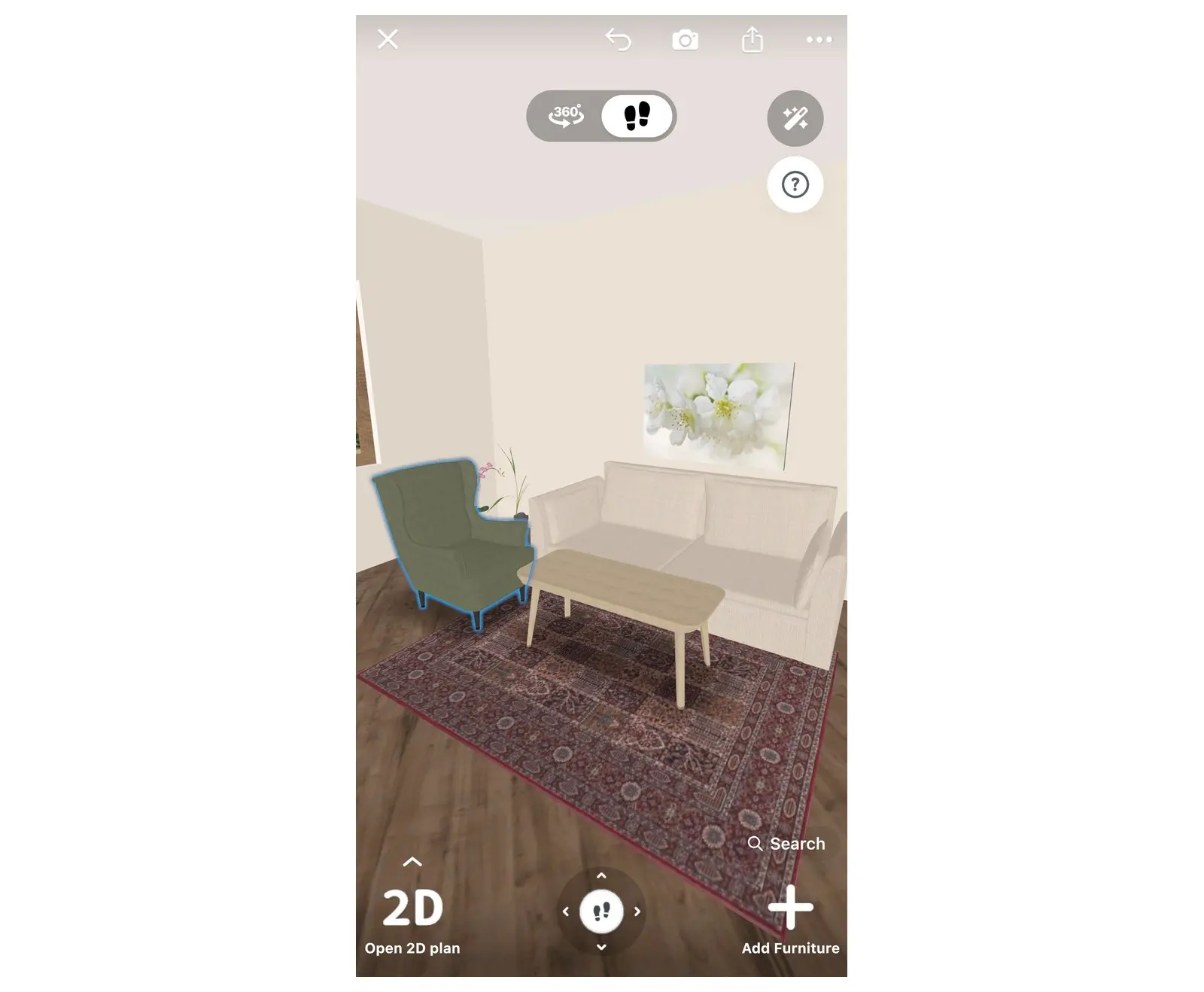
ตรวจสอบขนาดและสีของสินค้าเมื่อวางเทียบกับผนัง พื้น และเฟอร์นิเจอร์อื่นๆ ในห้อง
ค้นหาแหล่งซื้อเฟอร์นิเจอร์จากรูปภาพ
ใช้ Lens Local Product search เพื่อค้นหาจากร้านค้าออนไลน์โดยตรง ไม่ใช่จากแค็ตตาล็อก 3D โดยระบบจะแสดงสินค้าที่คล้ายกันพร้อมราคาจากร้านค้า (หากมี) ฟีเจอร์นี้ไม่จำเป็นต้องมีโปรเจกต์ หากต้องการวางแผนและประเมินราคาของทั้งห้อง โปรดดูวิธีจำลองเฟอร์นิเจอร์ในห้องก่อนตัดสินใจซื้อ
- กลับไปที่หน้าแรกของ Home Planner (อยู่นอกโปรเจกต์) แล้วเลือก More ซึ่งเป็นปุ่มสุดท้ายในแถวเดียวกับ Create และ My Designs (หากใช้หน้าจอแคบ ให้ปัดเลื่อนแถวดังกล่าว) หน้าต่าง Helpful tools จะเปิดขึ้นมา
- เลือก Lens Local Product search
- เลือกรูปภาพ แล้วเลือก Continue บนหน้าจอ Adjust photo เช่นเดียวกับการค้นหาในแค็ตตาล็อก
- เปรียบเทียบรายการสินค้าและราคาในรายการ Similar Items
- เลือกสินค้าเพื่อเปิดไปยังหน้าร้านค้า ผ่านเบราว์เซอร์ในแอปหรือเบราว์เซอร์ของคุณ
สำหรับการค้นหาประเภทนี้ Home Planner จะส่งรูปภาพที่ย่อขนาดแล้วไปยังเซิร์ฟเวอร์ เพื่อส่งต่อไปยังบริการค้นหาด้วยรูปภาพอีกที
พบสินค้าในแค็ตตาล็อกแล้วใช่ไหม? เปิดการ์ดสินค้าขึ้นมา แล้วเลือก Find in Stores ผลลัพธ์แต่ละรายการจะแสดงชื่อร้านค้าและราคาให้ทราบ
เคล็ดลับเพื่อผลลัพธ์ที่แม่นยำยิ่งขึ้น
ใช้รูปถ่ายที่คมชัดของสินค้าเพียงชิ้นเดียว โดยถ่ายจากด้านหน้าหรือทำมุมเอียงเล็กน้อย
- ครอบตัดส่วนอื่นออกให้หมด ใช้ตัวเลือก Crop บนหน้าจอ Adjust photo เพื่อตัดเฟอร์นิเจอร์ชิ้นอื่น คน หรือสัตว์เลี้ยงออกไป
- มีรูปถ่ายของทั้งห้องอยู่ใช่ไหม? ให้ค้นหาทีละชิ้น โดยครอบตัดเฉพาะโซฟาแล้วค้นหา จากนั้นใช้รูปเดิมครอบตัดเฉพาะโคมไฟแล้วค้นหาอีกครั้ง
- แสงมีความสำคัญ ควรใช้แสงธรรมชาติหรือถ่ายในห้องที่สว่าง การถ่ายในที่มืดจะทำให้รายละเอียดของสีและรูปทรงสูญหายไป
- ถ่ายในระดับสายตา เหมือนกับเวลาที่คุณมองเห็นสินค้าในร้านค้า
- ภาพถ่ายหน้าจอใช้ได้ดีเช่นกัน หน้าสินค้าบนเว็บไซต์ร้านค้ามักจะแสดงรูปสินค้าบนพื้นหลังเรียบๆ อยู่แล้ว
- ยังไม่พบข้อมูลใช่ไหม? ลองใช้รูปถ่ายมุมอื่น หรือพิมพ์ชื่อสินค้าในหน้าต่าง Search Furniture แล้วเลือก Search
ข้อแจ้งเตือนเครื่องหมายการค้า: Home Planner ไม่มีส่วนเกี่ยวข้อง ไม่ได้รับการรับรอง หรือได้รับการสนับสนุนจาก Apple Inc., Google LLC, Microsoft Corporation หรือ Inter IKEA Systems B.V. ชื่อและเครื่องหมายการค้าทั้งหมดเป็นสิทธิ์ของผู้ถือสิทธิ์นั้นๆ โดย iPhone, iPad และ Mac เป็นเครื่องหมายการค้าของ Apple Inc. ที่จดทะเบียนในสหรัฐอเมริกาและประเทศอื่นๆ Android เป็นเครื่องหมายการค้าของ Google LLC และ IKEA เป็นเครื่องหมายการค้าของ Inter IKEA Systems B.V. ส่วนเครื่องหมายการค้าอื่นๆ เป็นทรัพย์สินของเจ้าของนั้นๆ
ลองใช้กับโปรเจกต์ของคุณเอง
แอปวางผังห้องและออกแบบตกแต่งภายในฟรี


