วิธีรักษาความเร็วในการทำงานของ Home Planner สำหรับโครงการขนาดใหญ่

Home Planner ทำงานช้าเมื่อทำโครงการขนาดใหญ่ใช่ไหม? ลองแยกออกเป็นหลายๆ แปลน ดูข้อมูลเมื่อคำเตือนโครงการขนาดใหญ่ปรากฏขึ้น รวมถึงผลของการปรับตั้งค่ากราฟิก
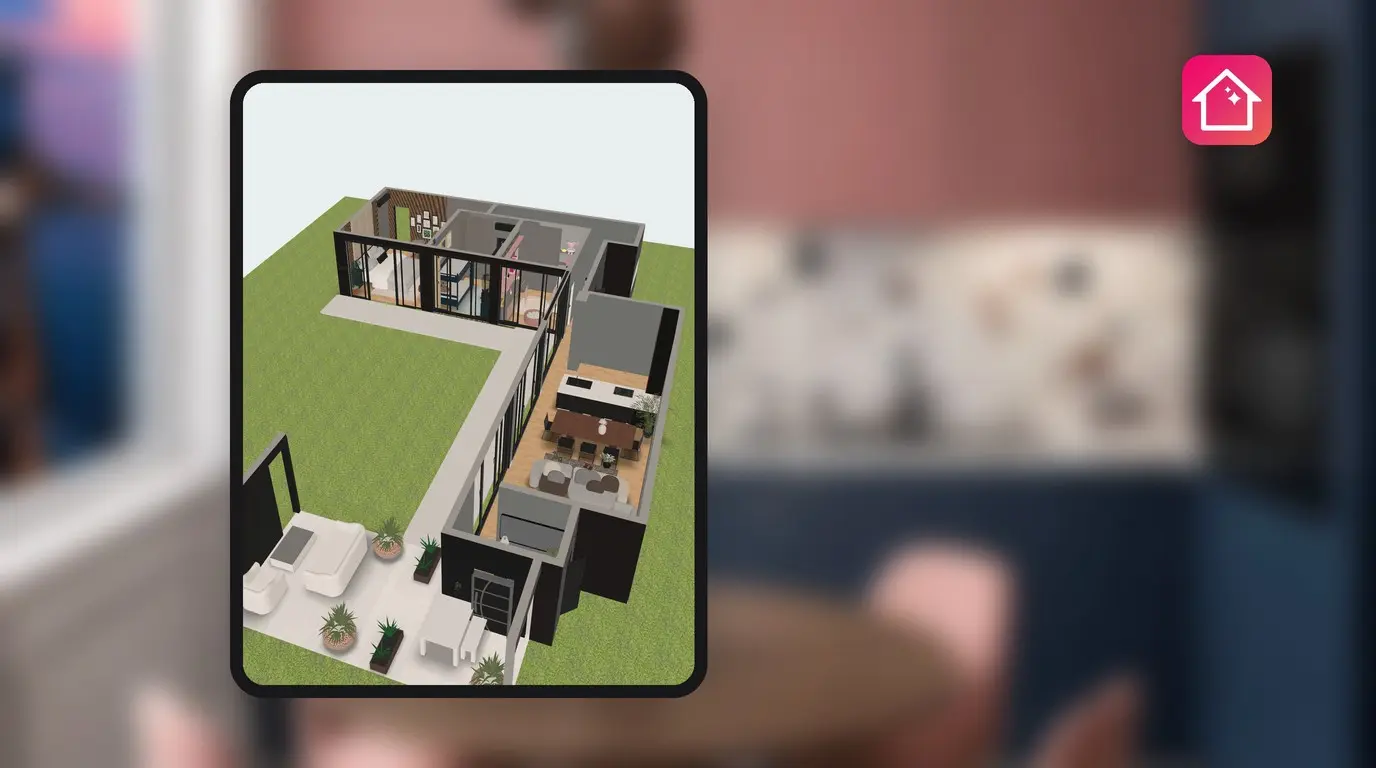
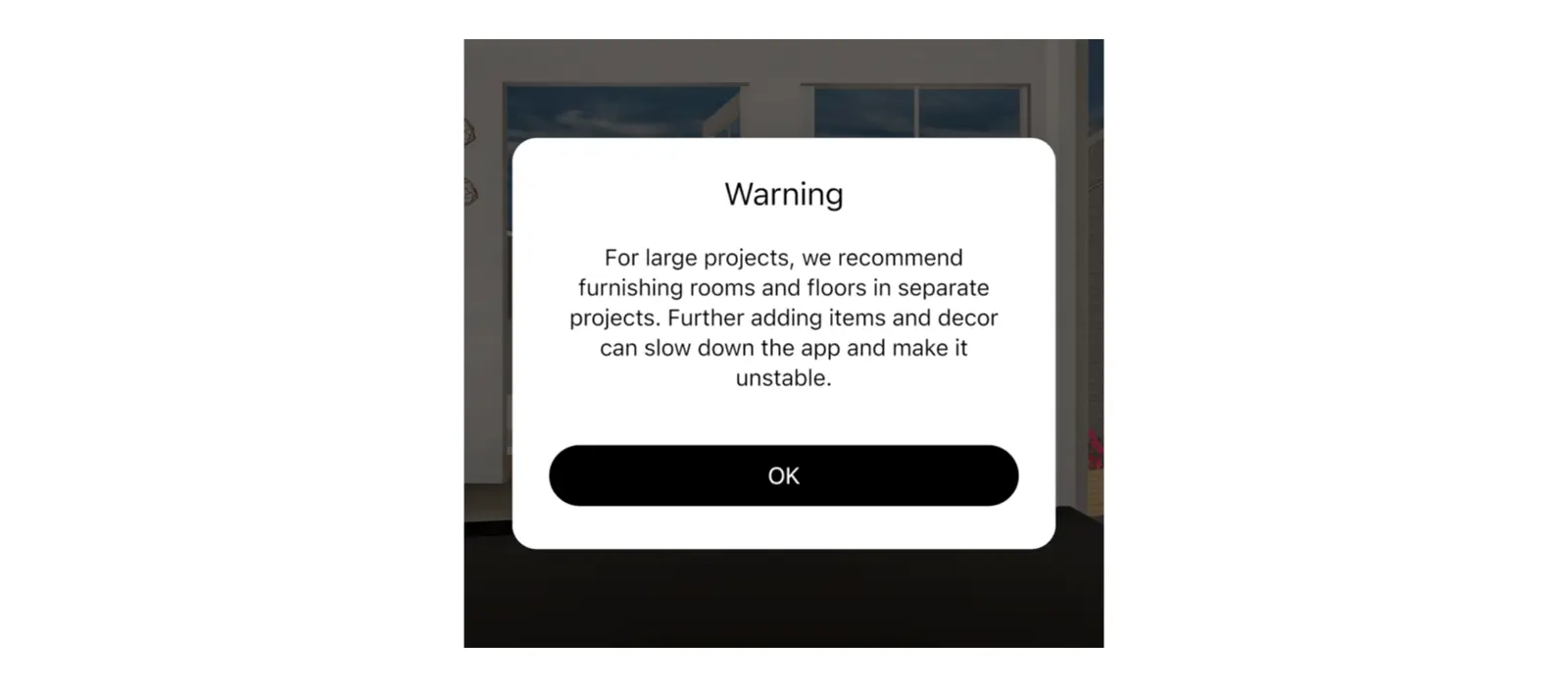
การออกแบบบ้านทั้งหลังที่มีเฟอร์นิเจอร์ตกแต่งครบทุกห้องและทุกชั้นเป็นงานที่หนักเกินไปสำหรับโทรศัพท์ วิธีแก้ไขคือแยกโครงการออกเป็นหลายๆ แปลน เช่น ทำแยกเป็นหนึ่งชั้นหรือหนึ่งห้องต่อหนึ่งแปลน เมื่อแปลนมีขนาดใหญ่เกินไป Home Planner จะแสดงข้อความเตือนคุณว่า: สำหรับโครงการขนาดใหญ่ เราขอแนะนำให้ตกแต่งห้องและชั้นต่างๆ แยกกันคนละโครงการ การเพิ่มสิ่งของและของตกแต่งเพิ่มเติมอาจทำให้แอปทำงานช้าลงและไม่เสถียร
การปรับตั้งค่ากราฟิกสามารถช่วยให้แอปทำงานได้ราบรื่นยิ่งขึ้น แต่ไม่ได้ช่วยเพิ่มจำนวนสิ่งของที่แปลนสามารถรองรับได้ คู่มือนี้จะอธิบายว่าคำเตือนจะปรากฏขึ้นเมื่อใด และวิธีแบ่งแปลนขนาดใหญ่ ออกเป็นแปลนย่อย รวมถึงข้อมูลเกี่ยวกับ โหมดประหยัดแบตเตอรี่ และ คุณภาพกราฟิกสูงสุด สาเหตุที่บางครั้งกระจกเงาดูเรียบเกินไป และเมื่อใดที่การใช้งานบนคอมพิวเตอร์จะเป็นตัวเลือกที่ดีกว่า
หลักการทำงาน
- สังเกต คำเตือน: Home Planner จะแสดงคำเตือนเมื่อแปลนมีจำนวนสิ่งของเกินกว่าที่อุปกรณ์ของคุณจะประมวลผลได้ดี
- แบ่ง แปลนขนาดใหญ่ออกเป็นแปลนที่เล็กลง เช่น แยกเป็นหนึ่งแปลนต่อหนึ่งชั้น
- ลด ระดับกราฟิกใน ตั้งค่าโปรไฟล์ หากอุปกรณ์ของคุณเริ่มร้อน
สิ่งที่ต้องรู้ก่อนเริ่มต้น
| สิ่งที่คุณต้องมี | เหตุผล |
|---|---|
| อุปกรณ์ที่คุณใช้ทำงาน | ขีดจำกัดจำนวนสิ่งของขึ้นอยู่กับหน่วยความจำกราฟิกของอุปกรณ์ |
| ตั้งค่าโปรไฟล์ใน Home Planner | มีโหมดประหยัดแบตเตอรี่และคุณภาพกราฟิกสูงสุดให้เลือกปรับแต่ง |
| สล็อตแปลนว่างสำหรับแต่ละสำเนา | การแบ่งแปลนจะทำการสร้างสำเนาขึ้นมา ซึ่งแต่ละสำเนาจะนับเป็นหนึ่งแปลนแยกต่างหาก: แผนฟรีสร้างได้ 10 แปลน (อาจได้เพิ่มหากคุณมีแปลนโบนัส), แผน PRO สร้างได้ 20 แปลน และแผน PRO+ ไม่จำกัดจำนวน |
Home Planner จะแสดงคำเตือนโครงการขนาดใหญ่เมื่อใด?
เมื่อแปลนมีจำนวนสิ่งของเกินกว่าที่หน่วยความจำกราฟิกของอุปกรณ์จะประมวลผลได้ดี ซึ่งอยู่ที่ประมาณ 275 ชิ้นต่อหน่วยความจำ 1 GB โทรศัพท์ที่มีหน่วยความจำกราฟิก 2 GB จะได้รับคำเตือนเมื่อมีสิ่งของประมาณ 550 ชิ้นในแปลน หรือประมาณ 330 ชิ้นในชั้นเดียว หากเป็นคอมพิวเตอร์ที่มีหน่วยความจำกราฟิกมากกว่า ขีดจำกัดนี้ก็จะสูงขึ้นตามไปด้วย
| รายการที่นำมานับ | การนับจำนวน |
|---|---|
| เฟอร์นิเจอร์และของตกแต่งในห้อง | นับเป็น 1 ชิ้นต่อรายการ |
| สิ่งของบนผนัง | นับเป็น 1 ชิ้นต่อรายการ |
| ประตูและหน้าต่าง | นับเป็นครึ่งชิ้นต่อรายการ |
| ช่องเปิดบนพื้น | ไม่นำมานับ |
Home Planner จะแสดงคำเตือนทุกครั้งที่คุณเปิดแปลนดังกล่าว และจะถามยืนยันเมื่อคุณคัดลอกห้องหรือเลือก คัดลอกชั้น แล้วส่งผลให้จำนวนสิ่งของเกินขีดจำกัด โดยคุณสามารถเลือก ยกเลิก หรือ ดำเนิน การต่อ ได้ ทั้งนี้ คำเตือนไม่ได้บล็อกการทำงานใดๆ และไม่ได้เปลี่ยนระดับกราฟิก เพียงแต่แจ้งให้ทราบว่าการเพิ่มสิ่งของอีกอาจทำให้แอปช้าลงหรือทำงานไม่เสถียร
ควรทำอย่างไรหากแอปวางแปลนห้องเด้งดับบ่อยๆ เมื่อทำโครงการขนาดใหญ่?
ปรับขนาดของแต่ละแปลนให้เล็กลง โดยเก็บแปลนบ้านทั้งหลังเอาไว้เป็นแบบแปลนที่มีเฉพาะผนัง ประตู และหน้าต่าง แล้วแยกไปตกแต่งเฟอร์นิเจอร์ของแต่ละชั้นหรือแต่ละกลุ่มห้องในแปลนฉบับสำเนา
- เปิดแปลนขนาดใหญ่ขึ้นมา
- ในมุมมอง 3D ให้เลือกปุ่มแชร์ที่แถบเครื่องมือด้านขวา จากนั้นเลือก บันทึกสำเนา โดยสร้างหนึ่งสำเนาสำหรับแต่ละชั้นหรือแต่ละกลุ่มห้อง
- เปิดสำเนาแต่ละฉบับ แล้วลบชั้นและเฟอร์นิเจอร์ที่ไม่ต้องการใช้ออกไป
- สำหรับแปลนต้นฉบับ ให้เก็บเฉพาะผนัง ประตู และหน้าต่างเอาไว้ แล้วลบเฟอร์นิเจอร์ส่วนใหญ่ออก
หากแอปปิดตัวลงขณะกำลังเปิดแปลนขนาดใหญ่ สำหรับโทรศัพท์หรือแท็บเล็ต ให้เลือก เปิดตลอดเวลา ใน โหมดประหยัดแบตเตอรี่ แล้วลองเปิดอีกครั้ง หากยังคงปิดตัวลง ให้ติดต่อฝ่ายสนับสนุนพร้อมแจ้งชื่อแปลนดังกล่าว
ข้อผิดพลาดที่มักเกิดขึ้น: การรอจนกว่าแอปจะเริ่มทำงานไม่ไหวแล้วจึงค่อยแบ่งแปลน คุณควรแบ่งแปลนทันทีที่คำเตือนปรากฏขึ้นเป็นครั้งแรก เนื่องจากแปลนที่มีจำนวนสิ่งของน้อยกว่าจะเปิดได้เร็วกว่าและทำงานได้สะดวกกว่ามาก
การตั้งค่ากราฟิกช่วยจัดการเรื่องความร้อน การใช้แบตเตอรี่ และอัตราเฟรม แต่ไม่ได้เปลี่ยนขีดจำกัดจำนวนสิ่งของ หากโทรศัพท์หรือแท็บเล็ตเริ่มร้อน ให้เลือก เปิดตลอดเวลา ใน โหมดประหยัดแบตเตอรี่ และปิด คุณภาพกราฟิกสูงสุด
หากแอปปิดตัวลงแม้จะเปิดแปลนขนาดเล็ก ให้ติดต่อฝ่ายสนับสนุนโดยไปที่: ⋯ › ความช่วยเหลือและข้อเสนอแนะ › รายงานปัญหา › ติดต่อทางอีเมล ทาง Home Planner จะแนบรายละเอียดอุปกรณ์ของคุณไปพร้อมกับอีเมลโดยอัตโนมัติ
โหมดประหยัดแบตเตอรี่ช่วยปรับเปลี่ยนอะไรบ้าง?
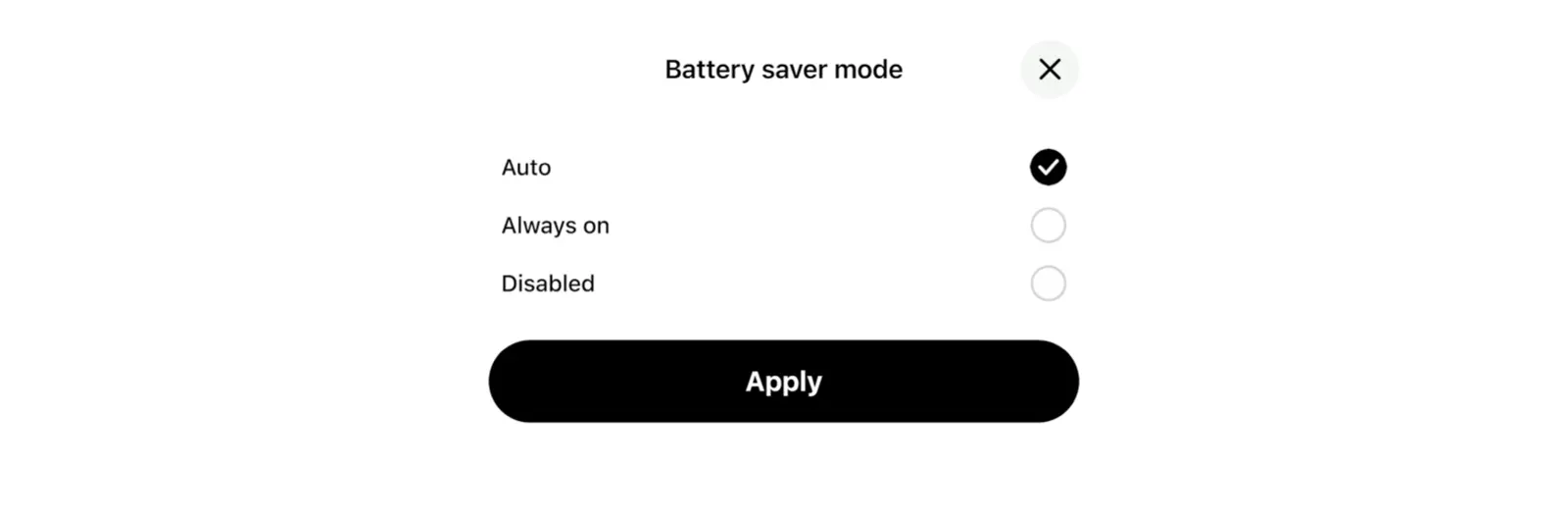
โหมดประหยัดแบตเตอรี่จะลดระดับกราฟิกลงเพื่อประหยัดพลังงานและลดความร้อนของอุปกรณ์ ซึ่งมีให้ใช้งานบนโทรศัพท์และแท็บเล็ต โดยเลือกที่ ⋯ จากนั้นเลือก ตั้งค่าโปรไฟล์ แล้วเลือก โหมดประหยัดแบตเตอรี่ (ลดกราฟิกและความร้อน) โดยมีตัวเลือกให้ปรับ 3 รูปแบบ
| ตัวเลือก | เงื่อนไขการทำงาน | สิ่งที่ปรับเปลี่ยน |
|---|---|---|
| อัตโนมัติ (ค่าเริ่มต้น) | ทำงานเฉพาะเมื่อโหมดประหยัดแบตเตอรี่ของตัวเครื่องเปิดอยู่: โหมดประหยัดพลังงานบน iPhone และ iPad หรือโหมดประหยัดแบตเตอรี่บน Android | ปิดการสะท้อนของกระจกเงาแบบเรียลไทม์ และจำกัดอัตราเฟรมไว้ที่ไม่เกิน 45 เฟรมต่อวินาที |
| เปิดตลอดเวลา | ทำงานตลอดเวลา | ปิดการสะท้อนของกระจกเงาแบบเรียลไทม์ การเกลี่ยขอบ และปิดใช้งานระดับคุณภาพสูงสุด โดยจำกัดอัตราเฟรมไว้ที่ไม่เกิน 30 เฟรมต่อวินาที |
| ปิดใช้งาน | ไม่ทำงานเลย | กราฟิกจะคงอยู่ที่ระดับปกติของอุปกรณ์ แม้ว่าโหมดประหยัดแบตเตอรี่ของตัวเครื่องจะเปิดอยู่ก็ตาม |
เมื่อเลือก อัตโนมัติ หากโหมดประหยัดแบตเตอรี่ของตัวเครื่องเปิดทำงาน Home Planner จะแสดงข้อความ เปิดใช้งานโหมดประหยัดแบตเตอรี่แล้ว และ ปรับลดระดับกราฟิกแล้ว และเมื่อโหมดประหยัดแบตเตอรี่ของตัวเครื่องปิดลง แอปจะแสดงข้อความ ปิดใช้งานโหมดประหยัดแบตเตอรี่แล้ว และ คืนค่าระดับกราฟิกแล้ว
เมื่ออุปกรณ์ร้อนเกินไป Home Planner จะลดระดับกราฟิกลงไม่ว่าคุณจะตั้งค่าไว้แบบใดก็ตาม พร้อมแสดงข้อความ อุปกรณ์ร้อนเกินไป ปรับลดระดับกราฟิกแล้ว และเมื่ออุปกรณ์เย็นลง แอปจะคืนค่าระดับกราฟิกให้เองโดยอัตโนมัติพร้อมแสดงข้อความ อุปกรณ์เย็นลงแล้ว คืนค่าระดับกราฟิกแล้ว แต่หากตั้งค่าเป็น เปิดตลอดเวลา กราฟิกจะยังคงอยู่ที่ระดับต่ำเช่นเดิม
คุณสมบัติคุณภาพกราฟิกสูงสุดทำหน้าที่อะไร?
คุณสมบัตินี้จะปรับ Home Planner ให้แสดงผลในระดับกราฟิกสูงสุด ซึ่งรวมถึงเงา การสะท้อนของกระจกเงาแบบเรียลไทม์ และการเคลื่อนไหวที่นุ่มนวลสูงสุดถึง 60 เฟรมต่อวินาที โดยสามารถเข้าไปตั้งค่าได้ที่ ตั้งค่าโปรไฟล์ ซึ่งมีคำอธิบายระบุว่า แสดงเงาและกระจกเงา การสะท้อนจะปิดในโหมดประหยัดแบตเตอรี่
โทรศัพท์ แท็บเล็ต และคอมพิวเตอร์ที่เร็วที่สุดจะใช้ระดับนี้เป็นปกติอยู่แล้ว จึงจะไม่แสดงตัวเลือกการตั้งค่านี้ขึ้นมา ทั้งนี้มีข้อแลกเปลี่ยนคือ อุปกรณ์จะต้องทำงานหนักขึ้น ทำให้เครื่องร้อนเร็วขึ้นและแบตเตอรี่หมดไวขึ้น นอกจากนี้ คุณภาพกราฟิกสูงสุดจะไม่ทำงานทับซ้อนหรือยกเลิกการทำงานของโหมดประหยัดแบตเตอรี่และระบบป้องกันเครื่องร้อนเกินไป
ทำไมกระจกเงาถึงดูเรียบง่ายขึ้นใน Home Planner?
การแสดงภาพสะท้อนในกระจกเงาแบบเรียลไทม์ต้องใช้พลังในการประมวลผลกราฟิกสูงมาก Home Planner จึงจะแสดงผลภาพสะท้อนเฉพาะในระดับกราฟิกสูงสุดเท่านั้น กระจกเงาจะดูเรียบลงเมื่อเปิดโหมดประหยัดแบตเตอรี่ เมื่ออุปกรณ์ร้อนเกินไป หรือใช้งานบนอุปกรณ์ที่ไม่ใช่นำสมัยระดับท็อป เว้นแต่คุณจะเปิดใช้งาน คุณภาพกราฟิกสูงสุด
การปรับนี้ไม่ได้ส่งผลต่อแปลนของคุณ โดยกระจกเงาและวัตถุรอบข้างทั้งหมดจะยังคงวางอยู่ในตำแหน่งเดิมที่คุณจัดไว้
ควรเปลี่ยนไปใช้คอมพิวเตอร์สำหรับโครงการขนาดใหญ่หรือไม่?
หากคุณมีคอมพิวเตอร์ เราขอแนะนำให้ใช้งาน ขีดจำกัดจำนวนสิ่งของจะเพิ่มขึ้นตามหน่วยความจำกราฟิก ดังนั้นคอมพิวเตอร์ที่มีการ์ดจอประสิทธิภาพสูงจะรองรับแปลนที่มีขนาดใหญ่กว่ามากก่อนที่คำเตือนจะปรากฏขึ้น ทั้งนี้ Home Planner สามารถใช้งานได้บน Mac และ Windows รวมถึงโทรศัพท์และแท็บเล็ต หากต้องการย้ายแปลนไปทำต่อที่นั่น สามารถอ่าน วิธี ย้ายแปลนของคุณไปยังอุปกรณ์ใหม่ (การซิงค์ผ่านคลาวด์ แผนแบบชำระเงิน)
การแจ้งเตือนเครื่องหมายการค้า Home Planner ไม่มีส่วนเกี่ยวข้อง ได้รับการรับรอง หรือได้รับการสนับสนุนจาก Apple Inc., Google LLC หรือ Microsoft Corporation แต่อย่างใด โดยชื่อและเครื่องหมายการค้าทั้งหมดเป็นทรัพย์สินของเจ้าของนั้นๆ ทั้งนี้ iPhone, iPad และ Mac เป็นเครื่องหมายการค้าของ Apple Inc. ที่จดทะเบียนในสหรัฐอเมริกาและประเทศอื่นๆ ส่วน Android เป็นเครื่องหมายการค้าของ Google LLC และเครื่องหมายการค้าอื่นๆ เป็นทรัพย์สินของเจ้าของนั้นๆ
ลองใช้กับโปรเจกต์ของคุณเอง
แอปวางผังห้องและออกแบบตกแต่งภายในฟรี


