วิธีย้ายแบบบ้านของคุณไปยังโทรศัพท์ แท็บเล็ต หรือคอมพิวเตอร์เครื่องใหม่

เปลี่ยนโทรศัพท์ แท็บเล็ต หรือคอมพิวเตอร์เครื่องใหม่ใช่ไหม? ย้ายแบบบ้าน Home Planner ของคุณได้ด้วยระบบซิงค์คลาวด์ แค่ใช้บัญชีเดียว สมัครแพ็กเกจแบบชำระเงิน และกดซิงค์ทันทีบนอุปกรณ์เครื่องเก่า
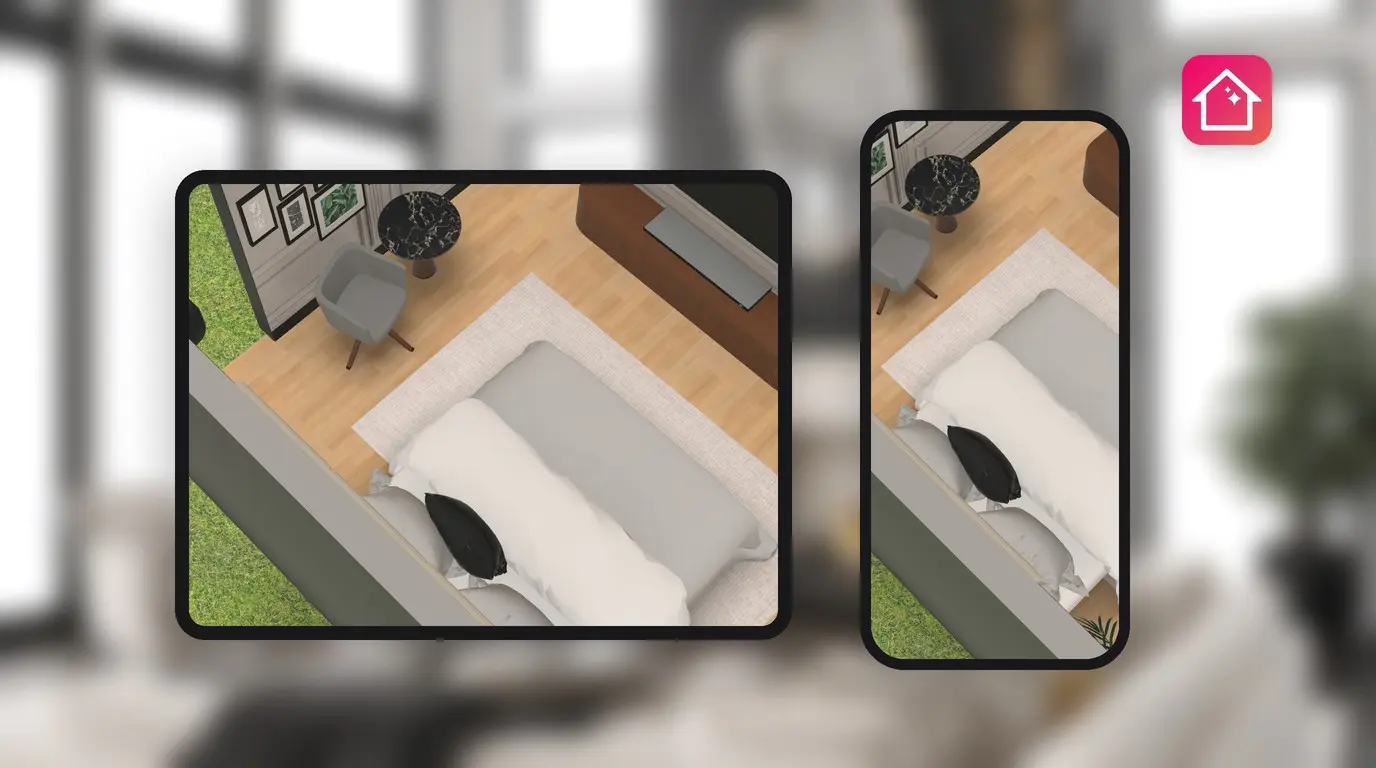
เพิ่งเปลี่ยนโทรศัพท์ แท็บเล็ต หรือคอมพิวเตอร์ใหม่ใช่ไหม? แบบบ้านของคุณสามารถย้ายตามมาได้ด้วยระบบซิงค์คลาวด์ของ Home Planner ที่จะดึงข้อมูลแบบบ้านไปยังทุกอุปกรณ์ที่คุณเข้าสู่ระบบ เพียงเข้าสู่ระบบด้วยบัญชีเดียวกันบนอุปกรณ์ทั้งสองเครื่อง แบบบ้านของคุณก็จะปรากฏบนอุปกรณ์เครื่องใหม่ทันที
ระบบซิงค์คลาวด์จะรวมอยู่ในแพ็กเกจแบบชำระเงินทุกแพ็กเกจ โดยเริ่มต้นที่ PRO สำหรับแพ็กเกจฟรี Home Planner จะสำรองข้อมูลแบบบ้านลงคลาวด์ได้เพียง 1 แบบ ส่วนแบบบ้านที่เหลือจะยังคงอยู่เฉพาะบนอุปกรณ์ที่คุณสร้างขึ้นมา คู่มือนี้จะแนะนำวิธีซิงค์ข้อมูล สิ่งที่ต้องตรวจสอบบนอุปกรณ์เครื่องใหม่ และสิ่งที่ควรกระทำก่อนที่คุณจะยกอุปกรณ์เครื่องเก่าให้ผู้อื่น
หลักการทำงาน
- ซิงค์แบบบ้านของคุณบนอุปกรณ์เครื่องเก่า
- เข้าสู่ระบบด้วยบัญชีเดียวกันบนอุปกรณ์เครื่องใหม่
- เปิดหน้า แบบบ้านของฉัน บนอุปกรณ์เครื่องใหม่ เพื่อดาวน์โหลดแบบบ้านที่คุณซิงค์ไว้ลงมา
สิ่งที่ต้องเตรียมก่อนเริ่มต้น
| สิ่งที่ต้องใช้ | เหตุผล |
|---|---|
| แพ็กเกจ Home Planner แบบชำระเงิน (PRO หรือสูงกว่า) เพื่อย้ายแบบบ้านทั้งหมดของคุณ | ระบบซิงค์คลาวด์เป็นส่วนหนึ่งของแพ็กเกจแบบชำระเงิน สำหรับแพ็กเกจฟรีจะสำรองข้อมูลได้เพียง 1 แบบบ้านเท่านั้น |
| บัญชี Home Planner เดียวกันที่เข้าสู่ระบบไว้บนอุปกรณ์ทั้งสองเครื่อง | การซิงค์จะเชื่อมโยงอุปกรณ์ของคุณผ่านทางบัญชีผู้ใช้ ดังนั้นโปรดใช้อีเมลเดียวกันบนอุปกรณ์ทั้งสองเครื่อง |
| การเชื่อมต่ออินเทอร์เน็ตบนอุปกรณ์ทั้งสองเครื่อง | แบบบ้านจะอัปโหลดจากอุปกรณ์เครื่องเก่าและดาวน์โหลดลงสู่อุปกรณ์เครื่องใหม่ |
| อุปกรณ์เครื่องเก่า (หากคุณยังคงมีอยู่) | แบบบ้านที่คุณสร้างขึ้นบนอุปกรณ์เครื่องเก่าจะสามารถอัปโหลดได้จากอุปกรณ์เครื่องนั้นเท่านั้น |
ฉันจะย้ายแบบบ้านไปยังโทรศัพท์ แท็บเล็ต หรือคอมพิวเตอร์เครื่องใหม่ได้อย่างไร?
เลือก ซิงค์ทันที บนหน้าหน้าจอ แบบบ้านของฉัน ของอุปกรณ์เครื่องเก่า แล้วรอจนกว่าจะขึ้นข้อความ อัปเดตและซิงค์แล้ว จากนั้นจึงเข้าสู่ระบบด้วยบัญชีเดียวกันบนอุปกรณ์เครื่องใหม่
เมื่อใช้งานแพ็กเกจแบบชำระเงิน Home Planner จะทำการซิงค์โดยอัตโนมัติในระหว่างที่คุณเข้าสู่ระบบอยู่ การกด ซิงค์ทันที จะเป็นการสั่งให้ระบบเริ่มซิงค์ในทันที เพื่อให้คุณมั่นใจได้ว่าข้อมูลทั้งหมดถูกอัปโหลดเรียบร้อยแล้วก่อนทำการเปลี่ยนเครื่อง
ขั้นตอนสำหรับอุปกรณ์เครื่องเก่า
- เปิดหน้า แบบบ้านของฉัน
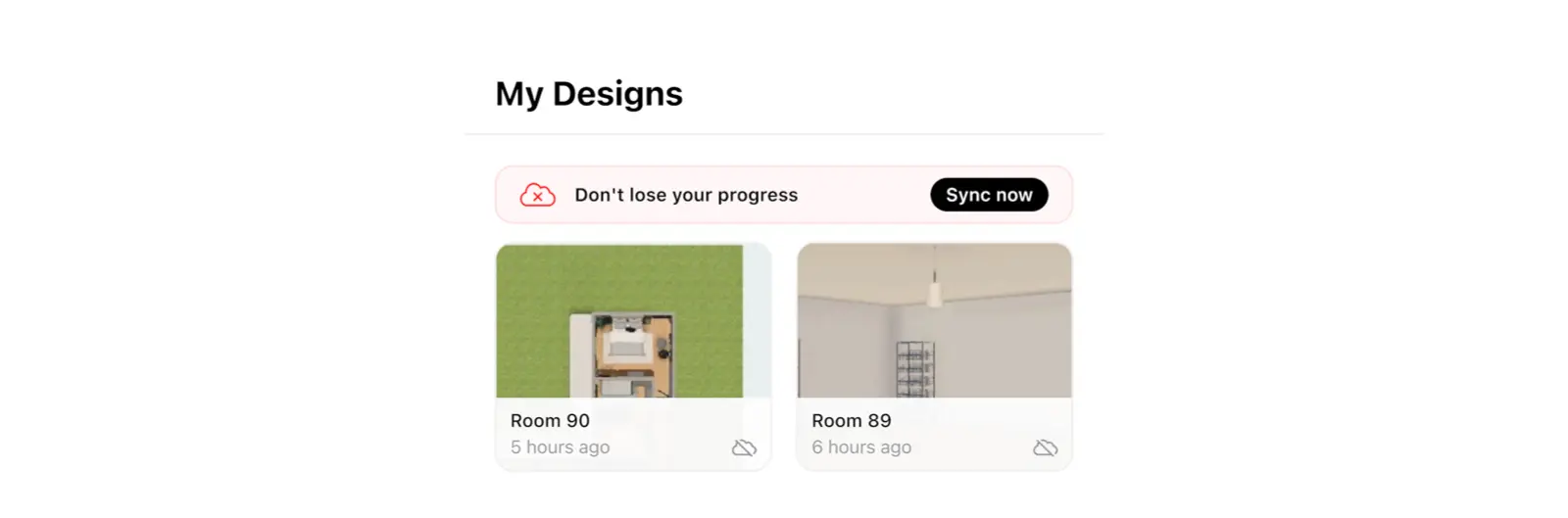
- ค้นหาแถบ อย่าปล่อยให้ความคืบหน้าสูญหาย แล้วเลือก ซิงค์ทันที หากคุณยังไม่ได้เข้าสู่ระบบ Home Planner จะแจ้งให้คุณเข้าสู่ระบบก่อน แต่หากแถบดังกล่าวแสดงข้อความ อัปเดตและซิงค์แล้ว อยู่แล้ว แสดงว่าแบบบ้านของคุณถูกเก็บไว้บนคลาวด์เรียบร้อยแล้ว
- รอจนกว่าแถบจะแสดงข้อความ อัปเดตและซิงค์แล้ว ในระหว่างที่ระบบกำลังทำงาน จะมีข้อความแสดงว่า กำลังอัปเดต พร้อมจำนวนนับ เช่น กำลังอัปโหลด (3 จาก 12)
ขั้นตอนสำหรับอุปกรณ์เครื่องใหม่
- ติดตั้ง Home Planner แล้วเปิดแอปขึ้นมา
- เลือกปุ่มจุดสามจุด (⋯) จากนั้นไปที่ การตั้งค่าโปรไฟล์ แล้วเลือก เข้าสู่ระบบ โดยเลือกตัวเลือกการเข้าสู่ระบบและใช้อีเมลเดียวกันกับที่ใช้บนอุปกรณ์เครื่องเก่า
- หากคุณซื้อแพ็กเกจผ่านสโตร์เดียวกันกับอุปกรณ์เครื่องนี้ (เช่น App Store บน iPhone ทั้งสองเครื่อง) คุณไม่จำเป็นต้องกดซื้อซ้ำ โดยให้เลือก ⋯ → ความช่วยเหลือและข้อเสนอแนะ → รายงานปัญหา จากนั้นเลือก ฟื้นฟูรายการซื้อ ในหน้าต่าง ฝ่ายสนับสนุน นอกจากนี้ คุณยังสามารถกด ฟื้นฟูรายการซื้อ ที่ด้านล่างของหน้าข้อเสนอแพ็กเกจได้เช่นกัน แต่หากคุณซื้อแพ็กเกจผ่านแพลตฟอร์มอื่น การเข้าสู่ระบบด้วยบัญชีเดียวกัน (ขั้นตอนที่ 2) จะเป็นการเชื่อมโยงสิทธิ์แพ็กเกจให้โดยอัตโนมัติ
- เปิดหน้า แบบบ้านของฉัน แบบบ้านที่คุณซิงค์ไว้จะเริ่มดาวน์โหลดลงมา และแถบจะแสดงข้อความ อัปเดตและซิงค์แล้ว เมื่อดาวน์โหลดเสร็จสมบูรณ์ทั้งหมด หากกด ซิงค์ทันที แล้วยังคงเปิดหน้าข้อเสนอแพ็กเกจขึ้นมา ห้ามทำการซื้อซ้ำ ให้ติดต่อฝ่ายสนับสนุน (⋯ → ความช่วยเหลือและข้อเสนอแนะ → รายงานปัญหา → ติดต่อผ่านอีเมล)
แบบบ้านหายไปจากอุปกรณ์เครื่องใหม่ใช่ไหม? เป็นไปได้มากว่าคุณเข้าสู่ระบบด้วยคนละบัญชี การใช้อีเมลที่ต่างกันจะเป็นการเปิดบัญชีใหม่เสมอ แม้ว่าจะเลือกวิธีการเข้าสู่ระบบแบบเดียวกันก็ตาม ให้ลงชื่อออกจากระบบ แล้วเข้าสู่ระบบด้วยอีเมลที่คุณเคยใช้มาก่อน อ่านเพิ่มเติมเกี่ยวกับ วิธีค้นหาบัญชี Home Planner ของคุณ
ฉันสามารถย้ายแบบบ้านโดยไม่มีการสมัครสมาชิกได้หรือไม่?
ย้ายได้ 1 แบบบ้าน สำหรับแพ็กเกจฟรี Home Planner จะสำรองข้อมูลแบบบ้าน 1 รายการลงคลาวด์ให้ในระหว่างที่คุณเข้าสู่ระบบ โดยต้องเป็นแบบบ้านที่คุณใช้เวลาปรับแต่งมาแล้วอย่างน้อยหนึ่งชั่วโมง เมื่อคุณเข้าสู่ระบบด้วยบัญชีเดียวกันบนอุปกรณ์เครื่องใหม่ แบบบ้านนั้นจะดึงกลับมาให้ทันที
แถบการซิงค์บนหน้า แบบบ้านของฉัน จะแสดงข้อมูลที่ถูกสำรองไว้ หากขึ้นว่า สำรองข้อมูลแบบบ้านแล้ว หมายความว่าแบบบ้านเพียงหนึ่งเดียวของคุณถูกเก็บไว้บนคลาวด์แล้ว แต่หากคุณมีหลายแบบบ้าน ระบบจะแสดงจำนวนนับ เช่น สำรองข้อมูลแบบบ้านแล้ว 1/4 และ ส่วนที่เหลือจะอยู่เฉพาะบนอุปกรณ์นี้ การกด สำรองข้อมูลทั้งหมด จะเป็นการเปิดหน้าข้อเสนอแพ็กเกจขึ้นมา
ปุ่มแชร์ตรงแถบเครื่องมือด้านขวาของมุมมอง 3D จะไม่ได้เป็นการย้ายแบบบ้านไปยังอุปกรณ์อีกเครื่องของคุณ โดยเริ่มต้นแล้ว ลิงก์ดังกล่าวมีไว้สำหรับเชิญชวนผู้อื่นเข้ามาในแบบบ้านเดียวกันเพื่อทำงานร่วมกัน
ก่อนที่คุณจะลบแอป โปรดทำการซิงค์แบบบ้านทุกรายการหากคุณใช้งานแพ็กเกจแบบชำระเงิน สำหรับแพ็กเกจฟรี จะมีเฉพาะแบบบ้านที่ได้รับการสำรองข้อมูลไว้เท่านั้นที่จะดึงกลับมาได้ ส่วนแบบบ้านอื่นๆ จะไม่สามารถกู้คืนได้อีกเมื่อถูกลบออกจากอุปกรณ์ไปแล้ว
จะทำอย่างไรหากทำอุปกรณ์เครื่องเก่าสูญหาย?
หากคุณเคยเข้าสู่ระบบไว้บนอุปกรณ์เครื่องเก่า ให้เข้าสู่ระบบด้วยบัญชีเดียวกันบนอุปกรณ์เครื่องใหม่ หากคุณใช้แพ็กเกจแบบชำระเงิน ตรวจสอบให้แน่ใจว่าแพ็กเกจของคุณยังมีผลใช้งานได้อยู่บนเครื่องนั้น (ขั้นตอนที่ 3 ด้านบน) แบบบ้านที่ซิงค์ไว้จะอยู่ในบัญชีของคุณ สำหรับแพ็กเกจฟรี แบบบ้านที่คุณสำรองข้อมูลไว้จะดึงกลับมาได้ แต่หากไม่ได้ทำตามนี้ แบบบ้านของคุณก็จะถูกจัดเก็บไว้เฉพาะบนอุปกรณ์เครื่องเก่าเท่านั้น
พร้อมที่จะใช้งานต่อบนอุปกรณ์เครื่องใหม่แล้วหรือยัง? เปิด Home Planner บนเครื่องใหม่แล้วเข้าสู่ระบบได้เลย
ข้อแจ้งเตือนเครื่องหมายการค้า Home Planner ไม่มีส่วนเกี่ยวข้อง ได้รับการรับรอง หรือได้รับการสนับสนุนจาก Apple Inc. ชื่อและเครื่องหมายการค้าทั้งหมดเป็นสิทธิ์ของผู้ถือสิทธิ์นั้นๆ iPhone เป็นเครื่องหมายการค้าของ Apple Inc. ที่จดทะเบียนในสหรัฐอเมริกาและประเทศอื่นๆ App Store เป็นเครื่องหมายบริการของ Apple Inc. ส่วนเครื่องหมายการค้าอื่นๆ เป็นทรัพย์สินของเจ้าของนั้นๆ
ลองใช้กับโปรเจกต์ของคุณเอง
แอปวางผังห้องและออกแบบตกแต่งภายในฟรี


