วิธีแปลงผังพื้น PDF หรือรูปภาพเป็น DWG

อัปโหลดผังพื้นแบบ PDF หรือรูปภาพไปยัง Home Planner เพื่อให้ระบบจดจำผนังให้อัตโนมัติ แล้วส่งออกเป็นแบบวาด DWG หรือ DXF ที่สะอาดตา พร้อมเลเยอร์ ขนาด และแผ่นแบบแยกตามชั้น
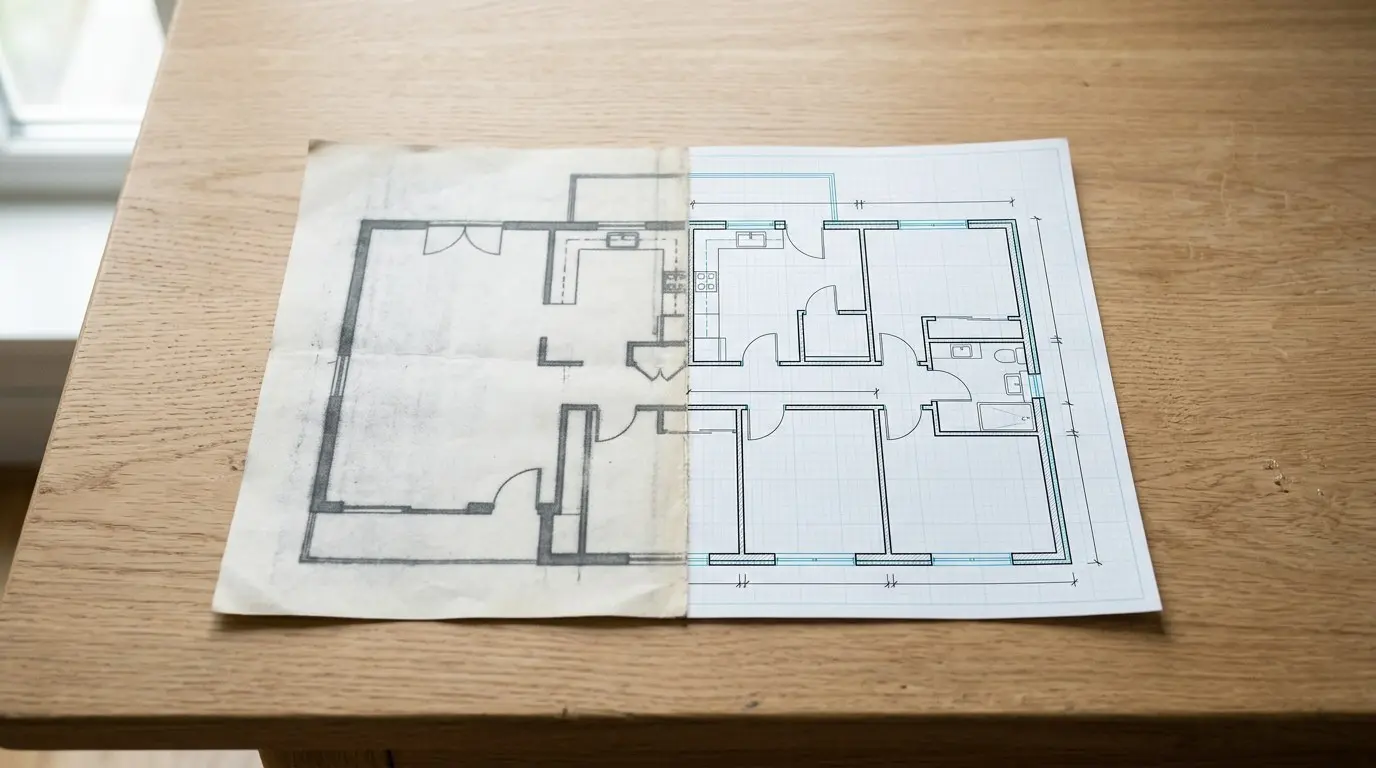
Home Planner แปลงผังพื้นแบบ PDF หรือรูปภาพเป็น DWG ได้ในสามขั้นตอน: อัปโหลดผัง ปล่อยให้ Home Planner จดจำผนัง ประตู และหน้าต่าง แล้วส่งออกผลลัพธ์เป็นไฟล์ DWG หรือ DXF คุณจะได้แบบวาดเวกเตอร์ที่สะอาดตาพร้อมขนาดจริง ไม่ใช่ภาพสแกนที่ซ้อนอยู่ในไฟล์ CAD
Home Planner เป็นแอปพลิเคชัน ไม่ใช่ตัวแปลงไฟล์บนเว็บ และการส่งออกเป็น DWG/DXF ต้องใช้แพ็กเกจ PRO+ หรือ PRO++ รองรับการทำงานบน iPhone, iPad, Android, Mac และ Windows ทั้งนี้ระบบจดจำอัตโนมัติบน Mac จำเป็นต้องใช้ macOS 14 หรือใหม่กว่า โดยไฟล์ที่ได้สามารถเปิดใน AutoCAD และแอป CAD อื่นๆ ได้
หลักการทำงาน
Home Planner จะเปลี่ยนรูปภาพให้เป็นผังพื้นจริงก่อน จากนั้นจึงบันทึกผังนั้นลงในไฟล์ CAD
- อัปโหลด ผังพื้นไฟล์ PDF, JPG, PNG หรือรูปภาพรูปแบบอื่น รวมถึงภาพถ่ายของผังบนกระดาษ
- ตรวจสอบ ผนัง ประตู หน้าต่าง และมาตราส่วนที่ Home Planner ตรวจพบ
- ส่งออก ผังเป็น DWG หรือ DXF แล้วบันทึกหรือส่งไฟล์
ชื่อที่เป็นตัวหนาคือข้อความป้ายกำกับภายในแอป หากแอปของคุณไม่ได้ตั้งค่าเป็นภาษาอังกฤษ ข้อความเหล่านี้จะแสดงเป็นภาษาที่คุณใช้งาน
ข้อควรรู้ก่อนเริ่มต้น
คุณต้องมีแพ็กเกจ Home Planner PRO+ หรือ PRO++ และรูปภาพของชั้นใดชั้นหนึ่งที่ชัดเจน
| สิ่งที่ต้องมี | เหตุผล |
|---|---|
| การสมัครสมาชิก Home Planner | สำหรับการจดจำผัง: ใช้การสมัครสมาชิก Home Planner แพ็กเกจใดก็ได้ สำหรับการส่งออก DWG/DXF: ต้องใช้ PRO+ หรือ PRO++ หากไม่มีการสมัครสมาชิก หน้าจอการสมัครสมาชิกจะเปิดขึ้นมาเมื่อคุณเลือกการจดจำอัตโนมัติ |
| การเชื่อมต่ออินเทอร์เน็ต | ระบบประมวลผลการจดจำบนเซิร์ฟเวอร์ กรุณารอจนกว่าผังจะปรากฏขึ้น ส่วนไฟล์ DWG จะถูกสร้างขึ้นบนอุปกรณ์ของคุณ |
| ไฟล์ PDF หรือรูปภาพของผัง | รองรับไฟล์ PDF, JPG, PNG, WEBP, TIFF, BMP, GIF และ HEIC หากเป็น PDF ที่มีหลายหน้า ตัวเลือกเลือกหน้าจะเปิดขึ้นมา โดยหนึ่งหน้าจะใช้สำหรับผังหนึ่งชั้น |
| หนึ่งชั้นต่อหนึ่งรูปภาพ พร้อมตัวเลขขนาด | ระบบจดจำจะทำงานได้ดีที่สุดกับรูปภาพที่คมชัดและมีตัวเลขขนาด ประตู หน้าต่าง รวมถึงชื่อห้อง หากหน้ากระดาษแสดงผังหลายชั้น ให้ครอบตัดให้เหลือเพียงชั้นเดียวก่อนด้วยแอปตกแต่งรูปหรือแอปอ่าน PDF |
| ห้องที่เป็นพื้นที่ปิด | ชื่อห้องและพื้นที่ขนาดห้องจะถูกสร้างขึ้นเฉพาะห้องที่มีผนังปิดล้อมรอบเท่านั้น หากไม่มีห้องใดเป็นพื้นที่ปิด การส่งออกจะหยุดลงพร้อมข้อความแจ้งเตือน |
ขั้นตอนที่ 1: อัปโหลดผังพื้น PDF หรือรูปภาพ
หากต้องการแปลงผังพื้นแบบ PDF หรือรูปภาพเป็น DWG ให้ทำการอัปโหลดไฟล์ไปยัง Home Planner ด้วยระบบการจดจำอัตโนมัติ โดยคุณสามารถเริ่มโปรเจกต์ใหม่จากผัง ดังกล่าว หรือเพิ่มผังเข้าไปในโปรเจกต์ที่เปิดอยู่นี้ก็ได้
การสร้างในโปรเจกต์ใหม่
- ใน Home Planner ให้เปิดหน้าจอ สร้าง แล้วเลือก แปลนจากภาพถ่าย จากนั้นเลือก เริ่มต้น
- ในหน้า เลือกแปลนชั้น ให้เลือกไฟล์ PDF หรือไฟล์รูปภาพ สำหรับอาคารที่มีหลายชั้น คุณสามารถเลือกผังได้ชั้นละหนึ่งภาพ หากใช้งานบนโทรศัพท์หรือแท็บเล็ต คุณสามารถถ่ายรูปผังกระดาษได้เช่นกัน สำหรับไฟล์ PDF ที่มีหลายหน้า ให้เลือกหน้าที่เป็นผังพื้น หากแอปแจ้งว่าไฟล์มีขนาดใหญ่เกินไป ให้ใช้วิธีอัปโหลดภาพแคปหน้าจอของผังนั้นแทน
- หากหน้าต่าง ลำดับชั้น เปิดขึ้นมา ให้ตรวจสอบลำดับชั้นต่างๆ เลือกผังเพื่อทำการครอบตัดหรือปรับแต่ง จากนั้นเลือก ดำเนินการต่อ
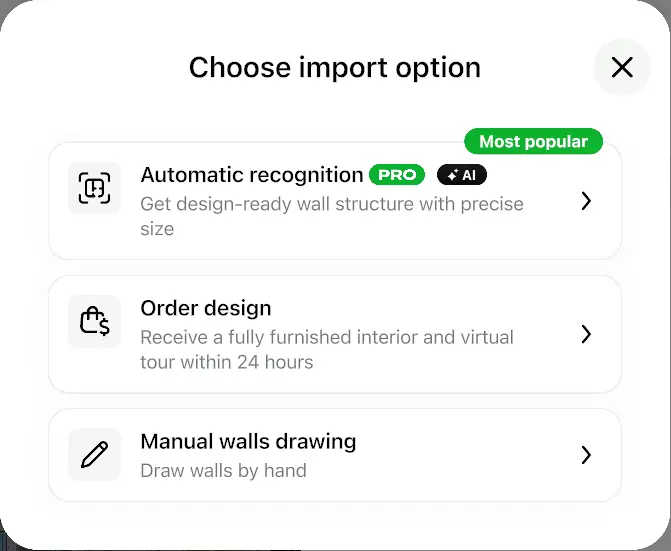
- ในหน้า เลือกตัวเลือกการนำเข้า ให้เลือก จดจำอัตโนมัติ คุณสามารถข้ามเมนู สั่งออกแบบ หากรายการนี้ปรากฏขึ้น โดย Home Planner จะทำการตรวจหาผนัง ประตู รวมถึงหน้าต่าง แล้วสร้างห้องให้อัตโนมัติ
คู่มือฉบับเต็มสำหรับการอัปโหลดและการจดจำผัง: วิธีแปลงผังพื้น 2D เป็น 3D
การเพิ่มในโปรเจกต์ที่เปิดอยู่
ในส่วนนี้คุณสามารถเพิ่มผังได้ทีละชั้น
- เปิดชั้นที่ต้องการในผัง 2D
- เลือก อัปโหลดแปลนชั้น ในแถบเครื่องมือ หากชั้นนั้นมีห้องอยู่แล้ว ให้เลือก วาดผนัง ก่อน ทั้งนี้ ชั้นที่มีรูปภาพผังอยู่นำเข้าไว้แล้วจะไม่แสดงปุ่มนี้
- สำหรับไฟล์ PDF ที่มีหลายหน้า ให้เลือกหน้าที่เป็นผังของชั้นนั้น จากนั้นดำเนินการต่อเหมือนการสร้างโปรเจกต์ใหม่ โดยเริ่มจากขั้นตอน เลือกตัวเลือกการนำเข้า
หากต้องการวาดผนังด้วยตัวเอง ให้เลือก วาดผนังด้วยตัวเอง ภาพผังพื้นจะวางอยู่ใต้เส้นกริดเพื่อให้คุณลากเส้นผนังทับลงไปได้ โดยกระบวนการส่งออกจะทำงานในรูปแบบเดียวกัน
ขั้นตอนที่ 2: ตรวจสอบผังที่ผ่านการจดจำ
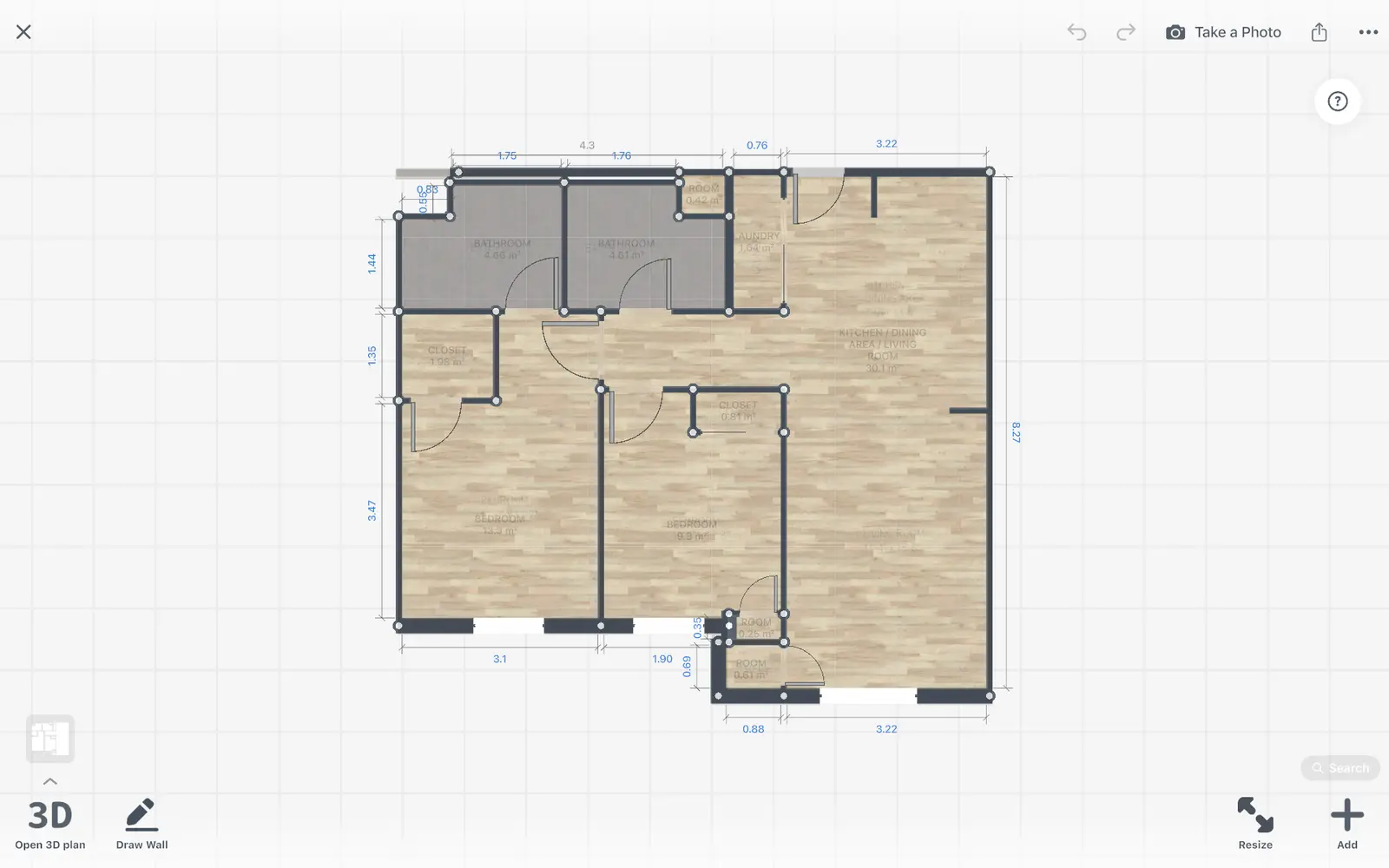
ระบบจดจำของ Home Planner อาจมีข้อผิดพลาดเล็กน้อยได้ จึงควรตรวจสอบผังก่อนทำการส่งออก เนื่องจากความแม่นยำของไฟล์ DWG จะขึ้นอยู่กับความถูกต้องของผังใน Home Planner
- เปรียบเทียบความยาวของผนังฝั่งที่ยาวด้านหนึ่งกับขนาดจริงในผังต้นฉบับ โดยข้อความแจ้งเตือน ตรวจสอบผลลัพธ์ อาจปรากฏขึ้นเพื่อเตือนให้คุณทำขั้นตอนนี้
- หากตัวเลขความยาวไม่ถูกต้อง ให้เลือก แก้ไขผนัง แล้วเลือก ปรับขนาด
- หากมีหน้าต่างเปิดขึ้นมา ให้เลือก เปลี่ยนมาตราส่วนแปลน ในกรณีที่มีหลายชั้น ให้เลือก เปลี่ยนสำหรับชั้นปัจจุบัน หรือ เปลี่ยนสำหรับทุกชั้น
- เลือกตัวเลขความยาวบนผนังด้านหนึ่ง แล้วพิมพ์ขนาดจริงลงไป Home Planner จะทำการปรับมาตราส่วนของผังทั้งหมดให้ใหม่
- แก้ไขผนัง ประตู และหน้าต่างที่ขาดหายไปหรืออยู่ในตำแหน่งที่ไม่ถูกต้อง โดยเลือก แก้ไขผนัง เพื่อย้ายหรือเพิ่มผนัง
- ตรวจสอบให้แน่ใจว่าทุกห้องมีผนังล้อมรอบเป็นพื้นที่ปิด เพื่อให้ทุกห้องมีชื่อและขนาดพื้นที่กำกับ หากไม่มีห้องใดเป็นพื้นที่ปิด ระบบจะไม่สามารถส่งออกไฟล์ได้
- หากเปิดเครื่องมือผนังค้างอยู่ ให้เลือก เสร็จสิ้น เพื่อออกจากโหมดแก้ไขผนัง จากนั้นไอคอนแชร์จะปรากฏขึ้นที่แถบเครื่องมือด้านขวา
ขั้นตอนที่ 3: ส่งออกผังพื้นเป็นไฟล์ DWG หรือ DXF
Home Planner จะส่งออกผังเป็นไฟล์ DWG หรือ DXF ผ่านเมนูแชร์ของโปรแกรมแก้ไข โดยระบบจะสร้างไฟล์บนอุปกรณ์ของคุณภายในไม่กี่วินาที สำหรับโปรเจกต์ขนาดใหญ่ที่มีเฟอร์นิเจอร์จำนวนมากอาจใช้เวลานานขึ้น
- เปิดเมนูแชร์: เลือกไอคอนแชร์ที่แถบเครื่องมือด้านขวา หากไม่พบไอคอนแชร์ ให้เลือก เสร็จสิ้น ก่อน
- เลือก ส่งออกแบบวาด
- เลือก DWG หรือ DXF หน้าต่างจะแสดงรายการวัตถุที่จะรวมอยู่ในไฟล์ ได้แก่ ผนัง ประตู หน้าต่าง และขนาดห้อง
- เลือก ส่งออก สำหรับโทรศัพท์หรือแท็บเล็ต หน้าต่างแชร์ของระบบจะเปิดขึ้นเพื่อให้คุณบันทึกหรือส่งไฟล์ ส่วนบน Mac หรือคอมพิวเตอร์ Windows ให้เลือกโฟลเดอร์ที่ต้องการในหน้าต่างบันทึกไฟล์
สำหรับผู้ใช้ PRO++ ตัวเลือก เฟอร์นิเจอร์บนแปลน จะถูกเปิดไว้เป็นค่าเริ่มต้น ซึ่งจะรวมเฟอร์นิเจอร์ทั้งหมดที่คุณวางไว้ลงไปด้วย หากต้องการส่งออกเฉพาะผนัง ให้ปิดตัวเลือกนี้ ส่วนผู้ใช้ PRO+ จะมองเห็นแถบรายการนี้เช่นกัน แต่เมื่อเลือกแล้วจะแสดงข้อเสนอเปิดรับแพ็กเกจ PRO++
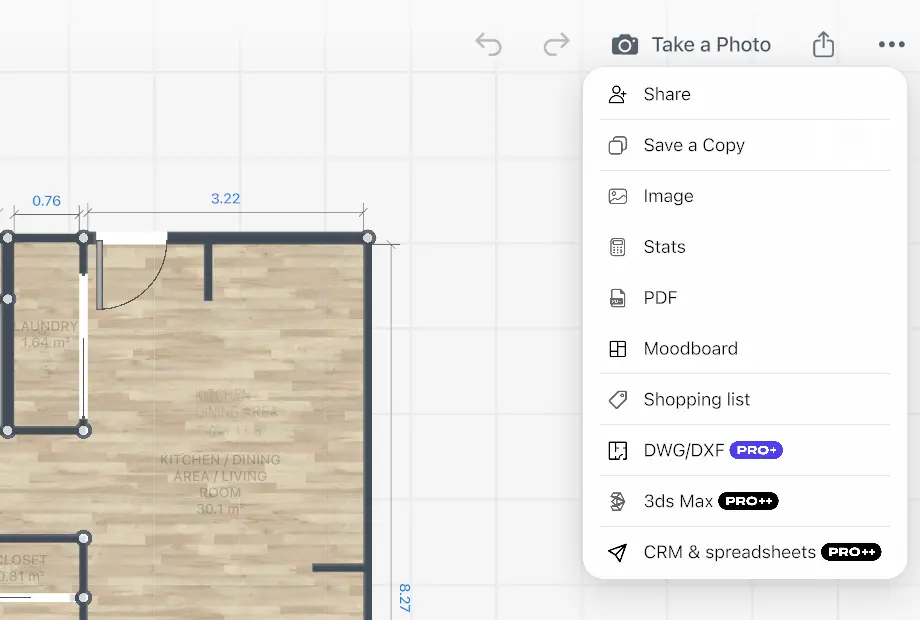
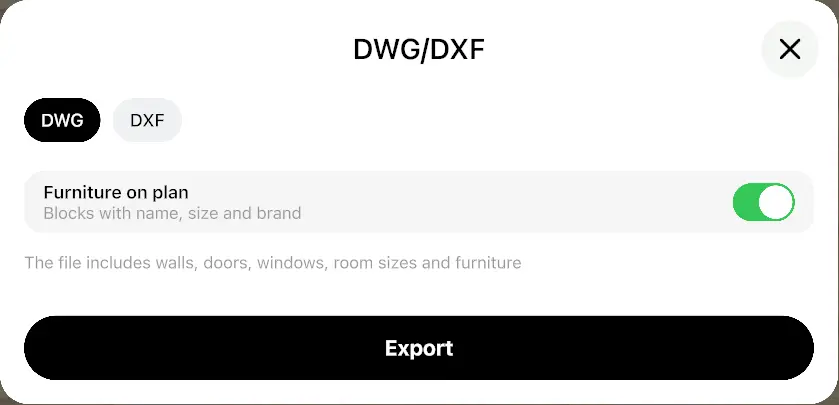
ในหน้าต่างเดียวกันนี้ยังมีตัวเลือก PDF และ SVG พร้อมการตั้งค่า กระดาษและมาตราส่วน ให้เลือกใช้งาน แต่สำหรับการนำไปใช้กับโปรแกรม CAD ให้เลือกเป็น DWG หรือ DXF
ข้อมูลภายในไฟล์ DWG
ไฟล์ DWG หรือ DXF ที่ส่งออกจาก Home Planner จะเป็นแบบวาดเวกเตอร์ของผังพื้นในหน่วยวัดจริง โดยมีชุดเลเยอร์และแผ่นแบบสำหรับแต่ละชั้น
| ส่วนประกอบของไฟล์ | สิ่งที่คุณจะได้รับ |
|---|---|
| เลเยอร์ | ประกอบด้วยห้าเลเยอร์สำหรับแต่ละชั้น โดยตั้งชื่อตามชั้นนั้นๆ ทั้งนี้ ชื่อเลเยอร์จะลงท้ายด้วยคำภาษาอังกฤษตามรายการด้านล่างนี้ในทุกภาษาของแอป |
| ผนัง | เส้นเค้าโครงที่สะอาดตาชั้นละหนึ่งเส้นพร้อมช่องเปิดสำหรับประตูหน้าต่าง ส่วนผนังที่ใช้ร่วมกันจะไม่ถูกวาดซ้ำ โดยเส้นเค้าโครงแต่ละเส้นจะเป็นโพลีไลน์แบบปิด |
| ประตูและหน้าต่าง | บานประตูพร้อมเส้นโค้งการเปิด บานเลื่อนและบานพับในรูปแบบแผ่นพาเนล รวมถึงบานกระจกหน้าต่าง |
| ขนาดและห้อง | ระยะความยาวของผนัง รวมถึงชื่อห้องและพื้นที่ขนาดห้อง |
| แผ่นแบบ | แท็บเลย์เอาต์สำหรับแต่ละชั้น ส่วนแท็บ Model จะแสดงผังทุกชั้นซ้อนกันอยู่ คุณสามารถเลือกเปิดหรือปิดการแสดงผลของแต่ละชั้นได้ตามเลเยอร์ |
| หน่วยวัด | กำหนดให้หนึ่งหน่วยแบบวาดเท่ากับหนึ่งเมตร เซนติเมตร มิลลิเมตร หรือนิ้ว ตามที่ตั้งค่าไว้ในเมนู หน่วยวัด ของ Home Planner (หน่วยฟุตจะถูกบันทึกเป็นนิ้ว) กรุณาตั้งค่าหน่วยวัดให้เรียบร้อยก่อนทำการส่งออก |
| ตารางรายละเอียดแบบพร้อมโลโก้ของคุณ | เมื่อใช้ PRO+ หรือ PRO++ และเปิดตัวเลือก โลโก้บนภาพถ่ายและ PDF ในโปรไฟล์ของคุณ แผ่นแบบของแต่ละชั้นจะได้รับกรอบและตารางรายละเอียดแบบในภาษาแอปของคุณ ได้แก่ โปรเจกต์, ชั้น, มาตราส่วน, วันที่ และ "พิมพ์ที่สเกล 100%" โดยมาตราส่วนจะปรับให้พอดีกับแผ่นแบบ (A4 แนวนอน หรือ Letter แนวนอนสำหรับหน่วยฟุตและนิ้ว) เช่น 1:87 |
| เฟอร์นิเจอร์ (PRO++) | วัตถุแต่ละชิ้นจะเป็นบล็อกที่มีคุณลักษณะแฝง ได้แก่ ชื่อ ขนาด แบรนด์ และ SKU โดยแต่ละชั้นจะมีเลเยอร์ Furniture เป็นของตัวเอง |
| เวอร์ชันของไฟล์ | ไฟล์ DWG อยู่ในรูปแบบ AutoCAD 2013 ซึ่งโปรแกรม CAD ปัจจุบันสามารถเปิดได้ ส่วน DXF จะอยู่ในรูปแบบไฟล์ข้อความ |
ชื่อเลเยอร์ภายในไฟล์สำหรับแต่ละชั้น:
<floor name> Walls
<floor name> Doors
<floor name> Windows
<floor name> Dimensions
<floor name> Rooms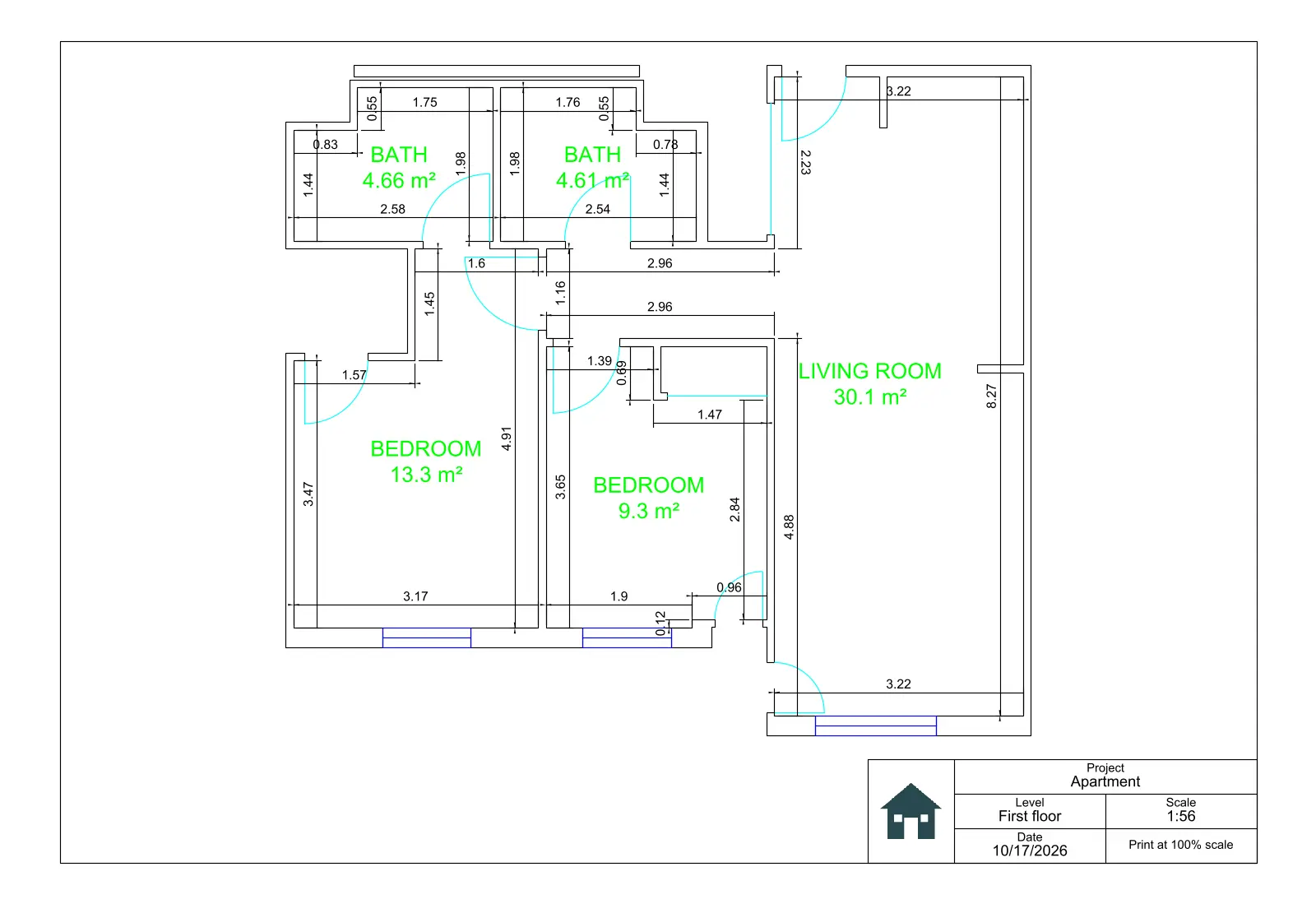
ข้อแตกต่างระหว่าง DWG และ DXF
เลือก DWG สำหรับใช้งานใน AutoCAD และแอป CAD ส่วนใหญ่ เลือก DXF เมื่อโปรแกรมปลายทางไม่สามารถอ่านไฟล์ DWG ได้
| รูปแบบไฟล์ | ควรเลือกเมื่อ | หมายเหตุ |
|---|---|---|
| DWG | คุณหรือผู้รับเหมาทำงานด้วย AutoCAD หรือแอป CAD ที่รองรับไฟล์ DWG | เป็นตัวเลือกหลักตามค่าเริ่มต้น ไฟล์จะเปิดขึ้นในมุมมองผัง |
| DXF | โปรแกรมรองรับเฉพาะไฟล์ DXF เช่น แอป CAD และ 3D แบบฟรี รวมถึงซอฟต์แวร์ตัดเลเซอร์และเครื่อง CNC | เป็นไฟล์ข้อความ DXF เวอร์ชัน 2013 ที่มีเลเยอร์และแผ่นแบบเหมือนกับ DWG ทั้งนี้โปรแกรมเก่ามากที่รองรับเฉพาะ DXF อาจไม่สามารถอ่านเวอร์ชันนี้ได้ ส่วนระยะขนาดและชื่อห้องจะแยกอยู่บนเลเยอร์ของตัวเอง ให้ซ่อนหรือลบออกก่อนทำการตัดงาน |
ประกาศเกี่ยวกับเครื่องหมายการค้า Home Planner ไม่มีส่วนเกี่ยวข้อง ได้รับการรับรอง หรือได้รับการสนับสนุนจาก Autodesk, Inc., Apple Inc., Google LLC หรือ Microsoft Corporation แต่อย่างใด ชื่อและเครื่องหมายการค้าเหล่านั้นเป็นทรัพย์สินของเจ้าของแต่ละราย AutoCAD เป็นเครื่องหมายการค้าของ Autodesk, Inc. ส่วน iPhone, iPad, Mac และ macOS เป็นเครื่องหมายการค้าของ Apple Inc. ที่จดทะเบียนในสหรัฐอเมริกาและประเทศอื่นๆ Android เป็นเครื่องหมายการค้าของ Google LLC ทั้งนี้เครื่องหมายการค้าอื่นทั้งหมดเป็นทรัพย์สินของเจ้าของรายนั้นๆ
ลองใช้กับโปรเจกต์ของคุณเอง
แอปวางผังห้องและออกแบบตกแต่งภายในฟรี


