วิธีเพิ่มโมเดล 3D เฟอร์นิเจอร์ที่กำหนดเองลงในแปลนชั้น

วิธีเพิ่มเฟอร์นิเจอร์ลงในแปลนชั้นเมื่อไม่มีในแคตตาล็อก: นำเข้าโมเดล 3D หรือรูปถ่ายของคุณเองเข้าสู่ Home Planner แล้วจัดวางลงในห้องของคุณ
หากคุณเจอโซฟาที่ถูกใจในร้าน แต่ในแคตตาล็อกของ Home Planner ไม่มีแบบที่ต้องการ คุณก็สามารถนำเข้าโซฟานั้นเข้ามาได้เอง หากต้องการเพิ่มเฟอร์นิเจอร์ลงในแปลนชั้นใน Home Planner ขณะที่ในแคตตาล็อกไม่มีชิ้นงานที่คุณต้องการ คุณสามารถนำเข้ารูปถ่ายของเฟอร์นิเจอร์นั้น ลิงก์ไปยังหน้าเว็บของร้านค้า หรือแบบจำลอง 3D หากแบรนด์นั้นมีให้ดาวน์โหลด โดยทั่วไปแล้วไฟล์ 3D จะใช้เวลานำเข้าประมาณ 7 นาที โดยมีขั้นตอนการทำงานเดียวกันทั้งบน iPhone, iPad, Android, Mac และ Windows ทั้งนี้ หากในแคตตาล็อกมีชิ้นงานของคุณอยู่แล้ว ให้เลือก เพิ่มเฟอร์นิเจอร์ แล้วเลือกชิ้นงานจากตรงนั้น หรือใช้การ ค้นหาในแคตตาล็อกด้วยรูปภาพ
คุณสามารถนำเข้าได้ฟรีเมื่อมีบัญชี Home Planner โดยเริ่มต้นที่ 5 รายการ และเพิ่มได้สูงสุดถึง 25 รายการเมื่อคุณตกแต่งโครงการมากขึ้น ส่วนแพ็กเกจ PRO จะเพิ่มขีดจำกัดเป็น 100 รายการ ทั้งนี้ โปรดนำเข้าเฉพาะโมเดลและรูปภาพที่คุณมีสิทธิ์ใช้งานเท่านั้น
ชื่อปุ่มและข้อความต่างๆ ในคู่มือนี้อ้างอิงจากแอปเวอร์ชันภาษาอังกฤษ
หลักการทำงาน
Home Planner จะส่งไฟล์ 3D ของคุณไปยังเซิร์ฟเวอร์ แปลงไฟล์ให้เป็นรายการในแคตตาล็อก และจัดเก็บไว้ใน รายการของฉัน
- เปิด รายการของฉัน: ในโครงการของคุณ ให้เลือก เพิ่มเฟอร์นิเจอร์ จากนั้นไปที่ เพิ่มเติม → รายการของฉัน
- นำเข้าไฟล์: เลือก เพิ่มรายการ → นำเข้ารายการ → นำเข้าโมเดล 3D แล้วเลือกไฟล์ที่ต้องการ
- ตรวจสอบและจัดวางรายการ: เมื่อแบบจำลองพร้อมใช้งาน Home Planner จะแจ้งให้คุณทราบ ให้ตรวจสอบขนาด จากนั้นเลือกรายการนั้นใน รายการของฉัน → มุมมอง → เพิ่มในห้อง
ก่อนเริ่มต้น
การนำเข้าโมเดล 3D ที่กำหนดเองเข้าสู่ Home Planner จำเป็นต้องมีบัญชีผู้ใช้ การเชื่อมต่ออินเทอร์เน็ต และไฟล์ในรูปแบบที่รองรับ
| สิ่งที่ต้องมี | เหตุผล |
|---|---|
| บัญชี Home Planner | รายการของคุณจะถูกบันทึกไว้ในบัญชีของคุณ Home Planner จะขอให้คุณลงชื่อเข้าใช้เมื่อคุณเลือก เพิ่มรายการ หากคุณยังไม่ได้ลงชื่อเข้าใช้ ส่วน รายการของฉัน จะแสดงปุ่ม ลงชื่อเข้าใช้ |
| การเชื่อมต่ออินเทอร์เน็ต | แบบจำลองจะถูกประมวลผลบนเซิร์ฟเวอร์ของ Home Planner |
| แพ็กเกจแบบจำลองขนาดไม่เกิน 15 MB (สูงสุด 30 MB สำหรับ PRO++) | Home Planner จะลบไฟล์ที่ไม่จำเป็นและย่อขนาดรูปภาพที่มีขนาดใหญ่ก่อนทำการอัปโหลด หากผลลัพธ์ที่ได้ยังคงเกินขีดจำกัดของคุณ ระบบจะปฏิเสธการนำเข้า |
| พื้นที่ว่างในขีดจำกัดรายการของคุณ | ใช้งานฟรี: 5 รายการ และเพิ่มได้สูงสุดถึง 25 รายการเมื่อคุณตกแต่งโครงการมากขึ้น, PRO: 100 รายการ, PRO+: 500 รายการ, PRO++: 2,500 รายการ |
| รูปแบบที่รองรับ | FBX คือรูปแบบที่ทำงานได้ดีที่สุด นอกจากนี้ยังรองรับ OBJ และ SketchUp (SKP) ด้วยเช่นกัน คุณสามารถดูรายการทั้งหมดได้ใน รูปแบบที่รองรับ ของ Home Planner ทั้งนี้ ระบบไม่รองรับการนำเข้าไฟล์ GLB กรุณาดาวน์โหลดเวอร์ชัน FBX, OBJ หรือ SKP จากหน้าเดียวกัน หรือใช้ตัวเลือก นำเข้ารูปถ่าย ที่ด้านล่าง |
| ไฟล์พื้นผิวใน ZIP (หากแบบจำลองมีไฟล์พื้นผิว) | รวมแบบจำลองและไฟล์พื้นผิวแบบ JPG หรือ PNG ไว้ในโฟลเดอร์เดียวกัน แล้วทำการบีบอัดเป็น ZIP จากนั้นให้เลือกไฟล์ ZIP นั้น |
| ไฟล์ที่อยู่ในอุปกรณ์ของคุณ | สำหรับโทรศัพท์หรือแท็บเล็ต ให้บันทึกไฟล์ไว้ในตำแหน่งที่แอปสามารถเปิดได้ เช่น ในแอปไฟล์หรือพื้นที่จัดเก็บข้อมูลของอุปกรณ์ หากเครื่องมือเลือกไฟล์ไม่ยินยอมให้คุณเลือกไฟล์ ให้ใช้วิธีนำเข้าจากคอมพิวเตอร์ Mac หรือ Windows ที่ใช้บัญชีเดียวกัน ส่วนการทำงานบนคอมพิวเตอร์ คุณสามารถใช้โฟลเดอร์ใดก็ได้ |
วิธีที่รวดเร็ว: ใช้รูปถ่ายหรือลิงก์ร้านค้า
หากคุณไม่มีไฟล์ 3D ตัวแอป Home Planner ก็สามารถสร้างรายการในแคตตาล็อกขึ้นมาจากรูปถ่ายของเฟอร์นิเจอร์ได้เช่นกัน โดยรายการที่สร้างจากรูปถ่ายจะนับรวมในขีดจำกัดรายการเดียวกัน
- เลือก เพิ่มเฟอร์นิเจอร์ จากนั้นไปที่ เพิ่มเติม → รายการของฉัน แล้วเลือก เพิ่มรายการ → นำเข้ารายการ → นำเข้ารูปถ่าย แล้วเลือกรูปถ่ายที่ต้องการ
- สำหรับรูปถ่ายบางรูป Home Planner จะถามว่า "Convert this photo to a 3D model?" ให้เลือก Yes หากต้องการรายการแบบ 3D หรือเลือก No, thanks หากต้องการรายการแบบภาพแบนราบ
- หากเลือกภาพแบนราบ Home Planner จะถามว่า "Would you like to remove the background of an image?" ให้เลือก Remove the background หรือเลือก No, thanks
ในหน้าต่างเดียวกัน ตัวเลือก Import product page จะขอให้คุณ "Enter item URL at online store" เพื่อสร้างรายการภาพแบนราบจากรูปภาพและขนาดที่ระบุไว้บนหน้าเว็บนั้น ส่วนการ นำเข้าวัสดุ (ในหน้าต่าง เพิ่มรายการ) จะเป็นการเพิ่มพื้นผิววัสดุของคุณเอง
ขั้นตอนที่ 1: เปิด รายการของฉัน ในแคตตาล็อก
ใน Home Planner รายการที่คุณนำเข้าเองจะจัดเก็บอยู่ในหมวดหมู่ รายการของฉัน ของแคตตาล็อกเฟอร์นิเจอร์
- เปิดโครงการของคุณ ปุ่ม เพิ่มเฟอร์นิเจอร์ จะปรากฏขึ้นเมื่อแปลนเริ่มมีผนังหรือห้องแล้ว
- เลือก เพิ่มเฟอร์นิเจอร์ ซึ่งจะปรากฏอยู่ทั้งบนมุมมอง 3D และบนแปลนชั้น 2D (ในส่วน แก้ไขผนัง แปลน 2D จะแสดงคำว่า เพิ่ม แทน ดังนั้นให้เลือก เสร็จสิ้น ก่อน)
- ในแคตตาล็อก ให้เลือก เพิ่มเติม แล้วเลือก รายการของฉัน
- รายการแรกในรายการคือ เพิ่มรายการ สำหรับบัญชีส่วนบุคคล Home Planner จะแสดงจำนวนรายการที่คุณมีรวมถึงขีดจำกัดของคุณไว้ที่ด้านล่าง เช่น (3 / 5)
อีกช่องทางหนึ่งคือ เมื่อค้นหาในแคตตาล็อกแล้วไม่พบสิ่งใด Home Planner จะแสดงข้อความ "Couldn't find what you're looking for?" ให้เลือก Ask to add เพื่อเปิดหน้าต่างนำเข้าเดียวกันนี้
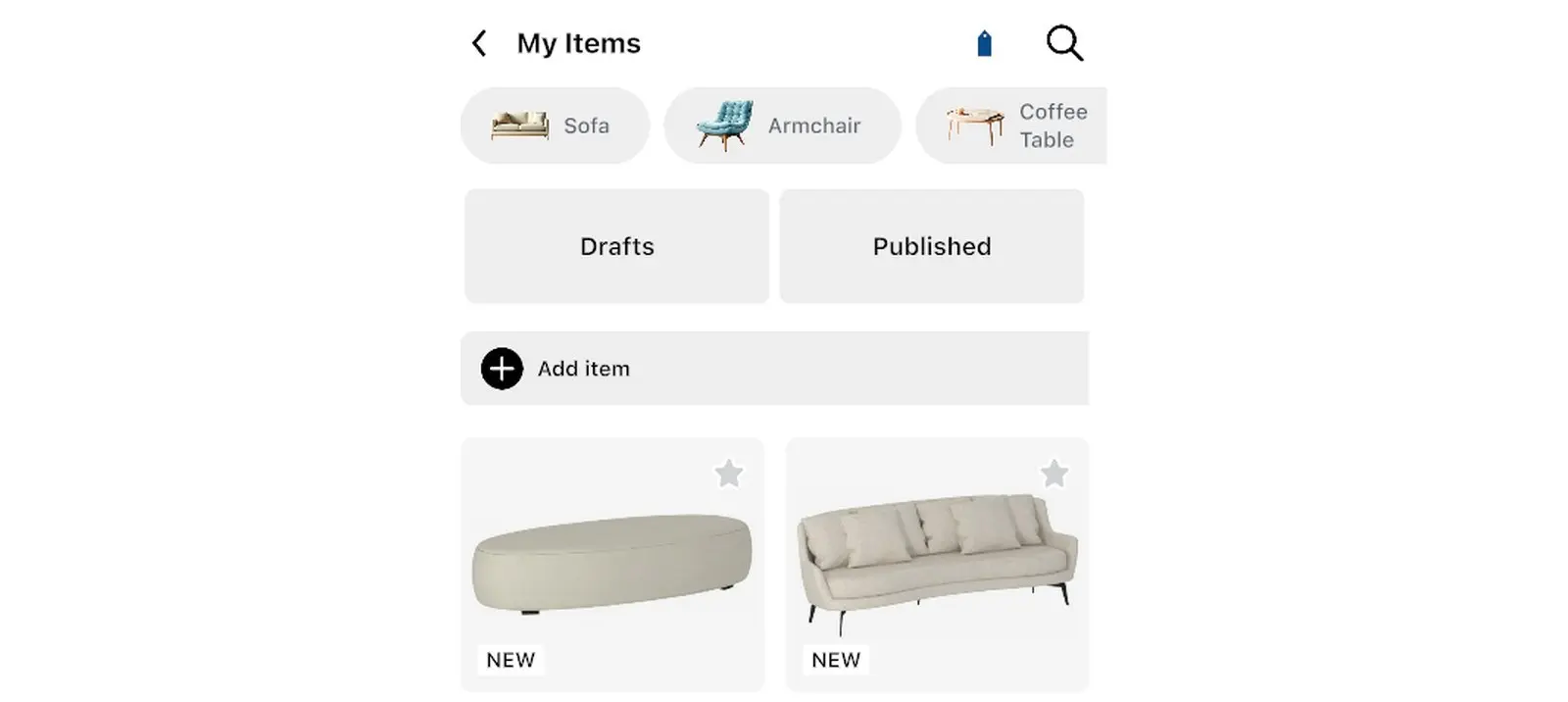
ขั้นตอนที่ 2: นำเข้าโมเดล 3D เฟอร์นิเจอร์ของคุณเอง
- เลือก เพิ่มรายการ ในหน้าต่าง เพิ่มรายการ ให้เลือก นำเข้ารายการ (ส่วนตัวเลือก นำเข้าวัสดุ ในหน้าต่างเดียวกันจะใช้สำหรับเพิ่มพื้นผิววัสดุ)
- เลือก นำเข้าโมเดล 3D (ใช้ปุ่ม ย้อนกลับ เพื่อกลับไปยังหน้าต่างแรก)
- ในการใช้งานครั้งแรก Home Planner จะแสดง รูปแบบที่รองรับ ให้เลือก รับทราบ
- เลือกไฟล์ของคุณ หากไฟล์บีบอัดแบบ ZIP หรือ RAR มีแบบจำลองมากกว่าหนึ่งรายการ Home Planner จะขอให้คุณเลือกเพียงรายการเดียวในหน้าต่าง เลือกไฟล์
Home Planner จะทำการอัปโหลดไฟล์และแสดงข้อความ "Importing usually takes about 7 minutes. You will be notified when it is completed." กระบวนการนำเข้าจะทำงานโดยอัตโนมัติ คุณจึงสามารถทำงานในโครงการของคุณต่อไปได้ในระหว่างที่กำลังนำเข้า
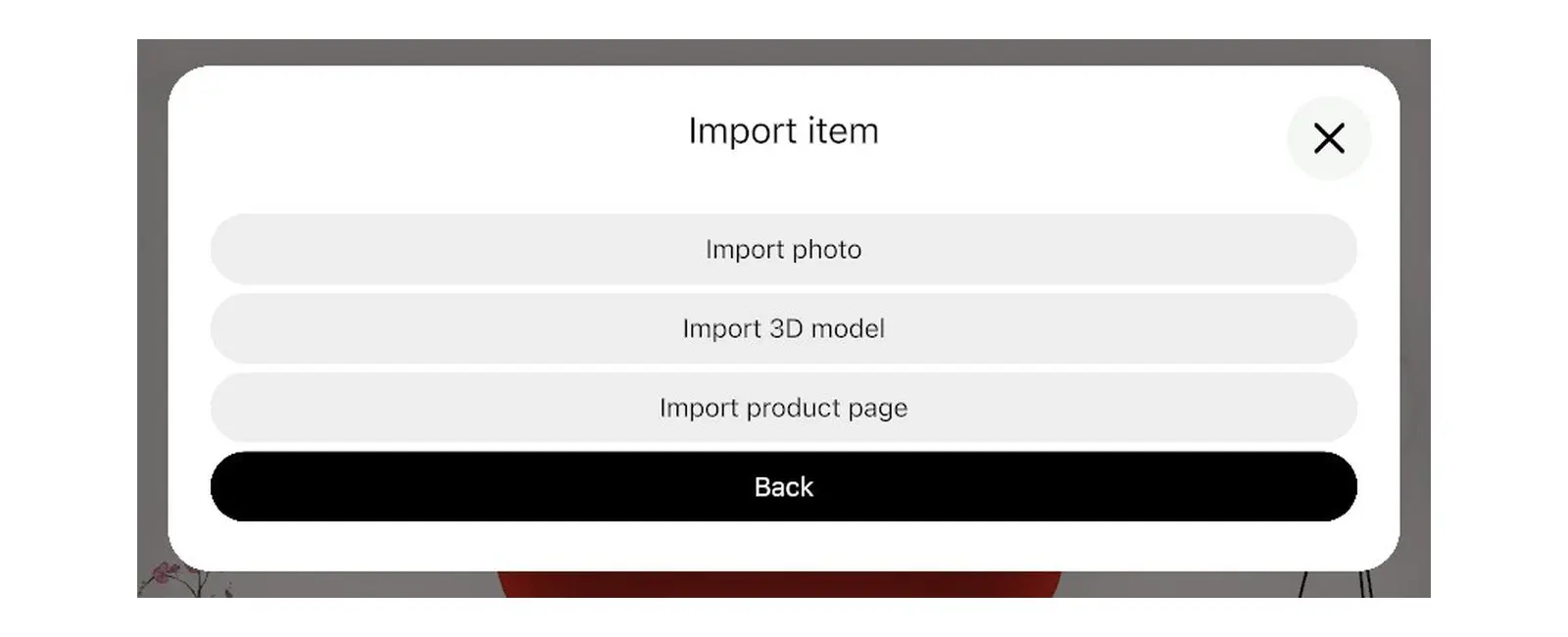
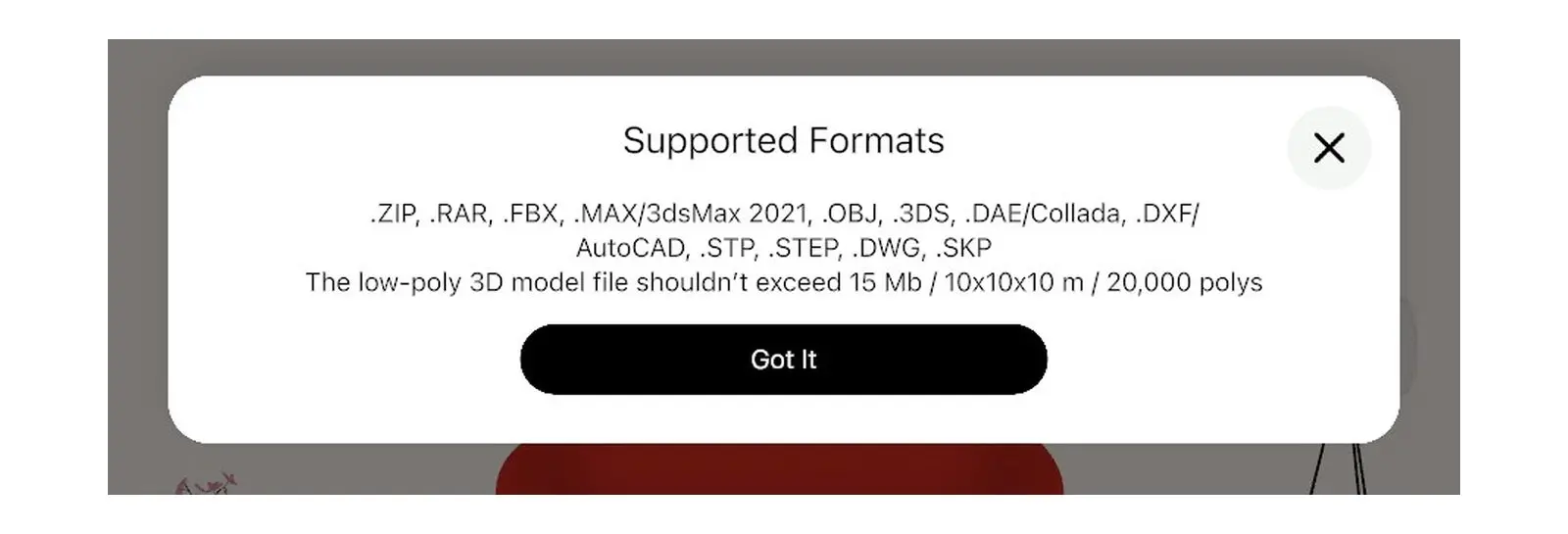
ขั้นตอนที่ 3: เพิ่มโมเดลที่นำเข้าลงในแปลนชั้นของคุณ
เมื่อแบบจำลองพร้อมใช้งาน โมเดลจะปรากฏในส่วน รายการของฉัน ของแคตตาล็อก Home Planner และคุณสามารถเพิ่มโมเดลนั้นได้เหมือนกับรายการอื่นๆ ในแคตตาล็อก
- เมื่อกระบวนการนำเข้าเสร็จสมบูรณ์ Home Planner จะแสดงข้อความ "Your 3D model is ready for adjust size and color" เมื่อเลือกข้อความดังกล่าว หน้าต่างรายการจะเปิดขึ้นมา
- หากคุณไม่ทันสังเกตเห็นข้อความ แจ้งเตือนในโครงการของคุณ ให้เลือก เพิ่มเฟอร์นิเจอร์ → เพิ่มเติม → รายการของฉัน จากนั้นเลือกรายการของคุณ แล้วกด แก้ไข
- ตรวจสอบขนาด หากรายการมีขนาดใหญ่หรือเล็กเกินไป ให้เลือกแถว ขนาดโมเดล 3D (ไม่ใช่ ขนาดผลิตภัณฑ์ที่แสดง) จากนั้นในหน้าต่าง ขนาดโมเดล 3D ให้พิมพ์ความกว้าง ความลึก และความสูงที่แท้จริง โดยการเปลี่ยนขนาดด้านใดด้านหนึ่งจะไม่ส่งผลกระทบต่อขนาดด้านอื่น กดเลือก เสร็จสิ้น แล้วปิดหน้าต่างรายการ จากนั้นเลือก บันทึก ในข้อความ "Save changes?"
- เลือก เพิ่มเฟอร์นิเจอร์ จากนั้นไปที่ เพิ่มเติม → รายการของฉัน
- เลือกรายการของคุณ ในหน้าต่างที่เปิดขึ้นมา ให้เลือก มุมมอง
- บนการ์ดรายการ ให้เลือก เพิ่มในห้อง แล้ว Home Planner จะจัดวางรายการนั้นลงในห้อง
- ย้ายรายการไปยังตำแหน่งที่ต้องการบนแปลนชั้นหรือในมุมมอง 3D
หากคุณกดเลือกข้อความแจ้งเตือนความพร้อมใช้งานในขณะที่ยังไม่ได้เปิดโครงการใดๆ ไว้ Home Planner จะเปิดรายการนั้นขึ้นมาในโครงการใหม่ ให้ตรวจสอบขนาดที่นั่น จากนั้นจึงเปิดโครงการของคุณเอง แล้วเพิ่มรายการนั้นจาก รายการของฉัน
หาก Home Planner แสดงข้อความ "Failed to import 3D model." ให้ดาวน์โหลดเป็นเวอร์ชัน FBX แทน หากร้านค้านั้นมีให้เลือก นำไฟล์แบบจำลองและไฟล์พื้นผิวรวมไว้ใน ZIP เดียวกัน แล้วทำการนำเข้า ZIP นั้น หากยังคงล้มเหลว ให้สร้างรายการจากรูปถ่ายหรือลิงก์ร้านค้าโดยใช้ตัวเลือก นำเข้ารูปถ่าย หรือ Import product page ทั้งนี้ แบบจำลองที่มีรายละเอียดสูงมากจะถูกลดทอนรายละเอียดลงเมื่อนำเข้า ดังนั้นโปรดตรวจสอบลักษณะของรายการด้วย
ข้อแจ้งสิทธิ์เครื่องหมายการค้า Home Planner ไม่มีส่วนเกี่ยวข้อง ได้รับการรับรอง หรือได้รับการสนับสนุนจาก Apple Inc., Google LLC, Microsoft Corporation, Autodesk, Inc., Trimble Inc. หรือ The Khronos Group, Inc. แต่อย่างใด โดยชื่อและเครื่องหมายการค้าเหล่านั้นเป็นทรัพย์สินของเจ้าของแต่ละราย ทั้งนี้ iPhone, iPad และ Mac เป็นเครื่องหมายการค้าของ Apple Inc. ที่จดทะเบียนในสหรัฐอเมริกาและประเทศอื่นๆ ส่วน Android เป็นเครื่องหมายการค้าของ Google LLC และเครื่องหมายการค้าอื่นๆ เป็นทรัพย์สินของเจ้าของที่เกี่ยวข้อง
ลองใช้กับโปรเจกต์ของคุณเอง
แอปวางผังห้องและออกแบบตกแต่งภายในฟรี


