Визуализатор стеновых панелей: примерь панели, отделку стен и полы в 3D

Примеряй стеновые панели, обои, кирпич и напольные покрытия для своей комнаты в Home Planner, используй фото образцов в качестве материалов и задавай точную высоту расположения полок на стене.
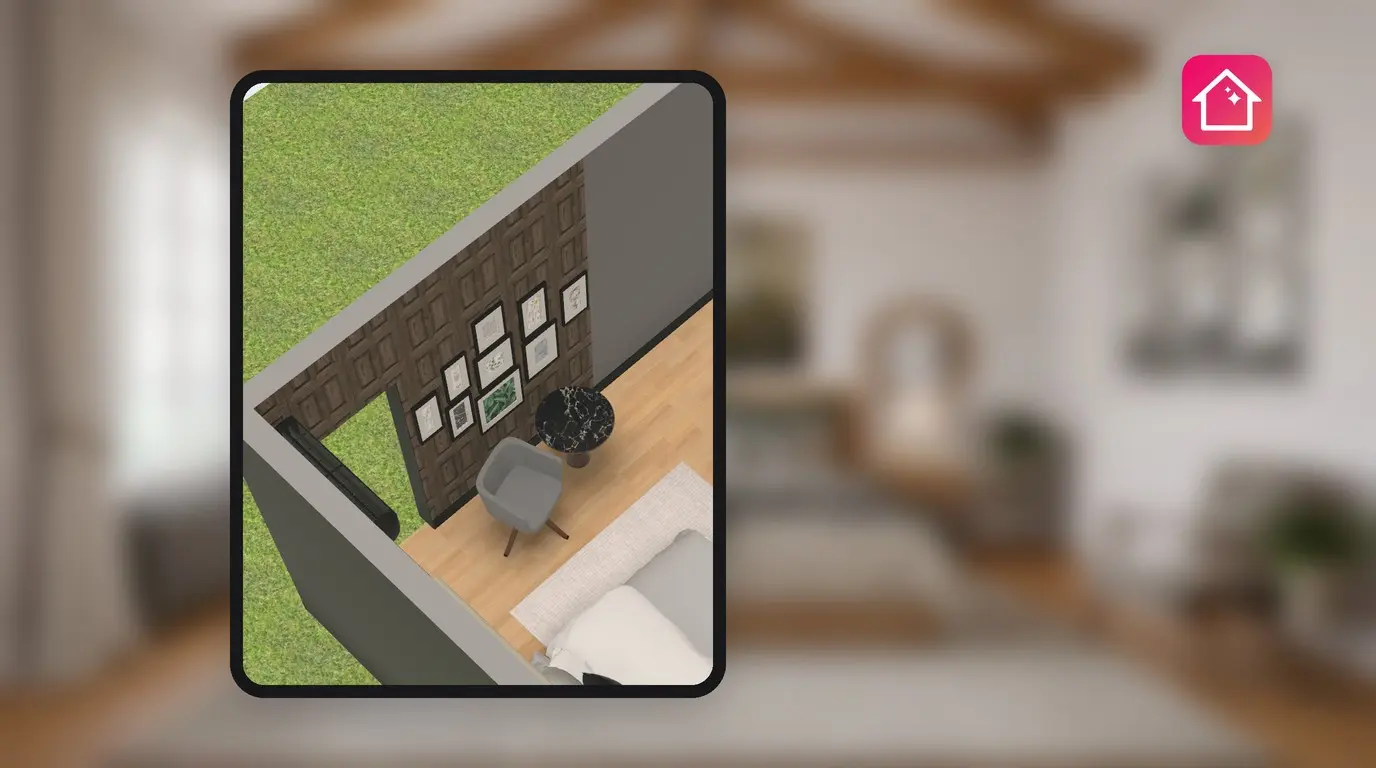
Деревянные рейки за кроватью или отделка под кирпич? Доска с образцами в магазине не покажет, как это будет выглядеть на стене высотой 3,5 м с твоим окном. Home Planner работает как 3D-визуализатор стеновых панелей для твоей комнаты: примерь панели, обои или кирпич на одну из стен и рассмотри результат со всех сторон в 3D.
В этой же палитре можно менять покрытие пола — отдельно для каждой комнаты. А если нужно повесить полку на определенное место, задай ее точное положение на стене. В этом руководстве мы разберем каждый шаг.
Как это работает
- Выбери одну сторону стены в 3D-режиме.
- Выбери материал на вкладке Панели, Обои, Кирпич или загрузи свое фото.
- Оцени вид комнаты в 3D, а затем примерь следующий вариант на ту же стену.
Перед началом работы
| Что понадобится | Зачем это нужно |
|---|---|
| Home Planner на iPhone, iPad, Android, Mac или Windows | Порядок действий практически одинаков на любых устройствах. |
| Проект с нарисованной комнатой | Материалы наносятся на стены, полы и потолки в твоем плане. |
| Фотография понравившихся панелей или обоев (необязательно) | Ты можешь превратить любую фотографию в материал с помощью функции «Выбрать фото». |
| PRO-подписка для любых материалов (необязательно) | На бесплатном тарифе часть материалов на вкладках может содержать значок PRO. Однотонные цвета всегда доступны бесплатно. |
Как примерить стеновые панели на стену?
Выбери сторону стены в 3D, нажми на образчик цвета и выбери материал на вкладке Панели. Материал закроет только выбранную сторону, поэтому остальные стены останутся без изменений.
- Открой проект в 3D-режиме.
- Выбери сторону стены, которую хочешь изменить.
- Нажми на образчик цвета — это первая круглая кнопка на небольшой панели инструментов, которая появляется при выделении. На ней нет надписи, она показывает текущий цвет или материал стены. Откроется палитра. На телефоне в портретной ориентации в заголовке будет написано Применить ко всем (N), Изменить цвет и Готово. На других устройствах и экранах заголовок может называться Цвет.
- Выбери вкладку в верхней полосе палитры: сначала идут Недавние и Мои материалы, а затем вкладки вроде Краски, Кирпич, Обои, Панели и Плитка.
- Выбери материал. Вид стены сразу же изменится.

На бесплатном тарифе часть материалов на вкладке может содержать значок PRO. Если выбрать такой материал, Home Planner покажет предложение о покупке подписки. Остальные материалы на вкладке бесплатны, а однотонные цвета доступны всегда.
Вкладки расположены в одну горизонтальную полосу. Если ты не видишь вкладку Панели или Кирпич, прокрути эту полосу вбок. На вкладке Недавние сохраняются материалы, которые ты использовал в последнее время, поэтому между двумя вариантами можно переключаться очень быстро.
Покраска только одной стены выполняется точно так же, так что палитра работает и как визуализатор акцентной стены. Идеи узоров и оформлений смотри в статье modern wallpaper ideas.
Можно ли использовать фото собственных панелей или обоев?
Да. Нажми Выбрать фото в палитре и загрузи фотографию найденной панели, плитки или обоев. Home Planner нанесет ее на стену как материал. Функция Быстро применить бесплатна для стен и пола. Чтобы применить фото к потолку, потребуется подписка PRO.
- Выбери сторону стены, а затем образчик цвета.
- Нажми Выбрать фото.
- Выбери фото на своем устройстве.
- Home Planner спросит: Как хочешь использовать этот материал? Выбери Быстро применить, чтобы сразу нанести его на стену, или Сохранить в Мои материалы, чтобы использовать его в дальнейшем.
Частая ошибка: выбрав вариант Быстро применить, пользователи потом пытаются найти фото в разделе Мои материалы. Его там нет: быстро примененное фото остается только во вкладке Недавние. Чтобы сохранить его, выбери Сохранить в Мои материалы. Для этого нужно войти в аккаунт; на кнопке также показано, сколько сохраненных материалов у тебя уже используется.
Как превратить материал стены в отдельную панель?
Выбери поверхность, а затем кнопку Создать панель, которая появится под панелью инструментов. Home Planner добавит отдельную панель размером 1 × 1 м и толщиной 1 см с материалом этой поверхности. Функция Создать панель бесплатна. Панель является объектом: ты можешь перемещать ее и менять ее размер так же, как и другие предметы.
Кнопка Создать панель появляется при выборе стороны стены, пола или потолка с обычным материалом или однотонной краской. Она не появляется, если фото растянуто на всю поверхность, а также во время изменения размеров. Сама поверхность при этом никак не меняется.
Можно ли сделать разное напольное покрытие в разных комнатах?
Да. В каждой комнате свой собственный пол, и меняется он точно так же, как и на стене: выбери пол в одной из комнат и подбери материал. Напольное покрытие в остальных комнатах останется прежним.
- В 3D-режиме выбери пол нужной комнаты.
- Нажми на образчик цвета и выбери вкладку, например Дерево, Плитка или Ковер.
- Выбери материал, затем перейди в следующую комнату и повтори действия.
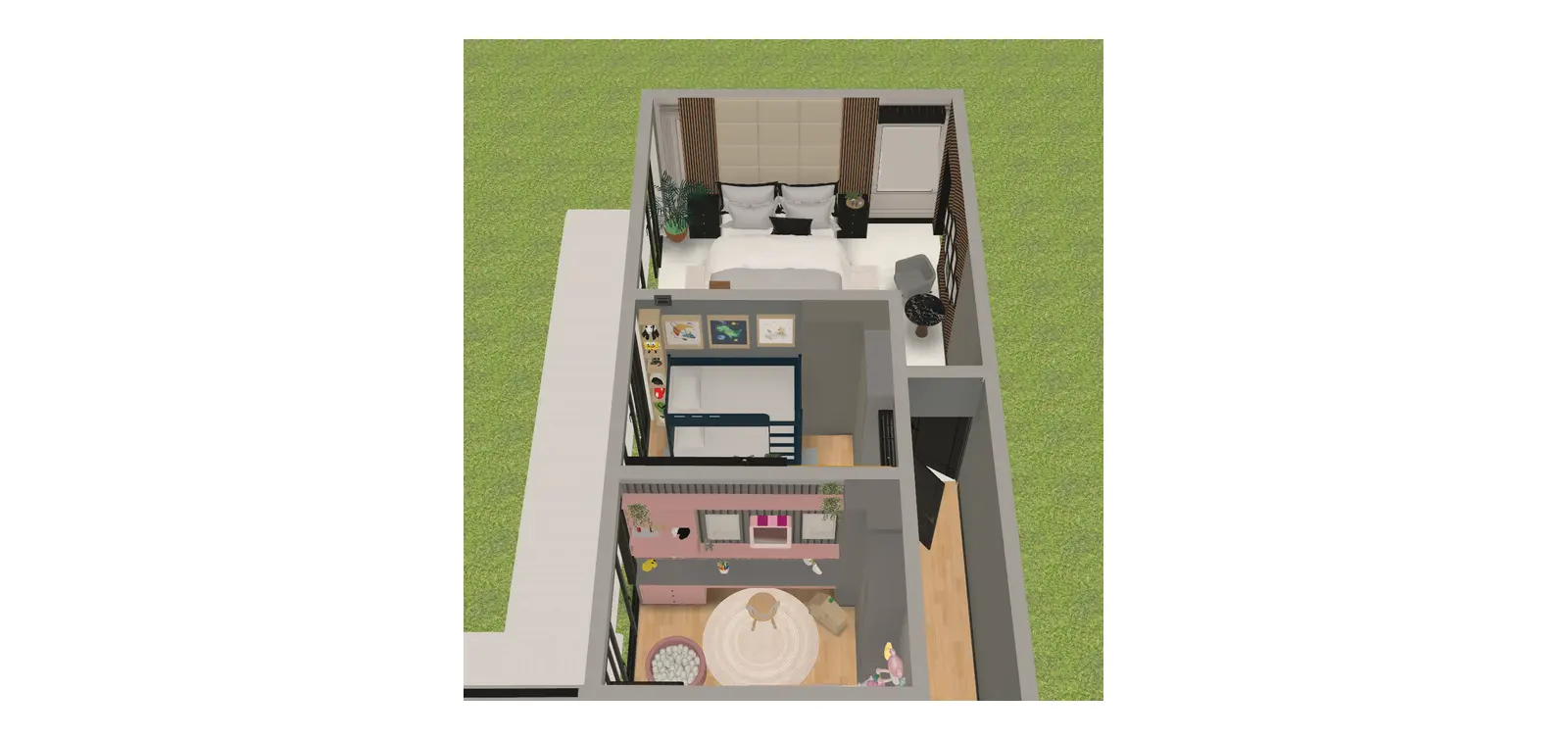
Как задать высоту расположения полки на стене?
Выбери полку и открой раздел Положение. Затем выбери строку Снизу и введи расстояние от полки до пола. У настенных полок нет поля Высота над полом.
- Выбери полку.
- Нажми на иконку высоты в ряду кнопок под небольшой панелью инструментов (слева от регулятора вращения). Или открой меню с тремя точками («Еще») и выбери Положение (для некоторых предметов этот пункт называется Положение и вращение).
- Выбери строку Снизу и укажи расстояние до пола. Если под полкой стоит другой предмет, например комод, значение Снизу будет отсчитываться до верхней поверхности этого предмета. Строки Сверху, Слева и Справа задают расстояния с соответствующих сторон.
- Чтобы отодвинуть полку от стены, введи значение в поле Расстояние от стены.
| Где расположен предмет | Что отображается в меню «Положение» |
|---|---|
| На полу | Высота над полом |
| На стене | Расстояние от стены, а также строки Сверху, Снизу, Слева и Справа |
| На потолке | Расстояние от потолка |
Частая ошибка: поиск настройки высоты в блоке размеров предмета — рядом с шириной и глубиной. Ее там нет: размер определяет габариты самого объекта, а положение — то, где именно он висит. Если иконка высоты пропала, значит, камера наклонена вниз слишком сильно. Слегка измени угол обзора, и она снова появится.
Не puoi определиться с выбором стеновых панелей? Нарисуй свою комнату в Home Planner и примерь оба варианта на одну и ту же стену еще до покупки.
Уведомление о товарных знаках. Home Planner не связан с Apple Inc., Google LLC или Microsoft Corporation, не поддерживается и не спонсируется ими; их названия и товарные знаки принадлежат соответствующим владельцам. iPhone, iPad и Mac являются товарными знаками Apple Inc., зарегистрированными в США и других странах. Android является товарным знаком Google LLC. Прочие товарные знаки являются собственностью их соответствующих владельцев.
Попробуй на своем проекте
Бесплатное приложение для планировки комнат и дизайна интерьера


