Как отменить подписку Home Planner PRO

Отмени подписку Home Planner PRO в магазине, где она покупалась — App Store, Google Play, Steam, Microsoft Store или homeplannerapp.com. Подписка PRO останется активной до конца оплаченного периода.
Отменить подписку Home Planner PRO можно в любой момент. Подписка PRO останется активной до конца оплаченного периода, и новые списания производиться не будут.
Где именно отменять подписку, зависит от места покупки PRO: App Store, Google Play, Steam, Microsoft Store или homeplannerapp.com. В каждом магазине можно отменить только те подписки, которые были оформлены через него.
Как это работает
- Узнай, где была куплена подписка PRO.
- Открой страницу подписок в этом магазине.
- Отмени подписку там.
Перед началом
| Что нужно | Зачем |
|---|---|
| Магазин, где куплена подписка PRO | Сам Home Planner не может отменить подписку. |
| Аккаунт, с которого совершалась покупка | Подписка привязана к этому аккаунту. |
Где куплена подписка Home Planner PRO?
Открой Home Planner и перейди в Настройки профиля → Управлять планом. На экране будет указан магазин, списывающий оплату: Оформлено в App Store, Оформлено в Google Play, Оформлено в Steam или Оформлено в Microsoft Store.
- Открой Настройки профиля.
- Выбери Управлять планом.
- Посмотри строку с информацией об оплате и нажми Отменить подписку. Home Planner откроет страницу подписок этого магазина.
Если план куплен в другом магазине, на экране отобразится ссылка на него, например Открыть подписки Google Play.
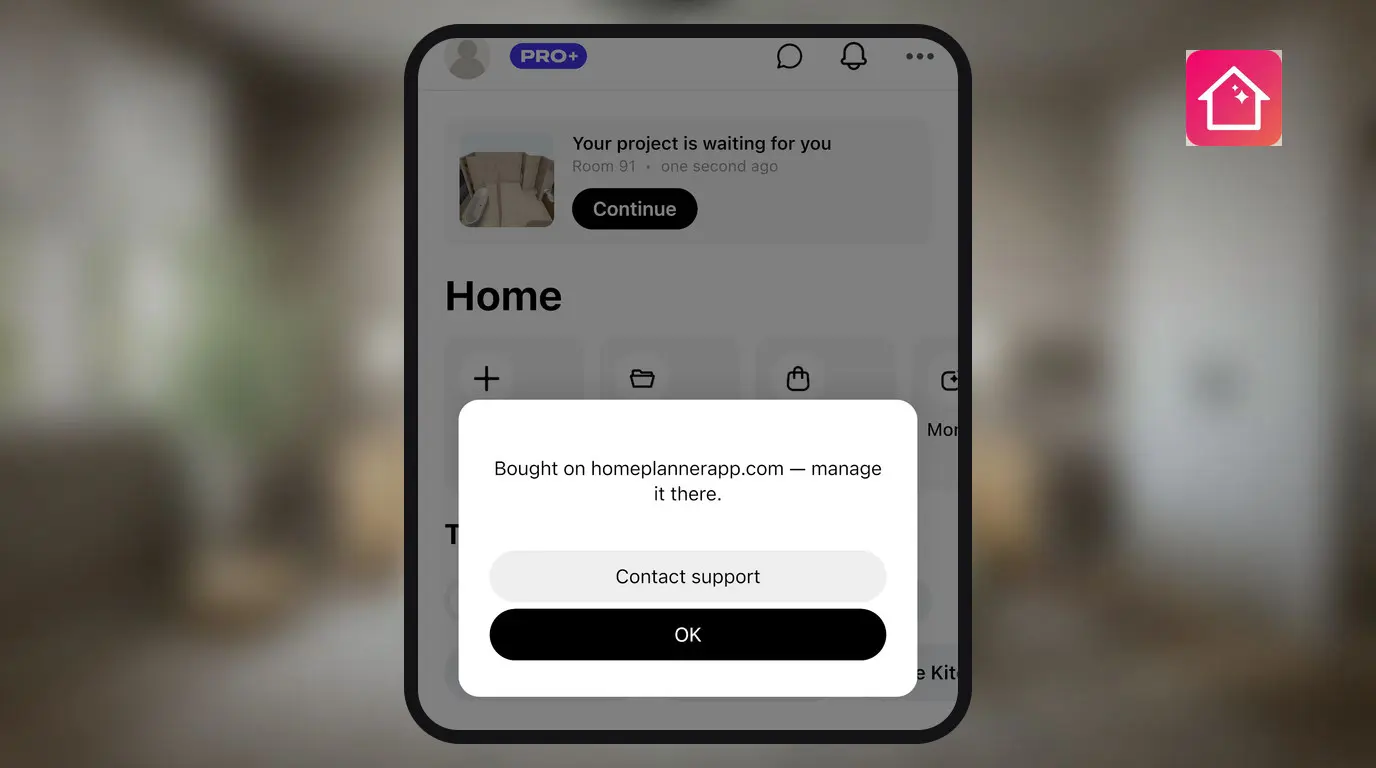
Если подписка PRO куплена на сайте homeplannerapp.com, Home Planner не дает прямую ссылку на страницу отмены. На экране появится надпись Подписка оформлена на сайте homeplannerapp.com — управляй ею там. Воспользуйся инструкцией для сайта ниже.
Как отменить подписку Home Planner PRO?
Отмени подписку PRO в том магазине, где она была куплена. Открой нужный раздел ниже.
App Store — iPhone, iPad или Mac
На iPhone или iPad:
- Открой Настройки и нажми на свое имя.
- Выбери Подписки.
- Выбери Home Planner, затем нажми Отменить подписку. Если кнопки не видно, прокрути вниз.
На Mac:
- Открой App Store и нажми на свое имя в нижней части боковой панели.
- Выбери Подписки.
- Выбери Home Planner, затем нажми Отменить подписку.
Инструкция от Apple: Как отменить подписку от Apple.
Google Play — Android
- Открой Google Play Store и перейди к своим подпискам.
- Выбери Home Planner.
- Нажми Отменить подписку.
- Следуй инструкциям на экране.
Инструкция от Google: Отмена, приостановка и изменение подписки в Google Play.
Steam — Windows
- Войди в Steam и открой store.steampowered.com/account/subscriptions.
- Выбери Управление подписками.
- Нажми Редактировать рядом с Home Planner PRO.
- Выбери Отменить мою подписку и нажми Применить.
Microsoft Store — Windows
- Открой account.microsoft.com/services и войди под аккаунтом Microsoft, с которого покупалась подписка PRO.
- Найди Home Planner PRO в списке.
- Нажми Управление.
- Выбери вариант, отключающий автопродление подписки, и подтверди действие.
Сайт Home Planner
Если подписка PRO куплена на сайте homeplannerapp.com, отмени ее прямо на сайте. В приложении ссылки нет.
- Открой homeplannerapp.com/app/account и войди с помощью электронной почты, указанной при покупке. На эту почту придет ссылка для входа.
- Найди строку Подписка и нажми Управлять.
- Выбери Отменить автопродление.
- Подтверди действие кнопкой Отменить продление.
Подписка PRO останется активной до даты, указанной в подтверждении. Кнопка Возобновить подписку снова включает автопродление, пока подписка PRO еще действует. Чтобы обновить данные карты или скачать чеки, выбери Способ оплаты и чеки.
В каком магазине находится твоя подписка?
В таблице указано, где отменять подписку PRO для каждого способа покупки.
| Где куплена подписка PRO | Где открыть | Как отменить |
|---|---|---|
| App Store — iPhone, iPad или Mac | Настройки → твое имя → Подписки; на Mac: App Store → твое имя → Подписки | Отменить подписку |
| Google Play — Android | Google Play, раздел с подписками | Отменить подписку |
| Steam — Windows | store.steampowered.com/account/subscriptions | Редактировать → Отменить мою подписку → Применить |
| Microsoft Store — Windows | account.microsoft.com/services | Управление, затем вариант для остановки продления |
| homeplannerapp.com | Аккаунт → Подписка → Управлять | Отменить автопродление → Отменить продление |
Что происходит после отмены?
Подписка PRO останется активной до конца оплаченного периода. Следующее списание не произойдет, деньги за текущий период не возвращаются.
В App Store: если кнопки Отменить подписку нет или отображается красная надпись о сроке действия, подписка уже отменена.
В Google Play: удаление приложения Home Planner не отменяет подписку PRO.
Уведомление о товарных знаках. Home Planner не связан с Apple Inc., Google LLC, Valve Corporation или Microsoft Corporation, а также не одобряется и не спонсируется ими; их названия и марки принадлежат их владельцам. iPhone, iPad и Mac являются товарными знаками Apple Inc., зарегистрированными в США и других странах. Android является товарным знаком Google LLC. Остальные товарные знаки принадлежат их соответствующим владельцам.
Попробуй на своем проекте
Бесплатное приложение для планировки комнат и дизайна интерьера