Как конвертировать план помещения из PDF или картинки в DWG

Загрузи план помещения в формате PDF или картинки в Home Planner, дай ему распознать стены и экспортируй чистый чертеж DWG или DXF со слоями, размерами и листом для каждого этажа.
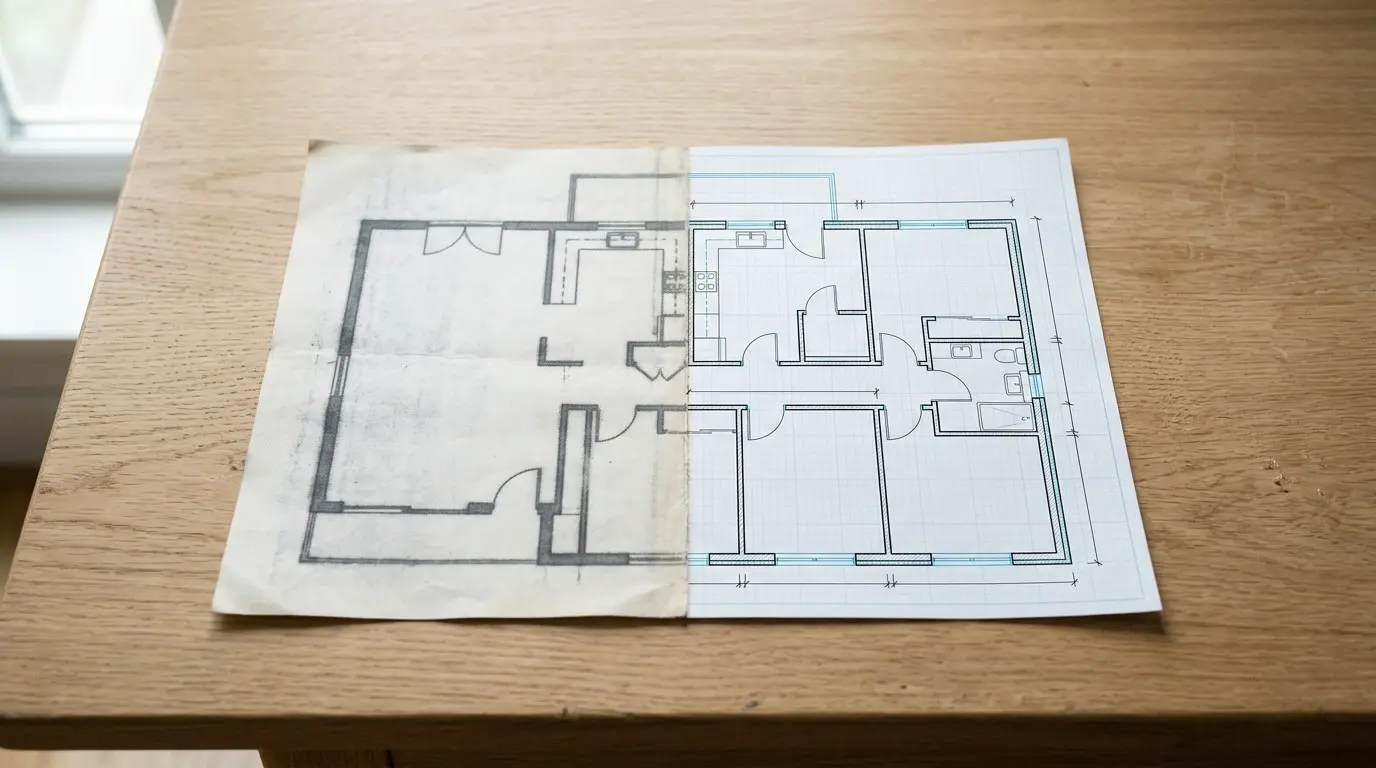
Home Planner конвертирует план помещения из PDF или картинки в DWG за три шага: загрузи план, дай Home Planner распознать стены, двери и окна, а затем экспортируй результат в файл DWG или DXF. Ты получишь чистый векторный чертеж с реальными размерами, а не отсканированное изображение внутри CAD-файла.
Home Planner — это приложение, а не веб-конвертер, и для экспорта в DWG/DXF требуется PRO+ или PRO++. Приложение работает на iPhone, iPad, Android, Mac и Windows; для Автоматического распознавания на Mac нужна macOS 14 или новее. Файлы открываются в AutoCAD и других CAD-приложениях.
Как это работает
Сначала Home Planner превращает картинку в настоящий план, а затем записывает его в CAD-файл.
- Загрузи PDF, JPG, PNG или другое изображение плана помещения либо фото бумажного плана.
- Проверь стены, двери, окна и масштаб, которые распознал Home Planner.
- Экспортируй план в DWG или DXF и сохрани либо отправь файл.
Названия жирным шрифтом — это элементы интерфейса приложения. Если приложение запущено не на английском языке, они отображаются на твоем языке.
Перед началом работы
Тебе понадобится Home Planner PRO+ или PRO++ и четкое изображение одного этажа.
| Что нужно | Зачем |
|---|---|
| Подписка Home Planner | Распознавание: любая подписка Home Planner. Экспорт в DWG/DXF: PRO+ или PRO++. Без подписки экран подписки откроется при выборе Автоматического распознавания. |
| Подключение к интернету | Распознавание выполняется на сервере; подожди, пока появится план. Файл DWG создается на твоем устройстве. |
| PDF или изображение плана | Поддерживаются форматы PDF, JPG, PNG, WEBP, TIFF, BMP, GIF и HEIC. Для многостраничного PDF откроется выбор страниц. На одной странице размещается один этаж. |
| Один этаж на изображение, с размерами | Распознавание работает лучше всего на четком изображении с размерами, дверями, окнами и названиями комнат. Если на странице показано несколько этажей, сначала кадрируй ее до одного этажа в приложении для работы с фото или PDF. |
| Замкнутые комнаты | Названия и площади комнат записываются только для комнат с замкнутыми стенами. Если ни одна комната не замкнута, экспорт остановится с сообщением. |
Шаг 1: Загрузи план помещения в формате PDF или изображения
Чтобы конвертировать план помещения из PDF или картинки в DWG, загрузи его в Home Planner с помощью Автоматического распознавания. Создай новый проект из плана или добавь план в уже открытый проект.
В новом проекте
- В Home Planner открой экран Создать и выбери План из фото. Нажми Начать.
- В меню Выбери планы этажей выбери файл PDF или изображение. Для здания с несколькими этажами можно выбрать по одному плану на этаж. На телефоне или планшете также можно сфотографировать бумажный план. Для многостраничного PDF выбери страницы с планами. Если приложение сообщает, что файл слишком велик, загрузи вместо него скриншот плана.
- Если откроется окно Порядок этажей, проверь порядок этажей. Выбери план, чтобы кадрировать или отрегулировать его, затем нажми Продолжить.
- В меню Выбери способ импорта выбери Автоматическое распознавание. Игнорируй вариант Заказать дизайн, если он отображается. Home Planner найдет стены, двери и окна и построит комнаты.
Полное руководство по загрузке и распознаванию: Как конвертировать 2D-план помещения в 3D.
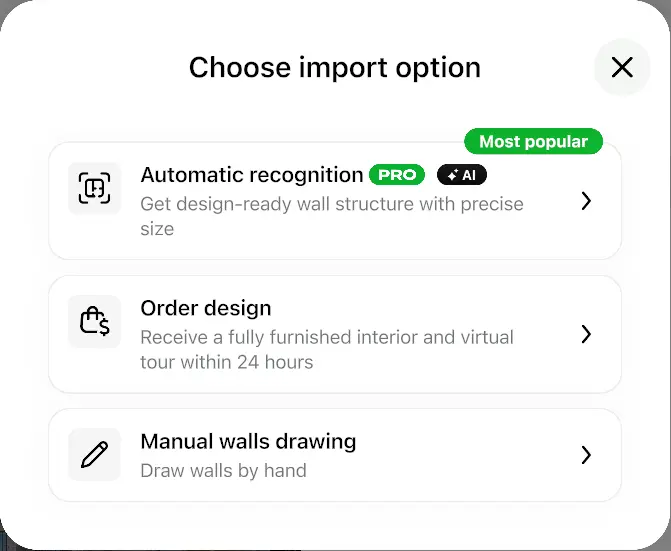
В открытом проекте
Здесь планы добавляются по одному.
- Открой этаж на 2D-плане.
- Нажми Загрузить план помещения на панели инструментов. Если на этаже уже есть комнаты, сначала нажми Нарисовать стену. На этаже, где уже есть изображение плана, эта кнопка не отображается.
- Для многостраничного PDF выбери страницу с планом. Затем продолжи как в новом проекте, начиная с меню Выбери способ импорта.
Предпочитаешь нарисовать стены самостоятельно? Выбери Рисование стен вручную: план останется под сеткой, и ты обведешь стены поверх него. Экспорт работает точно так же.
Шаг 2: Проверь распознанный план
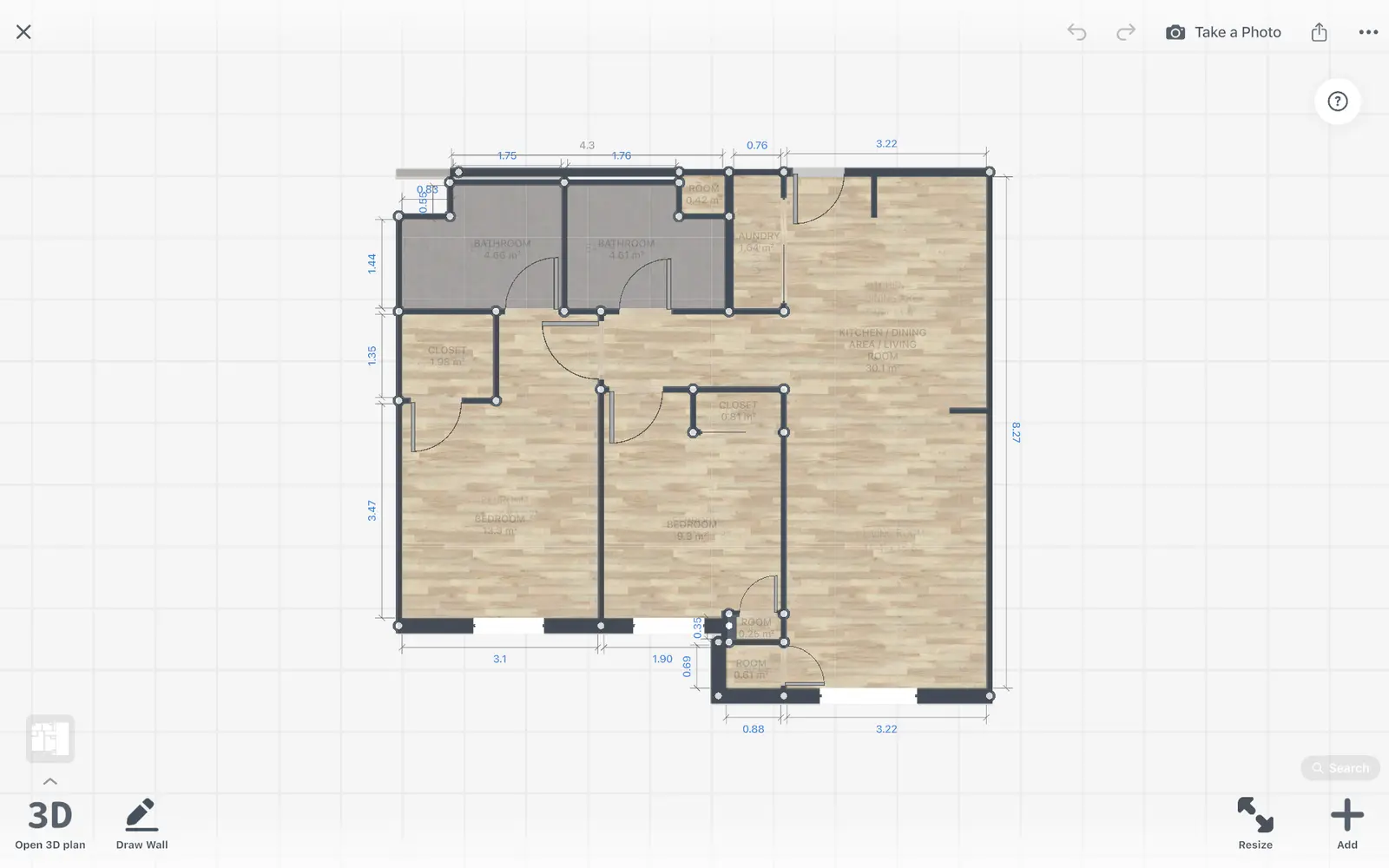
При распознавании в Home Planner могут возникать небольшие ошибки, поэтому проверь план перед экспортом. Файл DWG точно повторяет план в Home Planner.
- Сравни длину одной длинной стены с размером на исходном плане. Сообщение Проверьте результат может предложить сделать это.
- Если длина неправильная, нажми Править стены, а затем Изменить размер.
- Если откроется окно, выбери Изменить масштаб плана. При наличии нескольких этажей выбери Изменить для текущего этажа или Изменить для всех этажей.
- Нажми на число длины на одной из стен и введи ее реальный размер. Home Planner изменит масштаб всего плана.
- Исправь стены, двери и окна, которые отсутствуют или находятся не на своем месте. Нажми Править стены, чтобы переместить или добавить стены.
- Убедись, что каждая комната замкнута, чтобы каждая комната получила свое название и площадь. Экспорт остановится, если ни одна комната не замкнута.
- Если инструменты работы со стенами открыты, нажми Готово, чтобы выйти из редактирования стен. Значок Поделиться появится на панели инструментов справа.
Шаг 3: Экспортируй план помещения в DWG или DXF
Home Planner экспортирует план в DWG или DXF из меню Поделиться в редакторе. Home Planner создает файл на твоем устройстве за несколько секунд; большой меблированный проект занимает больше времени.
- Открой меню Поделиться: нажми значок Поделиться на панели инструментов справа. Если значок Поделиться не виден, сначала нажми Готово.
- Выбери Экспорт чертежа.
- Выбери DWG или DXF. В окне показано, что именно входит в файл: стены, двери, окна и размеры комнат.
- Нажми Экспорт. На телефоне или планшете откроется системное меню Поделиться: сохрани файл или отправь его. На компьютере Mac или Windows выбери папку в окне сохранения.
В PRO++ функция Мебель на плане включена по умолчанию и добавляет всю расставленную мебель. Отключи ее, если нужны только стены. В PRO+ эта строка отображается, но при ее выборе открывается предложение PRO++.
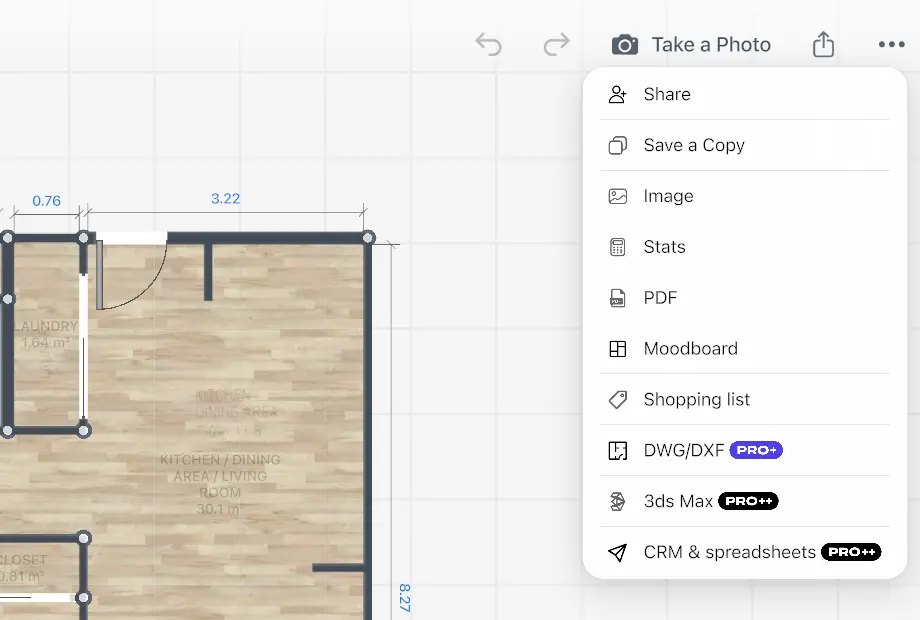
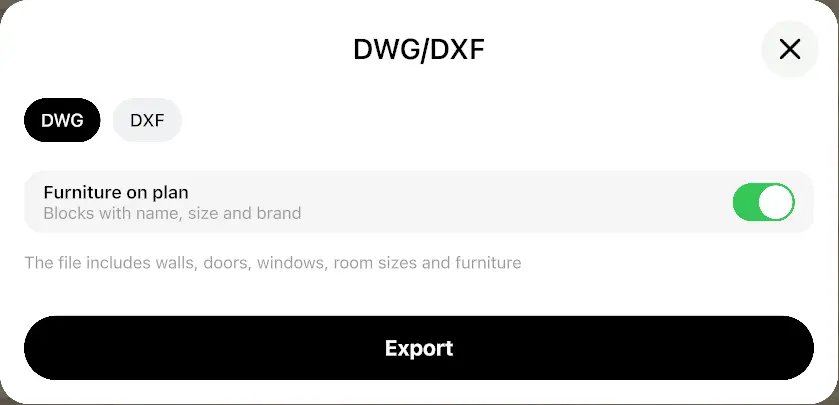
В этом же окне доступны форматы PDF и SVG с настройкой Лист и масштаб. Для CAD-файла выбери DWG или DXF.
Что содержит файл DWG
Файл DWG или DXF, экспортируемый из Home Planner, представляет собой векторный чертеж твоего плана в реальных единицах измерения, с набором слоев и листом для каждого этажа.
| Часть файла | Что ты получишь |
|---|---|
| Слои | Пять слоев для каждого этажа, названных по имени этажа. Имена слоев заканчиваются английскими словами из списка ниже на всех языках приложения. |
| Стены | Один чистый контур на этаж с вырезанными проемами. Общие стены не рисуются дважды. Каждый контур представляет собой замкнутую полилинию. |
| Двери и окна | Дверные полотна с дугами открывания, раздвижные и складные двери в виде панелей, а также оконные стекла. |
| Размеры и комнаты | Размеры стен и названия комнат с их площадями. |
| Листы | Вкладка макета для каждого этажа. Вкладка Модель показывает все этажи друг над другом. Включай и отключай этажи с помощью слоев. |
| Единицы измерения | Одной единице чертежа соответствует один метр, сантиметр, миллиметр или дюйм, заданный настройкой Единицы измерения в Home Planner (футы сохраняются как дюймы). Задай их перед экспортом. |
| Основная надпись с твоим логотипом | При наличии PRO+ или PRO++ и включенном параметре Логотип на фото и PDF в твоем профиле каждый лист этажа получает рамку и основную надпись на языке твоего приложения: Проект, Уровень, Масштаб, Дата и «Печатать в масштабе 100%». Масштаб подгоняется под лист (A4 альбомная, Letter альбомная для футов и дюймов), например 1:87. |
| Мебель (PRO++) | Каждый предмет представляет собой блок со скрытыми атрибутами: название, размер, бренд и артикул. У каждого этажа есть свой слой Мебель. |
| Версия файла | DWG в формате AutoCAD 2013, который открывают современные CAD-приложения. DXF в виде текстового файла. |
Имена слоев в файле для каждого этажа:
<floor name> Walls
<floor name> Doors
<floor name> Windows
<floor name> Dimensions
<floor name> Rooms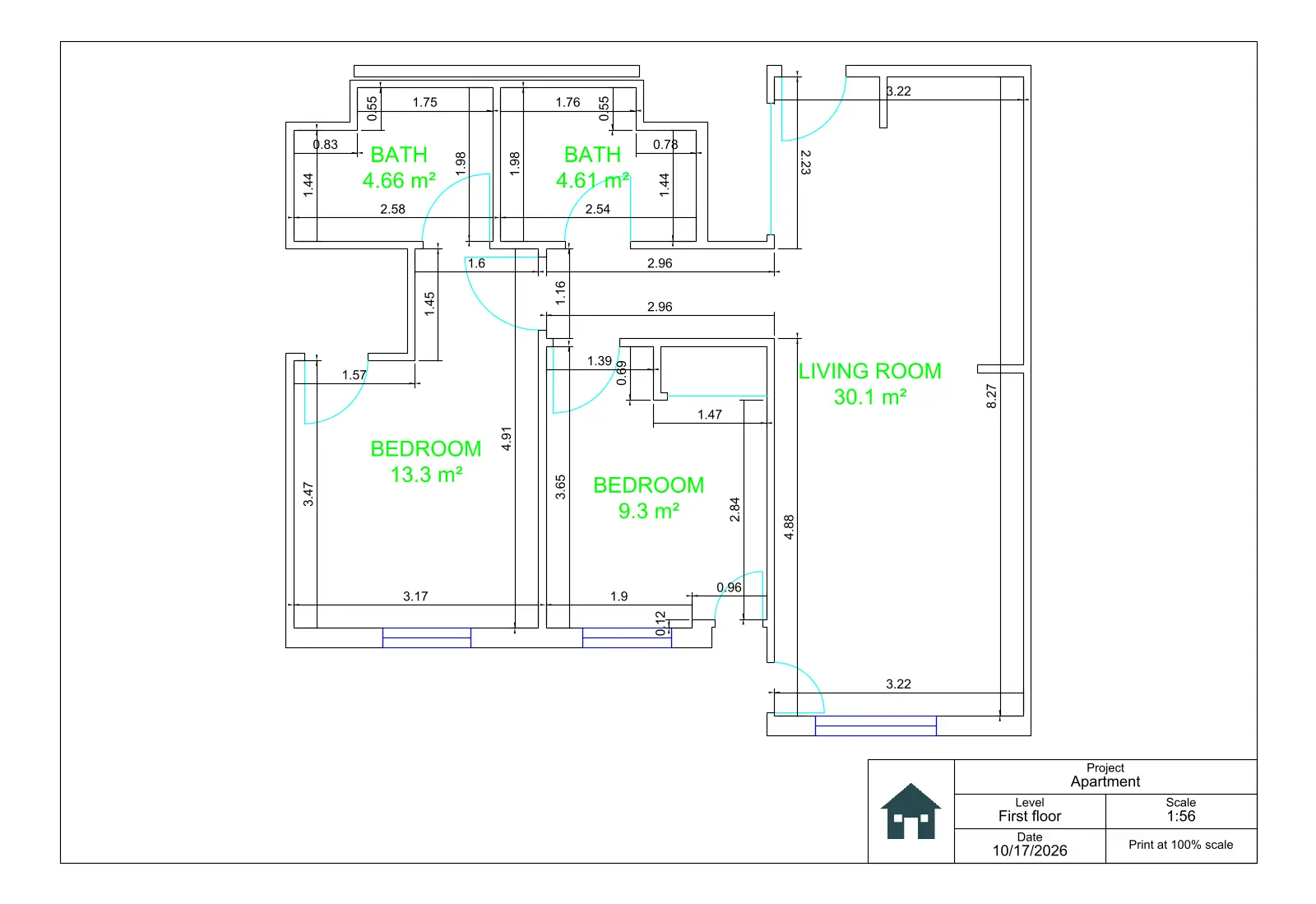
DWG или DXF: что выбрать
Выбирай DWG для AutoCAD и большинства CAD-приложений. Выбирай DXF, когда принимающая программа не может прочитать DWG.
| Формат | Когда выбирать | Примечания |
|---|---|---|
| DWG | Ты или твой подрядчик работаете в AutoCAD или в CAD-приложении, читающем DWG | Выбор по умолчанию. Открывается в виде плана. |
| DXF | Программа читает только DXF: бесплатные CAD- и 3D-приложения, ПО для лазерной резки и станков с ЧПУ | Текстовый DXF версии 2013 года с теми же слоями и листами, что и DWG. Очень старые программы, работающие только с DXF, могут не прочитать эту версию. Размеры и названия комнат находятся на собственных слоях: скрой или удали их перед резкой. |
Уведомление о товарных знаках. Home Planner не связан с Autodesk, Inc., Apple Inc., Google LLC или Microsoft Corporation, не одобрен и не спонсируется ими; их названия и марки принадлежат их владельцам. AutoCAD является товарным знаком Autodesk, Inc. iPhone, iPad, Mac и macOS являются товарными знаками Apple Inc., зарегистрированными в США и других странах. Android является товарным знаком Google LLC. Другие товарные знаки являются собственностью их соответствующих владельцев.
Попробуй на собственном проекте
Бесплатное приложение для iPhone, iPad, Mac, Android и Windows.


