Jak utworzyć tablicę inspiracji do projektu wnętrza za pomocą AI

Jak utworzyć tablicę inspiracji do projektu wnętrza na podstawie własnego projektu: rzeczywiste meble, dekoracje i paleta kolorów pomieszczenia, wyeksportowane jako realistyczny obraz AI dla klienta.
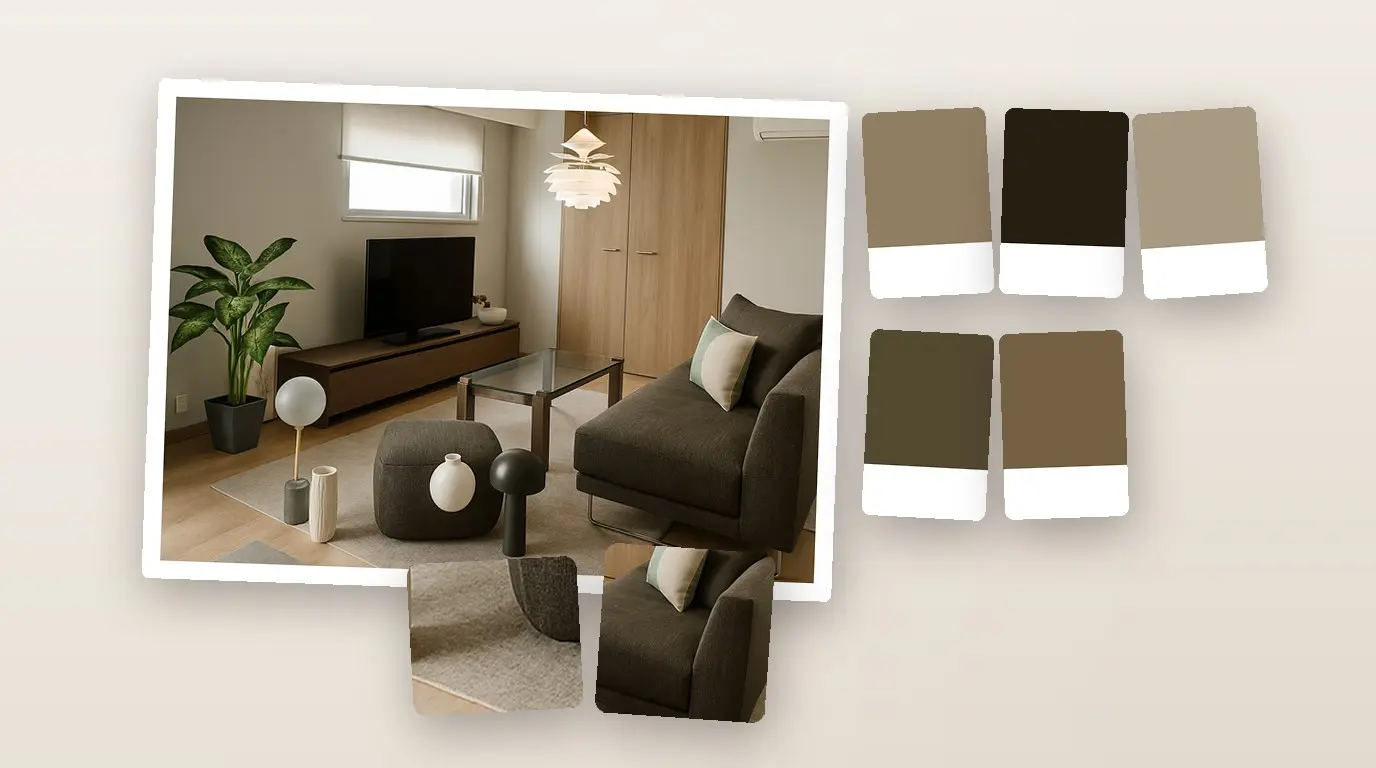
Po zatwierdzeniu planu klient pyta o klimat projektowanego wnętrza. Tablica ze zdjęciami ze stoku zawiera elementy, których nie da się zamówić. Ten przewodnik pokazuje, jak utworzyć tablicę inspiracji do projektu wnętrza bezpośrednio z samego projektu: Home Planner zbiera meble, dekoracje i materiały z danego pomieszczenia w jeden kolaż z paletą 5 kolorów, przy czym każde zdjęcie przedstawia rzeczywiście dodany produkt.
Następnie jeden przycisk zmienia tablicę w dopracowany, realistyczny obraz dla klienta i otwiera okno udostępniania. Otwieranie tablicy, wybieranie pomieszczenia lub piętra oraz ich edycja są bezpłatne na urządzeniach z systemami iOS, Android, Mac i Windows oraz na iPhone'ach i iPadach. Opcja Eksport dla klienta i strona z tablicą inspiracji w pliku PDF dla klienta są dostępne w pakiecie PRO+.
Jak to działa
Tablica powstaje na podstawie projektu, więc zmienia się wraz z wprowadzanymi zmianami.
- Umeblowanie pomieszczenia proponowanymi produktami: meblami, dekoracjami, kolorami i materiałami.
- Otwarcie zakładki Moodboard z menu udostępniania. Home Planner układa produkty z danego pomieszczenia w kolaż z paletą 5 kolorów. Opcja ta pozwala usunąć niepasujące elementy.
- Wybranie opcji Eksport dla klienta. Home Planner tworzy realistyczną wersję tablicy, zapisuje ją w sekcji Zdjęcia AI i otwiera okno udostępniania. Tablicę można również umieścić w pliku PDF dla klienta.
Przed rozpoczęciem
| Wymagania | Dlaczego |
|---|---|
| Projekt z pomieszczeniem zawierającym co najmniej 3 różne elementy z katalogu | Tablica powstaje z mebli i dekoracji znajdujących się w pomieszczeniu. Kopie tego samego modelu są liczone jako jeden element, natomiast drzwi, okna i materiały ścienne nie są uwzględniane. W przypadku pomieszczeń z mniejszą liczbą elementów pojawia się komunikat „Twoja tablica inspiracji nie jest jeszcze gotowa”. |
| Aplikacja Home Planner na urządzeniu z systemem iOS, Android, Mac lub Windows albo na iPhone'ie lub iPadzie | Okno Moodboard i kolaż są bezpłatne na każdym urządzeniu. |
| Pakiet Home Planner PRO+ lub PRO++ | Wymagane do wysłania tablicy klientowi: opcja Eksport dla klienta (wersja realistyczna) oraz strona z tablicą inspiracji w pliku PDF dla klienta. |
| Połączenie z internetem | Realistyczna wersja powstaje na serwerach Home Planner. Bez połączenia aplikacja udostępnia zamiast niej kolaż. |
Krok 1: Uzgodnienie stylu za pomocą narzędzia Przearanżuj z AI (opcjonalnie)
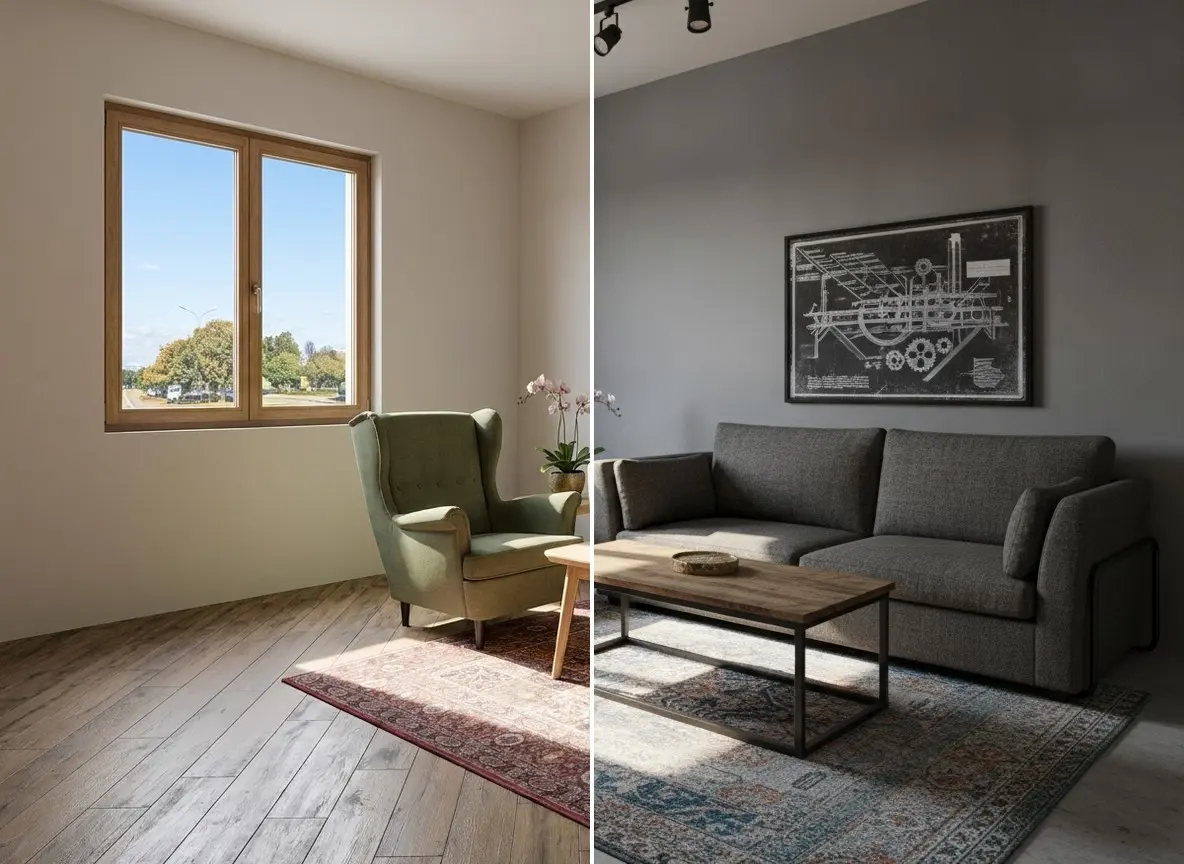
Jeśli klient nie wybrał jeszcze stylu, przed wyborem produktów warto pokazać mu jego własne pomieszczenie w dwóch lub trzech wariantach. Funkcja Przearanżuj z AI w aplikacji Home Planner zmienia styl zdjęcia pomieszczenia na jeden z ponad 40 stylów wnętrzarskich. Pełny przewodnik: jak zmienić aranżację pomieszczenia ze zdjęcia za pomocą AI.
- Otworzyć narzędzie Przearanżuj z AI: na telefonie wybrać Stwórz, następnie Rozpocznij na karcie Przearanżuj z AI, a potem Nowy projekt; na tablecie lub komputerze z systemem Mac lub Windows wybrać Przearanżuj z AI w menu bocznym, a następnie Prześlij zdjęcie.
- Wybrać zdjęcie pomieszczenia. W sekcji Dostosuj zdjęcie w razie potrzeby przyciąć je i wybrać Kontynuuj.
- Wybrać Styl, kliknąć kafel stylu, na przykład Skandynawski lub Japandi, a następnie wybrać Generuj. Każde użycie przycisku Generuj zużywa jeden kredyt; sekcja Dostępne kredyty wskazuje ich pozostałą liczbę.
- Wygenerować 2–3 style na tym samym zdjęciu i dać klientowi możliwość wyboru. Wybrany wariant będzie wskazówką przy doborze kolorów i materiałów w kolejnym kroku.

Krok 2: Umeblowanie pomieszczenia proponowanymi produktami
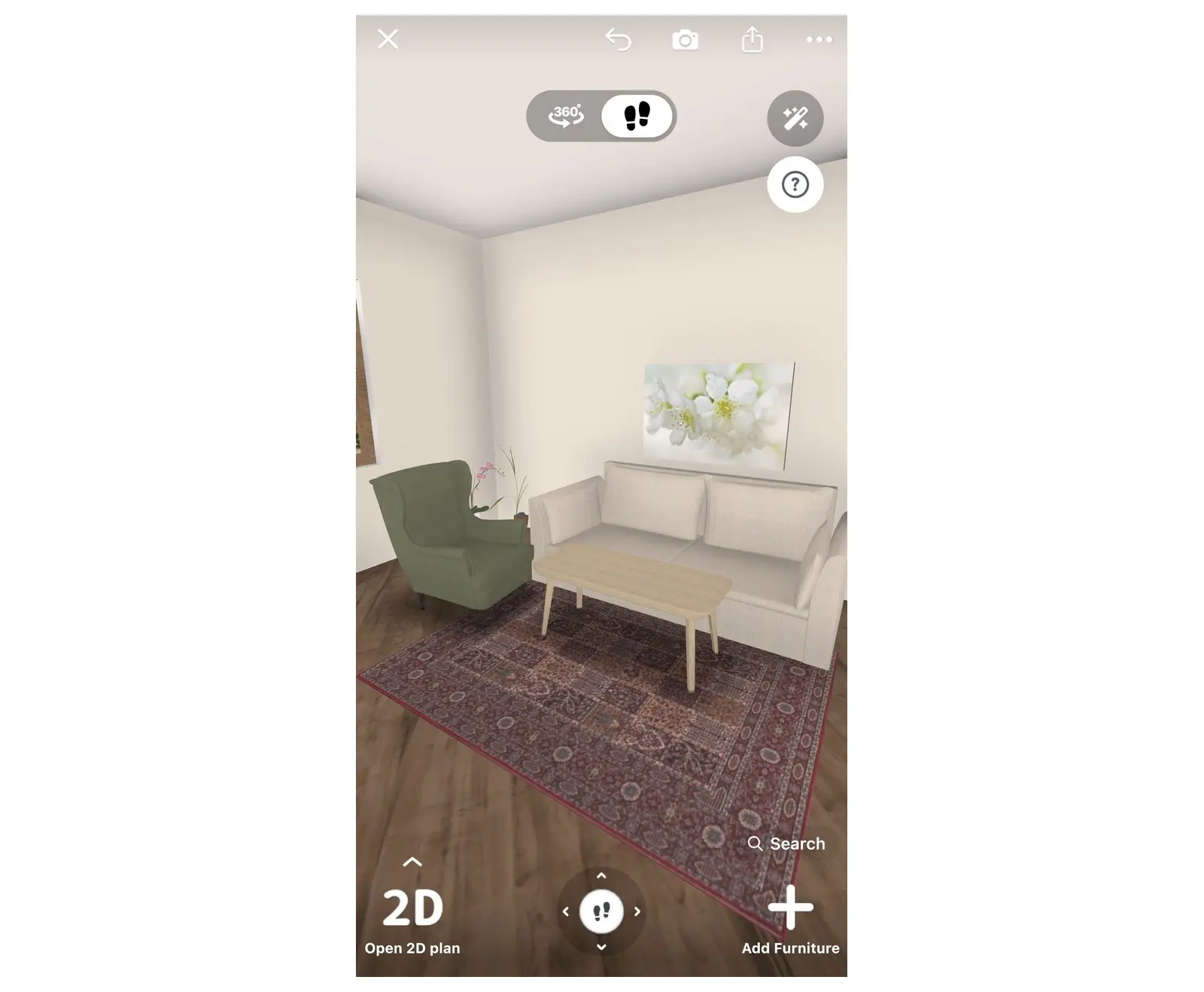
Na tablicy widoczne są wyłącznie elementy znajdujące się w pomieszczeniu. Należy umieścić w nim produkty przewidziane w propozycji, a nie elementy zastępcze.
- Otworzyć projekt lub rozpocząć nowy: wybrać Stwórz, następnie Rozpocznij na karcie Projekt 3D i narysować pomieszczenie albo zacząć od planu piętra.
- Wybrać Dodaj meble i dodać meble oraz dekoracje z katalogu: produkty marek zachowują swoje rzeczywiste wymiary i ceny. Należy dodać co najmniej 3 elementy.
- Wybrać ścianę lub podłogę. Na niewielkim pasku narzędzi powyżej wybrać pierwszy przycisk (próbkę koloru), a następnie wybrać kolor lub materiał. Tablica automatycznie uwzględnia główne materiały użyte w pomieszczeniu.
- Sprawdzić pomieszczenie w widoku 3D. Jeśli jakiś element nie pasuje, można go od razu zmienić — tablica zaktualizuje się automatycznie.
Krok 3: Otwarcie tablicy inspiracji
Home Planner tworzy tablicę automatycznie: bez konieczności używania zewnętrznych narzędzi do kolaży, robienia zrzutów ekranu czy wycinania zdjęć produktów.
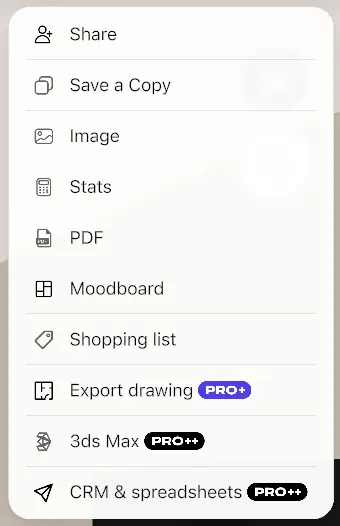
- W projekcie wybrać ikonę udostępniania na pasku narzędzi.
- Wybrać opcję Moodboard. Znajduje się ona w menu tuż pod pozycją PDF.
- Gdy co najmniej 2 pomieszczenia w projekcie zawierają po minimum 3 elementy, u góry można wybrać zakres prezentowany na tablicy: Wszystko, konkretne piętro (gdy pomieszczenia znajdują się na różnych kondygnacjach) lub pojedyncze pomieszczenie. Okno otwiera się na aktualnie edytowanym pomieszczeniu.
Okno Moodboard przedstawia kolaż składający się z 3 do 12 kafelków z meblami, dekoracjami i maksymalnie 3 materiałami z danego pomieszczenia, a także paletę 5 kolorów wraz z ich kodami HEX. Każdemu modelowi przypisany jest jeden kafelek: dwa identyczne krzesła dzielą jeden kafelek, a to samo krzesło w dwóch różnych kolorach zajmuje dwa kafelki. Linia pod tablicą informuje, że jest to podgląd — klient otrzymuje realistyczną wersję w wysokiej jakości.
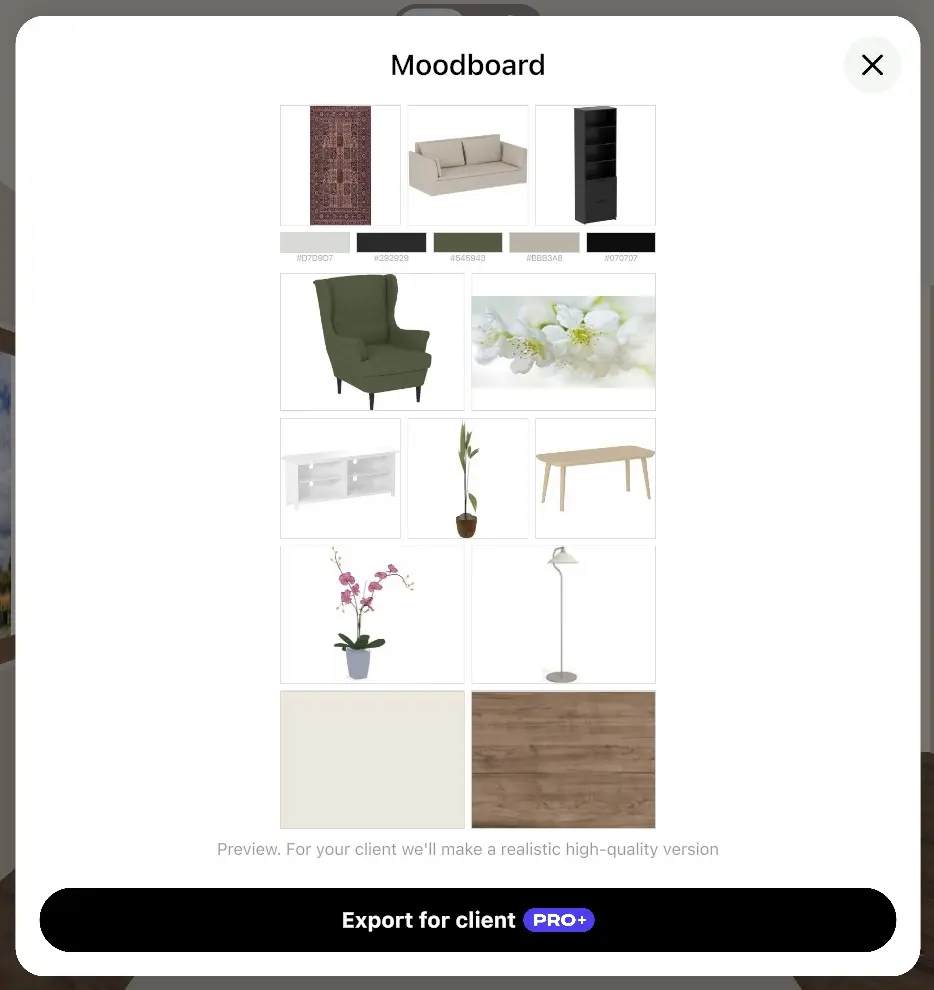
Krok 4: Edycja tablicy
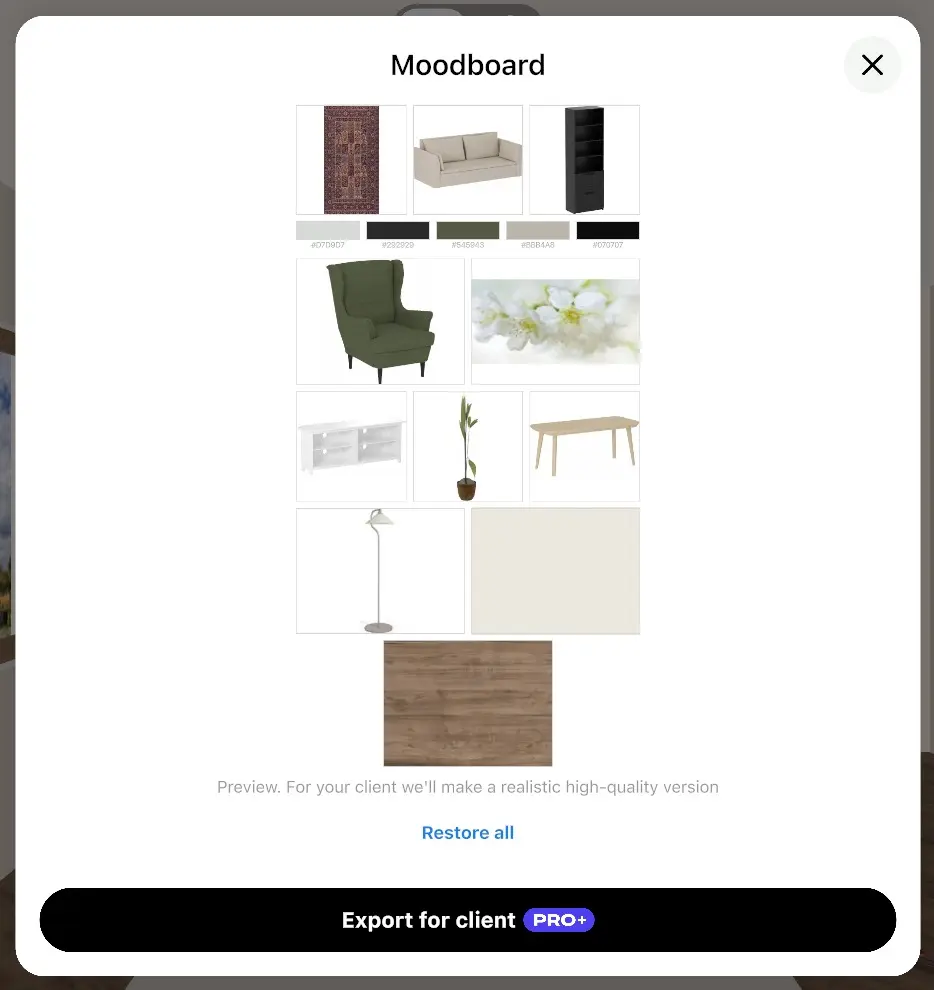
Warto usunąć wszystko, co odciąga uwagę od głównej koncepcji, np. małą lampkę lub roślinę. W jej miejscu pojawi się kolejny element z pomieszczenia.
- Wybrać element na kolażu. Pojawi się na nim ramka z przyciskiem zamykania (✕).
- Wybrać ✕. Home Planner ponownie wygeneruje kolaż bez tego elementu.
- Aby przywrócić wszystkie usunięte elementy, wystarczy wybrać opcję Przywróć wszystko pod tablicą.
Wprowadzone zmiany są zapisywane w projekcie oddzielnie dla każdego pomieszczenia lub piętra. Po usunięciu wszystkich elementów w oknie pojawia się komunikat Usunięto wszystkie elementy oraz opcja Przywróć wszystko.
Krok 5: Eksport tablicy inspiracji dla klienta
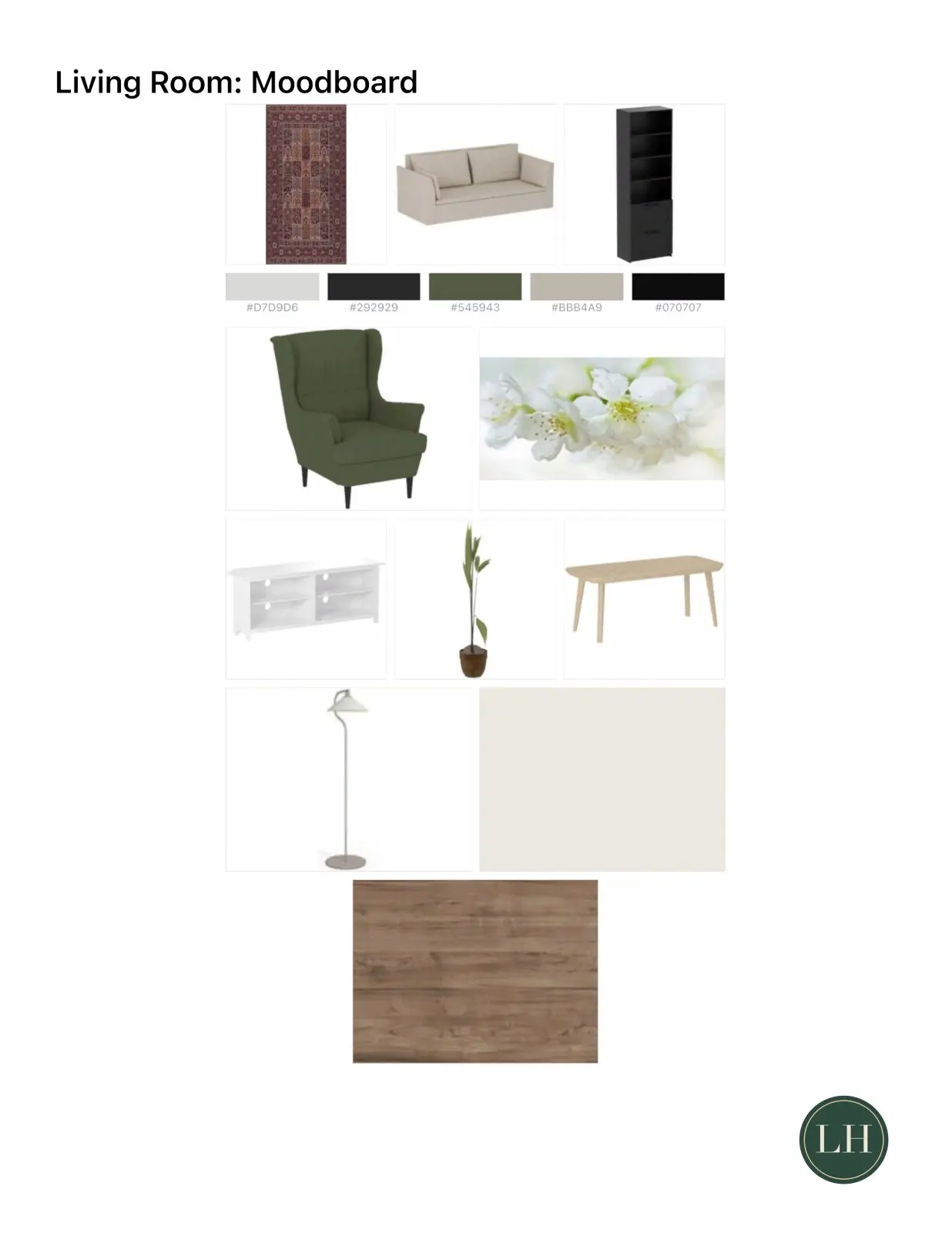
W pakiecie PRO+ Home Planner przekształca kolaż w dopracowaną wersję tej samej tablicy: z tymi samymi produktami w identycznym układzie, zaprezentowanymi jako wycięte obiekty z delikatnymi cieniami na jasnym tle, wraz z paletą kolorów i ich kodami HEX. Całość zachowuje formę tablicy, a nie zwykłego zdjęcia pomieszczenia. Ponieważ jest to obraz wygenerowany przez AI, przed wysłaniem należy sprawdzić drobne detale, takie jak uchwyty czy wzór tkaniny, oraz poinformować klienta, że jest to obraz wygenerowany przez AI.
- Wybrać opcję Eksport dla klienta. Bez pakietu PRO+ najpierw otworzy się porównanie planów; po dokonaniu zakupu eksport rozpocznie się automatycznie.
- Poczekać, aż na przycisku wyświetla się napis Nadawanie realistycznego wyglądu…. Gdy obraz będzie gotowy, zastąpi kolaż w oknie.
- Otworzy się okno udostępniania z obrazem nazwanym według wybranego pomieszczenia lub piętra, na przykład Moodboard — Salon. Obraz można wysłać e-mailem, przez komunikator lub zapisać na urządzeniu.
Home Planner przechowuje również obraz w sekcji Zdjęcia AI: należy otworzyć Moje projekty, a następnie przejść do zakładki Galeria. Ponowny eksport tej samej tablicy pozwala od razu pobrać gotowy obraz, bez konieczności ponownego generowania przez AI. Po wprowadzeniu zmian na tablicy kolejny eksport utworzy nową wersję.
W przypadku wyczerpania dziennego limitu AI lub braku połączenia Home Planner udostępni w zamian kolaż, wyświetlając odpowiedni komunikat, np. „Brak połączenia — udostępniono podgląd”.
Krok 6: Dodanie tablicy inspiracji do pliku PDF dla klienta
Aby przekazać klientowi tablicę wraz z planem, listą zakupów i kosztorysem, można umieścić ją w pliku PDF dla klienta.
- Wybrać ikonę udostępniania, a następnie PDF. Otworzy się okno Eksportuj PDF.
- W sekcji PDF dla Twojego klienta włączyć opcję Moodboard. Można tam również włączyć opcje Logo w nagłówku oraz Kosztorys klienta. Sekcja ta wymaga pakietu PRO+: bez niego wybranie wiersza otwiera ofertę planów.
- Wybrać Eksportuj. Plik PDF zostanie uzupełniony o stronę z tablicą inspiracji dla każdego pomieszczenia, zawierającą jej realistyczną wersję.
Podczas generowania wersji realistycznych w oknie widoczna jest opcja Pomiń moodboard AI: jej wybranie pozwala natychmiast pobrać plik PDF z samymi kolażami. W przypadku braku połączenia lub wyczerpania dziennego limitu AI do pliku PDF trafi kolaż, o czym Home Planner poinformuje stosownym komunikatem. Pełny przewodnik po plikach PDF dla klientów: jak utworzyć plik PDF z planem piętra i wymiarami.
Jak zaprezentować tablicę inspiracji klientowi?
Warto przedstawić jedną tablicę dla każdego pomieszczenia, obok planu i kosztorysu, aby klient mógł jednocześnie zobaczyć styl, układ i koszty.
- Przygotować po jednej tablicy dla każdego pomieszczenia. Opcji Wszystko lub wyboru całego piętra należy używać tylko do szybkiego przeglądu całego projektu.
- Usunąć drobne elementy, które nie oddają stylu wnętrza, dzięki czemu kluczowe meble zajmą większe kafelki.
- Paleta zawiera zawsze 5 kolorów. Jeśli wyglądają na przypadkowe, warto zmienić materiał jednej ściany lub podłogi i ponownie otworzyć tablicę.
- Obok tablicy warto pokazać samo pomieszczenie: Zdjęcie AI lub wizualizacja 3D planowanego wnętrza zaprezentuje, jak poszczególne elementy ze sobą współgrają.
- Praca nad projektem ze współautorem? Tablica i usunięte z niej elementy pozostaną w niezmienionym stanie, gdy współautor będzie edytował plan.
Informacja o znakach towarowych. Home Planner nie jest powiązany, wspierany ani sponsorowany przez firmy Apple Inc., Google LLC ani Microsoft Corporation; ich nazwy i znaki należą do ich właścicieli. iPhone, iPad i Mac są znakami towarowymi firmy Apple Inc., zarejestrowanymi w USA i innych krajach. Android jest znakiem towarowym firmy Google LLC. Pozostałe znaki towarowe są własnością ich odpowiednich właścicieli.
Wypróbuj we własnym projekcie
Bezpłatna aplikacja do planowania pomieszczeń i aranżacji wnętrz


