Jak utworzyć plik PDF z rzutem piętra z wymiarami i rozwinięciami ścian

Twórz pliki PDF z planem usytuowania i wymiarami w Home Planner: kolorowe plany, statystyki pomieszczeń, rozwinięcia ścian dla kuchni i łazienek oraz lista zakupów.
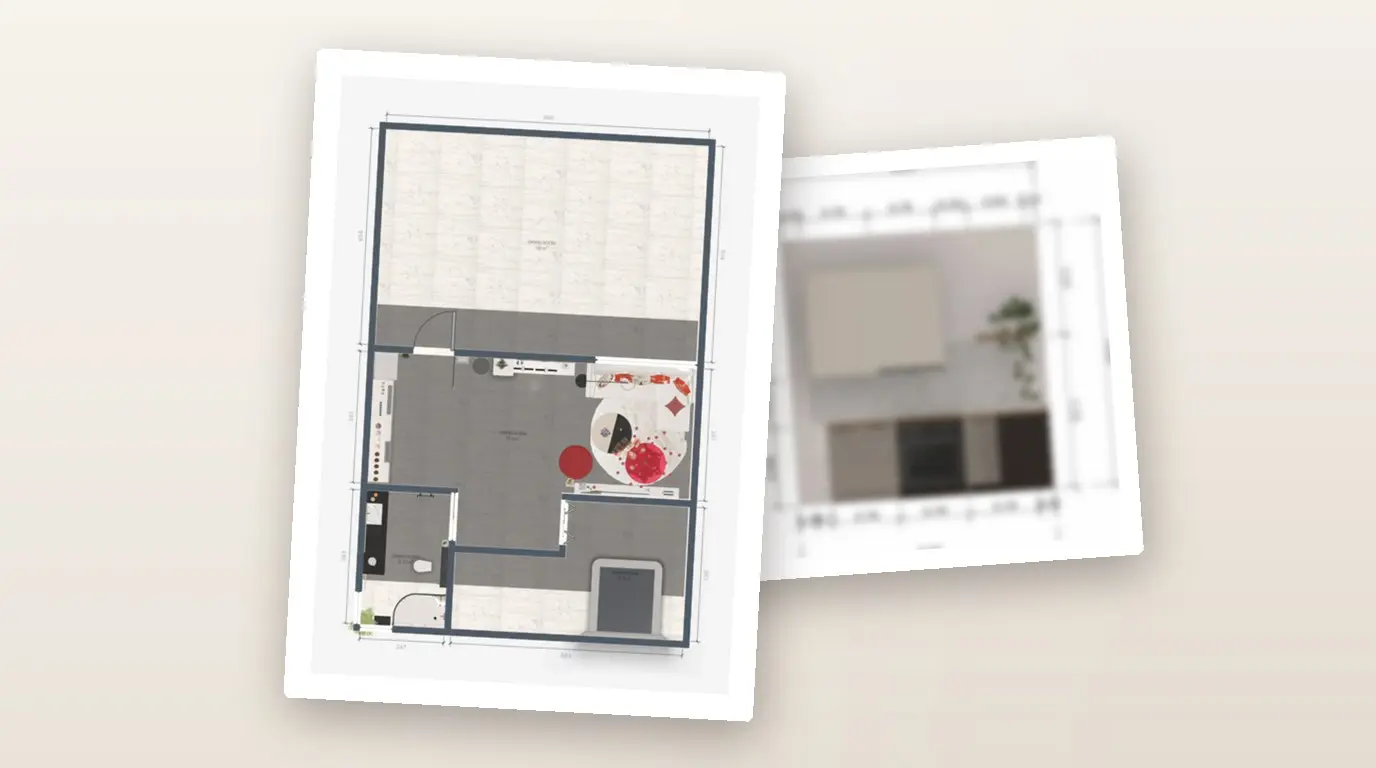
Ekipa budowlana prosi o plan z wymiarami, monter mebli kuchennych chce rysunku każdej ściany, a partner pragnie poznać koszt mebli. Jeden plik PDF z planem usytuowania i wymiarami z Home Planner odpowiada na wszystkie te potrzeby. Strony wybiera się w jednym okienku, a aplikacja tworzy plik na podstawie projektu. Raport zawiera kolorowy plan każdego poziomu lub pomieszczenia, tabelę wymiarów, rozwinięcia ścian dla kuchni i łazienek oraz listę zakupów umieszczonych mebli.
Tworzenie raportu PDF jest darmowe na urządzeniach iPhone, iPad, Android oraz Mac i Windows. Darmowy plik PDF zawiera niewielki znak wodny Home Planner; wersja PRO+ go usuwa.
Zanim zaczniesz
Potrzebny jest projekt w Home Planner obejmujący co najmniej jedno pomieszczenie.
| Co jest potrzebne | Dlaczego |
|---|---|
| Aplikacja Home Planner | Na telefonie, tablecie lub komputerze. |
| Projekt z pomieszczeniami | Raport tworzy się pomieszczenie po pomieszczeniu na podstawie planu usytuowania. Najpierw należy narysować pomieszczenia, zaimportować plan lub dokonać pomiarów. |
| Typy pomieszczeń (dla rozwinięć ścian) | Aby ustawić typ pomieszczenia, należy zaznaczyć je na planie 2D, a następnie wybrać przycisk z trzema kropkami → Informacje → Typ pomieszczenia. |
| Meble z cenami (opcjonalnie) | Lista zakupów i kwota łączna powstają na podstawie elementów umieszczonych w pomieszczeniach. |
| Home Planner PRO, PRO+ lub PRO++ (opcjonalnie) | Wersja PRO dodaje stronę Rysunki wykonawcze. Wersje PRO+ lub PRO++ dodają blok PDF dla klienta i usuwają znak wodny. |
Tworzenie pliku PDF z planem usytuowania w Home Planner
Plik PDF z planem usytuowania tworzy się z poziomu menu udostępniania w edytorze. Home Planner wyświetla te same kroki na telefonie, tablecie i komputerze. Nazwy pogrubione to nazwy angielskie; aplikacja wyświetla je w ustawionym języku aplikacji.
Otworzyć okno Eksportuj PDF
- Otworzyć projekt w Home Planner.
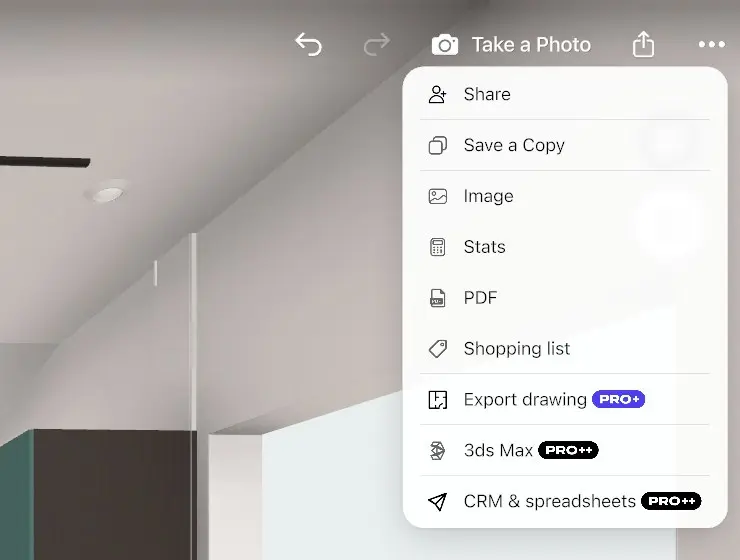
- Wybrać ikonę udostępniania (kwadrat ze strzałką skierowaną w górę) w prawym górnym rogu edytora; w przypadku telefonu trzymanego poziomo znajduje się ona przy prawej krawędzi. Otworzy się menu eksportu.
- Wybrać PDF. Otworzy się okno Eksportuj PDF. Brak ikony udostępniania? Należy opuścić tryb Edytuj ściany lub tryb fotograficzny przyciskiem Gotowe w lewym górnym rogu.
Jeśli pojawi się komunikat Podoba Ci się ten wygląd? z opcją Odblokuj wszystkie elementy PRO, oznacza to, że projekt zawiera meble, drzwi lub okna PRO, a subskrypcja nie jest aktywna. Należy wybrać jedną z opcji:
- Kup subskrypcję i odblokuj PRO, aby je zachować.
- Usuń wszystko i kontynuuj, aby je usunąć i przejść do Eksportuj PDF. Aplikacja poprosi o potwierdzenie.
- Zamknąć okno, aby powrócić do edytora.
Wybór zawartości pliku PDF
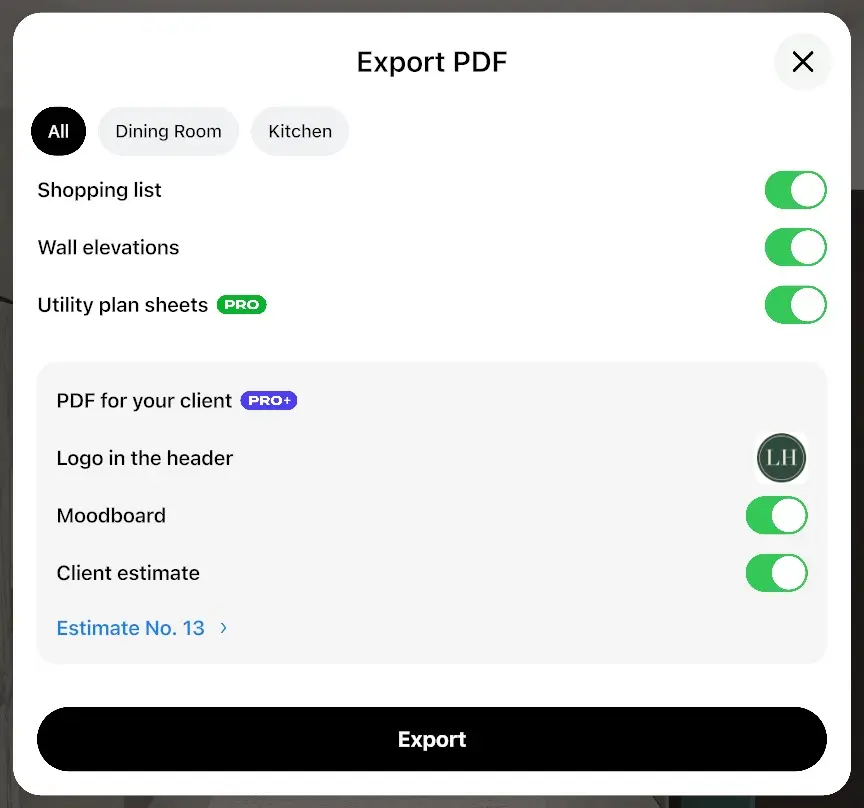
Okno Eksportuj PDF wyświetla wiersz kart pomieszczeń (gdy projekt zawiera więcej niż jedno pomieszczenie), strony raportu oraz blok PDF dla klienta.
- Na kartach u góry należy wybrać Wszystkie dla całego projektu, kartę kondygnacji dla piętra lub kartę pomieszczenia dla jednego pokoju. Okno otwiera się na pomieszczeniu lub kondygnacji otwartej w edytorze.
- Włączyć lub wyłączyć strony (patrz tabela poniżej). Home Planner zapamiętuje wybór dla danego projektu, a nowy projekt rozpoczyna się od ostatnio wybranego ustawienia.
- Wybrać Eksportuj.
W przypadku dwóch lub więcej pomieszczeń plik PDF jest grupowany według pomieszczeń: każde z nich otrzymuje własną sekcję z planem, wymiarami, rozwinięciami ścian i listą zakupów.
| Wiersz w Eksportuj PDF | Co dodaje |
|---|---|
| Lista zakupów | Meble i dekoracje w pomieszczeniach ze zdjęciami, cenami i ceną łączną. |
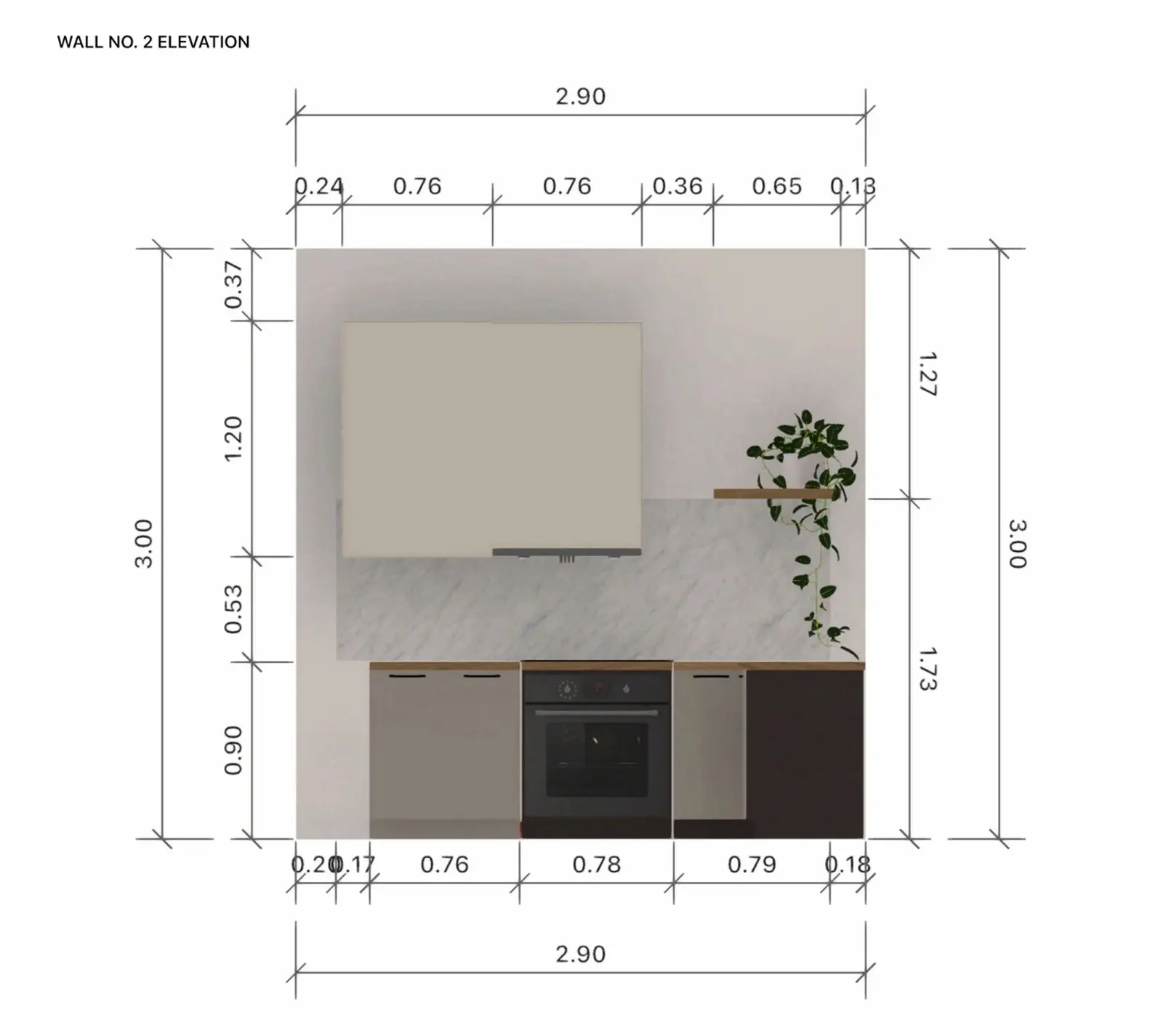
| Rozwinięcia ścian | Rysunek każdej ściany od przodu z meblami i znacznikami wymiarów. Wyświetla się, gdy projekt zawiera pomieszczenie typu Kuchnia lub Łazienka albo tylko jedno pomieszczenie. |
| Rysunki wykonawcze (PRO) | Czarno-biały plan z wymiarami jako pierwsza strona. Bez wersji PRO wiersz ten otwiera ofertę subskrypcji; raport można utworzyć bez niej. |
| PDF dla klienta (PRO+) | Logo w nagłówku, tablica inspiracji dla każdego pomieszczenia oraz kosztorys dla klienta. |
Bez wersji PRO+ dowolny wiersz w sekcji PDF dla klienta otwiera ofertę PRO+; po zakupie wiersz staje się aktywny.
Zapisywanie lub udostępnianie pliku PDF
- Zaczekać, aż Home Planner wyświetli komunikat Eksportowanie do PDF z aktualnym krokiem. Duży projekt z wieloma pomieszczeniami wymaga więcej czasu.
- W otwartym oknie zapisać plik lub go wysłać. W systemie Android otworzy się menu udostępniania telefonu: wybrać aplikację do przesyłania wiadomości, pocztę e-mail lub chmurę. Na urządzeniach iPhone i iPad wybrać miejsce zapisu pliku; aby go wysłać, otworzyć go w aplikacji Pliki i wybrać Udostępnij. W systemach Mac i Windows wybiera się folder.
Nazwa pliku to nazwa projektu, kondygnacji lub pomieszczenia z dopiskiem „Pełny raport”, na przykład „Moje mieszkanie - Pełny raport.pdf”. Każdy eksport tego samego projektu otrzymuje tę samą nazwę, dlatego warto zmienić nazwę każdego pliku przed wysłaniem kilku z nich.
Co zawiera plik PDF z planem usytuowania
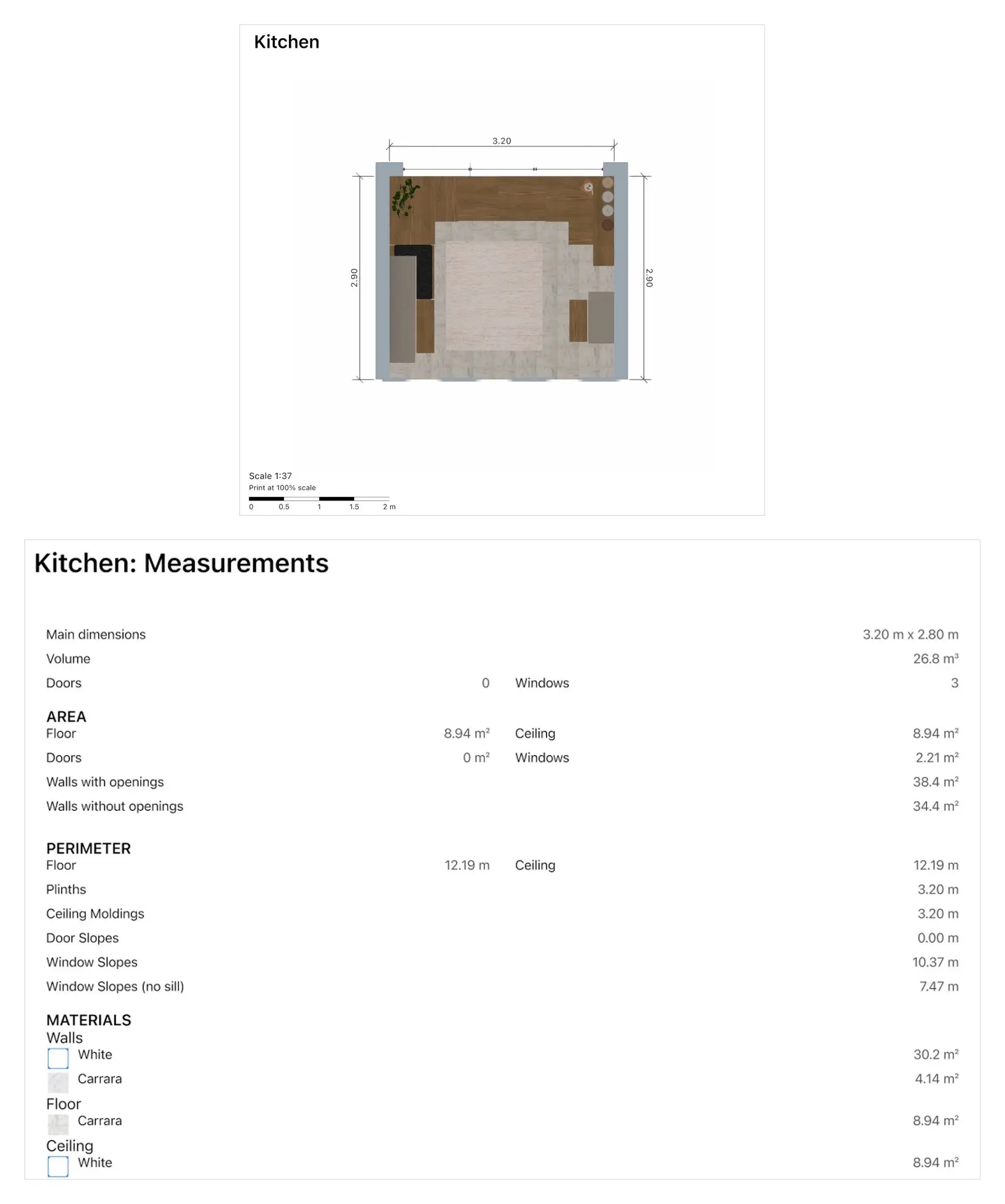
Po wyeksportowaniu kuchni z włączonymi wszystkimi opcjami uzyskuje się kolorowy plan kuchni z wymiarami ścian, tabelę wymiarów, rysunek każdej ściany kuchennej od przodu oraz listę zakupów z cenami. Dwie sekcje znajdują się w każdym raporcie:
| Sekcja | Zawartość |
|---|---|
| Kolorowy plan usytuowania | Plan każdej kondygnacji obejmującej kilka pomieszczeń oraz plan każdego pomieszczenia, w kolorze i z meblami. Plan zawiera oznaczenie skali, na przykład Skala 1:50, pasek skali oraz napis „Drukuj w skali 100%”. Gdy opcja Rysunki wykonawcze jest wyłączona, wymiary ścian są drukowane na planach pomieszczeń. |
| Wymiary | Powierzchnia, obwód, kubatura, ściany z otworami i bez, liczba drzwi i okien oraz inne statystyki pomieszczeń. |
Sekcja Wymiary używa jednostek ustawionych w Home Planner (metrycznych lub imperialnych). Potrzebny jest plik CAD? Można przekonwertować plan do formatu DWG lub DXF. Aby wycenić cały remont na podstawie listy zakupów, warto sprawdzić, jak oszacować koszty remontu na podstawie planu usytuowania.
Wskazówki dotyczące przejrzystego pliku PDF z planem usytuowania
Przejrzysty raport wynika z prawidłowych nazw i typów pomieszczeń oraz kompletnego układu pomieszczeń w Home Planner.
- Należy nadać każdemu pomieszczeniu nazwę i typ. Raport używa nazw jako tytułów sekcji.
- Przed eksportem warto sprawdzić długości ścian na planie 2D. Plik PDF drukuje wymiary z projektu.
- Warto wyłączyć opcję Lista zakupów, gdy odbiorca nie potrzebuje cen, na przykład ekipa budowlana lub kupujący mieszkanie. Pozostawić ją włączoną, aby omówić budżet w domu.
- Aby dokonywać pomiarów na papierze, należy wydrukować plik w skali 100% i odczytywać plan za pomocą paska skali. Plik PDF ma format Letter, gdy region urządzenia to Stany Zjednoczone lub Kanada, a format A4 we wszystkich innych miejscach.
- Strony są obrazami: aby zmienić zawartość, należy edytować projekt i ponownie utworzyć plik PDF.
Czy pliki PDF są wysyłane do klientów w ramach pracy projektowej? W wersji PRO+ raport może również zawierać logo, tablicę inspiracji dla każdego pomieszczenia oraz kosztorys dla klienta: zobacz Home Planner dla firm.
Informacja o znakach towarowych. Home Planner nie jest powiązany z firmami Apple Inc., Autodesk, Inc., Google LLC ani Microsoft Corporation, ani przez nie zatwierdzony ani sponsorowany; ich nazwy i znaki należą do ich właścicieli. iPhone, iPad i Mac są znakami towarowymi firmy Apple Inc., zarejestrowanymi w USA i innych krajach. Android jest znakiem towarowym firmy Google LLC. Inne znaki towarowe należą do ich odpowiednich właścicieli.
Wypróbuj we własnym projekcie
Bezpłatna aplikacja do planowania pomieszczeń i aranżacji wnętrz


