Jak oszacować koszty remontu na podstawie planu piętra

Szacowanie kosztów remontu na podstawie planu piętra: Home Planner mierzy powierzchnie i wycenia meble oraz wykończenia dla każdego pomieszczenia. Możliwość eksportu list do plików PDF.
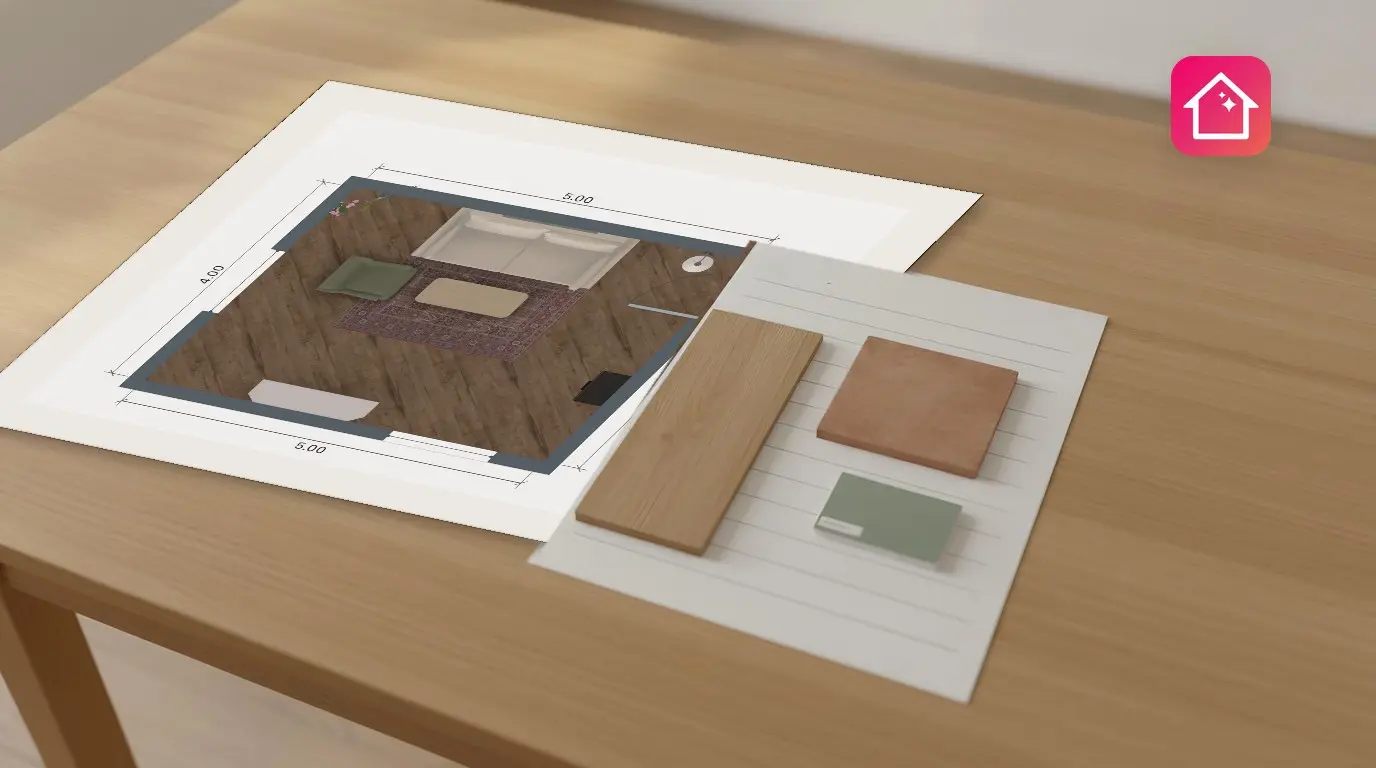
Przed skontaktowaniem się z wykonawcą warto poznać przewidywany koszt remontu. Do oszacowania kosztów remontu potrzebne są dwie rzeczy: ilości (metry kwadratowe podłóg, ścian i sufitów, liczba drzwi i okien) oraz cena poszczególnych elementów. Home Planner pobiera ilości z planu piętra i sumuje ceny dla każdego pomieszczenia. Aplikacja uwzględnia meble i materiały, ale nie robociznę — do uzyskanego wyniku należy dodać wycenę prac od wykonawcy.
Aplikacja Home Planner działa na urządzeniach iPhone, iPad, Mac, Windows oraz z systemem Android. Zrzuty ekranu przedstawiają wersję na komputery.
Co jest bezpłatne: ilości w zakładce Stats oraz sekcja Shopping list z cenami nie wymagają subskrypcji. Koszt dla poszczególnych pomieszczeń w sekcji Cost Estimates wymaga planu Home Planner PRO.
Jak to działa
Home Planner przekształca plan piętra w kosztorys remontu w trzech krokach.
- Należy narysować lub zaimportować plan piętra, a następnie dodać meble i wybrać wykończenia: zaznaczyć podłogę, ścianę lub sufit i wskazać materiał.
- Należy sprawdzić ilości w sekcji Stats: powierzchnie, obwody, kubaturę, drzwi, okna oraz powierzchnię każdego materiału wykończeniowego.
- Należy wycenić elementy na liście Shopping list. Home Planner mnoży każdą cenę przez ilość i pokazuje sumę dla każdego pomieszczenia oraz dla całego projektu.
Przed rozpoczęciem
W aplikacji Home Planner potrzebny jest plan piętra z podziałem na pomieszczenia.
| Wymagania | Dlaczego |
|---|---|
| Plan piętra z pomieszczeniami | Home Planner mierzy powierzchnie i obwody na podstawie zamkniętych pomieszczeń. Należy narysować plan albo zaimportować go jako obraz lub plik PDF. |
| Wykończenia w planie (meble są opcjonalne) | Lista zakupów zawiera wybrane materiały podłogowe, ścienne i sufitowe oraz wszystkie umieszczone meble. |
| Home Planner PRO | Blok Cost Estimates w zakładce Stats (koszt mebli i wykończeń na pomieszczenie) jest częścią wersji PRO. |
Nazwy przycisków w tym przewodniku podano w takiej formie, w jakiej występują w angielskiej wersji aplikacji. W przypadku korzystania z innej wersji językowej należy szukać odpowiednich ikon w tych samych miejscach.
Pobieranie ilości z planu piętra
Home Planner wykonuje pomiary za użytkownika: wystarczy otworzyć sekcję Stats, aby zobaczyć powierzchnie i długości stanowiące podstawę kosztorysu remontu.
Liczby są na ile dokładne, na ile dokładny jest sam plan: ściana narysowana ręcznie może różnić się o kilka centymetrów. Przed zamówieniem materiałów należy zmierzyć główne ściany w pomieszczeniu i porównać je z planem.
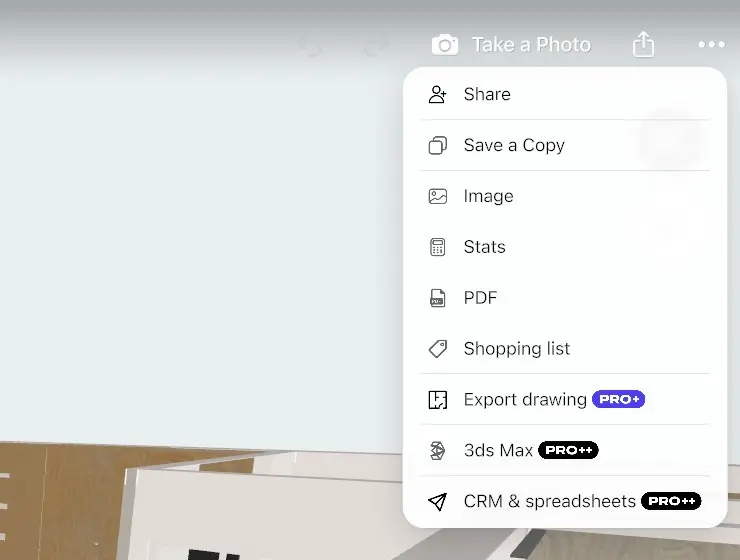
- Otworzyć projekt i wybrać ikonę udostępniania (kwadrat z strzałką skierowaną w górę) w prawym górnym rogu edytora; na telefonie trzymanym poziomo znajduje się ona przy prawej krawędzi. Ikona nie ma etykiety. Jeśli nie jest widoczna, należy przełączyć się na widok 3D lub opuścić tryb edycji ścian.
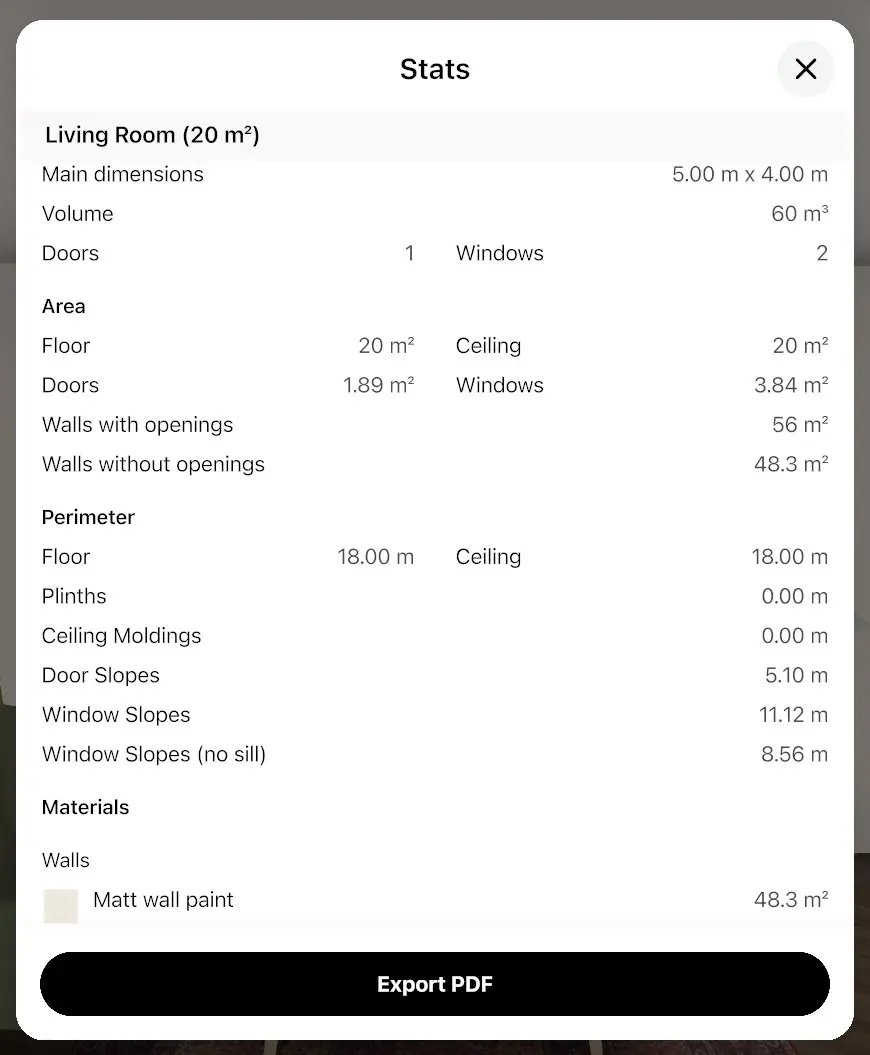
- Z menu wybrać Stats, a nie PDF: wiersz PDF generuje pełny raport projektu. Sekcja Stats otwiera się na zakładce całego piętra — wyświetla podsumowanie Summary dla piętra, a następnie bloki dla poszczególnych pomieszczeń.
- Wybrać pomieszczenie lub piętro u góry, aby wyświetlić tylko jego dane.
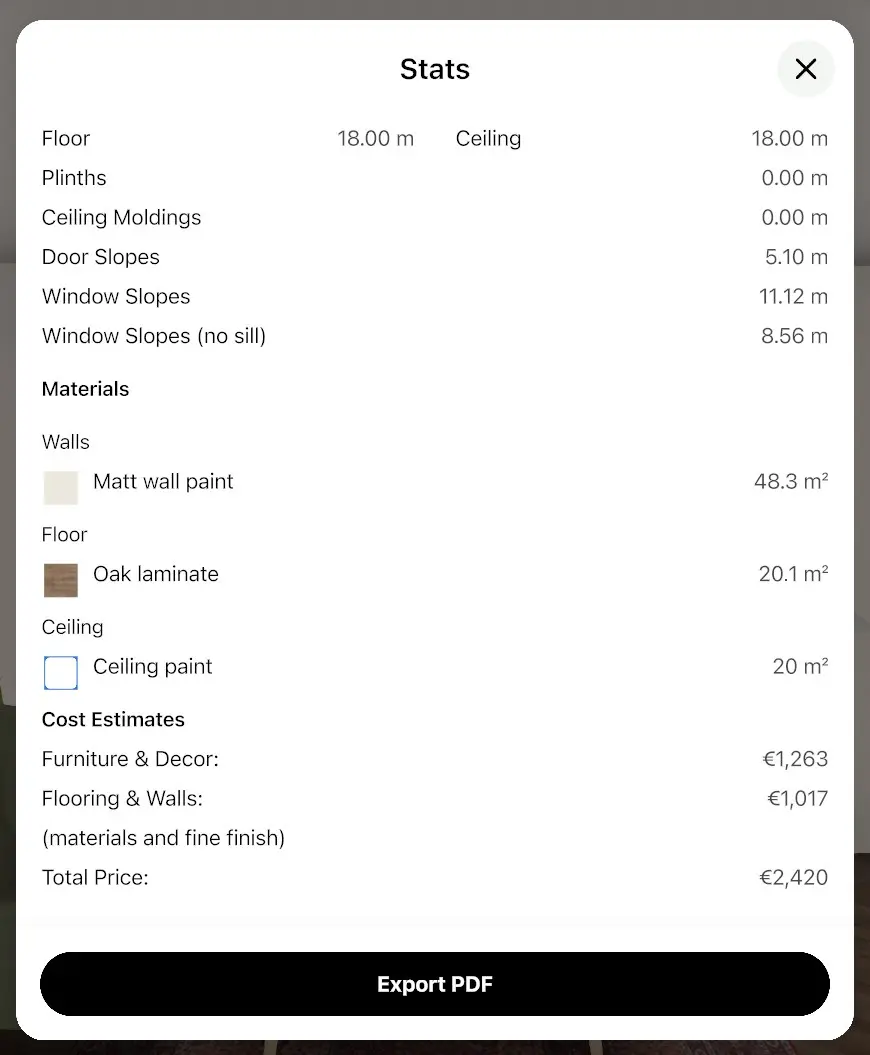
- Odczytać powierzchnie w sekcji Area. W bloku pomieszczenia powierzchnia podłogi to Floor; w podsumowaniu piętra Summary nosi ona nazwę Ground surface without walls. W obu miejscach widoczne są pozycje Walls with openings oraz Walls without openings.
- Powyżej sekcji Area, u góry bloku pomieszczenia, znajdują się pozycje Main dimensions, Volume oraz liczba elementów Doors i Windows. Poniżej sekcji Area, w części Perimeter, podano obwód podłogi i sufitu oraz długość pozycji Plinths i Ceiling Moldings. Pozycje Door Slopes i Window Slopes to boczne powierzchnie otworów przeznaczone pod tynk lub farbę.
- W sekcji Materials Home Planner wymienia powierzchnię każdego użytego materiału ściennego, podłogowego i sufitowego. Dane te służą do zamawiania płytek, paneli, farb czy tapet.
Wybrać opcję Export PDF na dole sekcji Stats, aby zapisać dane w formacie PDF.
Wycena mebli i materiałów na liście zakupów
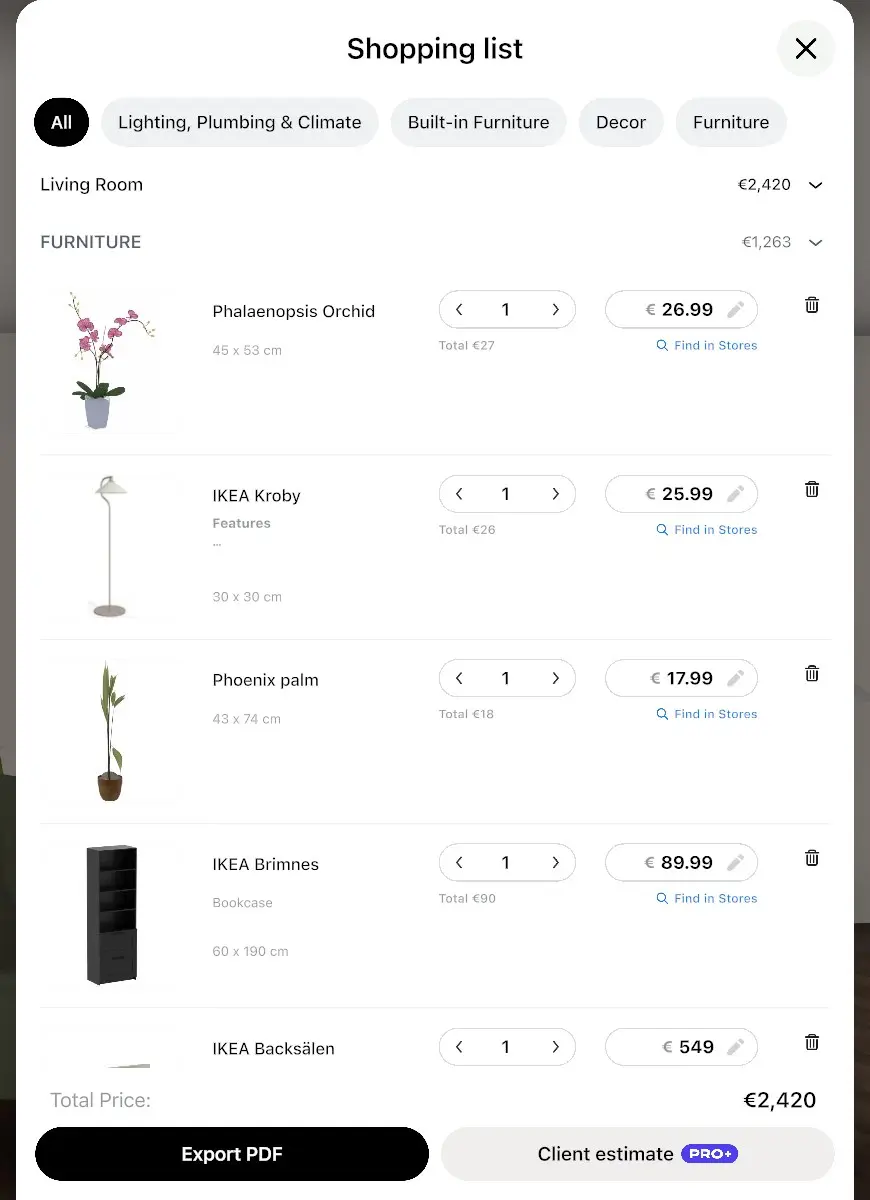
Lista zakupów w Home Planner stanowi kosztorys mebli i wykończeń: zawiera każdy element z planu wraz z jego ilością, ceną i sumą bieżącą. Aby wybrać rzeczywiste produkty z cenami sklepowymi, warto sprawdzić, jak wizualizować meble w pomieszczeniu przed zakupem.
- Wybrać ikonę udostępniania, a następnie pozycję Shopping list.
- U góry wybrać pomieszczenie lub piętro, bądź pozostawić cały projekt. Jeśli wyświetlany jest wiersz kategorii, należy zostawić opcję All: wybranie innej kategorii ukryje materiały podłogowe, ścienne i sufitowe, a pozycje Total Price oraz Export PDF będą wtedy obejmować wyłącznie tę kategorię.
- Sprawdzić każdy wiersz. W przypadku mebli podawana jest liczba sztuk. Dla materiałów podłogowych, ściennych i sufitowych wyświetlana jest powierzchnia z planu w m² lub ft².
- Kliknąć cenę, aby wprowadzić własną kwotę, na przykład wycenę od dostawcy. Home Planner automatycznie uzupełnia ceny znane z katalogu.
- Kliknąć ilość, aby ją zmienić, np. dodając zapas płytek na docięcia.
- Odczytać sumę dla każdego pomieszczenia i sekcji oraz pozycję Total Price na dole.
Sumy te uwzględniają meble i materiały, ale nie obejmują robocizny. Do wyniku należy dodać wycenę robocizny od wykonawcy oraz rezerwę na nieprzewidziane wydatki.
Wybrać Export PDF, aby zapisać listę zakupów wraz z cenami jako plik PDF. Wprowadzone zmiany cen i ilości zostaną zapisane w projekcie.
Sprawdzanie kosztów remontu poszczególnych pomieszczeń
Sekcja Stats pokazuje koszty remontu każdego pomieszczenia i piętra w bloku Cost Estimates: meble i dekoracje, materiały podłogowe i ścienne oraz sumę całkowitą.
- Otworzyć sekcję Stats za pomocą ikony udostępniania.
- Przewinąć do bloku Cost Estimates w sekcji pomieszczenia lub piętra.
- Odczytać pozycje Furniture & Decor, Flooring & Walls (materiały podłogowe i ścienne) oraz Total Price. Pozycja Total Price uwzględnia również materiały sufitowe oraz listwy przypodłogowe, dlatego jej wartość może być wyższa niż suma dwóch powyższych wierszy.
Koszty pomieszczeń wykorzystują ceny z listy zakupów oraz ilości z planu. Ręcznie zmienione ilości, na przykład dodatkowe płytki, nie są tutaj uwzględniane — w ich przypadku należy sprawdzić pozycję Total Price na liście zakupów.
Bez planu PRO nagłówek Cost Estimates nie jest wyświetlany: przycisk Estimate renovation cost w górnej części bloku pomieszczenia lub piętra otwiera ofertę PRO.
Przygotowując wycenę dla klienta, warto sprawdzić, jak utworzyć plik PDF z planem piętra i wymiarami: opisano tam wycenę dla klienta oraz tworzenie pliku PDF.
Informacja o znakach towarowych. Aplikacja Home Planner nie jest powiązana z firmami Apple Inc., Google LLC, Microsoft Corporation ani Inter IKEA Systems B.V., ani nie jest przez nie wspierana ani sponsorowana. Ich nazwy i znaki towarowe należą do odpowiednich właścicieli. iPhone, iPad oraz Mac są znakami towarowymi firmy Apple Inc., zastrzeżonymi w USA i innych krajach. Android jest znakiem towarowym firmy Google LLC. Pozostałe znaki towarowe należą do ich odpowiednich właścicieli.
Wypróbuj we własnym projekcie
Bezpłatna aplikacja do planowania pomieszczeń i aranżacji wnętrz


