Jak przekonwertować rzut w formacie PDF lub obrazu do DWG

Przesłanie rzutu w formacie PDF lub obrazu do aplikacji Home Planner, automatyczne rozpoznanie ścian oraz eksport czystego rysunku DWG lub DXF z warstwami, wymiarami i arkuszem dla każdej kondygnacji.
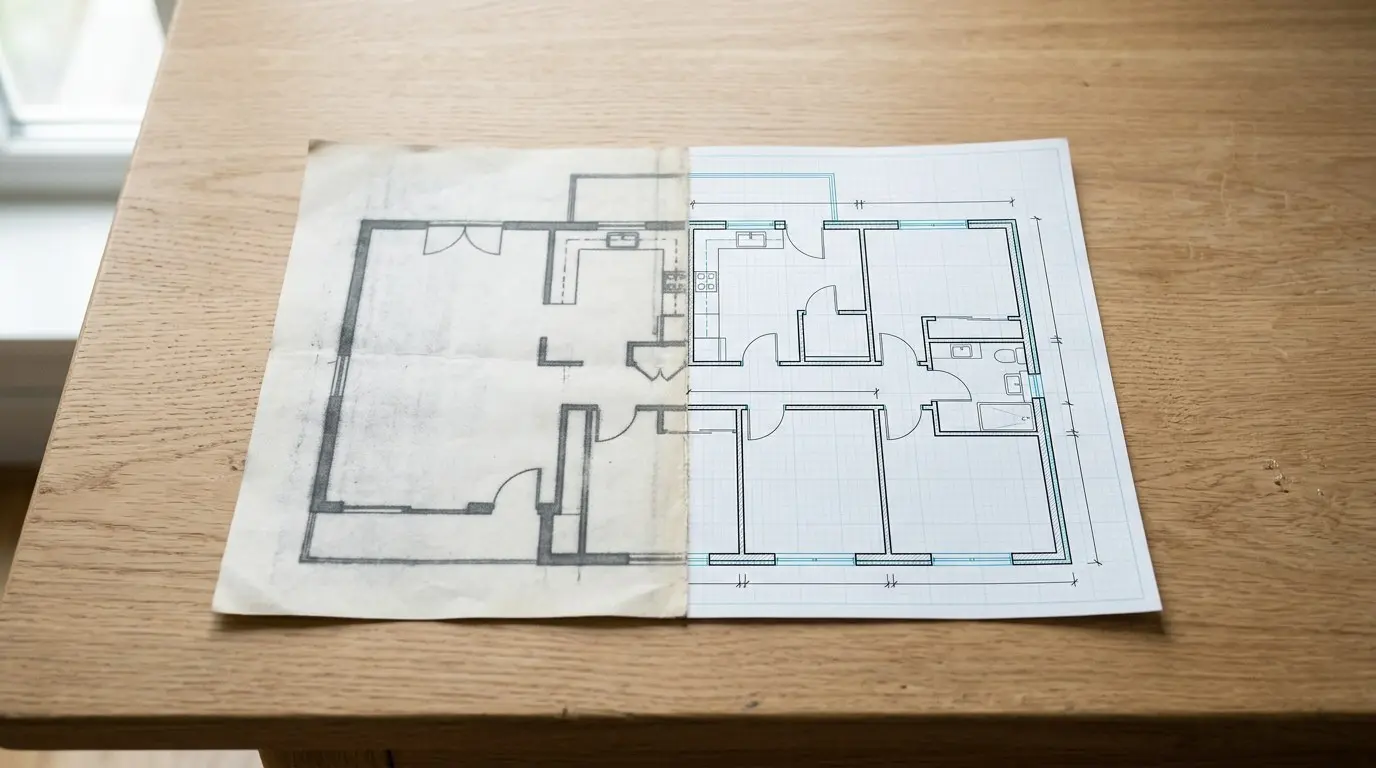
Home Planner konwertuje rzut z pliku PDF lub obrazu na format DWG w trzech krokach: wystarczy przesłać rzut, pozwolić aplikacji Home Planner rozpoznać ściany, drzwi i okna, a następnie wyeksportować wynik jako plik DWG lub DXF. Powstaje czysty rysunek wektorowy o rzeczywistych wymiarach, a nie zeskanowany obrazek umieszczony w pliku CAD.
Home Planner to aplikacja, a nie konwerter internetowy. Eksport do formatu DWG/DXF wymaga subskrypcji PRO+ lub PRO++. Aplikacja działa na urządzeniach z systemami iOS, iPadOS, Android, macOS i Windows. Automatyczne rozpoznawanie na komputerach Mac wymaga systemu macOS 14 lub nowszego. Wyeksportowane pliki można otwierać w programie AutoCAD i innych aplikacjach CAD.
Jak to działa
Home Planner najpierw przekształca obraz w rzeczywisty rzut, a następnie zapisuje go w pliku CAD.
- Przesłanie pliku PDF, JPG, PNG lub innego obrazu rzutu albo zdjęcia rzutu papierowego.
- Sprawdzenie ścian, drzwi, okien oraz skali rozpoznanych przez Home Planner.
- Eksport rzutu do formatu DWG lub DXF oraz zapisanie lub wysłanie pliku.
Pogrubione nazwy to etykiety z aplikacji. Jeśli aplikacja nie jest używana w języku angielskim, etykiety będą wyświetlane w wybranym języku.
Zanim zaczniesz
Wymagana jest subskrypcja Home Planner PRO+ lub PRO++ oraz wyraźny obraz jednej kondygnacji.
| Wymagania | Dlaczego |
|---|---|
| Subskrypcja Home Planner | Rozpoznawanie: dowolna subskrypcja Home Planner. Eksport do formatu DWG/DXF: PRO+ lub PRO++. Po wybraniu opcji Automatyczne rozpoznawanie bez posiadania subskrypcji otworzy się ekran subskrypcji. |
| Połączenie z internetem | Rozpoznawanie odbywa się na serwerze; należy zaczekać na pojawienie się rzutu. Plik DWG jest tworzony bezpośrednio na urządzeniu. |
| Plik PDF lub obraz rzutu | Obsługiwane są formaty PDF, JPG, PNG, WEBP, TIFF, BMP, GIF i HEIC. Wielostronicowy plik PDF otwiera okno wyboru strony. Jedna strona zawiera jedną kondygnację. |
| Jedna kondygnacja na obrazie, z wymiarami | Rozpoznawanie działa najlepiej na ostrym obrazie z podanymi wymiarami, drzwiami, oknami i nazwami pomieszczeń. Jeśli strona zawiera kilka kondygnacji, należy ją najpierw przyciąć do jednej kondygnacji w aplikacji do obróbki zdjęć lub plików PDF. |
| Zamknięte pomieszczenia | Nazwy i powierzchnie pomieszczeń są zapisywane tylko dla pomieszczeń z zamkniętymi ścianami. Jeśli żadne pomieszczenie nie jest zamknięte, eksport zostanie przerwany i pojawi się komunikat. |
Krok 1: Przesłanie rzutu w formacie PDF lub pliku obrazu
Aby przekonwertować rzut z pliku PDF lub obrazu do formatu DWG, należy przesłać go do aplikacji Home Planner za pomocą funkcji Automatyczne rozpoznawanie. Można rozpocząć nowy projekt na podstawie rzutu lub dodać rzut do otwartego projektu.
W nowym projekcie
- W aplikacji Home Planner otworzyć ekran Utwórz i wybrać Rzut ze zdjęcia. Wybrać Rozpocznij.
- W oknie Wybierz rzuty wskazać plik PDF lub plik obrazu. W przypadku budynku z wieloma kondygnacjami można wybrać po jednym rzucie na kondygnację. Na telefonie lub tablecie można również zrobić zdjęcie rzutu papierowego. W przypadku wielostronicowego pliku PDF wybrać strony z rzutami. Jeśli aplikacja zgłosi, że plik jest za duży, należy przesłać zrzut ekranu rzutu.
- Jeśli otworzy się okno Kolejność kondygnacji, sprawdzić kolejność kondygnacji. Wybrać rzut, aby go przyciąć lub dostosować, a następnie wybrać Kontynuuj.
- W oknie Wybierz opcję importu wybrać Automatyczne rozpoznawanie. Zignorować opcję Zamów projekt, jeśli jest widoczna. Home Planner odnajdzie ściany, drzwi i okna oraz utworzy pomieszczenia.
Pełna instrukcja przesyłania i rozpoznawania: Jak przekształcić rzut 2D w projekt 3D.
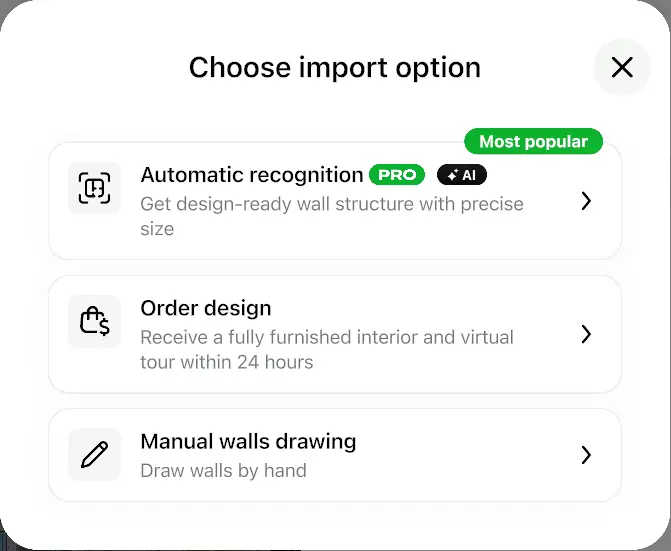
W otwartym projekcie
W tym miejscu dodaje się po jednym rzucie na raz.
- Otworzyć wybraną kondygnację w edytorze rzutu 2D.
- Na pasku narzędzi wybrać Prześlij rzut. Jeśli na kondygnacji znajdują się już pomieszczenia, należy najpierw wybrać Rysuj ścianę. Przycisk ten nie pojawia się na kondygnacji, która ma już dodany obraz rzutu.
- W przypadku wielostronicowego pliku PDF wybrać stronę z rzutem. Następnie kontynuować jak w nowym projekcie, od kroku Wybierz opcję importu.
Rysowanie ścian ma odbyć się ręcznie? Wybrać opcję Ręczne rysowanie ścian: rzut pozostanie pod siatką, umożliwiając obrysowanie ścian. Eksport działa w ten sam sposób.
Krok 2: Sprawdzenie rozpoznanego rzutu
Funkcja rozpoznawania w aplikacji Home Planner może popełniać drobne błędy, dlatego przed eksportem należy sprawdzić rzut. Plik DWG będzie dokładnie tak precyzyjny, jak rzut w aplikacji Home Planner.
- Porównać długość jednej długiej ściany z wymiarem na oryginalnym rzucie. O wykonanie tej czynności może poprosić komunikat Sprawdź wynik.
- Jeśli długość jest nieprawidłowa, wybrać Edytuj ściany, a następnie Zmień rozmiar.
- Jeśli otworzy się okno, wybrać Zmień skalę rzutu. W przypadku wielu kondygnacji wybrać Zmień dla bieżącej kondygnacji lub Zmień dla wszystkich kondygnacji.
- Wybrać wartość długości na jednej ze ścian i wpisać jej rzeczywisty wymiar. Home Planner zmieni skalę całego rzutu.
- Poprawić ściany, drzwi i okna, których brakuje lub które znajdują się w złym miejscu. Wybrać Edytuj ściany, aby przesuwać lub dodawać ściany.
- Upewnić się, że każde pomieszczenie jest zamknięte, aby przypisać mu nazwę i powierzchnię. Eksport zostanie przerwany, jeśli żadne pomieszczenie nie będzie zamknięte.
- Jeśli narzędzia ścian są otwarte, wybrać Gotowe, aby opuścić tryb edycji ścian. Ikona udostępniania pojawi się na pasku narzędzi po prawej stronie.
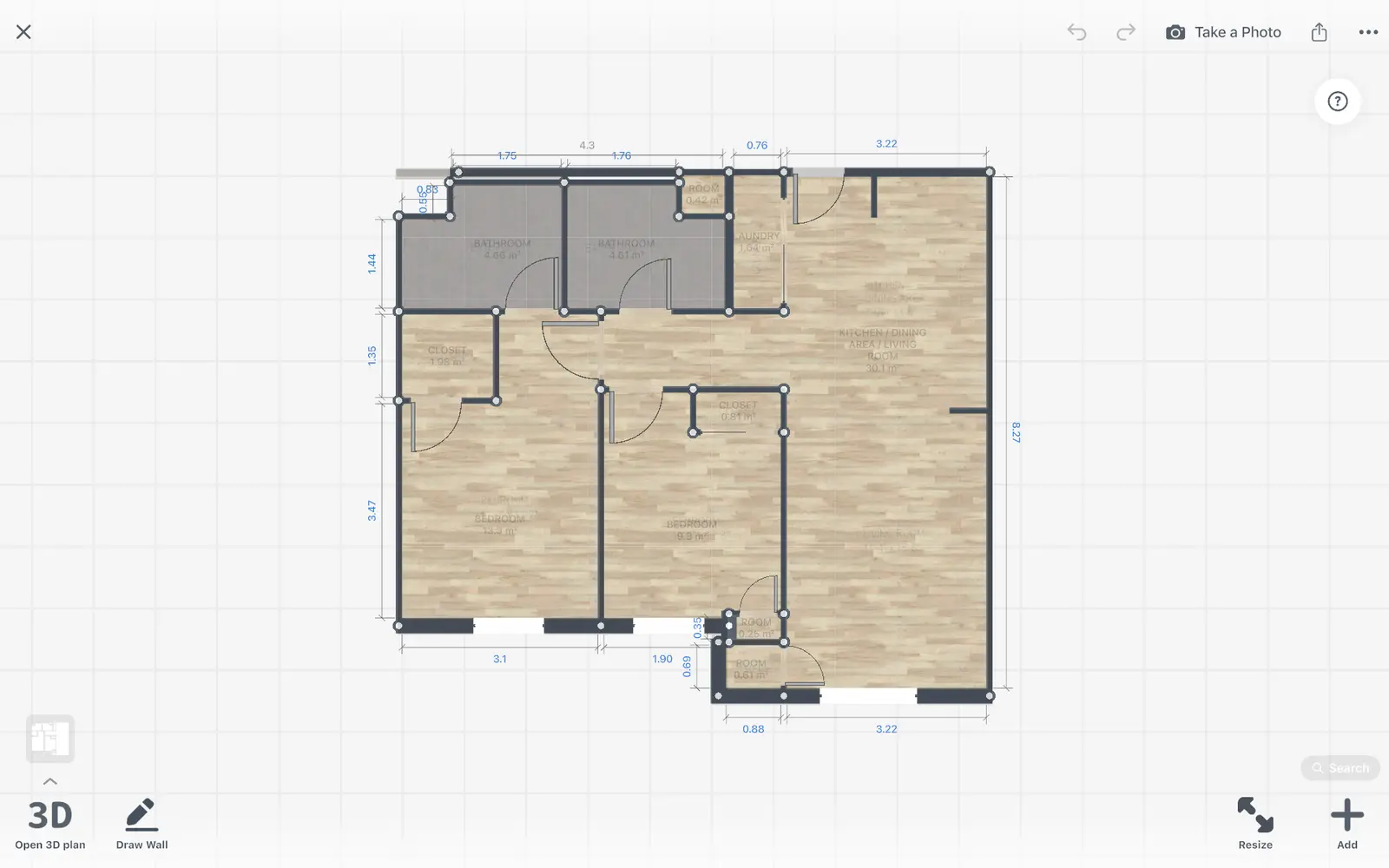
Krok 3: Eksport rzutu do formatu DWG lub DXF
Home Planner eksportuje rzut do formatu DWG lub DXF z menu udostępniania w edytorze. Aplikacja tworzy plik na urządzeniu w kilka sekund; w przypadku dużego, umeblowanego projektu proces ten trwa dłużej.
- Otworzyć menu udostępniania: wybrać ikonę udostępniania na pasku narzędzi po prawej stronie. Jeśli ikona udostępniania nie jest widoczna, należy najpierw wybrać Gotowe.
- Wybrać Eksportuj rysunek.
- Wybrać DWG lub DXF. Okno wyświetla elementy zawarte w pliku: ściany, drzwi, okna oraz wymiary pomieszczeń.
- Wybrać Eksportuj. Na telefonie lub tablecie otworzy się systemowe okno udostępniania: zapisać plik lub go wysłać. Na komputerze z systemem macOS lub Windows wybrać folder w oknie zapisywania pliku.
W przypadku subskrypcji PRO++ opcja Meble na rzucie jest domyślnie włączona i dodaje wszystkie umieszczone meble. Można ją wyłączyć, aby wyeksportować same ściany. W przypadku subskrypcji PRO+ wiersz ten jest widoczny, ale jego wybranie otwiera ofertę PRO++.
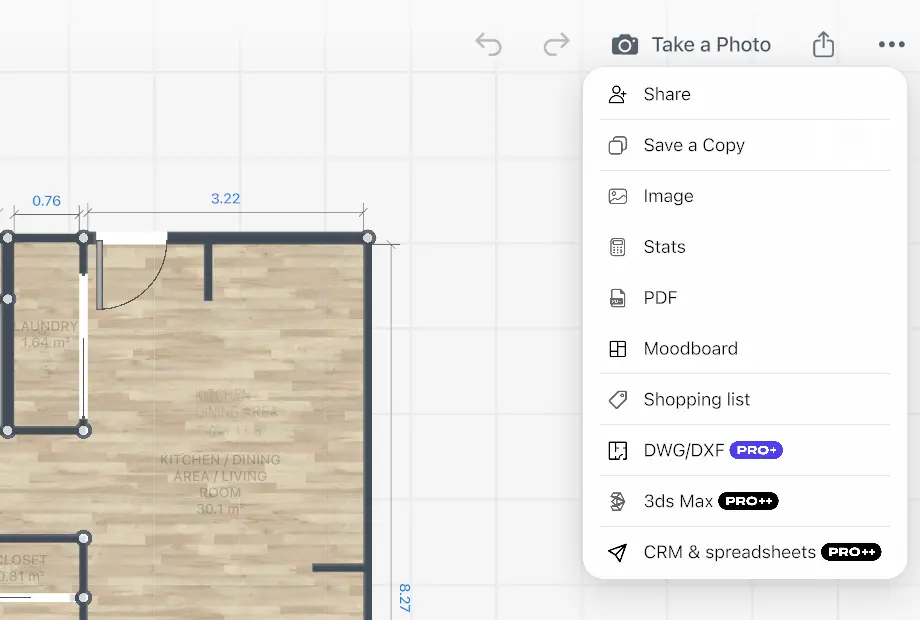
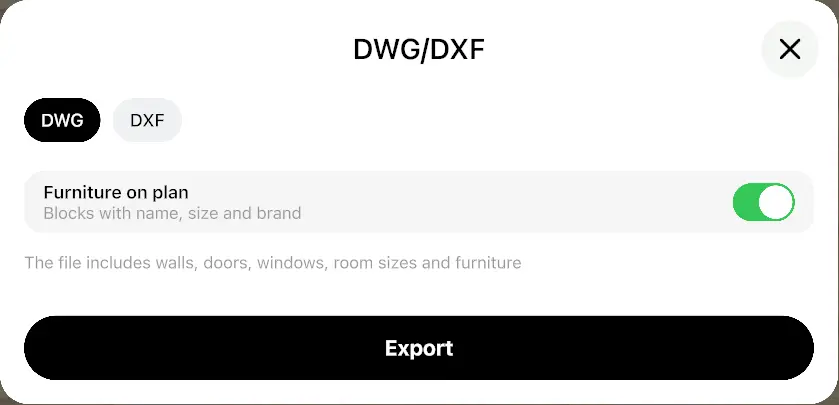
To samo okno oferuje również eksport do formatów PDF i SVG z ustawieniem Papier i skala. W przypadku pliku CAD należy wybrać DWG lub DXF.
Zawartość pliku DWG
Plik DWG lub DXF wyeksportowany z aplikacji Home Planner to rysunek wektorowy rzutu w rzeczywistych jednostkach, z jednym zestawem warstw i arkuszem dla każdej kondygnacji.
| Część pliku | Zawartość |
|---|---|
| Warstwy | Pięć warstw dla każdej kondygnacji, nazwanych od danej kondygnacji. Nazwy warstw kończą się angielskimi słowami z poniższej listy, niezależnie od języka aplikacji. |
| Ściany | Jeden czysty obrys na kondygnację z wyciętymi otworami. Wspólne ściany nie są rysowane podwójnie. Każdy obrys stanowi zamkniętą polilinię. |
| Drzwi i okna | Skrzydła drzwiowe z łukami otwarcia, drzwi przesuwne i składane jako panele oraz szyby okienne. |
| Wymiary i pomieszczenia | Wymiary ścian oraz nazwy pomieszczeń wraz z ich powierzchnią. |
| Arkusze | Karta układu dla każdej kondygnacji. Karta Model pokazuje wszystkie kondygnacje nałożone na siebie. Kondygnacje można włączać i wyłączać za pomocą warstw. |
| Jednostki | Jedna jednostka rysunku odpowiada jednemu metrowi, centymetrowi, milimetrowi lub calowi, zgodnie z ustawieniem Jednostki w aplikacji Home Planner (stopy są zapisywane jako cale). Ustawienie to należy skonfigurować przed eksportem. |
| Tabelka rysunkowa z własnym logo | W przypadku subskrypcji PRO+ lub PRO++ oraz włączonej opcji Logo na zdjęciach i plikach PDF w profilu, każdy arkusz kondygnacji otrzymuje ramkę i tabelkę rysunkową w języku aplikacji: Projekt, Poziom, Skala, Data oraz „Drukuj w skali 100%”. Skala jest dopasowana do arkusza (A4 poziomo, Letter poziomo dla stóp i cali), na przykład 1:87. |
| Meble (PRO++) | Każdy element stanowi blok z ukrytymi atrybutami: nazwą, rozmiarem, marką i kodem SKU. Każda kondygnacja posiada własną warstwę Meble. |
| Wersja pliku | Plik DWG w formacie AutoCAD 2013, otwierany przez współczesne aplikacje CAD. Plik DXF jako plik tekstowy. |
Nazwy warstw w pliku dla każdej kondygnacji:
<floor name> Walls
<floor name> Doors
<floor name> Windows
<floor name> Dimensions
<floor name> Rooms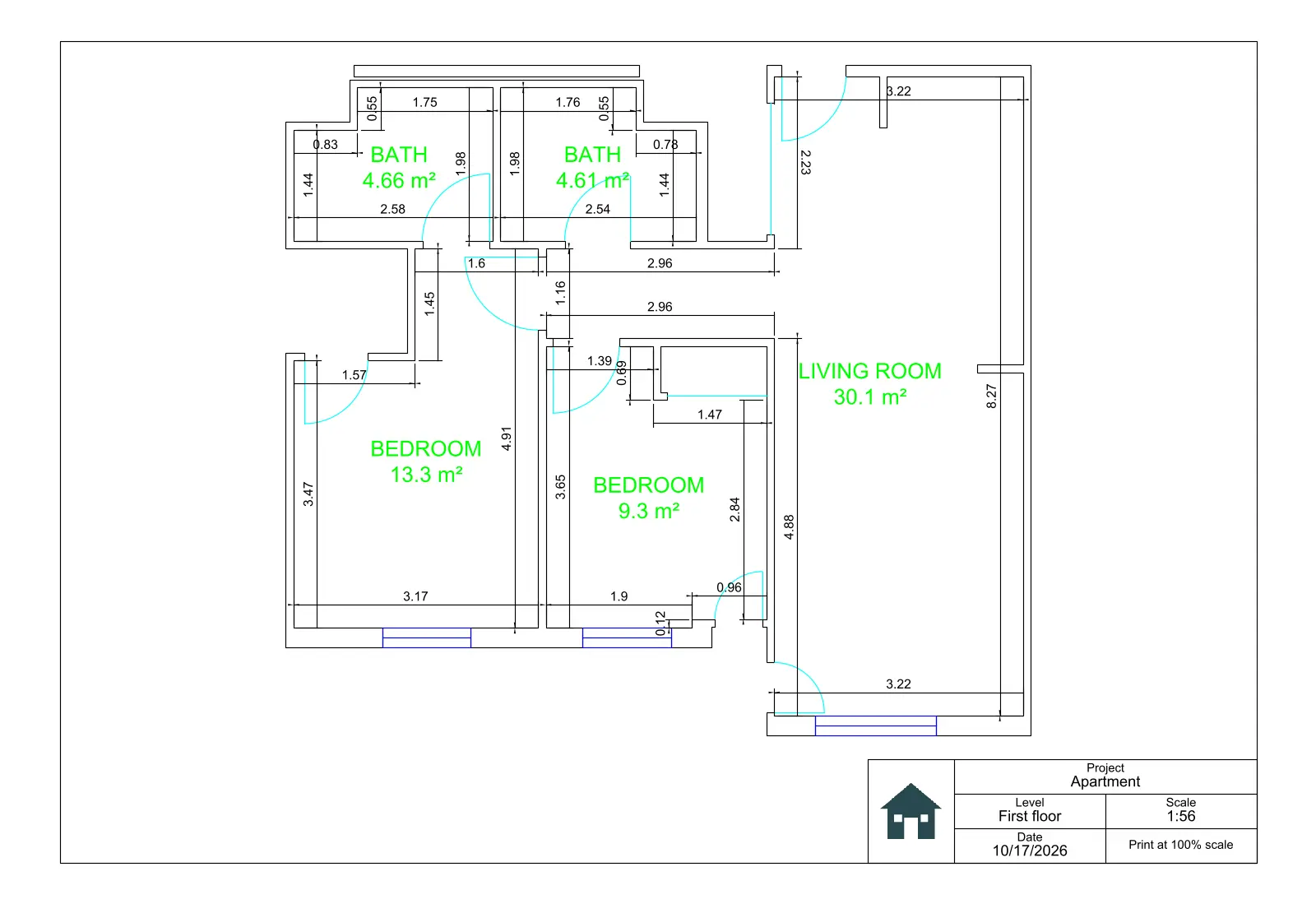
DWG czy DXF: który format wybrać
Format DWG należy wybrać dla programu AutoCAD i większości aplikacji CAD. Format DXF należy wybrać wtedy, gdy program docelowy nie potrafi odczytać plików DWG.
| Format | Kiedy wybrać | Uwagi |
|---|---|---|
| DWG | Praca w programie AutoCAD lub aplikacji CAD obsługującej format DWG | Wybór domyślny. Otwiera się w widoku rzutu. |
| DXF | Program obsługuje tylko format DXF: darmowe aplikacje CAD i 3D, oprogramowanie do cięcia laserowego i maszyn CNC | Tekstowy plik DXF w wersji 2013, z takimi samymi warstwami i arkuszami jak plik DWG. Bardzo stare programy obsługujące wyłącznie format DXF mogą nie odczytać tej wersji. Wymiary i nazwy pomieszczeń znajdują się na osobnych warstwach: należy je ukryć lub usunąć przed cięciem. |
Informacja o znakach towarowych. Aplikacja Home Planner nie jest powiązana, wspierana ani sponsorowana przez firmy Autodesk, Inc., Apple Inc., Google LLC ani Microsoft Corporation; ich nazwy i znaki należą do ich właścicieli. AutoCAD jest znakiem towarowym firmy Autodesk, Inc. iPhone, iPad, Mac i macOS są znakami towarowymi firmy Apple Inc., zastrzeżonymi w USA i innych krajach. Android jest znakiem towarowym firmy Google LLC. Pozostałe znaki towarowe należą do ich odpowiednich właścicieli.
Wypróbuj we własnym projekcie
Bezpłatna aplikacja do planowania pomieszczeń i aranżacji wnętrz


