Jak zmienić aranżację pokoju ze zdjęcia za pomocą sztucznej inteligencji

Wystarczy przesłać jedno zdjęcie pokoju do aplikacji Home Planner, wybrać styl lub opisać zmianę, aby zobaczyć zupełnie nową aranżację tej samej przestrzeni. Funkcję można wypróbować bezpłatnie.
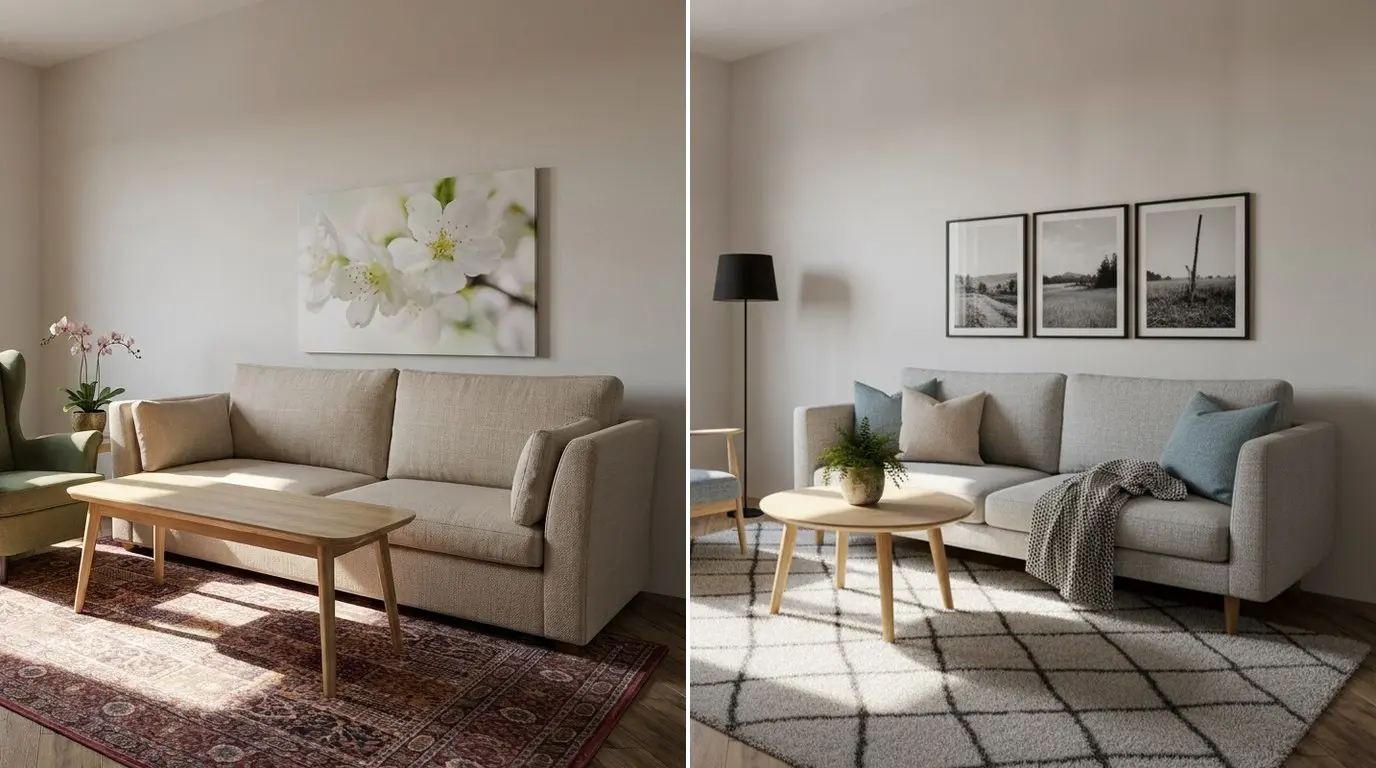
Trzeba postawić nowe ściany, kupić nową sofę albo wymienić podłogę, ale efekt końcowy widać dopiero po wydaniu pieniędzy. Można go jednak sprawdzić wcześniej, przeprowadzając rearanżację wnętrza za pomocą sztucznej inteligencji na zdjęciu własnego pokoju. Wystarczy przesłać zdjęcie do Home Planner, wybrać styl lub opisać zmianę i kliknąć Generate.
Sztuczna inteligencja zachowuje układ ścian, okien i drzwi. Zmianie ulegają meble, kolory, materiały i oświetlenie. Funkcja AI Redesign jest dostępna na urządzeniach iPhone, iPad, Mac i Windows oraz w systemie Android.
Ten poradnik zaczyna się od szybkiej ścieżki w 3 krokach. Następnie przedstawia narzędzia do wprowadzania precyzyjnych zmian: pojedynczej ściany, jednej sofy czy własnych płytek. Ogólne wskazówki dotyczące projektowania wnętrz za pomocą sztucznej inteligencji można znaleźć w artykule Jak wykorzystać AI w projektowaniu wnętrz.
Jak działa projektowanie pokoju na podstawie zdjęcia za pomocą sztucznej inteligencji?
Funkcja Home Planner AI Redesign przekształca pojedyncze zdjęcie rzeczywistego pomieszczenia w nowe pomysły na aranżację tej samej przestrzeni.
- Przesłanie zdjęcia własnego pokoju: wnętrza lub elewacji, z galerii lub z aparatu.
- Wybór elementów do zmiany: stylu, gotowego ustawienia narzędzia lub własnego opisu w opisie polecenia.
- Wygenerowanie i kontynuacja: wynik zastępuje zdjęcie, co pozwala na dalsze modyfikacje, porównanie z oryginałem oraz pobranie lub udostępnienie projektu.
Wymagane elementy
Wyraźne zdjęcie pokoju oraz aplikacja Home Planner. Funkcję AI Redesign można wypróbować bezpłatnie; większa liczba zmian wymaga subskrypcji.
| Element | Dlaczego jest potrzebny |
|---|---|
| Aplikacja Home Planner na urządzeniu iPhone, iPad, Mac lub Windows albo w systemie Android | Funkcja AI Redesign jest dostępna w aplikacji na każdej platformie. |
| Zdjęcie pokoju | Najlepsze rezultaty daje ostre, jasne zdjęcie zrobione z narożnika lub z progu drzwi. Jedno zdjęcie odpowiada jednemu pomieszczeniu. |
| Połączenie z internetem | Proces generowania zmian odbywa się online na serwerach Home Planner oraz u zewnętrznych dostawców rozwiązań AI, a nie na urządzeniu użytkownika. |
| Darmowe zmiany lub wersja Home Planner PRO | Nowi użytkownicy otrzymują darmowe próbne wygenerowania projektów przez AI. Ich liczba zależy od typu konta i jest widoczna pod przyciskiem Generate jako Credits available. Po wykorzystaniu limitu aplikacja Home Planner oferuje przejście na wersję PRO, która obejmuje odnawiany codziennie pakiet generowań AI. |
| Wersja PRO lub PRO+ dla wyższej jakości (opcjonalnie) | Jakość HD jest dostępna dla wszystkich. Jakość 2K wymaga wersji PRO, a jakość 4K – wersji PRO+. Wersja PRO+ usuwa również znak wodny Home Planner z zapisanych obrazów. |
Jak przeprowadzić zmianę aranżacji pokoju na podstawie zdjęcia
Wystarczy otworzyć funkcję AI Redesign, przesłać zdjęcie i wybrać styl. To najszybszy sposób, aby zobaczyć swój pokój w nowej odsłonie.
Krok 1. Otwarcie funkcji AI Redesign i przesłanie zdjęcia
- Otworzyć aplikację Home Planner. Na telefonie przejsć do karty Create i wybrać opcję Start na karcie AI Redesign. Na tablecie lub komputerze wybrać AI Redesign w menu bocznym.
- Na telefonie wybrać opcję New design. Na tablecie lub komputerze wybrać Upload Photo na karcie Redesign Your Space.
- Na telefonie lub tablecie wybrać opcję Photo Gallery, Camera lub Files. Na komputerze z systemem Mac lub Windows otworzy się okno wyboru pliku: należy zlokalizować zdjęcie.
- Otworzy się okno Adjust photo. W razie potrzeby można przyciąć lub skorygować zdjęcie, a następnie wybrać Continue. Zdjęcie otworzy się w edytorze z paskiem narzędzi na dole, bez otwartych paneli.
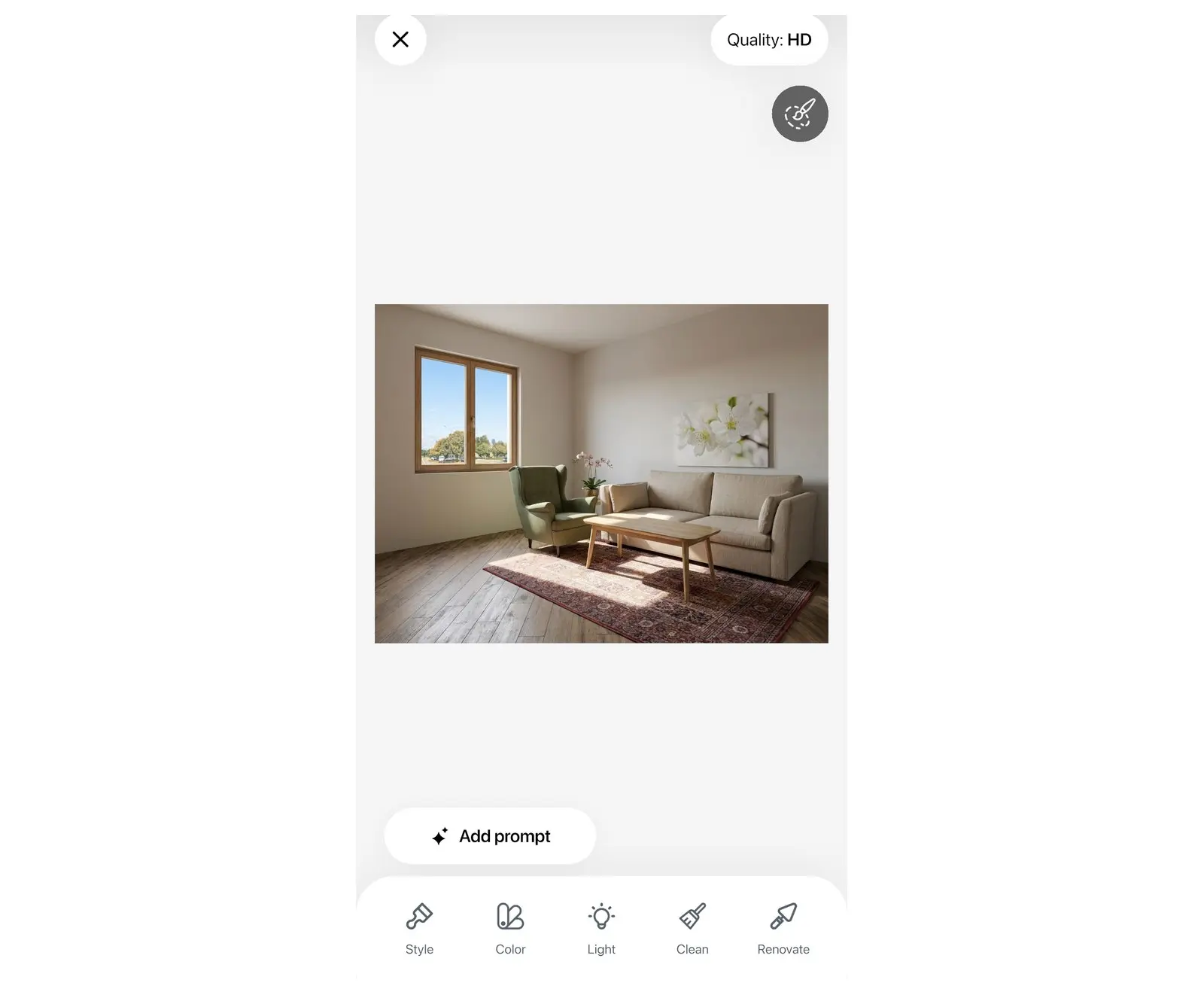
Krok 2. Wybór stylu
- Wybrać opcję Style na pasku narzędzi. Otworzy się lista zawierająca ponad 40 stylów wnętrzarskich, takich jak skandynawski, japandi, industrialny, boho chic, mid-century modern czy morski.
- Pierwsza kafelka stylu jest zaznaczona domyślnie. Aby ją zmienić, wystarczy kliknąć inną kafelkę. Każda kafelka przedstawia dany styl w pomieszczeniu tego samego typu.
- Sprawdzić wskaźnik Quality u góry ekranu. Pokazuje on jakość kolejnego projektu: Quality: HD bez subskrypcji, 2K z wersją PRO, 4K z wersją PRO+. Aby zmienić jakość, należy kliknąć wskaźnik. Wybór zablokowanej jakości spowoduje wyświetlenie oferty zakupu wersji PRO.
Zdjęcie elewacji lub podwórka? Lista stylów obejmuje wyłącznie aranżacje wnętrz. W przypadku przestrzeni na zewnątrz należy opisać oczekiwaną zmianę w poleceniu (patrz niżej).
Krok 3. Generowanie
- Wybrać Generate. Jedno wygenerowanie zużywa jeden kredyt. Jeśli zmiana się nie powiedzie, aplikacja Home Planner zwraca kredyt i wyświetla przycisk Try again.
- Za pierwszym razem aplikacja Home Planner wyświetli pytanie „Would you like to get notified when your photo is ready?”. Należy wybrać Ok, sure lub No, thanks. Wybór Ok, sure otworzy okno uprawnień do powiadomień w systemie operacyjnym urządzenia.

Podczas gdy sztuczna inteligencja przetwarza obraz, w aplikacji pojawia się komunikat „Magic takes a little time. We'll let you know when it's ready”. Nie trzeba czekać na tym ekranie. Można wybrać opcję New design, aby rozpocząć projekt z innego zdjęcia, lub – na telefonie – kliknąć Ok, aby przejść do galerii AI Redesign. Aplikacja Home Planner powiadomi użytkownika, gdy projekt będzie gotowy.
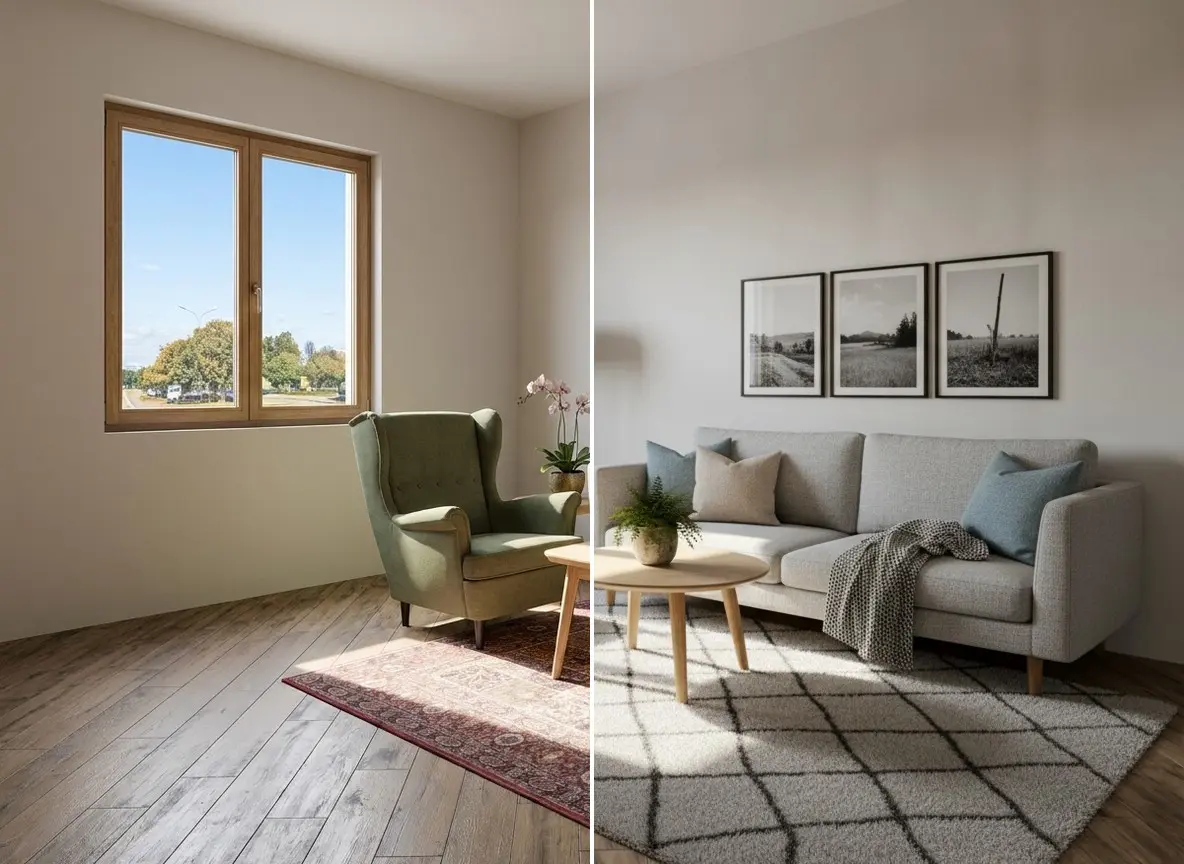
Pięć narzędzi do wprowadzania drobniejszych zmian
Nowy styl zmienia całe wnętrze. Często jednak potrzebne są mniejsze modyfikacje: zmiana koloru ścian, wieczorne oświetlenie czy opustoszała podłoga. Aplikacja Home Planner AI Redesign oferuje do tego celu pięć narzędzi: Style, Color, Light, Clean oraz Renovate. Każde z nich posiada gotowe ustawienia, dzięki czemu można zmienić wybrany element pokoju bez konieczności pisania opisu.
| Narzędzie | Co zmienia | Gotowe ustawienia |
|---|---|---|
| Styl | Całe wnętrze w nowym stylu. | Ponad 40 stylów wnętrzarskich |
| Kolor | Kolory powierzchni i tkanin. Meble pozostają na swoim miejscu. | 21 palet, np. Scandi Light, Modern Greige, Japandi Warm, Sage Harmony, Coastal Breeze |
| Jasne | Pora dnia i rodzaj oświetlenia. | Pochmurny dzień, dzień, poranek, wieczór |
| Czyste | Usuwa obiekty z pomieszczenia. | Pusty pokój, usuń obiekt, uporządkuj |
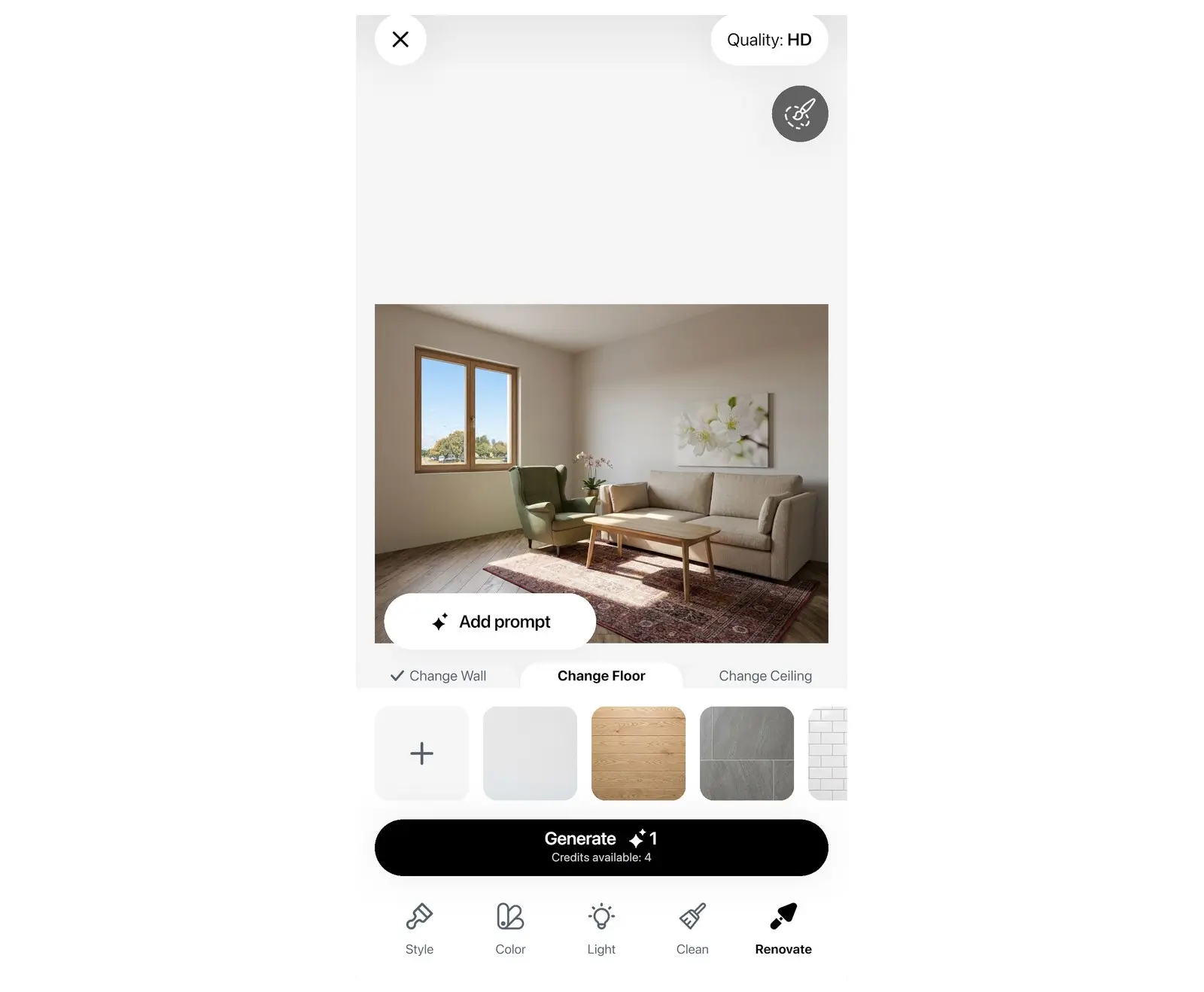
| Remontuj | Materiał wykończeniowy ścian, podłogi lub sufitu. | Wall, Floor, Ceiling, a w każdej z tych opcji materiały takie jak Venetian Plaster, Exposed Brick, White Oak, Terrazzo, Carrara Marble lub opcja Your Material |
- Wybrać narzędzie na pasku narzędzi.
- Pierwsze ustawienie jest zaznaczone domyślnie. Aby je zmienić, wystarczy kliknąć inne. W przypadku narzędzia Renovate należy wpierw wybrać kategorię: Wall, Floor lub Ceiling.
- Wybrać Generate.
Czy sztuczna inteligencja może usunąć meble ze zdjęcia?
Tak. Narzędzie Clean usuwa meble i inne obiekty – od pojedynczych przedmiotów po całe wyposażenie pokoju. Dostępne są trzy gotowe opcje do różnych zadań. Empty room usuwa wszystkie meble, pozostawiając ściany, podłogę, okna i drzwi. Declutter usuwa drobne przedmioty, pozostawiając główne meble. Narzędzie Remove object działa na wyznaczonym obszarze: po jego wybraniu włącza się pędzel. Wystarczy zamalować obiekt, kliknąć Done, a następnie Generate.
Opisywanie dowolnych zmian własnymi słowami
Gotowe ustawienia nie zawsze odpowiadają każdemu pomysłowi. Opis polecenia pozwala opisać oczekiwaną zmianę własnymi słowami, np. „Zmień krzesło” albo „Zmień kolor ścian”.
- Wybrać Add prompt.
- Wpisać tekst zmiany w polu Describe the changes lub wybrać jedną z podpowiedzi.
- Kliknąć przycisk wysyłania w polu tekstowym. Otworzy się panel Prompt z wprowadzonym tekstem.
- Wybrać Generate.
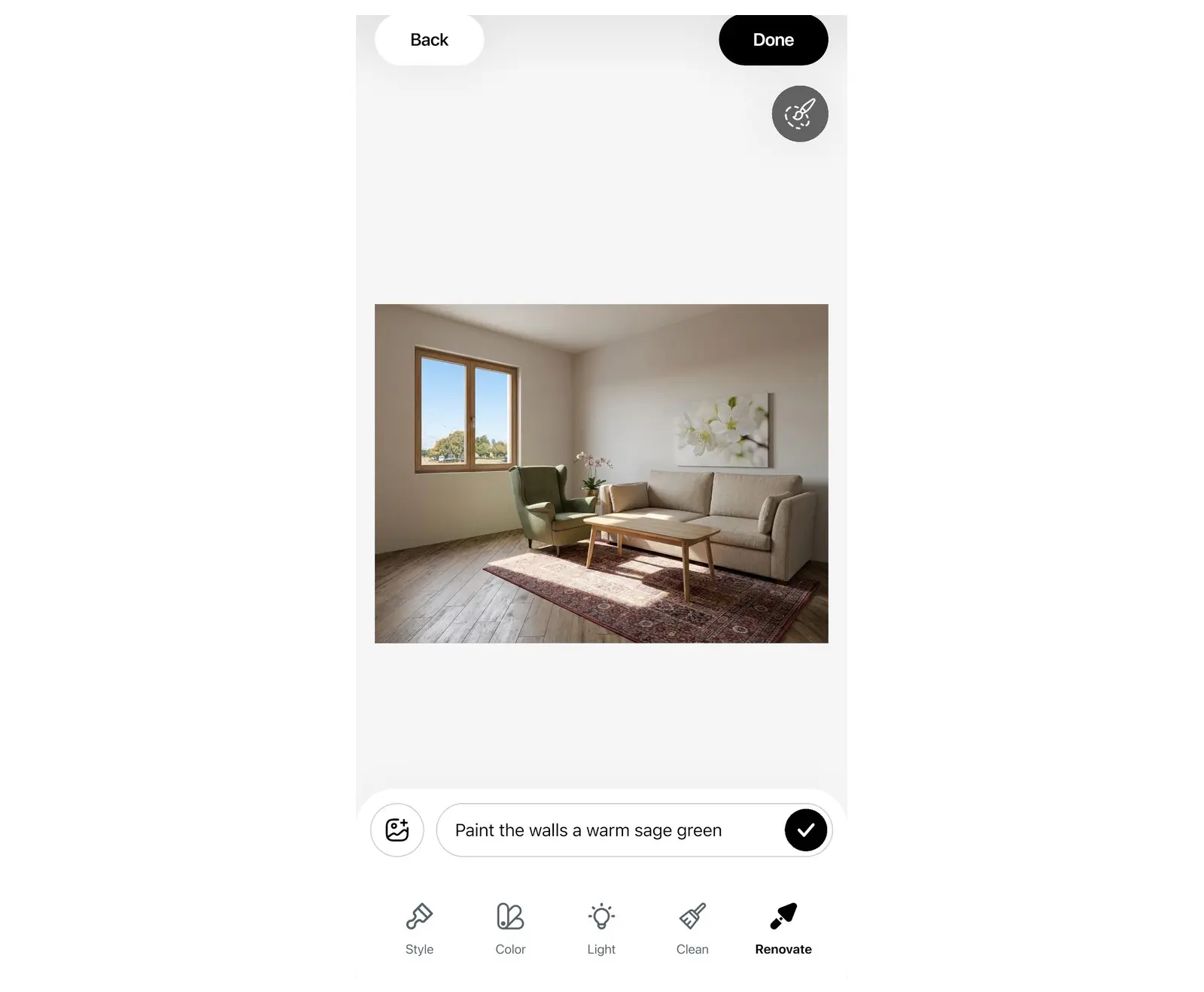
Częsty błąd: umieszczanie pięciu zmian w jednym opisie polecenia. Lepiej napisać jedną lub dwie precyzyjne zmiany na jedno generowanie. Opis polecenia może zawierać do 2000 znaków. Jeśli wynik nie jest zadowalający, warto zmienić jeden szczegół w opisie i wygenerować obraz ponownie.
Zmiana wybranego obszaru za pomocą pędzla
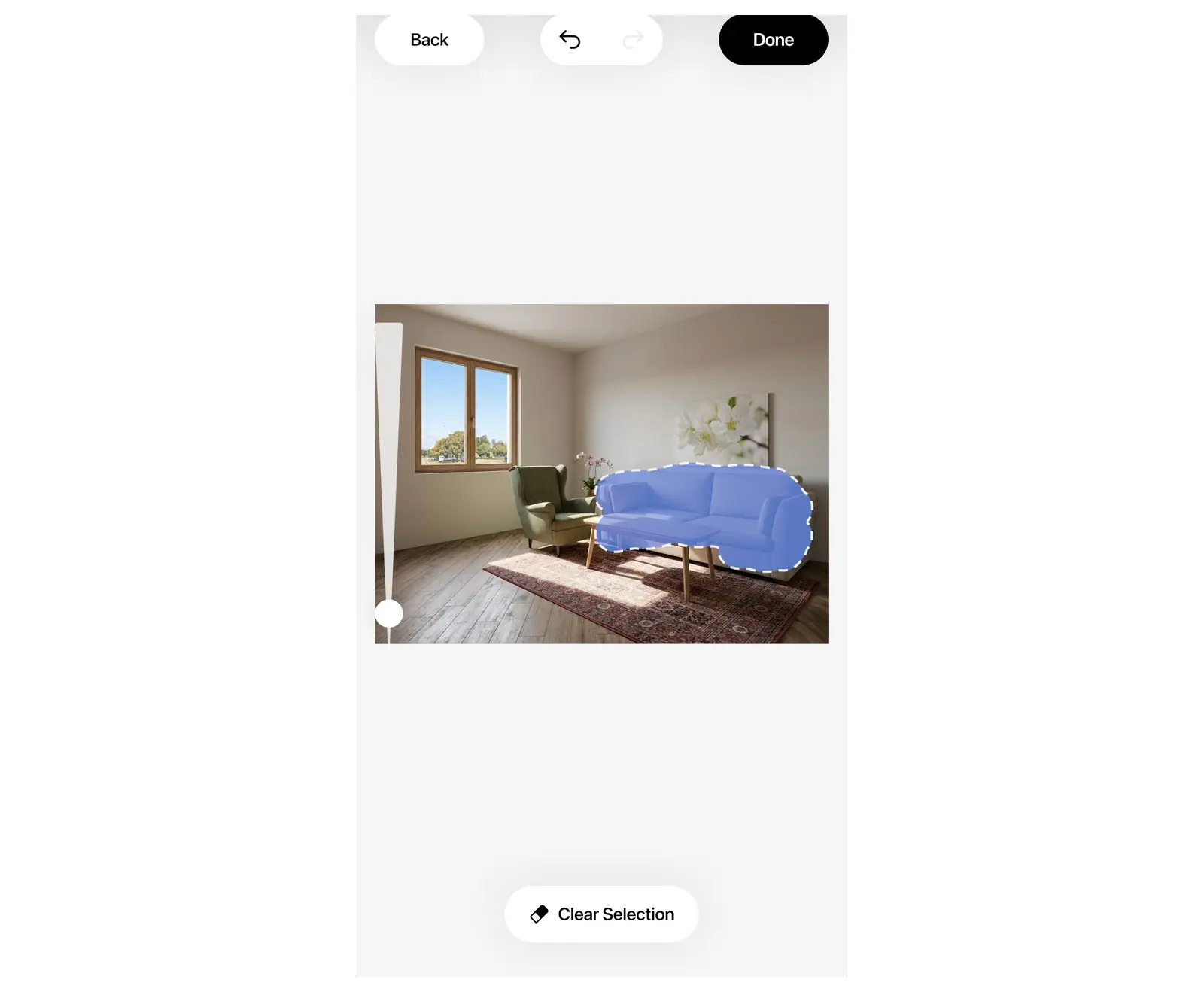
Pędzel obszaru ogranicza wprowadzane zmiany wyłącznie do zamalowanej części zdjęcia. Reszta kadru pozostaje bez zmian. Przydaje się to w sytuacji, gdy potrzebna jest nowa sofa, ale pozostałe elementy mają zostać zachowane.
- Wybrać Select Area (przycisk z ikoną pędzla w prawym górnym rogu edytora).
- Zamalować część zdjęcia przeznaczoną do zmiany, na przykład sofę lub jedną ze ścian.
- Wybrać Done. Obszar pozostanie zaznaczony, a nazwa przycisku zmieni się na Edit Area.
- Wybrać gotowe ustawienie narzędzia lub wpisać opis polecenia, a następnie kliknąć Generate. Zmianie ulegnie wyłącznie zaznaczony fragment.
Aby zmodyfikować zaznaczony obszar, należy wybrać Edit Area. Podczas malowania można kliknąć Clear Selection, aby zacząć od początku.
Wskazywanie wzorców dla AI: zdjęcia referencyjne i własne materiały
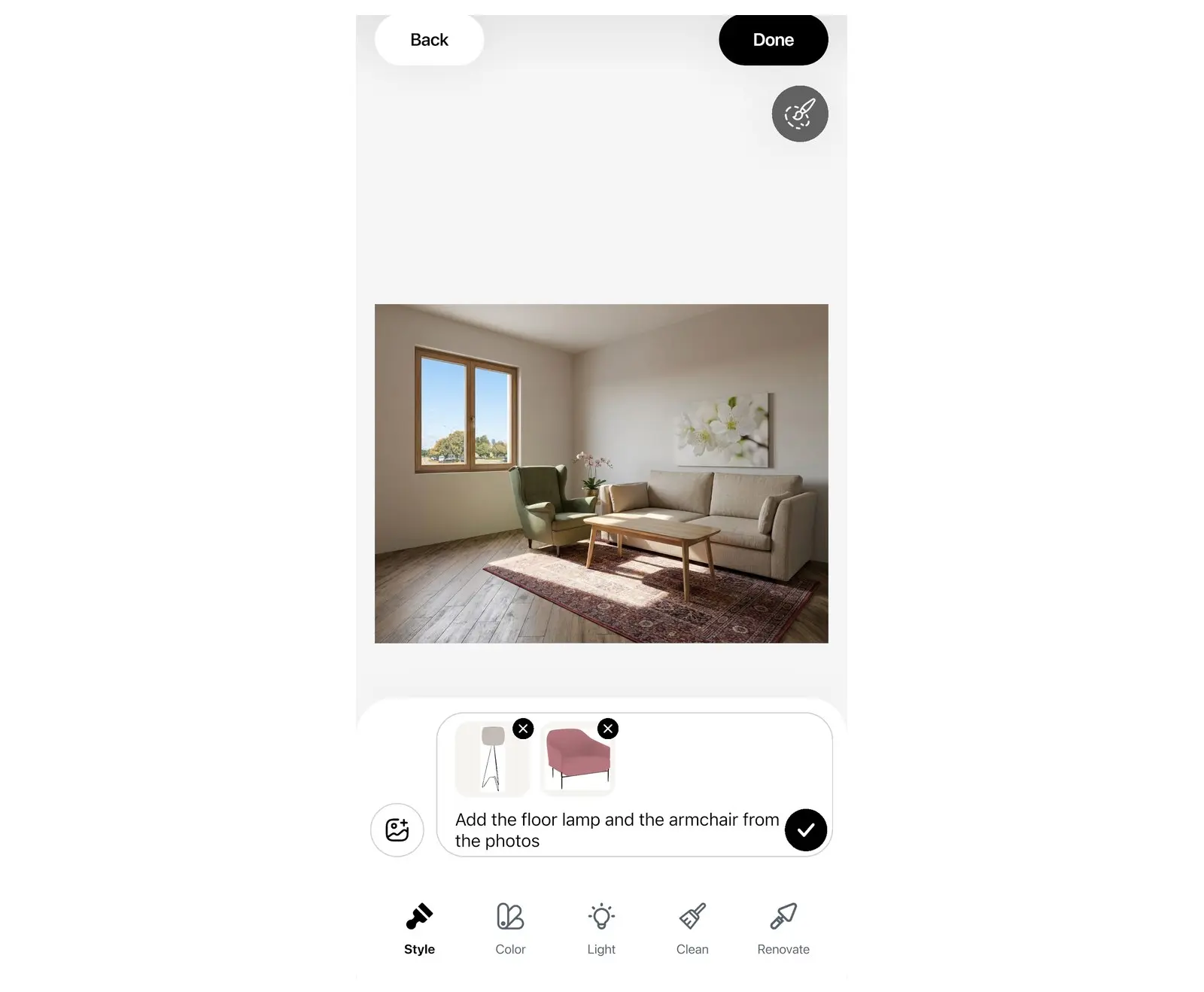
Niektóre elementy trudno opisać słowami: kształt lampy, konkretny odcień zieleni czy wzór płytek. W takich sytuacjach warto pokazać sztucznej inteligencji zdjęcie referencyjne.
- Zdjęcia referencyjne: w panelu opisu polecenia należy kliknąć przycisk dodawania obrazu i wybrać maksymalnie 5 zdjęć. Następnie w opisie polecenia trzeba sprecyzować, co ma zostać wykorzystane, np. „użyj lampy ze zdjęcia”.
- Własny materiał: w narzędziu Renovate wybrać kategorię Wall, Floor lub Ceiling, kliknąć Your Material i dodać zdjęcie płytki, drewna, tapety lub próbki farby, którą chce się przetestować.
Zdjęcie rzeczywistej próbki pozwala zobaczyć dany materiał na własnej ścianie jeszcze przed złożeniem zamówienia.
Porównywanie, zapisywanie wersji i pobieranie
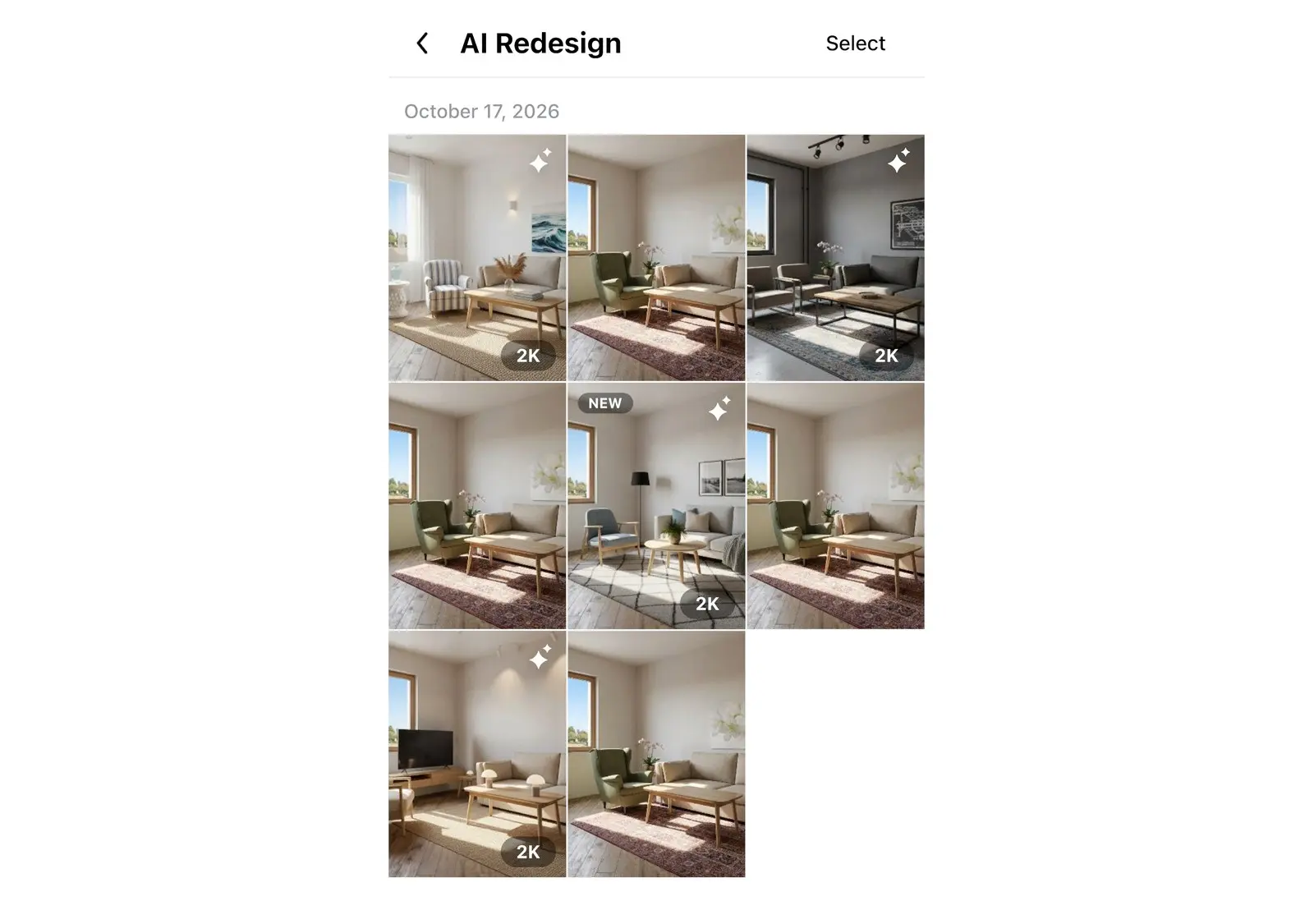
Każdy wygenerowany wynik staje się nowym zdjęciem w edytorze, dzięki czemu kolejne modyfikacje opierają się na poprzednich. Wszystkie wersje są zapisywane w galerii.
- Porównanie: wystarczy nacisnąć i przytrzymać przycisk porównania u góry edytora, aby zobaczyć zdjęcie sprzed ostatniej zmiany.
- Kontynuacja edycji: po otwarciu gotowego projektu wystarczy wybrać Keep editing, aby wprowadzić kolejne zmiany.
- Galeria: stworzone projekty oraz oryginalne zdjęcia znajdują się w galerii. Na tablecie lub komputerze można ją otworzyć z poziomu górnej części edytora.
- Pobieranie na telefonie: otworzyć projekt na ekranie AI Redesign i kliknąć przycisk pobierania.
- Pobieranie na tablecie lub komputerze: otworzyć galerię, rozwinąć menu danego projektu i wybrać opcję Download lub Share.
- Znak wodny: bez wersji PRO+ zapisany obraz zawiera znak wodny Home Planner.
- Kopiowanie opisu polecenia: w menu projektu można wybrać Copy prompt, aby ponownie użyć opisu, który dał dobry rezultat.
Jak uzyskać lepsze efekty metamorfozy pokoju przez AI?
Kluczowe jest samo zdjęcie. To ono w największym stopniu wpływa na końcowy wynik. Sztuczna inteligencja bazuje na tym, co widzi na fotografii, dlatego dobre zdjęcie pozwala zaoszczędzić kolejne próby.
- Zdjęcie należy zrobić w świetle dziennym, z włączonym oświetleniem, stojąc w narożniku pokoju na wysokości klatki piersiowej.
- Aparat należy trzymać prosto. Należy unikać obiektywów szerokokątnych wywołujących silne zniekształcenia.
- W kadrze powinna być widoczna podłoga oraz co najmniej dwie ściany.
- Jeśli zdjęcie jest zbyt ciemne, warto najpierw użyć narzędzia Light i gotowego ustawienia Day, a następnie kontynuować pracę na uzyskanym wyniku.
- Zaleca się wprowadzanie jednej zmiany na jedno generowanie. W przypadku pełnej metamorfozy warto zacząć od narzędzia Style, a następnie zastosować Light, Color lub Renovate na nowym obrazie.
- W przypadku pojedynczych obiektów należy używać pędzla. Opis polecenia dotyczący całego zdjęcia może zmienić również inne elementy kadru.
Informacje o tym, jak zestawić uzyskane wyniki, kolory i meble na jednej planszy, można znaleźć w artykule jak stworzyć moodboard do projektu wnętrza.
Od zdjęcia do planu
Wirtualna rearanżacja AI pokazuje potencjalny wygląd pomieszczenia. Nie odpowie jednak na pytanie, czy nowa sofa zmieści się między drzwiami a oknem. Jeśli efekt się podoba, warto rozrysować pokój w formie planu w aplikacji Home Planner i wyposażyć go w rzeczywiste produkty o autentycznych wymiarach.
Informacja o znakach towarowych. Aplikacja Home Planner nie jest powiązana, wspierana ani sponsorowana przez firmy Apple Inc., Google LLC ani Microsoft Corporation. Ich nazwy i znaki towarowe należą do ich prawnych właścicieli. iPhone, iPad oraz Mac są znakami towarowymi firmy Apple Inc., zarejestrowanymi w USA i innych krajach. Android jest znakiem towarowym firmy Google LLC. Pozostałe znaki towarowe należą do ich odpowiednich właścicieli.
Wypróbuj we własnym projekcie
Bezpłatna aplikacja do planowania pomieszczeń i aranżacji wnętrz


