Jak zmienić wysokość sufitu w Home Planner

Bezpłatna zmiana wysokości sufitu w Home Planner: wystarczy otworzyć Room Size i wpisać wysokość, aby zmienić wszystkie pomieszczenia na kondygnacji. Możliwa jest również zmiana wysokości pojedynczej ściany.
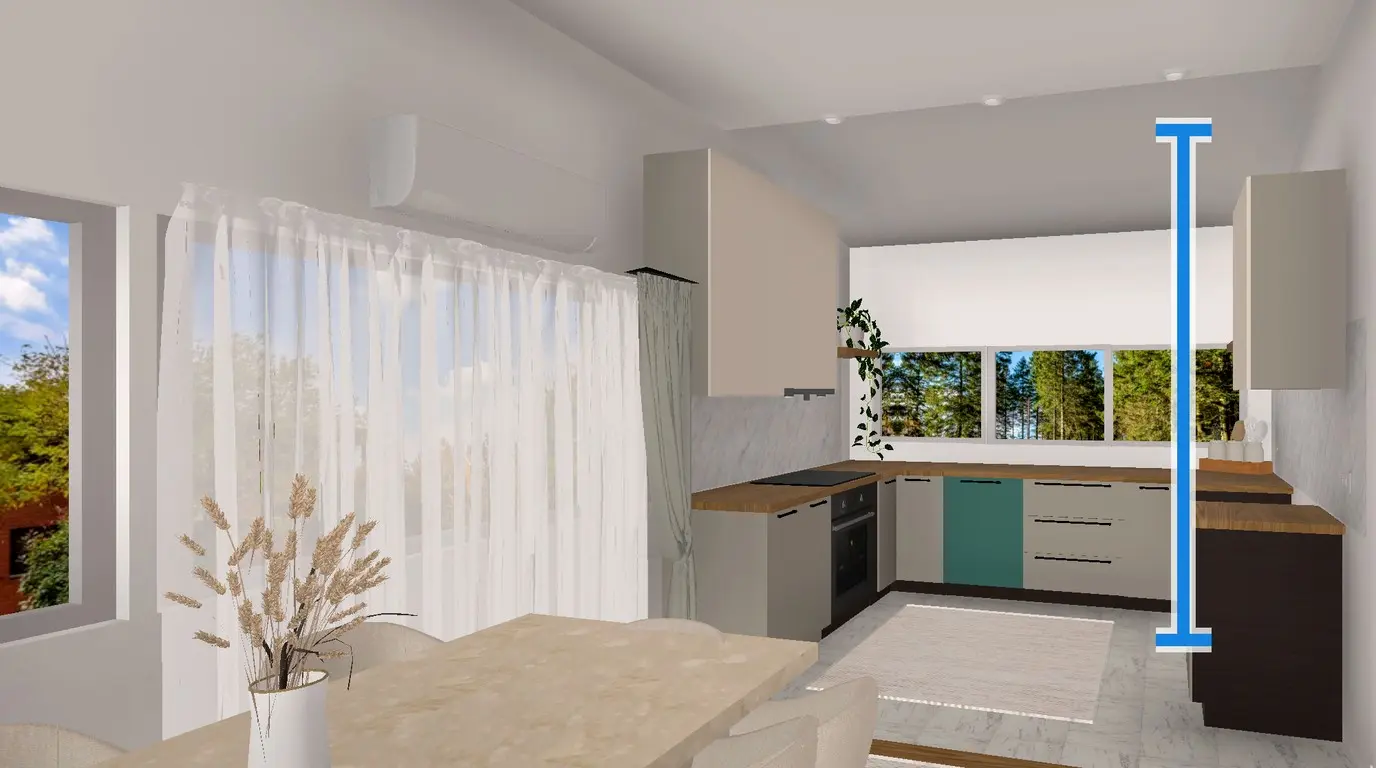
Twój plan korzysta ze standardowej wysokości ścian, jednak sufit w domu może znajdować się niżej lub wyżej. Jeśli na planie widnieje 3,00 m, a w kuchni jest 2,50 m, wówczas w 3D nad każdą szafką wiszącą pozostanie o 50 cm więcej ściany niż w rzeczywistości. Ten poradnik pokazuje, jak zmienić wysokość sufitu w aplikacji Home Planner na telefonie, tablecie, komputerze Mac lub komputerze z systemem Windows.
Funkcja Ceiling Height jest bezpłatna i nie wymaga subskrypcji. Wystarczy wpisać jedną liczbę, aby wszystkie pomieszczenia na danej kondygnacji uzyskały nową wysokość. Maksymalna wartość to 10 m (około 33 stóp).
Jak to działa
W Home Planner wysokość sufitu stanowi właściwość danej kondygnacji – jedna wartość dotyczy wszystkich pomieszczeń na jednym piętrze budynku.
- Wskazać pomieszczenie: wejść do pomieszczenia w widoku 3D i zaznaczyć podłogę.
- Otworzyć Room Size: wybrać przycisk wymiarów, a następnie wiersz Ceiling Height.
- Wpisać wysokość: wprowadzić liczbę i wybrać Done. Ściany oraz sufit zmienią się jednocześnie.
Przed rozpoczęciem
Aby zmienić wysokość w Home Planner, potrzebny jest projekt zawierający co najmniej jedno pomieszczenie oraz zmierzona wysokość sufitu. Warto zmierzyć odległość od wykończonej podłogi do sufitu w dwóch lub trzech miejscach i użyć najmniejszej wartości.
| Wymagane | Dlaczego |
|---|---|
| Projekt z pomieszczeniem | Ustawienie to przypisane jest do kondygnacji i otwiera się je z poziomu pomieszczenia. Pusty plan nie posiada sufitu do modyfikacji. |
| Zmierzona wysokość sufitu | Należy wpisać ją w jednostkach używanych przez aplikację: w metrach albo w stopach i calach. |
| Brak subskrypcji | Funkcja Ceiling Height nie posiada oznaczenia PRO. Opcje Room Length, Room Width, Walls Thickness oraz Room area w tym samym oknie mogą wymagać wersji PRO. |
Brak pomiarów? Warto sprawdzić artykuł How to measure a room for a floor plan, w którym wyjaśniono, jak zmierzyć wysokość sufitu.
Jak zmienić wysokość sufitu w Home Planner
W Home Planner wysokość sufitu zmienia się w oknie Room Size. Otwiera się je z poziomu pomieszczenia w widoku 3D.
- Otworzyć projekt i przełączyć na widok 3D.
- Jeśli projekt zawiera kilka pomieszczeń, należy wejść do jednego z nich: zaznaczyć pomieszczenie, a następnie wybrać Enter Room. Jeśli na drzwiach pomieszczenia widnieje znacznik, wybrać ten znacznik.
- Zaznaczyć podłogę w pomieszczeniu. Otworzy się pasek narzędzi.
- Wybrać przycisk wymiarów (ikonę linijki). Otworzy się okno Room Size z opcjami Room Length, Room Width, Ceiling Height, Walls Thickness oraz Room area.
- Wybrać Ceiling Height. Otworzy się okno klawiatury o tej samej nazwie.
- Wpisać wysokość i wybrać Done.
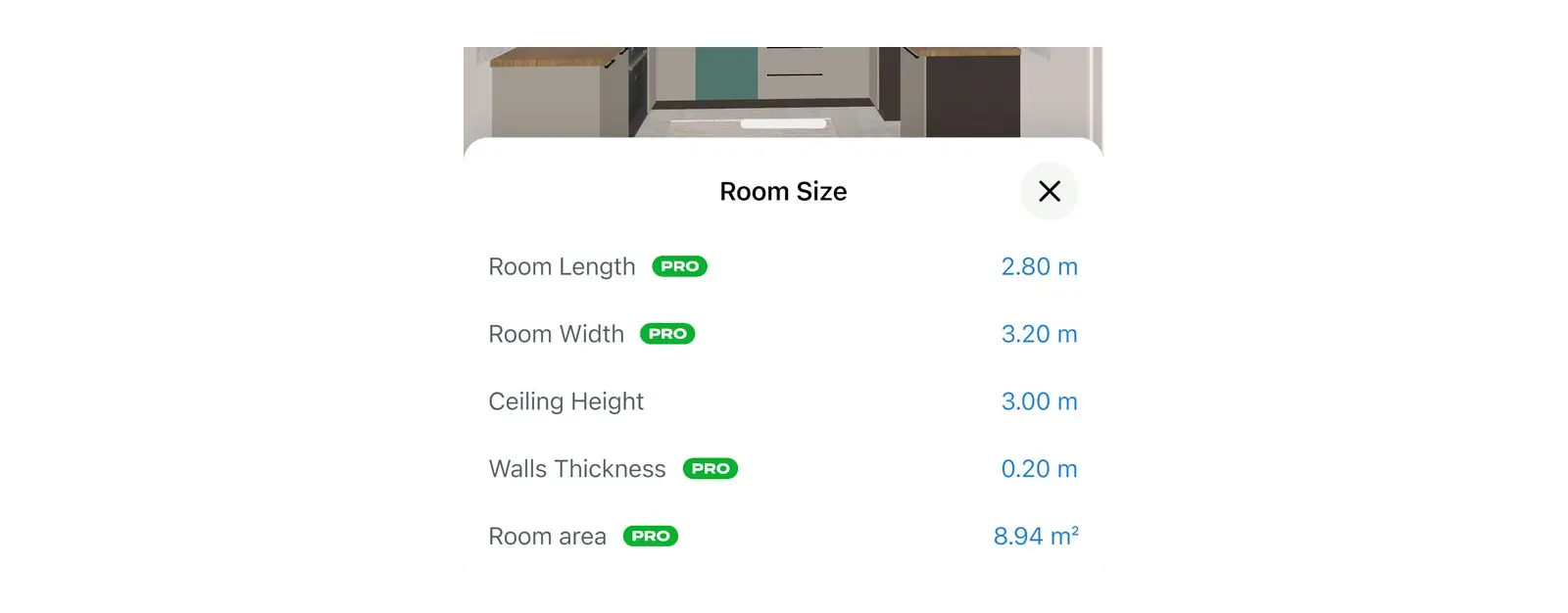
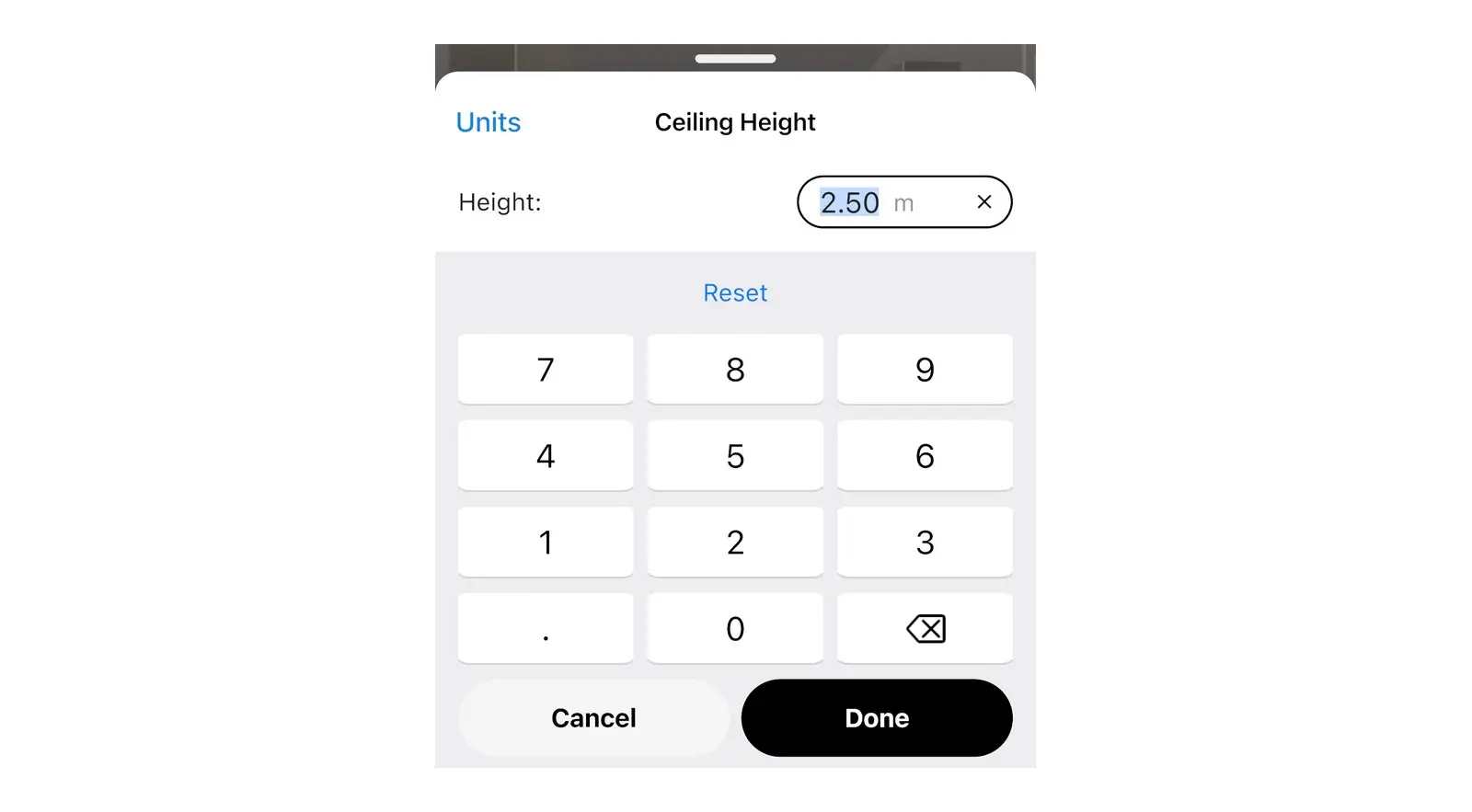
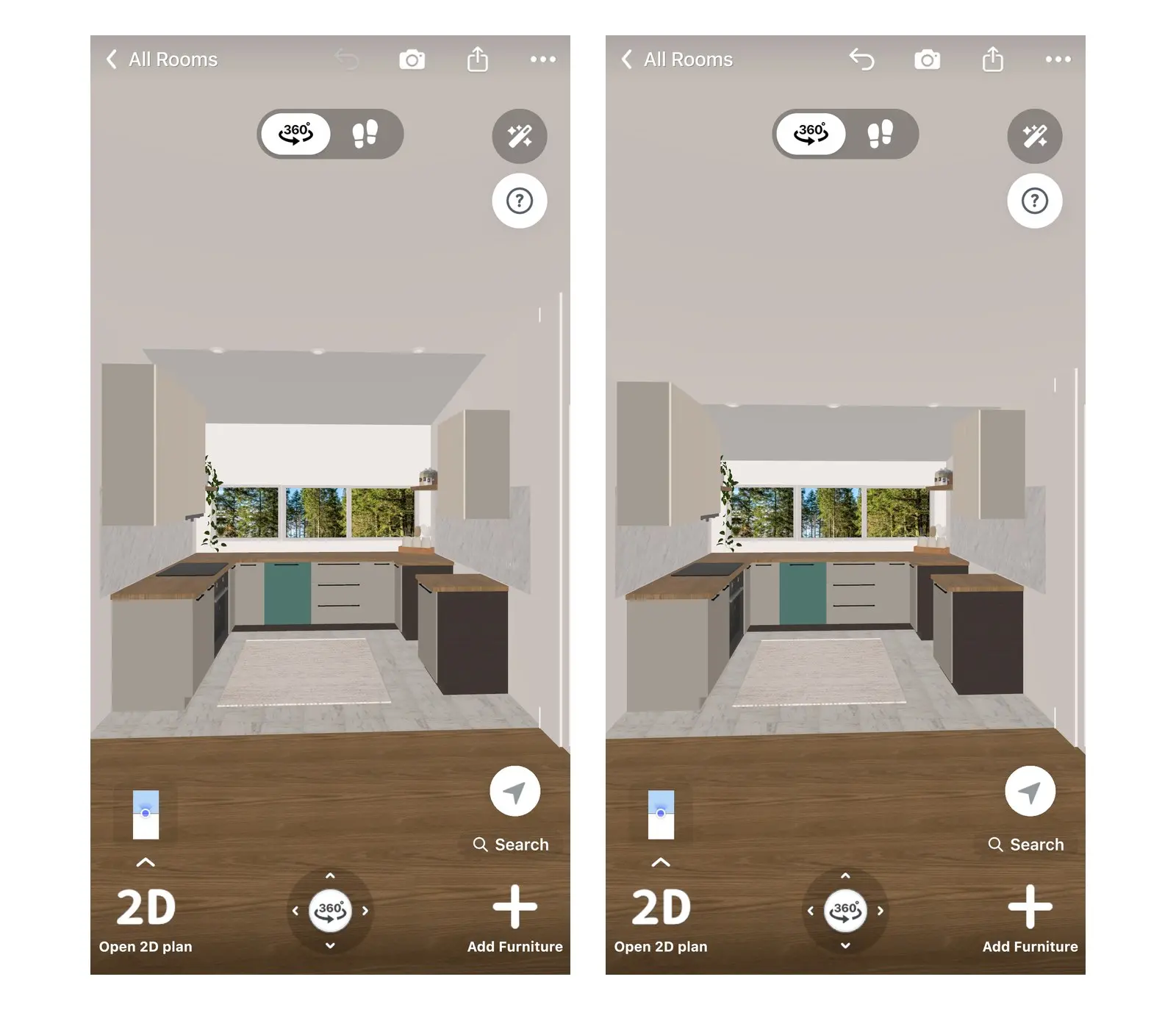
Sprawdzić wynik w widoku 3D: okna i meble zachowują swoją wysokość nad podłogą.
Inny sposób: menu z trzema kropkami
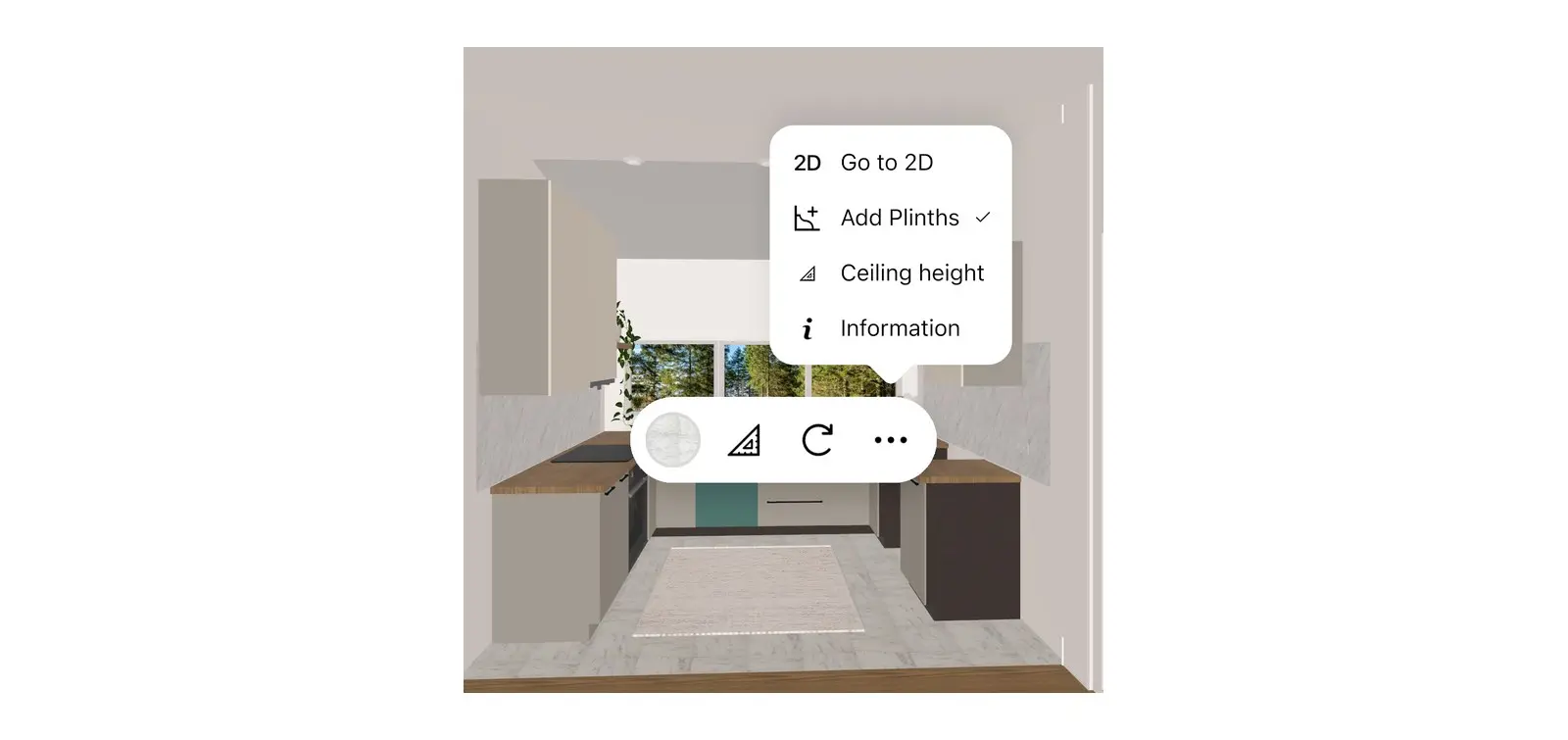
To ustawienie można znaleźć również w menu podłogi lub sufitu.
- Będąc wewnątrz pomieszczenia, zaznaczyć podłogę lub sufit.
- Wybrać trzy kropki na pasku narzędzi.
- Wybrać Ceiling height, wpisać wysokość i wybrać Done.
Menu nie wyświetla pozycji Ceiling height podczas podglądu całej kondygnacji. Należy najpierw wejść do wnętrza pomieszczenia.
Które pomieszczenia zmieniają się przy zmianie wysokości sufitu?
W Home Planner wszystkie pomieszczenia na tej samej kondygnacji zmieniają się razem. Nie można ustawić jednej wysokości dla kuchni, a drugiej dla przedpokoju na tym samym piętrze.
- Jedna kondygnacja, jedna wysokość. Mieszkanie lub dom parterowy zazwyczaj mają jedną wysokość sufitu, więc jedna zmiana aktualizuje cały plan.
- Kilka kondygnacji. Każdy poziom zachowuje własną wysokość. Aby wprowadzić zmianę, należy przejść do pomieszczenia na drugim poziomie. W przypadku drugiego piętra warto zapoznać się z artykułem How to make a 2-story floor plan with stairs.
- Sufity skośne lub na poddaszu. Wysokość sufitu określa jego płaską część. W przypadku skosu należy dodać skośny sufit z katalogu. Odpowiednie kroki opisano w artykule How to draw walls on a floor plan.
Jak zmienić wysokość pojedynczej ściany
Home Planner pozwala na zmianę wysokości jednej ściany bez modyfikowania reszty pomieszczenia – na przykład w przypadku ścianki kolankowej lub ścianki działowej między kuchnią a salonem.
- Zaznaczyć ścianę.
- Wybrać przycisk wymiarów. Otworzy się okno Wall Size.
- Wybrać Wall height, wpisać nową wysokość i wybrać Done.

Co dzieje się ze ścianami po zmianie wysokości sufitu?
Home Planner nadaje nową wysokość każdej ścianie, która posiadała poprzednią wysokość sufitu. Niższa ściana (np. ścianka działowa) zachowuje swoją wysokość, chyba że nowy sufit będzie od niej niższy.
Błąd, którego należy unikać: pomyłkowe wpisanie zbyt małej wysokości sufitu, np. 1 zamiast 2,5, a następnie jej poprawienie. Zbyt niski sufit obniży ściankę działową do swojej wysokości. Ścianka stanie się wtedy równa wysokości sufitu, przez co przy poprawianiu sufitu podniesie się razem z nim i zmieni w pełną ścianę. Należy cofnąć obie zmiany lub ponownie ustawić wysokość ścianki w Wall Size → Wall height.
Obniżenie sufitu nie powoduje przesunięcia okien ani mebli w dół. W powyższej kuchni szafki wiszące nadal mieszczą się pod wysokością 2,50 m. Wysoka szafa lub wysoka szafka wisząca może wtedy wystawać ponad nowy sufit: należy sprawdzić pomieszczenie w 3D i przesunąć lub zmienić rozmiar danego obiektu.
Czy zeskanowane pomieszczenia również wymagają podania wysokości sufitu?
Tak. Podczas skanowania pomieszczenia telefonem aplikacja Home Planner prosi o podanie wysokości sufitu przed przygotowaniem planu: należy unieść telefon, aby ustawić wysokość sufitu zgodnie z instrukcją w aplikacji. Jeśli zeskanowana wysokość jest nieprawidłowa, można ją później zmienić w sposób opisany powyżej. Szczegóły dotyczące samego skanowania znajdują się w artykule How to measure a room with your phone.
Informacja o znakach towarowych. Home Planner nie jest powiązany, wspierany ani sponsorowany przez Apple Inc., Google LLC ani Microsoft Corporation; nazwy te i znaki towarowe należą do ich właścicieli. Mac jest znakiem towarowym Apple Inc., zarejestrowanym w USA i innych krajach. Windows jest znakiem towarowym grupy firm Microsoft. Pozostałe znaki towarowe są własnością ich odpowiednich właścicieli.
Ustawienie rzeczywistej wysokości pomieszczeń pozwala sprawdzić dopasowanie mebli jeszcze przed ich zakupem.
Wypróbuj we własnym projekcie
Bezpłatna aplikacja do planowania pomieszczeń i aranżacji wnętrz


