Jak stworzyć dwupoziomowy plan ze schodami

Tworzenie dwupoziomowego planu w Home Planner: dodanie drugiego piętra, umieszczenie schodów, wycięcie otworu na schody i przechodzenie między kondygnacjami w widoku 3D.
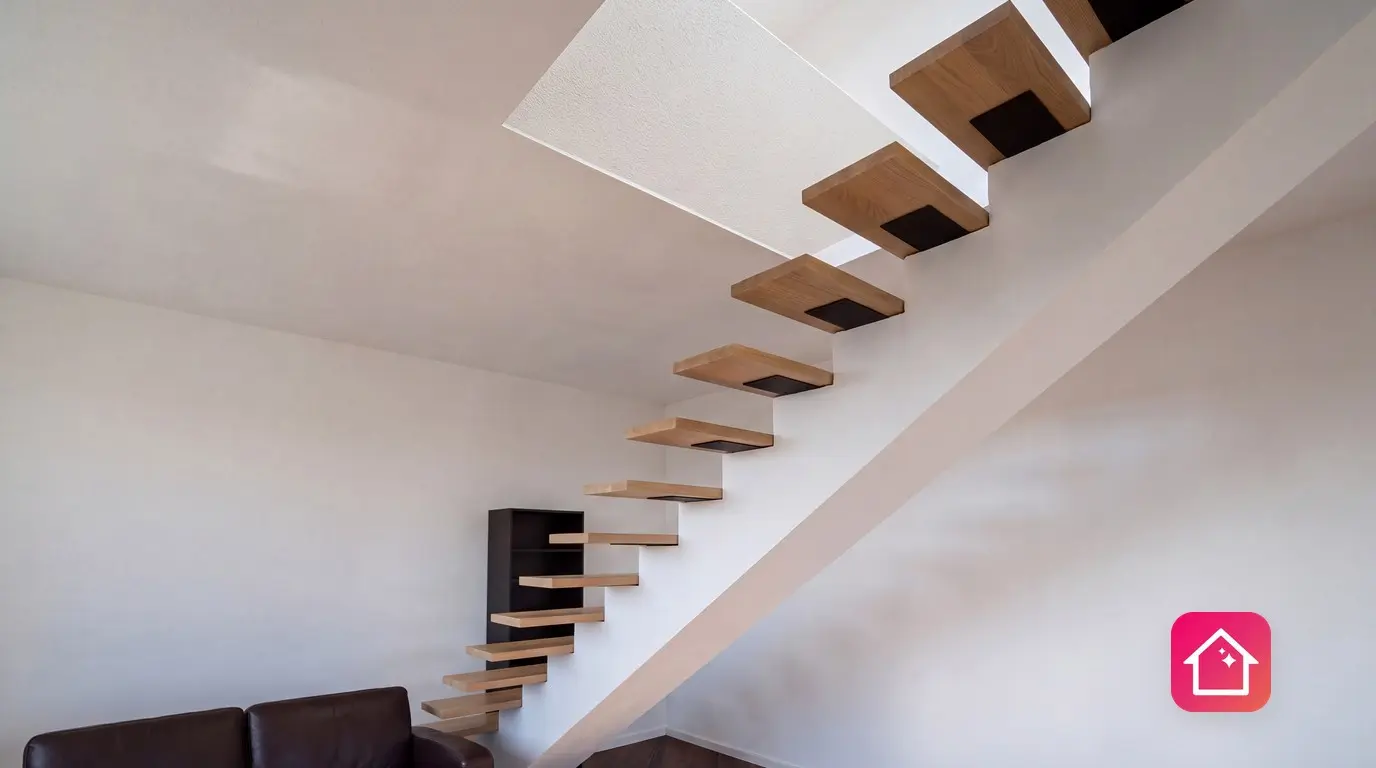
Dolna kondygnacja jest już narysowana, a sypialnie mają znaleźć się na piętrze. Projektowanie jednego poziomu jest proste. Schody potrafią jednak skomplikować plan domu: muszą sięgać następnego piętra, na którym trzeba przygotować odpowiedni otwór.
Oto jak przygotować dwupoziomowy plan w Home Planner: dodać drugie piętro do tego samego projektu, umieścić schody na dole, wyciąć otwór w stropie na górze i wejść po schodach w widoku 3D.
Dodawanie kolejnych kondygnacji i otworu na schody jest bezpłatne. Niektóre schody w katalogu mają oznaczenie PRO i wymagają subskrypcji Home Planner PRO. Aplikacja działa na urządzeniach z systemami iOS (iPhone, iPad), Android, Mac i Windows.
Co zapewnia prawidłowe działanie planu ze schodami?
W Home Planner dwupoziomowy plan reprezentuje jeden projekt z dwoma kondygnacjami, połączonymi schodami i otworem w stropie.
- Dodanie poziomu. Home Planner tworzy nową kondygnację nad pozostałymi — z takimi samymi ścianami bez mebli lub jako pełną kopię.
- Umieszczenie schodów na dolnym poziomie z sekcji katalogu Schody.
- Dodanie otworu na schody w podłodze górnego poziomu, bezpośrednio nad schodami. Home Planner wycina automatycznie taki sam otwór w suficie poniżej.
Zanim zaczniesz
Potrzebny jest projekt w Home Planner z co najmniej jednym pomieszczeniem na dolnym poziomie.
| Co jest potrzebne | Dlaczego |
|---|---|
| Projekt z rozrysowaną dolną kondygnacją | Nowy poziom kopiuje układy ścian istniejącej kondygnacji. Ściany można rozrysować ręcznie albo rozpocząć projekt od wczytania obrazu lub pliku PDF z planem. |
| Miejsce na kolejną kondygnację | Projekt może zawierać do 5 kondygnacji; dach nie jest wliczany. Gdy projekt ma już 5 kondygnacji, opcja + Dodaj poziom oraz przycisk Dodaj na liście Poziomy przestają być widoczne. |
Czy można narysować drugie piętro bezpośrednio nad pierwszym?
Tak. W Home Planner drugie piętro dodaje się z sekcji katalogu Buduj. Aplikacja poprosi o podanie nazwy poziomu oraz określenie sposobu jego utworzenia.
- Otworzyć projekt i wybrać Dodaj meble. Jeśli zamiast tego widoczny jest przycisk Dodaj, oznacza to tryb edycji ścian: należy wybrać Gotowe w lewym górnym rogu.
- W katalogu otworzyć sekcję Buduj i wybrać + Dodaj poziom.
- W polu Nazwa nowego poziomu pozostawić sugerowaną nazwę (na przykład Drugie piętro) lub wpisać własną.
- Wybrać Dodaj poziom, aby zbudować nową kondygnację na samej górze (pod dachem, jeśli istnieje). Aby zamiast tego dodać piwnicę, należy wybrać Dodaj niższy poziom.
- W następnym oknie wybrać Dodaj poziom, aby utworzyć te same ściany co na sąsiedniej kondygnacji (bez mebli), lub Kopiuj poziom, aby skopiować bieżący poziom wraz z całym wyposażeniem. To samo okno pojawia się po wybraniu opcji Dodaj niższy poziom.
- Jeśli kopiowana kondygnacja jest bardzo duża, Home Planner wyświetli ostrzeżenie o możliwym spowolnieniu działania projektu. Należy wybrać Kontynuuj, aby mimo to skopiować poziom, lub Anuluj.
Home Planner otworzy nową kondygnację. Układ na górze nie musi być identyczny jak na dole: ściany można dowolnie modyfikować, przesuwać lub usuwać.
Dodaj poziom czy Kopiuj poziom? Opcję Dodaj poziom warto wybrać wtedy, gdy górne piętro ma mieć własny układ pomieszczeń i mebli — tworzenie rozpoczyna się od samych ścian. Opcja Kopiuj poziom sprawdza się w sytuacji, gdy obie kondygnacje są prawie identyczne.
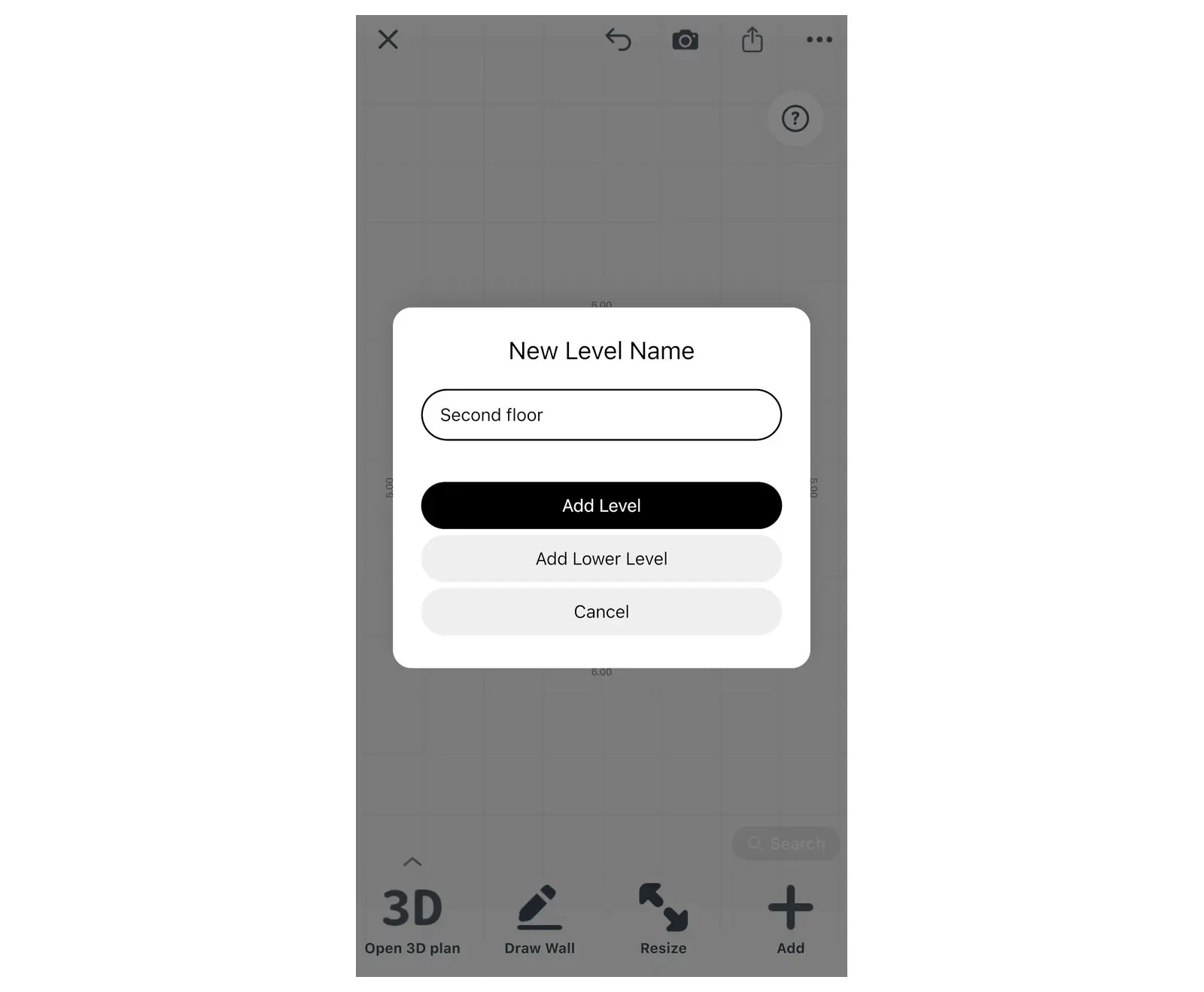
Te dwa przyciski decydują o położeniu nowej kondygnacji: na samej górze budynku lub na dole.
Nazwy pięter zależą od języka i regionu. W angielskim w USA i Kanadzie piętra to Pierwsze piętro, Drugie piętro i tak dalej. W angielskim dla innych regionów zaczynają się od Parter. Poziomy poniżej gruntu to Poziom -1, Poziom -2.
Projekt tworzony na podstawie obrazów planów? Nowy projekt umożliwia zaimportowanie do 5 planów jednocześnie (po jednym na kondygnację): zobacz jak przekształcić plan 2D w projekt 3D.
Przełączanie się między kondygnacjami
Gdy projekt ma co najmniej dwa poziomy, Home Planner wyświetla nazwę bieżącej kondygnacji u góry ekranu. Wybranie jej otwiera listę Poziomy.
- Wybrać nazwę kondygnacji u góry ekranu. Otworzy się lista Poziomy, z najwyższym piętrem na samej górze.
- Wybrać poziom, który ma być edytowany. Lista pozostanie otwarta: należy wybrać Gotowe, aby ją zamknąć i przejść do widoku danej kondygnacji.
- Wybrać Dodaj na liście Poziomy, aby dodać kolejny poziom.
Brak nazwy poziomu u góry? Nazwa jest ukryta podczas wymiarowania, w widoku edycji ścian oraz gdy otwarte jest inne okno. Po zamknięciu okna lub wyjściu z danego trybu nazwa ponownie się pojawi.
Każda kondygnacja na liście ma przycisk opcji zawierający polecenia Zmień nazwę, Przesuń w górę i Przesuń w dół (gdy zmiana kolejności jest możliwa) oraz Usuń. Wybranie opcji Usuń wymaga potwierdzenia, na przykład Usunąć „Drugie piętro”?
Pomyłkowo usunięto niewłaściwy poziom? Należy zamknąć listę Poziomy i od razu wybrać Cofnij.

Jak narysować schody na planie?
W Home Planner stawia się gotowy model schodów z katalogu na dolnej kondygnacji, czyli tam, gdzie się rozpoczynają.
- Przełączyć się na dolną kondygnację i otworzyć plan 2D.
- Wybrać pomieszczenie, w którym mają znaleźć się schody. Wybrać symbol + na pasku narzędzi pomieszczenia, a następnie Schody, podesty. Można również wybrać opcję Dodaj meble, w razie potrzeby wrócić do głównego katalogu i wybrać kolejno Buduj → Schody.
- W sekcji Schody przefiltrować modele według typu, wybierając na przykład Proste schody, Schody zabiegowe L lub Schody kręcone, po czym wybrać odpowiedni model.
- Przesunąć schody w odpowiednie miejsce w pomieszczeniu.
- Przejść do widoku 3D i sprawdzić, czy schody sięgają górnego poziomu. Jeśli najwyższy stopień nie styka się z podłogą piętra, należy zaznaczyć schody, kliknąć ikonę rozmiaru i w sekcji Wymiary mebli dostosować wartość Wysokość.
Planując spacer po schodach w widoku 3D w późniejszym czasie? Warto wybrać Proste schody lub Schody zabiegowe L. Przechodzenie między kondygnacjami nie działa w przypadku pozycji Schody kręcone ani Drabina.
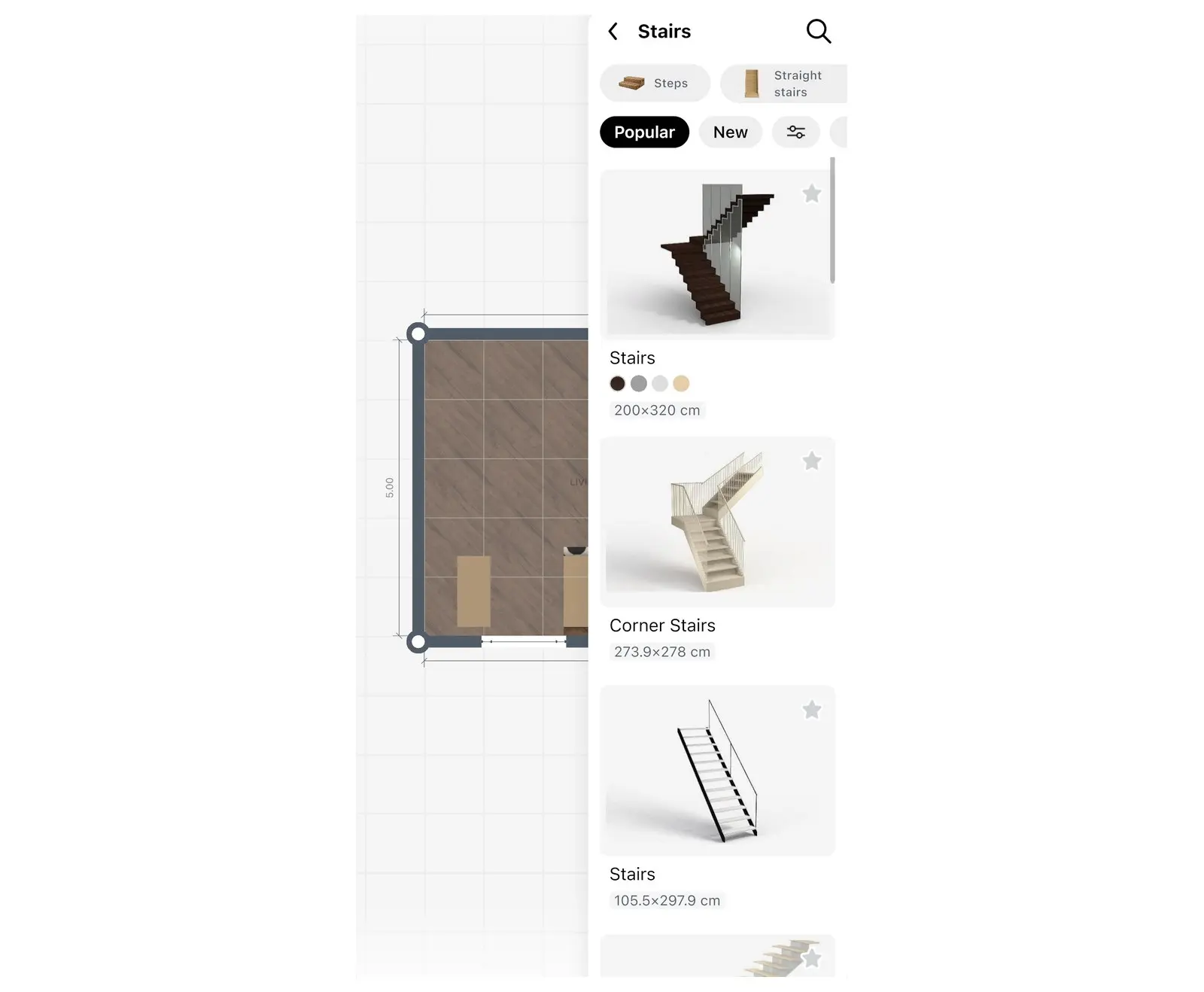
Co jest potrzebne dla schodów na planie drugiego piętra?
Niezbędny jest otwór na schody. Otwór na schody to wolna przestrzeń wycięta w podłodze górnego poziomu nad schodami. Home Planner automatycznie tworzy odpowiadający mu otwór w suficie na dole.
- Przełączyć się na górną kondygnację i otworzyć plan 2D.
- Wybrać pomieszczenie znajdujące się bezpośrednio nad schodami.
- Wybrać symbol + na pasku narzędzi pomieszczenia, a następnie Otwór na schody.
- Home Planner umieści otwór w pomieszczeniu i od razu go zaznaczy. Należy przeciągnąć go nad schody. Aby dostosować jego wielkość do wymiarów schodów, należy użyć ikony rozmiaru na małym pasku narzędzi obok otworu.
Tworzenie otworu można również rozpocząć od dolnej kondygnacji. W widoku 3D wystarczy zaznaczyć sufit nad schodami, wybrać symbol +, a następnie Otwór na schody. W obu przypadkach funkcja jest bezpłatna.
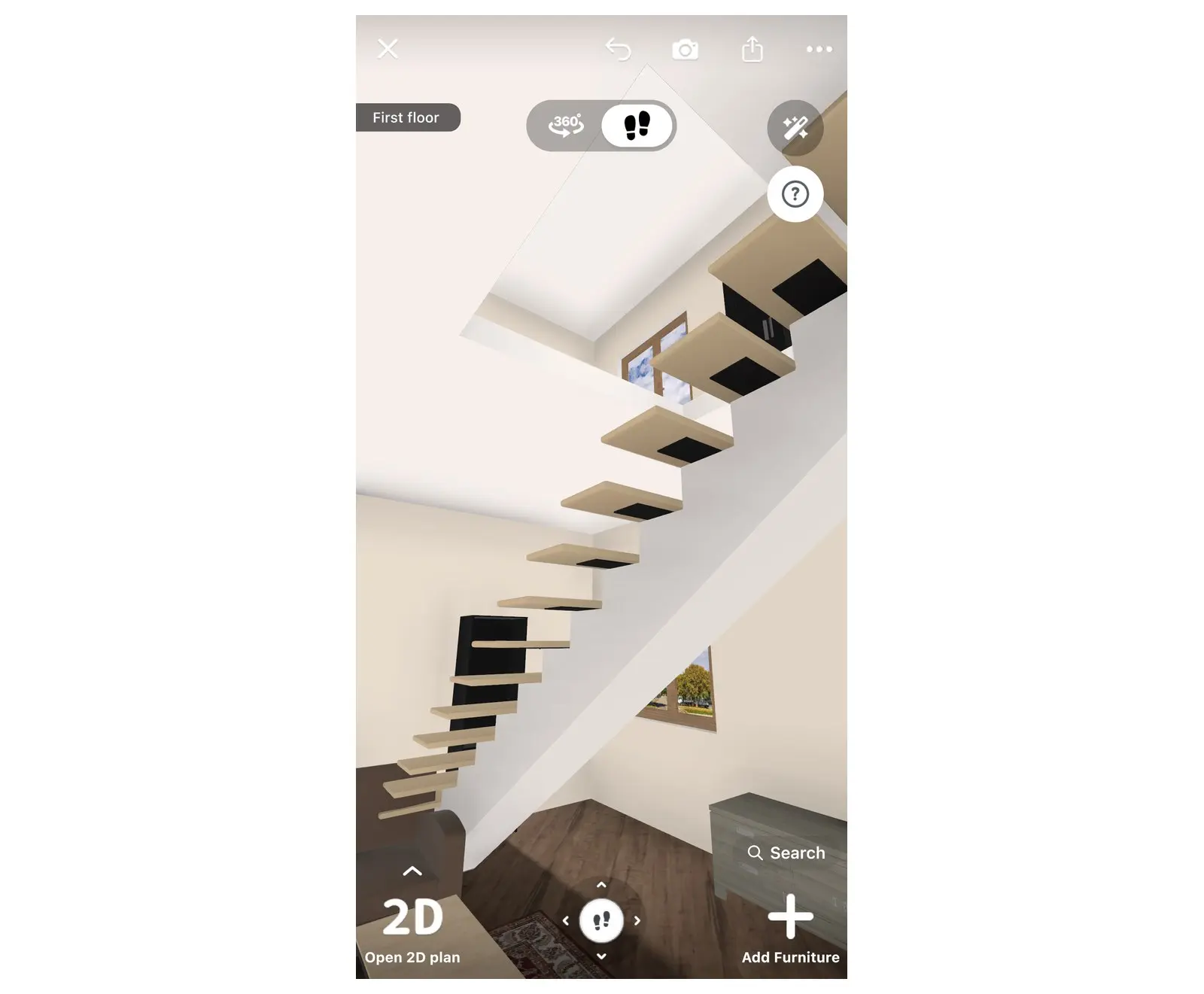
Projekt ma więcej niż dwa poziomy? W przypadku trzeciego piętra lub piwnicy należy powtórzyć procedurę dodawania schodów i otworu dla każdej pary sąsiadujących ze sobą kondygnacji. Schody umieszcza się na dolnym poziomie danej pary, a otwór na górnym.
Spacer po schodach w widoku 3D
W trybie Wirtualny spacer 3D w Home Planner można wchodzić po schodach na wyższe piętro i schodzić na dół. Pozwala to sprawdzić, czy obie kondygnacje zostały prawidłowo połączone.
- Otworzyć menu widoku: wybrać małą strzałkę obok przycisku Otwórz plan 3D lub Otwórz plan 2D (albo go przytrzymać). Następnie wybrać Wirtualny spacer 3D.
- Podejść do schodów: na telefonie lub tablecie użyć wirtualnego dżojstika u dołu ekranu; na komputerze użyć klawiszy W, A, S, D lub strzałek. Wejść po stopniach. Po osiągnięciu otworu Home Planner automatycznie przeniesie widok na wyższe piętro.
- Aby wrócić na dolną kondygnację, wystarczy zejść po tych samych schodach.
Wchodzenie po schodach między kondygnacjami wymaga spełnienia trzech warunków:
- zastosowania schodów ze stopniami ułożonymi pod kątem;
- umieszczenia nad nimi otworu na schody;
- obecności pomieszczenia na drugiej kondygnacji w miejscu otworu.
Funkcja działa na schodach pochyłych, takich jak Proste schody i Schody zabiegowe L. Nie działa w przypadku modeli Drabina oraz Schody kręcone. Jeśli dany typ nie pozwala na wejście na górę, warto zamienić go na schody proste lub zabiegowe.
Brak możliwości wejścia na najwyższy stopień? Należy upewnić się, że otwór znajduje się dokładnie nad schodami oraz że na górnym piętrze w tym miejscu rozrysowane jest pomieszczenie.
Klatka schodowa, która wygląda prawidłowo na płaskim planie, na górze może prowadzić do niewłaściwego pomieszczenia. Warto odwzorować obie kondygnacje własnego domu w Home Planner i przejść się po schodach, zanim ruszy budowa.
Informacja o znakach towarowych. Home Planner nie jest powiązany z firmami Apple Inc., Google LLC ani Microsoft Corporation, nie jest przez nie wspierany ani promowany; nazwy te i znaki towarowe należą do ich odpowiednich właścicieli. iPhone, iPad oraz Mac są znakami towarowymi firmy Apple Inc., zastrzeżonymi w USA i innych krajach. Android jest znakiem towarowym firmy Google LLC. Pozostałe znaki towarowe stanowią własność ich odpowiednich właścicieli.
Wypróbuj we własnym projekcie
Bezpłatna aplikacja do planowania pomieszczeń i aranżacji wnętrz


