Jak zmierzyć pomieszczenie telefonem: skanowanie AR i LiDAR

Skanowanie pomieszczenia telefonem iPhone, urządzeniem iPad lub telefonem z systemem Android pozwala uzyskać model 3D ścian, drzwi i okien w skali. LiDAR przyspiesza ten proces, a technologia AR działa również bez niego.
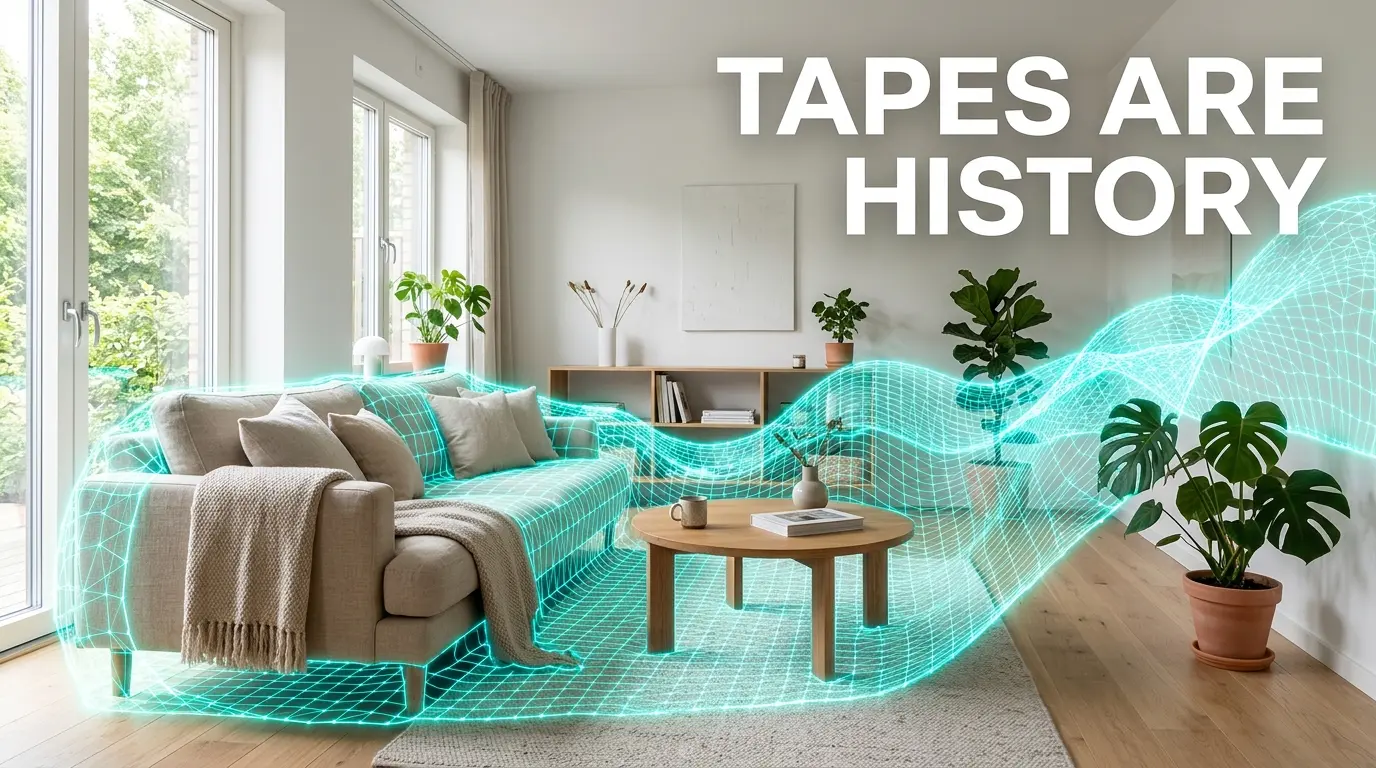
Taśma wyślizguje się z kąta. Trzeba mrużyć oczy przy małych podziałkach, zapisywać wymiary na kartce i zgubić ją przed powrotem do domu.
Telefon wykona to zadanie. Oto jak zmierzyć pomieszczenie telefonem w Home Planner: aparat wykrywa ściany, aplikacja tworzy pokój w skali, a na koniec powstaje model 3D gotowy do umeblowania.
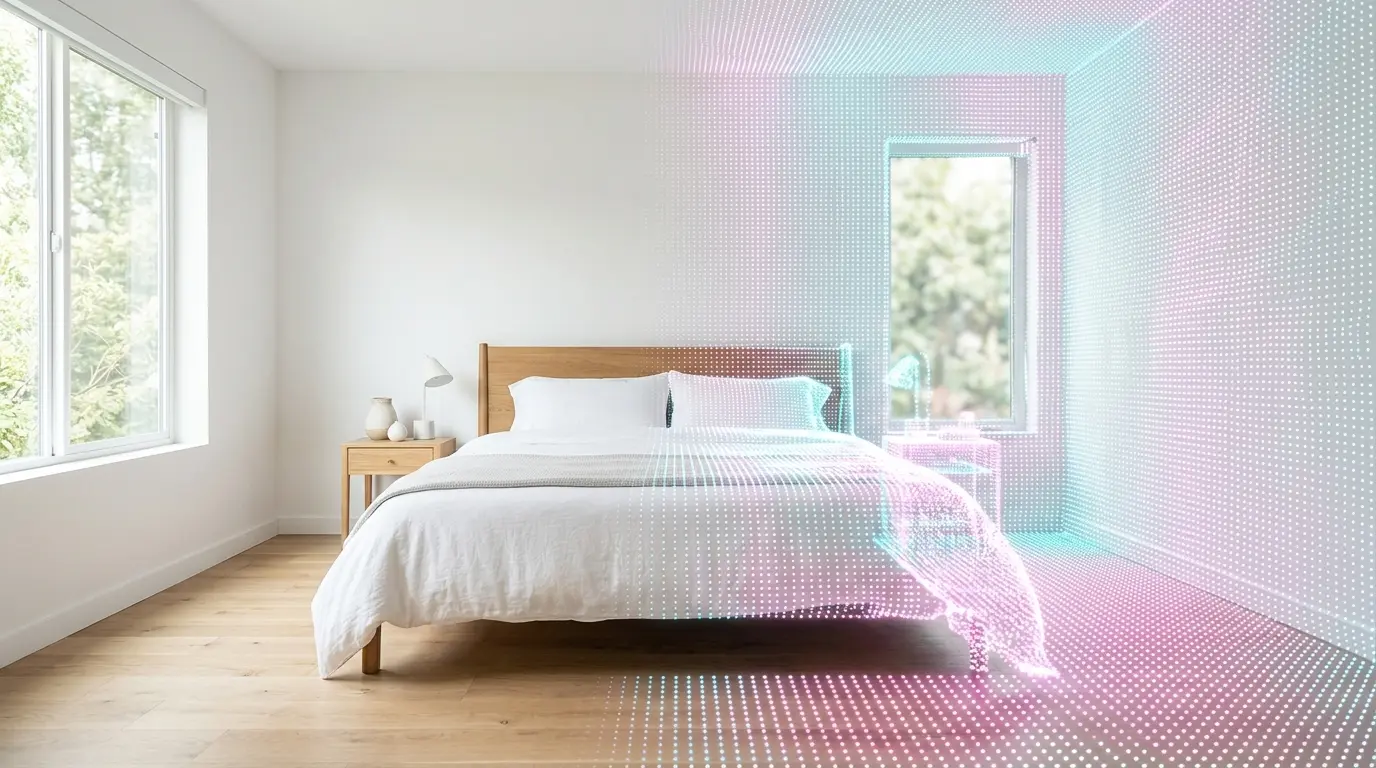
Skaner AR czy LiDAR: czym się różnią?
Skaner pomieszczeń LiDAR jest dokładniejszy i wymaga mniej pracy, ale jest dostępny tylko na niektórych urządzeniach.
- AR (rzeczywistość rozszerzona): wykorzystuje aparat i czujniki ruchu do szacowania odległości. Działa na telefonach iPhone oraz Android ze wsparciem dla AR. Słabe oświetlenie i gładkie białe ściany mogą utrudniać jego działanie.
- LiDAR (Light Detection and Ranging): czujnik w modelach Pro urządzeń iPhone i iPad. Wysyła niewidoczne impulsy laserowe, aby odwzorować pomieszczenie. Nie wymaga kontrastu wizualnego, dlatego rozpoznaje kształt pokoju nawet w ciemności.
Aplikacja Home Planner używa skanowania LiDAR, jeśli urządzenie ma ten czujnik, a na pozostałych urządzeniach korzysta ze skanowania AR.
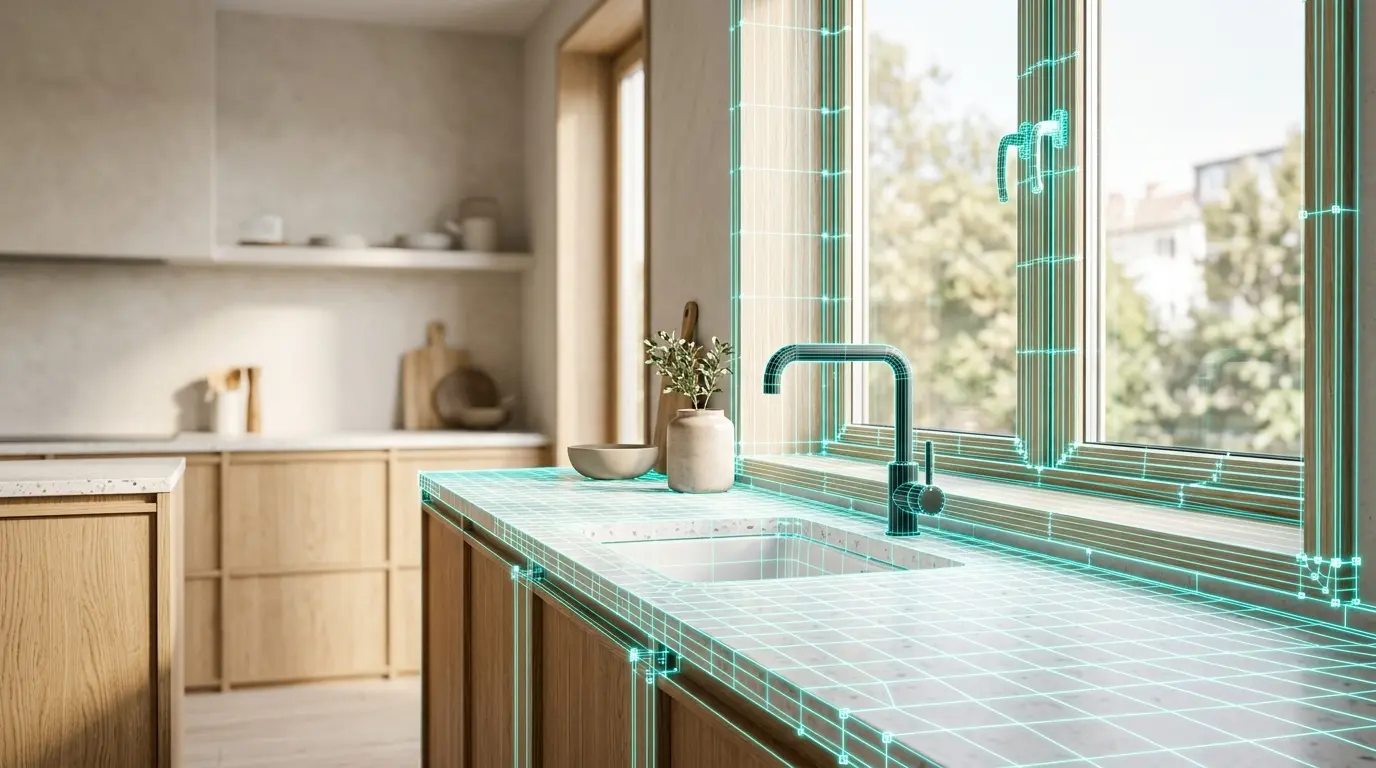
Jak zmierzyć pomieszczenie za pomocą skanera LiDAR w urządzeniu iPhone lub iPad
- Przygotować pomieszczenie. Nie trzeba go opróżniać. Warto odsłonić okna, włączyć światło i wyczyścić obiektyw aparatu, aby skaner łatwo odróżnił ściany od mebli.
- Otworzyć skaner. Rozpocząć nowy projekt w Home Planner i wybrać Room Scan. Jeśli aplikacja zapyta o tryb skanowania, wybrać Room layout only lub With furniture & materials.
- Powoli przesuwać urządzenie. Rozpocząć od jednego narożnika i powoli przesuwać telefon po ścianach, podłodze i suficie. Na powierzchniach pojawią się białe linie w miarę ich rozpoznawania przez aplikację.
- Zatrzymać się przy otworach. Zrobić pauzę przy każdym oknie i drzwiach. Aplikacja rozpozna je i doda do pomieszczenia.
- Zakończyć. Wybrać Go to planning. Aplikacja Home Planner przekształci skan w model 3D pomieszczenia w skali.
Czy można zmierzyć pomieszczenie telefonem z systemem Android?
Tak. Na telefonie z systemem Android ze wsparciem dla AR oraz na telefonie iPhone bez skanera LiDAR Home Planner korzysta ze skanowania AR: wystarczy zaznaczyć narożniki podłogi i dodać drzwi oraz okna za pomocą przycisków.
- Trzymać telefon pionowo. Skierować go na narożnik podłogi i dotknąć ekranu, aby go dodać, a następnie przejść do kolejnego narożnika.
- Unieść telefon, aby ustalić wysokość sufitu.
- Dodać każde okno i drzwi, wskazując ich przeciwległe rogi. Następnie zakończyć skanowanie.
Częsty błąd: zakończenie skanowania bez dodania drzwi lub okien. Aplikacja Home Planner zapyta wówczas o potwierdzenie. Wybrać Add window or door.
Aplikacja Home Planner oznacza funkcję Room Scan jako opcję PRO.
Co daje aplikacja do mierzenia pomieszczeń?
Przybliżone pomiary to kosztowny błąd podczas remontu.
- Zamawianie odpowiednich ilości. Home Planner pokazuje powierzchnię podłogi i ścian każdego pomieszczenia. Pozwala to dokładnie obliczyć potrzebną ilość paneli lub płytek zamiast kupowania trzech dodatkowych paczek „na wszelki wypadek”.
- Sprawdzanie dopasowania mebli. Umieszczanie produktów z katalogu liczącego ponad 560 tys. elementów w zeskanowanym pokoju pozwala sprawdzić, czy duże łóżko pozostawia dość miejsca na szafki nocne.
- Testowanie nowego stylu. Użyć opcji AI Redesign, aby zobaczyć pomieszczenie w innej aranżacji.
Miarka może zostać w szufladzie. Wystarczy zeskanować jeden pokój w Home Planner, aby zobaczyć swoje ściany w 3D.

Wypróbuj we własnym projekcie
Bezpłatna aplikacja do planowania pomieszczeń i aranżacji wnętrz


