정밀 도면 방 플래너: 도면 스케일 및 정확한 벽 길이 설정하기

Home Planner에서 스케일에 맞게 방을 그려 보세요. 측정한 벽 하나를 기준으로 도면 스케일을 설정하고, PRO 버전으로 정확한 벽 길이를 입력하고, 방 크기를 변경할 수 있습니다.

거실 길이가 4.2 m(13피트 9인치)이고 마음에 드는 소파 너비가 2.4 m(7피트 10인치)라고 가정해 보세요. 실물 스케일의 방 계획이 있다면 가구가 들어오는 날이 오기 전에 둘이 잘 맞는지 확인할 수 있습니다. Home Planner에서는 모든 벽의 정확한 길이를 설정할 수 있으며, 직접 측정한 벽 하나를 기준으로 도면 전체의 스케일을 조정할 수 있습니다.
이 가이드에서는 도면 스케일을 설정하는 방법, 방 크기를 변경하는 방법, 정확한 벽 길이를 입력하는 방법, 측정한 대각선으로 모서리를 바로잡는 방법을 안내합니다. 또한 도면에 표시되는 수치가 벽의 어느 쪽을 기준으로 측정되는지 설명하여 실제 줄자로 잰 길이와 정확히 일치하도록 도와드립니다.
작동 방식
- 2D 모드에서 디자인을 열고 벽 편집을 선택합니다.
- 크기 변경으로 스케일이나 방 크기를 설정하거나, 벽의 정확한 길이를 직접 입력합니다(PRO).
- 대각선으로 모서리를 확인하고 3D로 방을 확인합니다.
시작하기 전에
| 준비물 | 이유 |
|---|---|
| iPhone, iPad, Android, Mac 또는 Windows용 Home Planner | 모든 기기에서 진행 단계가 거의 동일합니다. |
| 방이 하나 이상 있는 디자인 | 크기 변경 버튼은 층에 벽이나 방이 있을 때만 표시됩니다. |
| 방 안쪽에서 직접 측정한 수치 | Home Planner는 각 벽의 길이를 방 안쪽 면 기준으로 표시합니다. 아래의 안쪽 길이 관련 섹션을 참고하세요. |
| 정확한 길이를 설정할 수 있는 PRO 버전 | 무료 요금제에서는 벽이 그리드에 자동으로 스냅됩니다. 정확한 길이를 입력하거나 스케일을 설정하려면 PRO 버전이 필요합니다. 다만 가져온 도면의 첫 번째 스케일 설정과 대각선 모드는 무료로 이용할 수 있습니다. |
평면도의 스케일은 어떻게 설정하나요?
2D에서 크기 변경을 선택하고 도면 스케일 변경을 누른 다음, 직접 측정한 벽 하나에 실제 길이를 입력하세요. Home Planner가 해당 벽을 기준으로 도면 전체의 스케일을 변경하므로 나머지 모든 길이도 비율에 맞게 자동으로 조정됩니다.
스케일을 설정하려면 PRO 버전이 필요합니다. 무료 요금제에서는 가져온 도면에 대해 스케일을 한 번만 설정할 수 있습니다.
- 2D에서 디자인을 열고 벽 편집을 선택합니다.
- 하단 도구 모음에서 크기 변경을 선택합니다.
- 방 내부의 한 지점을 선택합니다. Home Planner에 방 크기나 평면도의 스케일을 변경할까요?라는 메시지가 표시됩니다.
- 도면 스케일 변경을 선택합니다. 스케일 변경 모드가 열립니다.
- 디자인에 층이 여러 개 있는 경우 현재 층에 대해 변경 또는 모든 층에 대해 변경 중에서 선택하세요.
- 측정한 벽의 길이 레이블을 선택하고 실제 길이를 입력합니다. 도면 전체가 해당 수치에 맞춰 변경됩니다.

측정한 벽 중 가장 긴 벽을 사용하세요. 5 m 길이의 벽에서 발생한 1 cm 오차는 스케일 오차가 0.2%에 불과하지만, 1 m 길이의 벽에서는 오차가 1%로 커집니다.
사진이나 PDF로 도면을 가져오셨나요? Home Planner는 이미지의 스케일을 설정할 때까지 벽 길이를 숨기며, 이렇게 처음 스케일을 설정하는 작업은 모든 요금제에서 무료입니다. 파일 가져오기 자체에 대해 더 알아보고 싶다면 2D 평면도를 3D로 변환하는 방법을 참고하세요.
방 하나의 크기만 변경하려면 어떻게 하나요?
도면의 나머지 부분은 맞는데 방 하나만 잘못된 경우에는 방 크기 변경을 사용하세요. 선택한 방의 크기만 조정됩니다.
- 벽 편집에서 크기 변경을 선택합니다.
- 크기를 변경하려는 방 내부의 한 지점을 선택합니다.
- 방 크기 변경을 선택합니다. 방 사이즈 블록이 열립니다.
- 변경하려는 항목의 행을 선택하고 새 값을 입력합니다. 값은 하나만 변경하면 됩니다. 각 행을 선택할 때마다 전용 숫자 키패드가 열립니다.
| 행 | 변경되는 항목 | 무료 플랜 |
|---|---|---|
| 방 길이 | 방의 안쪽 길이 | PRO |
| 방 너비 | 방의 안쪽 너비 | PRO |
| 방 면적 | 방의 바닥 면적 | PRO |
| 천장 높이 | 방 높이 | 무료 |
| 벽 두께 | 방 벽의 두께 | PRO |
방이 선택되지 않은 상태에서 층 전체가 보일 때 크기 변경을 선택하면, Home Planner가 바로 스케일 모드로 이동합니다.
정확한 벽 치수는 어떻게 입력하나요?
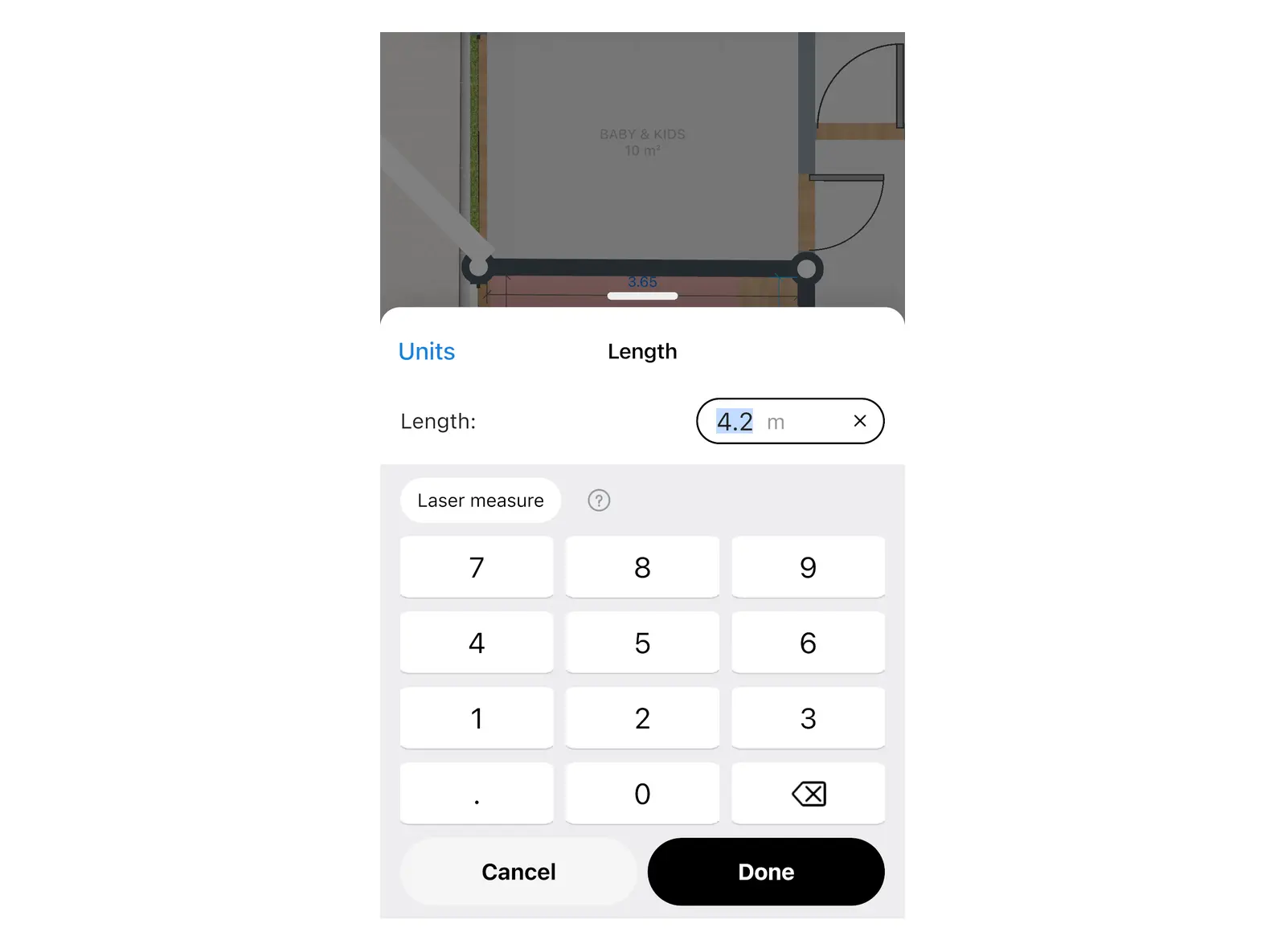
2D에서 벽에 표시된 길이 라벨을 선택하고 길이를 입력하세요. Home Planner가 해당 벽을 변경하고 연결된 벽들도 함께 조정합니다. 정확한 길이를 입력하려면 PRO 버전이 필요합니다.
- 2D에서 디자인을 열고 벽 편집을 선택합니다.
- 벽에 있는 길이 라벨을 선택합니다.
- 측정한 길이를 입력하고 확인합니다.
- Home Planner에 이 벽을 조정하면 다른 벽의 길이가 업데이트됩니다. 계속하시겠습니까?라는 메시지가 표시되면, 계속을 선택해 인접한 벽의 새 길이를 적용하세요.
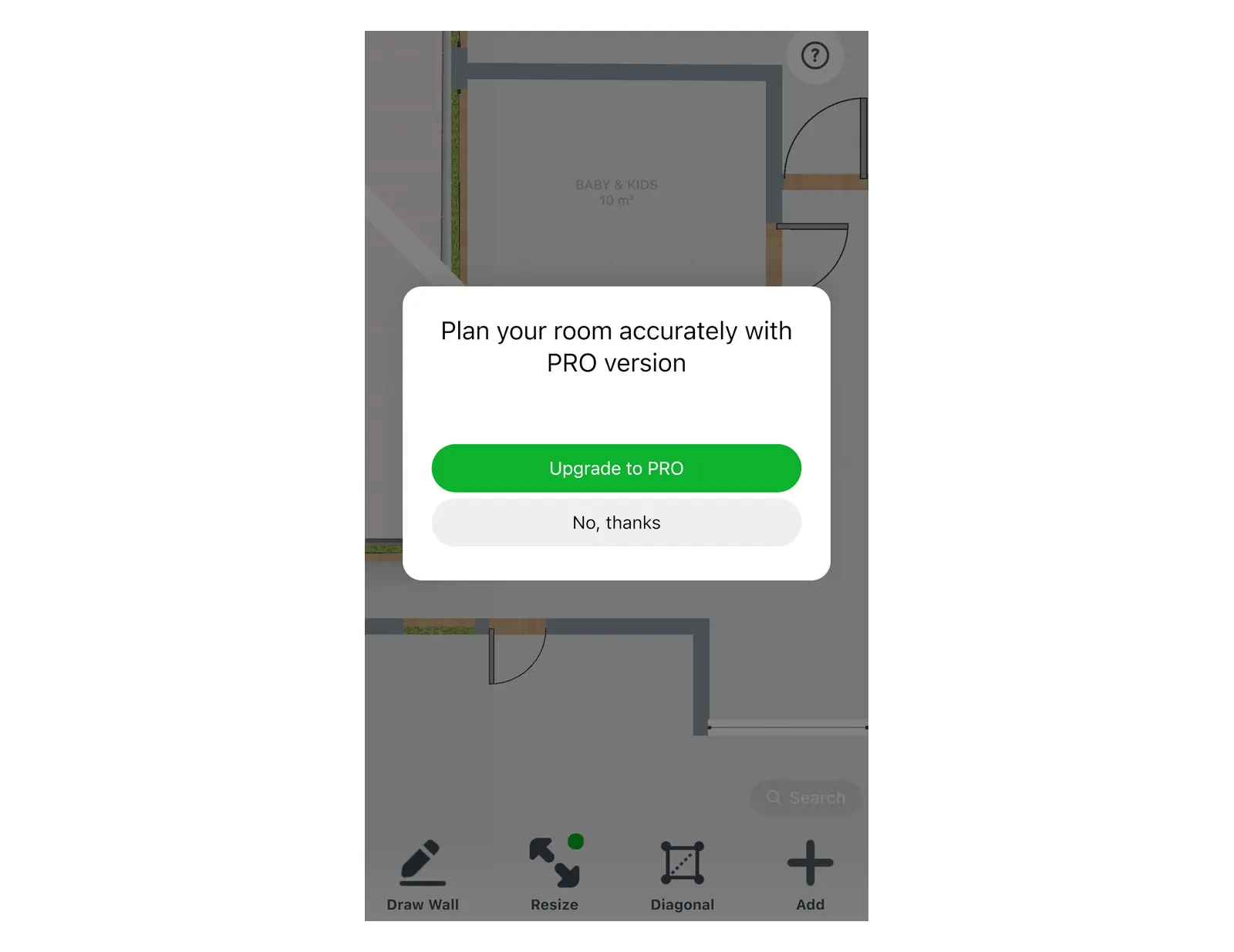
무료 요금제에서는 정확한 길이를 직접 입력할 수 없습니다. 길이 라벨을 선택하면 Home Planner에 PRO 버전을 이용해 방을 정확히 설계해 보세요라는 안내가 나타납니다. 요금제를 확인하려면 PRO로 업그레이드를 선택하고, 도면으로 돌아가려면 아니오, 괜찮습니다를 선택하세요.
PRO 버전이 없어도 그리드를 이용해 도면을 스케일에 맞게 그릴 수 있습니다. 그리드 한 칸은 1 m이며, 미터법 대신 피트와 인치를 사용하는 디자인에서는 3 ft입니다. 드래그를 몇 번 하고 나면 더 부드럽게 그릴 수 있도록 Home Planner에서 PRO 버전을 제안합니다.
직사각형이 아닌 방의 모서리는 어떻게 수정하나요?
방의 대각선을 측정한 뒤 대각선 모드에서 입력하세요. Home Planner가 벽 길이는 그대로 유지하면서 모서리를 이동해 모양을 맞춥니다. 대각선 모드는 무료입니다.
실제 방이 완벽한 직사각형인 경우는 드뭅니다. 모서리가 정확히 90°가 아닐 수 있기 때문에 4개 벽의 길이가 모두 맞아도 방 모양이 잘못될 수 있습니다. 구석에서 구석까지 측정한 대각선 하나만 있으면 벽이 4개인 방의 모양을 올바르게 잡을 수 있습니다.
- 2D에서 디자인을 열고 벽 편집을 선택합니다.
- 하단 툴바에서 대각선을 선택하세요. Home Planner가 방 모서리에 번호를 매깁니다. 대각선이 보이지 않나요? 모서리를 선택하고 여기서 대각선을 클릭하면 해당 모서리가 첫 번째 모서리가 됩니다.
- 첫 번째 모서리를 선택한 다음, 반대쪽 모서리를 선택합니다.
- 방 안쪽 구석에서 구석까지 측정한 대각선 길이를 입력하고 확인합니다. Home Planner가 모든 벽 길이를 유지한 채 모서리를 이동합니다.
방에는 최소 4개의 모서리가 있어야 합니다. Home Planner에 이 길이로는 삼각형을 만들 수 없어요. 측정값을 확인하세요라는 메시지가 뜨면, 벽과 대각선의 길이를 다시 측정해 보세요.
Home Planner에 «정확한 크기 또는 위치가 사라질 것입니다»라는 메시지가 왜 뜨나요?
벽이 잠겨 있기 때문입니다. 정확한 길이를 지정하는 순간 벽이 자동으로 잠기므로, 나중에 드래그하더라도 실수로 길이가 바뀌지 않습니다.
편집 작업으로 인해 잠긴 벽이나 개구부가 이동하게 될 경우, Home Planner에 정확한 크기 또는 위치가 사라질 것입니다. 계속하시겠습니까?라는 확인 메시지가 표시됩니다.
| 선택 | 작동 방식 |
|---|---|
| 계속 | Home Planner가 벽이나 개구부의 잠금을 해제하고 편집 내용을 적용합니다. |
| 취소 | Home Planner가 편집을 취소합니다. 설정해 둔 정확한 길이는 그대로 유지됩니다. |
자주 하는 실수: 벽 4개의 길이를 모두 입력한 다음, 모양을 다듬으려고 모서리를 드래그하고 계속을 선택하는 경우입니다. 이렇게 하면 입력한 정확한 길이가 사라집니다. 길이는 모양을 올바르게 잡은 뒤 마지막에 입력하고, 모서리는 드래그 대신 대각선 기능으로 수정하세요.
치수는 벽의 어느 쪽 기준인가요?
방 안쪽 기준입니다. 각 라벨은 벽 중앙이 아니라 방 안쪽에서 보이는 벽면을 따라 측정한 내부 길이를 보여줍니다.
- 방 안쪽에서 구석과 구석 사이의 각 벽 길이를 측정한 뒤 해당 수치를 입력하세요.
- 외벽의 경우 라벨이 벽 바깥쪽에 위치하지만, 수치는 여전히 안쪽 길이를 나타냅니다.
- 방 안에 독립적으로 서 있는 벽은 양쪽 면의 길이 차이가 1 cm를 넘을 때 반대쪽 면에 대한 두 번째 라벨이 표시될 수 있습니다.
- 방 크기 변경 역시 방의 안쪽 크기를 기준으로 작동합니다.
벽 높이는 별도로 설정하는 항목입니다. 천장 높이 변경 방법을 참고하세요.
줄자를 준비하셨나요? Home Planner에서 방을 스케일에 맞게 그리고, 주문하기 전에 소파가 잘 맞는지 확인해 보세요.
상표권 고지. Home Planner는 Apple Inc., Google LLC, Microsoft Corporation과 제휴, 보증 또는 후원 관계에 있지 않으며, 해당 명칭 및 상표는 각 소유자의 자산입니다. iPhone, iPad, Mac은 미국 및 기타 국가에 등록된 Apple Inc.의 상표입니다. Android는 Google LLC의 상표입니다. 기타 모든 상표는 해당 소유자의 자산입니다.
직접 만든 프로젝트에 적용해 보기
무료 방 계획 및 인테리어 디자인 앱


