고객을 위한 인테리어 디자인 견적서 작성 방법

이미 완성된 디자인을 고객이 링크로 서명할 수 있는 견적서로 변환해 보세요. 첫 번째 견적서는 무료로 작성할 수 있습니다.
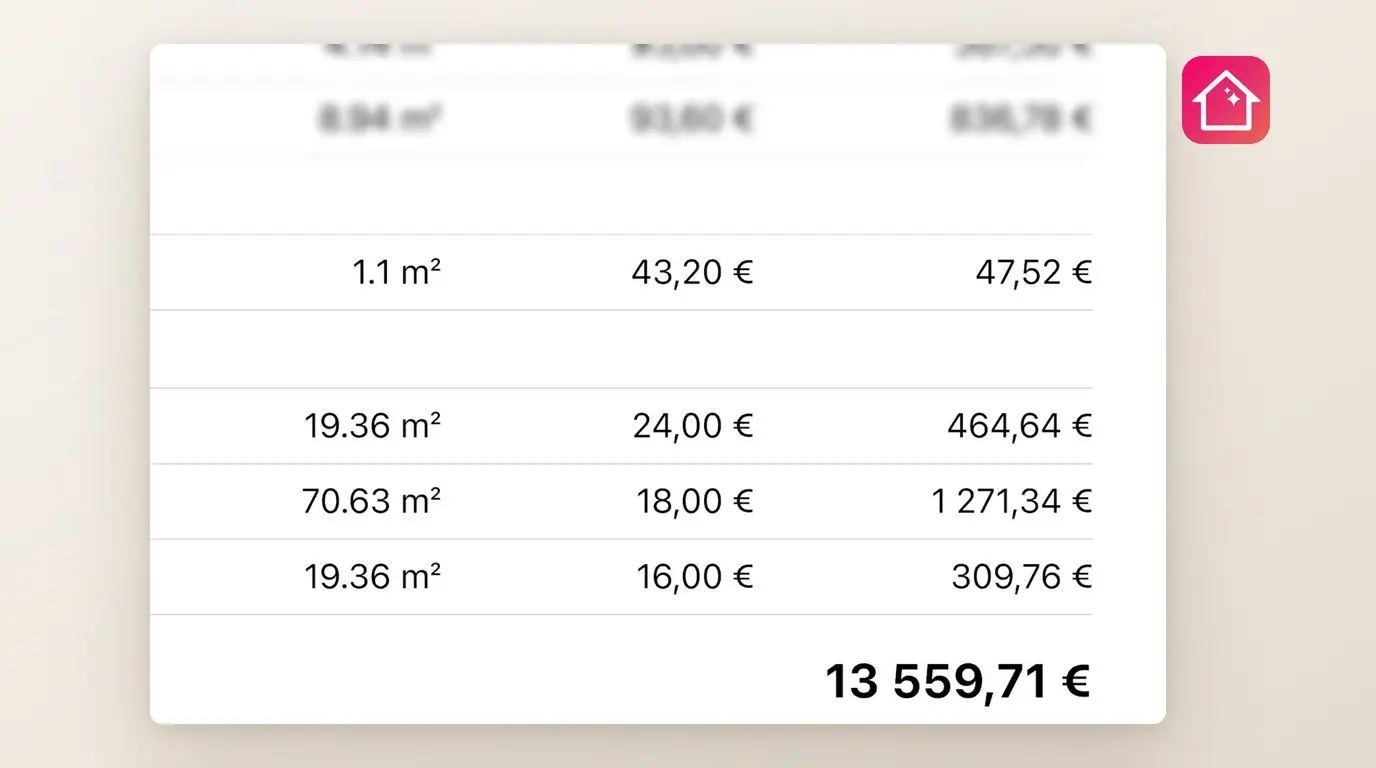
고객이 3D 디자인을 확인한 뒤 던지는 다음 질문은 바로 "그래서 비용이 얼마나 드나요?"입니다. 인테리어 디자인 견적서가 이 질문에 답을 해주지만, 보통 견적서 하나를 만들려면 저녁 시간 전체를 허비하곤 합니다. 쇼핑 목록의 모든 항목을 스프레드시트에 복사하고, 페인트 시공 단가를 내기 위해 벽면 치수를 다시 재고, 수식을 넣어 마진을 추가한 다음 PDF로 내보내야 하죠. 그러고 나서 답변을 기다리는데, 고객이 조명 하나를 빼달라고 요청합니다. 결국 버전 3을 만들게 됩니다.
Home Planner의 고객 견적서는 이미 작성한 프로젝트에서 곧바로 시작됩니다. 항목, 수량, 방 면적이 이미 계산되어 있으므로 내 가격, 내 작업, 내 마진만 추가하면 됩니다. 고객은 내 로고가 들어간 번호 매겨진 PDF를 받거나, 브라우저에서 견적서를 열어 확인하고 서명할 수 있는 링크를 받게 됩니다.
디자이너들이 Home Planner에서 견적서를 작성하는 이유는 무엇일까요?
견적서를 훨씬 빠르게 만들 수 있고, 모든 수치가 평면도에서 바로 나오며, 완성된 문서 형태로 고객에게 전달되기 때문입니다.
- 입력 작업 절감. Home Planner가 평면도에서 쇼핑 목록의 항목과 바닥, 벽, 천장 면적, 문 및 창문 정보를 자동으로 가져오므로 가격만 입력하면 됩니다. 또한 다음 견적서를 작성할 때 이전 가격과 조건이 그대로 이월됩니다.
- 평면도 기반의 정확한 수치. Home Planner는 재측정 없이 고객이 3D로 확인한 바로 그 평면도에서 수량을 가져옵니다. 마진, 세금, 할인, 계약금을 자동으로 계산하므로 스프레드시트 수식이 깨질 염려가 없습니다.
- 스프레드시트가 아닌 완성된 문서. Home Planner는 내 로고와 연락처, 유효 기간, 계약금 및 잔금이 표시된 번호 매겨진 PDF를 생성합니다. 고객에게 전달되는 문서에는 구매가와 마진이 절대 노출되지 않으며, 필요 시 단위당 단가까지 숨길 수 있습니다.
단순한 이메일 첨부 PDF 그 이상
PDF를 이메일로 보낸 후 무작정 기다릴 필요가 없습니다. 고객용 링크를 사용하면 Home Planner가 고객의 답변과 함께 견적서를 다시 가져옵니다.
- 고객은 별도의 앱 설치나 계정 등록 없이 모든 브라우저에서 견적서를 열어볼 수 있습니다.
- 선택 항목을 켜거나 꺼보며 변경되는 합계 금액을 즉시 확인합니다.
- 직접 서명을 그리거나 이름을 입력하여 승인 및 서명하거나, 수정 요청을 보내거나, 거절할 수 있습니다.
- 아직 답이 없나요? Home Planner가 3일 차와 7일 차에 고객에게 알림 이메일을 자동으로 발송합니다.
- 서명이 완료되면 Home Planner가 고객에게 서명된 PDF를 이메일로 보내줍니다.
- 디자이너가 견적을 수정하면 Home Planner는 동일한 링크에 새 개정판을 표시하고 변경된 부분을 강조해 줍니다.
고객의 모든 응답은 Home Planner에 견적서 상태로 즉시 나타납니다. 한 가지, Home Planner가 하지 않는 것은 결제 수금입니다. 계약금과 잔액이 명시되어 출력되므로, 고객은 사전에 합의된 방식으로 직접 대금을 지불하면 됩니다.
Home Planner의 인테리어 디자인 견적서는 어떻게 작동하나요?
프로젝트의 쇼핑 목록에서 열리는 단일 창에서 견적서를 작성합니다. 과정은 단 3단계입니다.
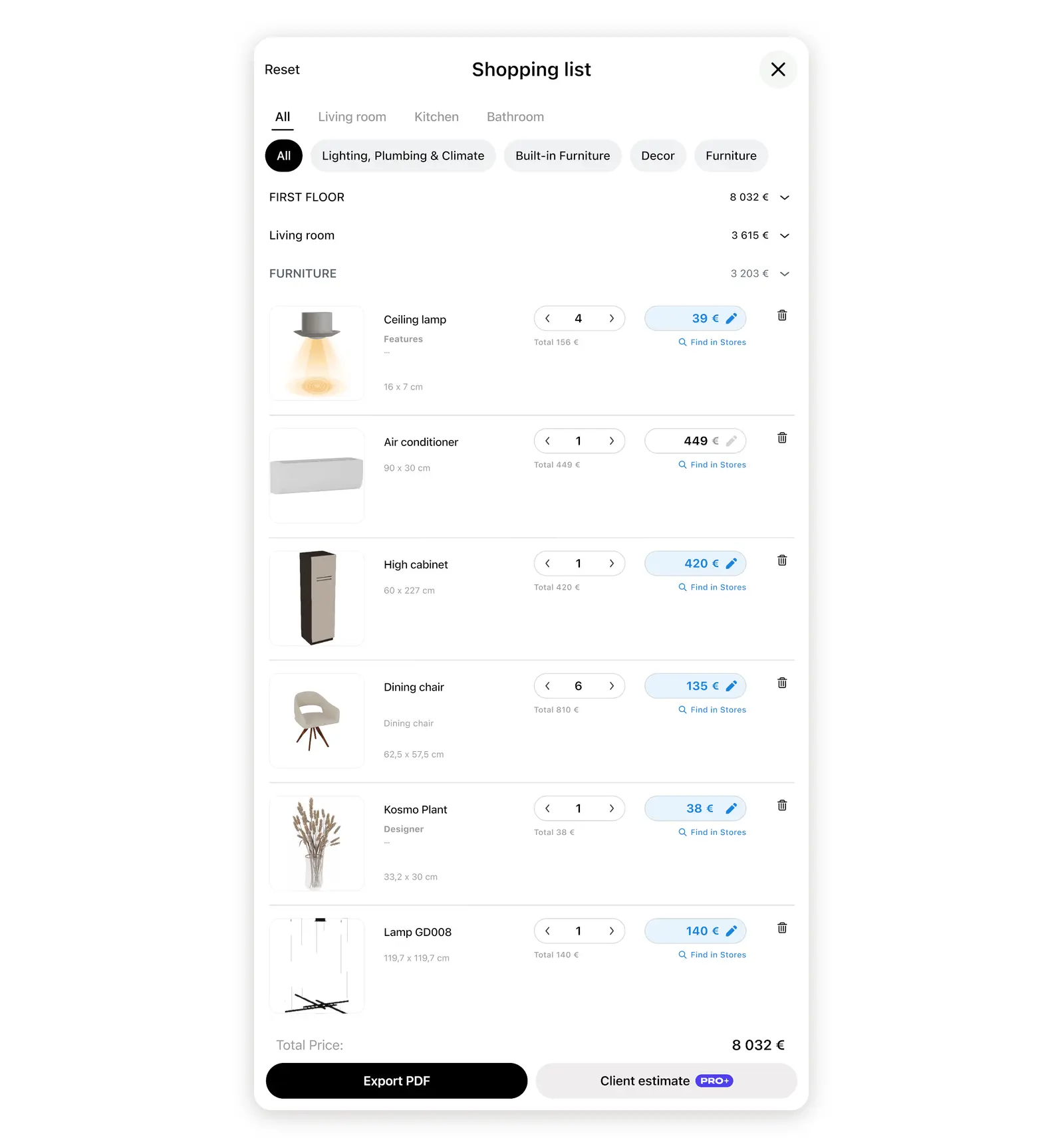
- 프로젝트의 쇼핑 목록 창에서 고객 견적서를 선택합니다.
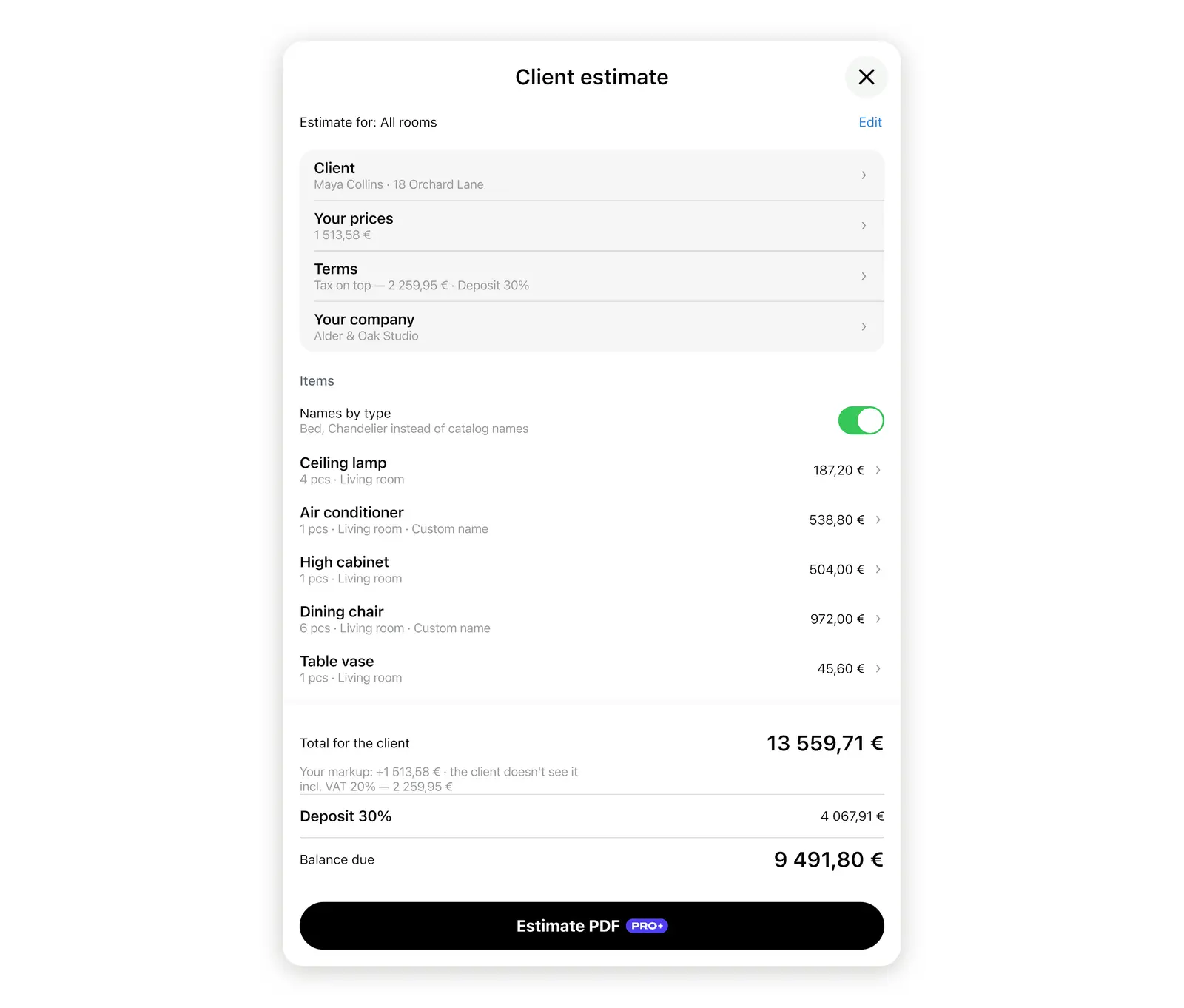
- 마진, 작업 단가, 조건을 추가합니다. 변경할 때마다 고객 합계가 즉시 업데이트됩니다.
- 견적서 창 하단에서 견적서 PDF를 선택한 다음 파일이나 링크를 전송합니다. 고객이 응답하면 Home Planner에서 바로 확인할 수 있습니다.
시작하기 전에
| 준비물 | 필요한 이유 |
|---|---|
| 평면도에 가구나 자재가 배치된 프로젝트 | 항목 목록이 쇼핑 목록에서 자동으로 생성됩니다. |
| 평면도 내의 방 | 바닥 면적이나 문 개수와 같은 작업 수량이 방 정보에서 자동으로 추출됩니다. |
| Home Planner 계정 및 인터넷 연결 | 견적서 번호와 고객용 링크가 Home Planner 서버에서 생성됩니다. |
| 프로젝트의 작성자 권한 | 작성자만 견적서를 볼 수 있습니다. 공유 프로젝트의 공동 편집자와 뷰어에게는 보이지 않습니다. |
| 링크 전송을 위한 고객의 이메일 주소 | 알림 이메일 및 서명된 견적서 사본이 해당 주소로 발송됩니다. |
| 첫 견적서 작성 이후에는 PRO+ 또는 PRO++ 플랜 필요 | 첫 번째 견적서 이후에 발행하는 모든 견적서에 필요합니다. |
Home Planner는 iPhone, iPad, Android, Mac, Windows에서 실행되며, 스크린샷은 데스크톱 앱 기준입니다.
Home Planner에서 고객 견적서는 어떻게 작성하나요?
쇼핑 목록에서 견적서를 연 다음, 수신자 정보와 대상 방을 지정하세요.
- 프로젝트를 열고 에디터 우측 상단의 공유 아이콘을 선택한 후 쇼핑 목록을 선택합니다.
- 쇼핑 목록 창에서 고객 견적서를 선택합니다.
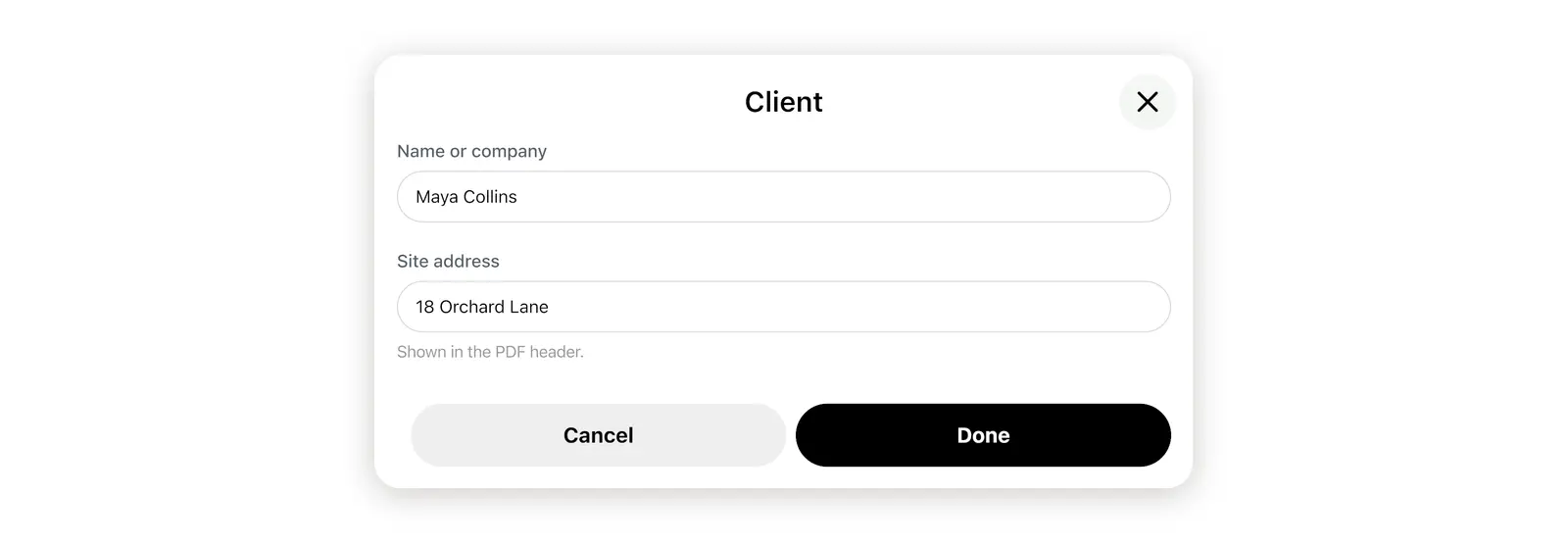
- 견적서 창 상단의 고객 행을 선택하고 이름 또는 회사와 현장 주소를 입력합니다. 두 정보 모두 PDF에 포함됩니다.
- 방이 여러 개인 경우 창 상단의 견적 대상:을 확인합니다. 옆에 있는 편집을 선택하여 이번 견적서에 포함할 방만 남겨두세요.

첫 견적서를 작성하기 전, Home Planner는 워터마크가 포함된 샘플 PDF를 제공합니다. 가격을 입력하기 전에 미리 열어보고 고객에게 어떻게 전달되는지 확인해 보세요.
Home Planner에서 인테리어 디자인 프로젝트 금액은 어떻게 산정하나요?
항목에 마진을 더하고, 각 작업 유형별 단가를 입력한 뒤 조건을 설정하세요. 자동 계산은 Home Planner가 처리하며, 가격 결정은 사용자 몫입니다.
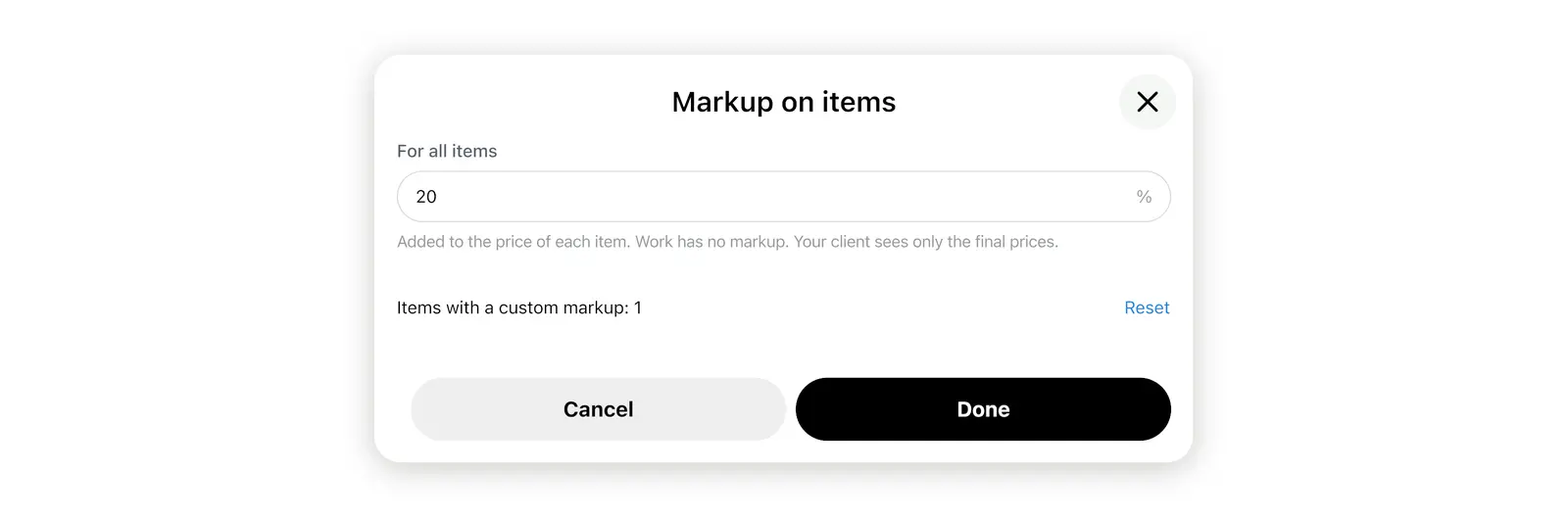
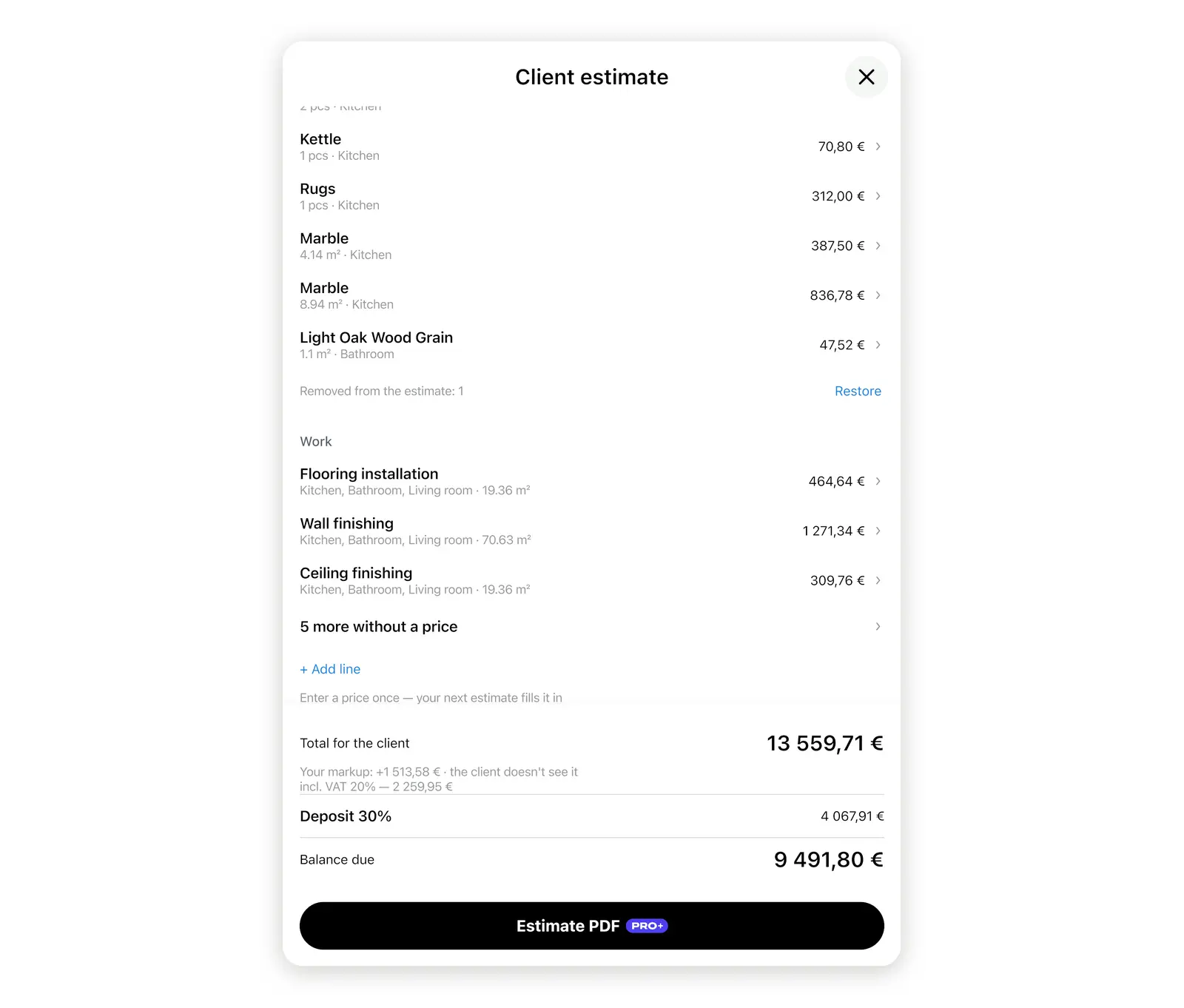
- 마진. 고객 아래의 내 가격 행을 선택하고, 모든 항목 아래에 비율을 입력한 후 완료를 선택합니다. 20% 마진을 설정하면 구매가 1,000인 항목이 고객에게는 1,200으로 적용됩니다. 작업 항목에는 마진이 적용되지 않습니다.
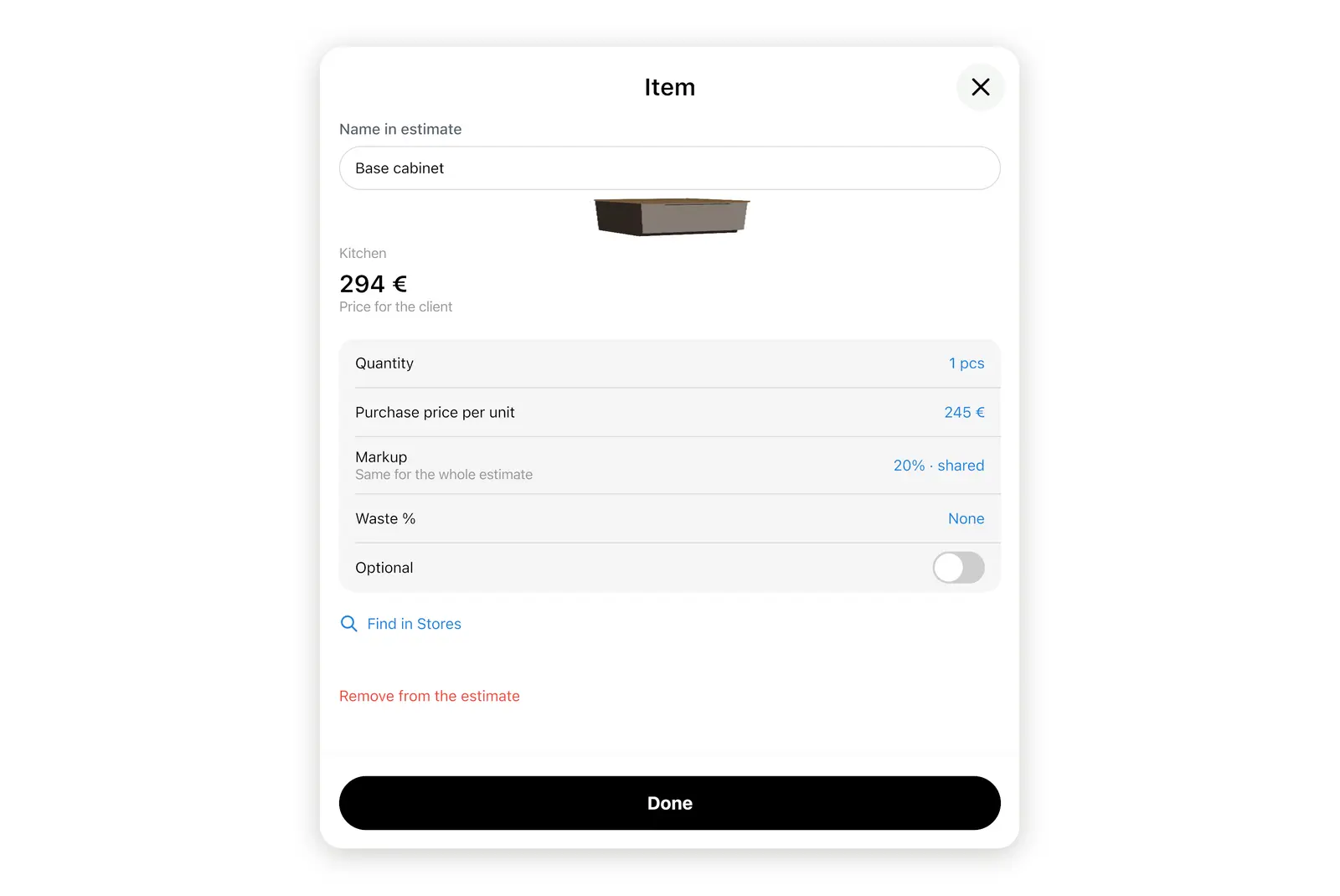
- 항목. 항목 목록에서 행을 선택하여 단위당 구매가, 수량, 마진을 변경하거나, 재단 자재를 위한 여유분 %를 추가하거나, 선택 사항으로 지정할 수 있습니다. 선택 사항으로 지정하면 고객이 견적서 페이지에서 직접 추가할 수 있습니다. 가격 미지정으로 표시된 행은 합계에서 제외되므로, 가격을 입력하거나 견적서에서 제외를 선택하세요.
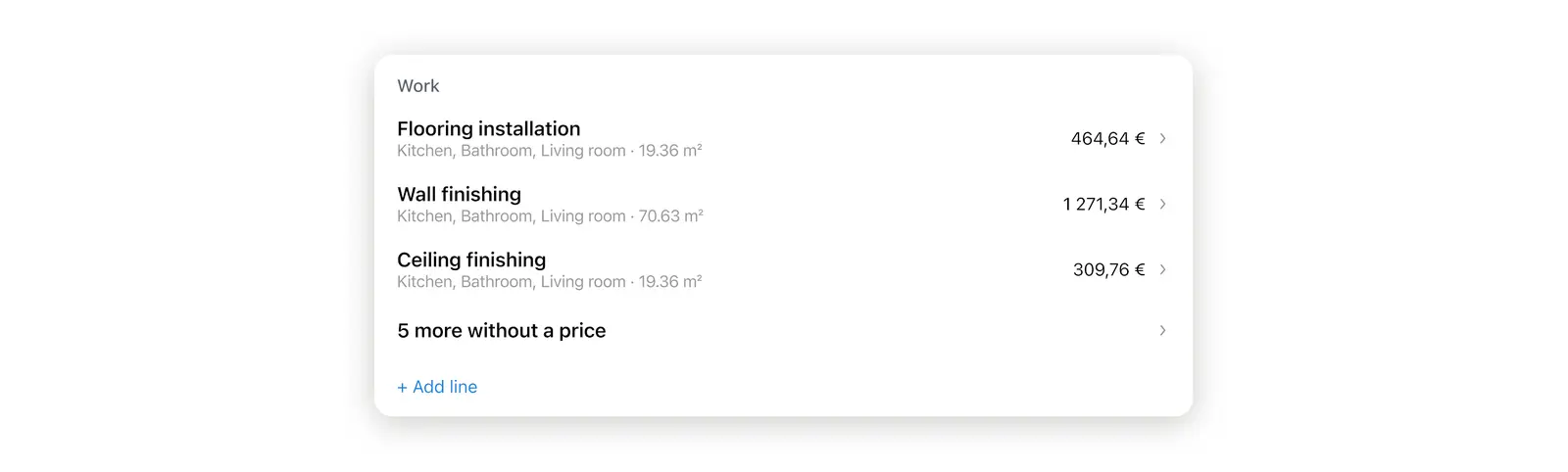
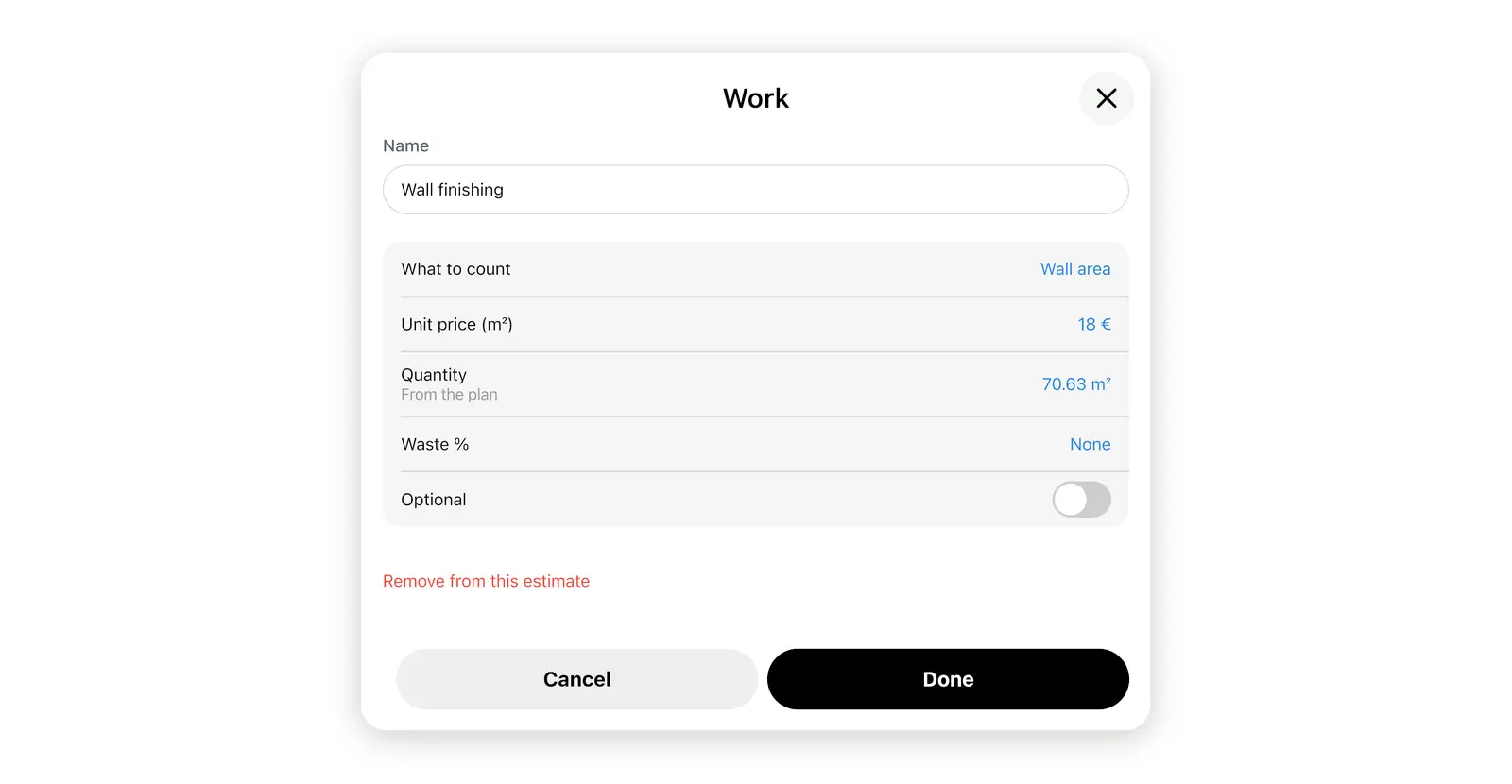
- 작업. 항목 아래의 작업 섹션에는 바닥재 시공부터 개구부 측면 마감까지 8개의 기본 항목이 준비되어 있습니다. 단가를 입력하면 수량은 평면도에서 자동으로 계산되어 가져옵니다. 다른 작업의 경우 작업 목록 끝에 있는 + 행 추가를 선택하세요.
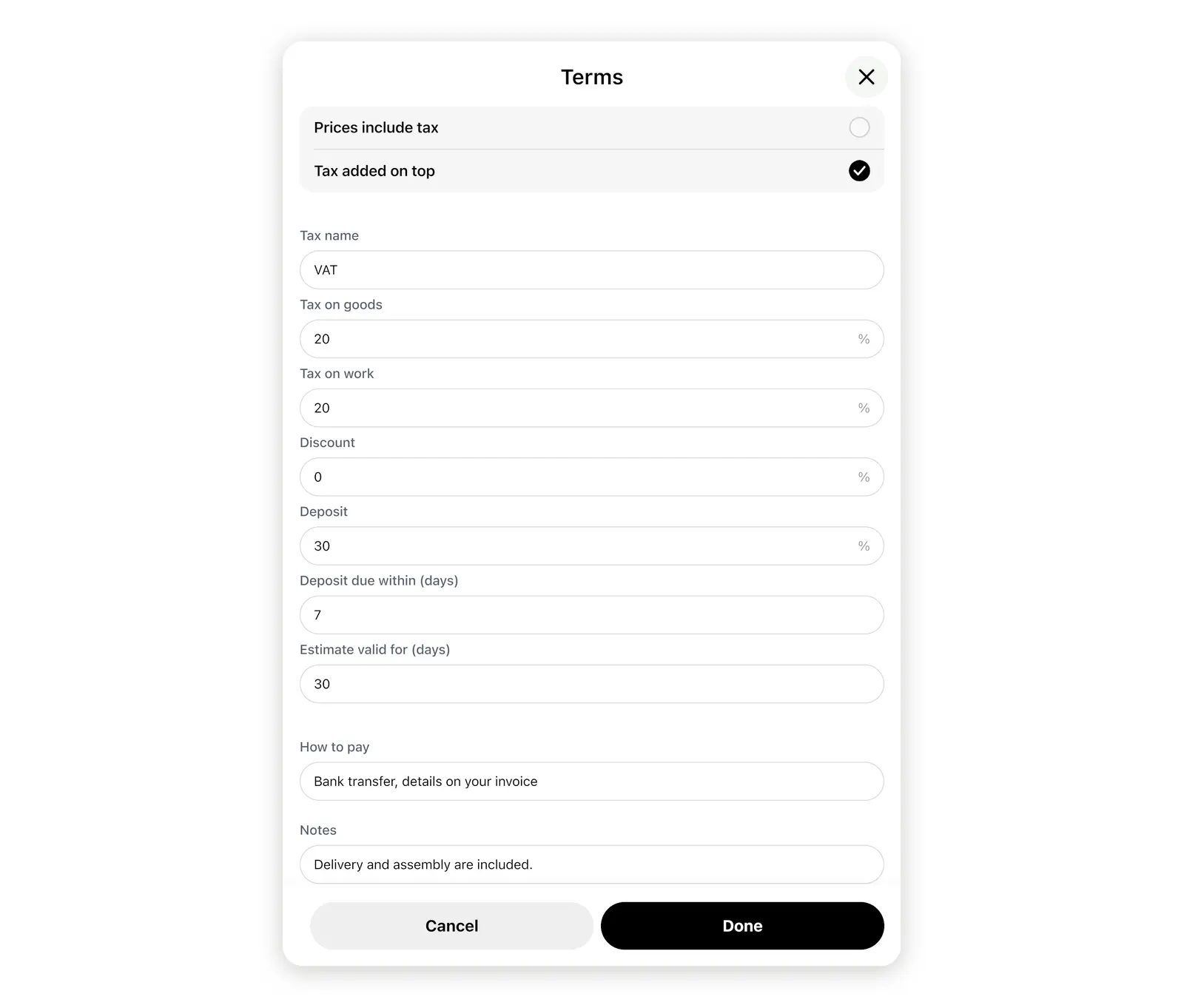
- 조건. 내 가격 아래의 조건 행을 선택하여 세금, 할인, 계약금, 견적서 유효 기간 (일), 결제 안내, 메모를 설정한 후 완료를 선택합니다.
- 단가. 방 전체를 패키지로 판매할 때는 단가 숨기기 옵션을 켜세요. 이렇게 하면 고객에게 개당 단가 없이 수량과 행/방 합계 금액만 표시됩니다.
가격을 한 번 입력해 두면 다음 견적서에 자동으로 채워집니다. 창 하단에는 나에게만 보이는 내 마진과 함께 고객 합계가 표시됩니다.
인테리어 디자인 견적서 PDF는 어떻게 전송하나요?
견적서 PDF를 선택하세요. Home Planner가 견적서 번호를 부여하고 내 연락처와 로고를 추가하여 파일이나 링크로 전송할 수 있게 해줍니다.
- 견적서 창 하단의 견적서 PDF를 선택합니다. 최소 하나 이상의 항목이나 작업 행에 가격이 입력되면 버튼이 활성화됩니다.
- 로그인 요청이 뜨면 로그인합니다. 처음 작성하는 경우 PDF에 넣을 연락처 시트가 열리므로 회사명이나 스튜디오 이름, 전화번호를 입력하세요.
- 열리는 창에서 고객에게 견적서를 전달할 방법을 선택합니다.
- 이메일이나 메신저로 PDF 전송하기
- 고객용 링크를 보내고 고객 이메일 주소 추가하기. 발송된 알림 내역을 확인할 수 있으며 알림을 끌 수도 있습니다.
- 또는 고객이 옆에 있는 경우 고객과 서명을 선택하고 기기를 전달합니다. 고객이 직접 서명을 그리거나 이름을 입력한 뒤 서명 완료를 선택하면 됩니다.
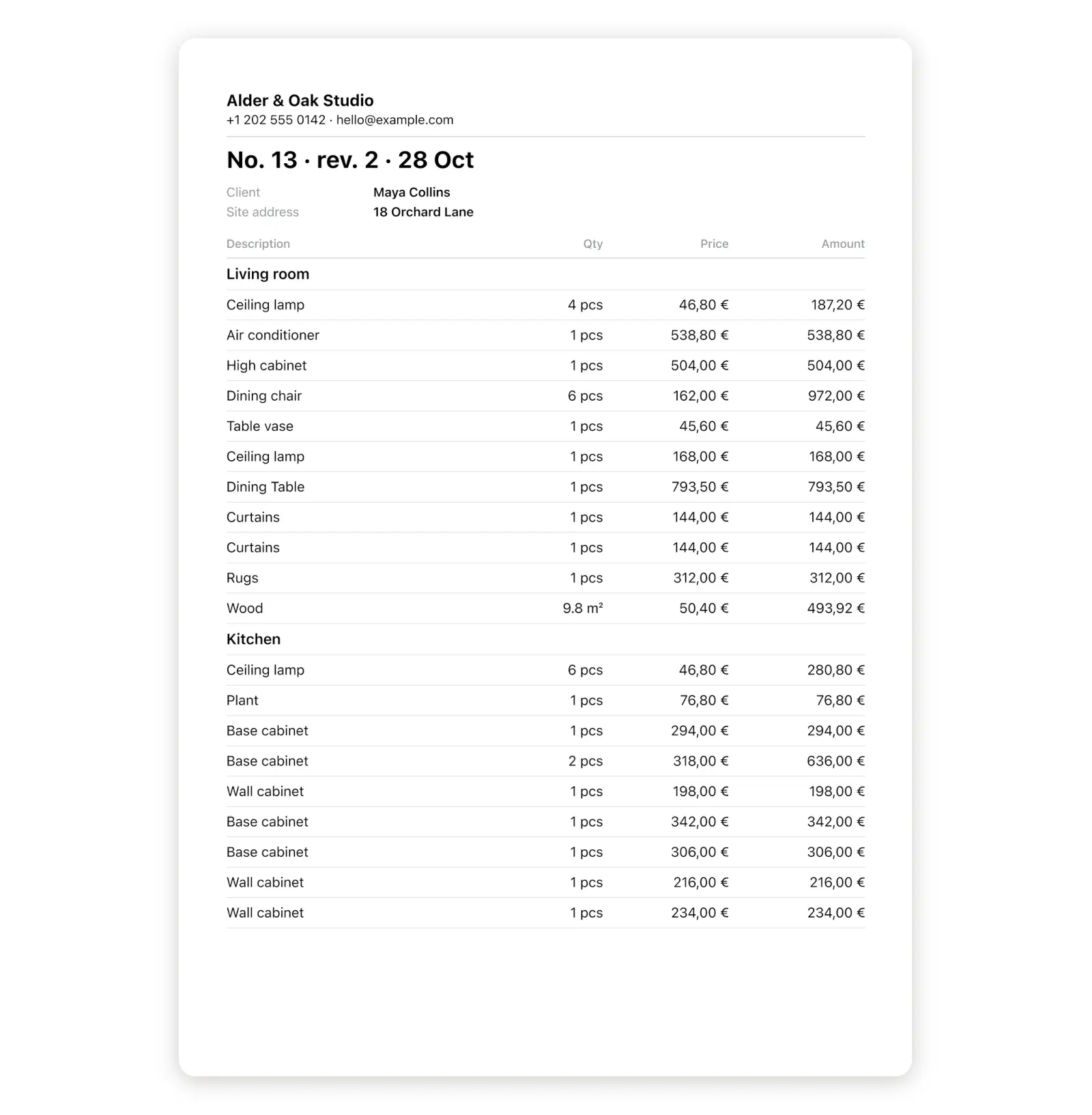
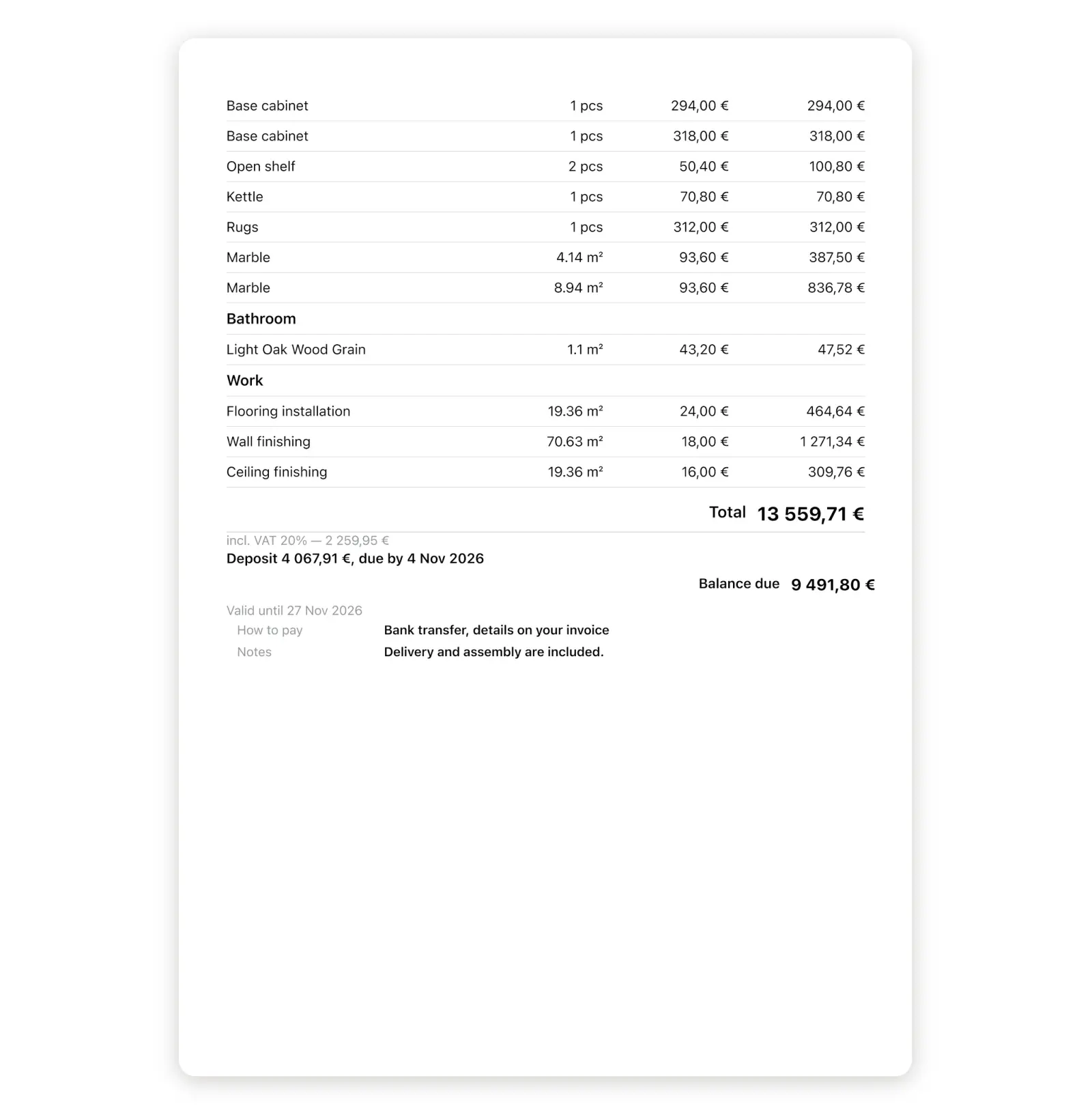
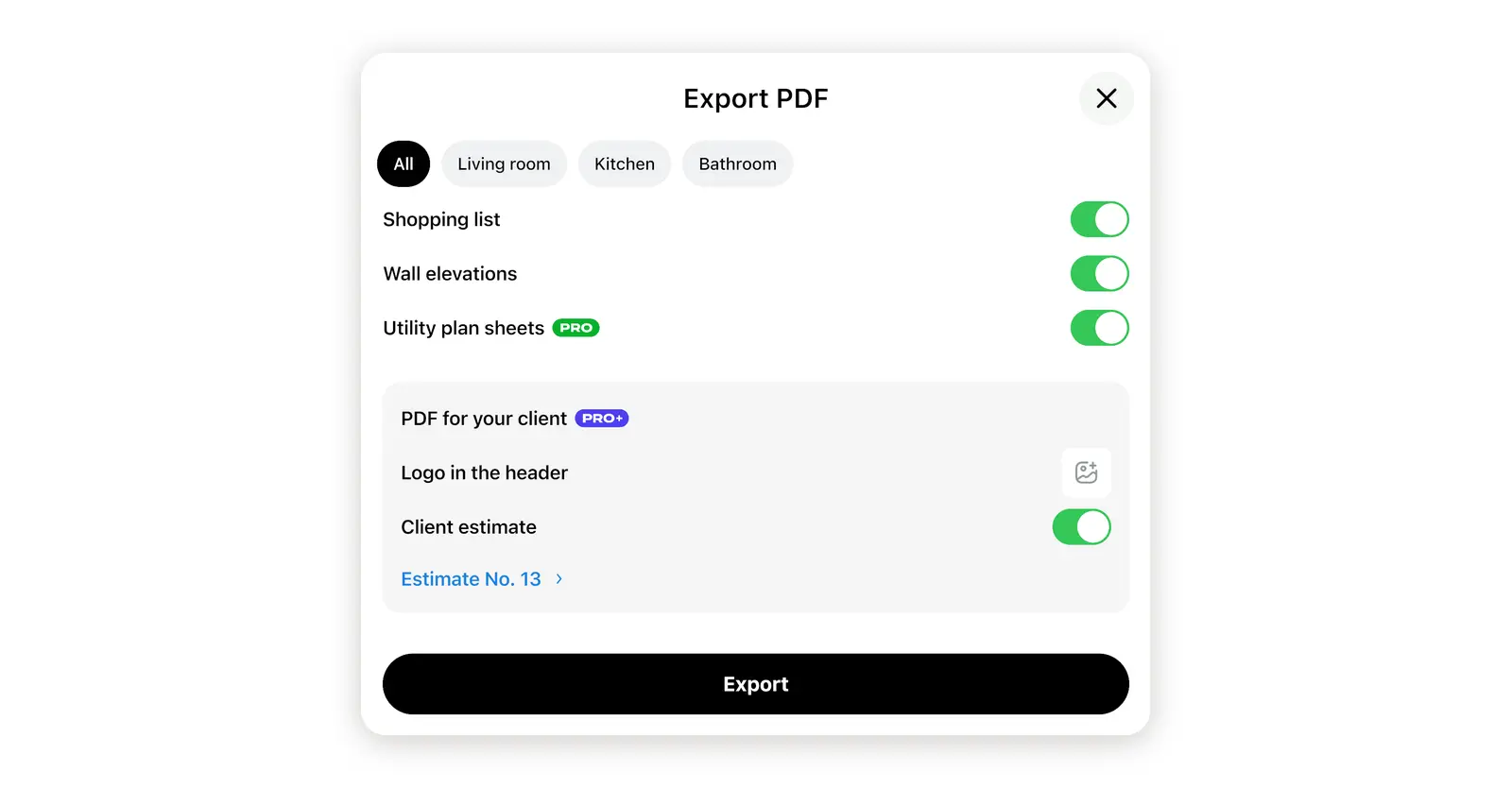
견적서 PDF에는 견적 내용만 담깁니다. 평면도와 치수까지 고객에게 전달하려면 프로젝트 보고서를 내보내세요. 에디터 우측 상단의 공유 아이콘을 누르고 PDF를 선택합니다. 고객용 PDF 블록에서 고객 견적서를 켠 다음 내보내기를 선택하세요. 보고서의 쇼핑 목록에는 매장 판매가 대신 견적 금액 기준: 문구와 견적 일자가 표시되므로 고객이 혼선 없이 단일 금액을 확인할 수 있습니다. 쇼핑 목록의 고객 견적서 옆에 있는 PDF 내보내기 버튼은 매장 판매가를 그대로 출력하므로 본인 보관용으로 활용하세요.
고객은 무엇을 보고 어떤 작업을 할 수 있나요?
고객은 동일한 페이지에서 내 회사 정보, 최종 금액이 적용된 방 목록, 합계 및 조건을 확인하고 답변할 수 있습니다. 고객의 응답은 견적서 상태로 디자이너에게 표시됩니다.
| 상태 | 고객의 작업 내용 |
|---|---|
| 답변 대기 중 | 링크를 받았으나 아직 응답하지 않음. |
| 승인됨 | 견적서를 승인함. 서명이 포함된 경우 서명됨으로 표시됨. |
| 수정 요청됨 | 수정할 내용에 대한 메시지를 보냄. |
| 거절됨 | 견적서를 거절함. |
Home Planner는 견적서 행에 승인된 금액도 함께 표시하므로, PDF를 일일이 열어보지 않고도 고객이 동의한 금액을 바로 확인할 수 있습니다.
고객이 수정을 요청하면 어떻게 되나요?
동일한 견적서를 수정하여 다시 발행하면 됩니다. 고객은 기존에 받은 링크를 열어 새 개정판을 바로 확인할 수 있습니다.
- 쇼핑 목록 창에서 고객 견적서를 선택하고 가격, 항목 또는 조건을 수정합니다.
- 창 하단의 견적서 PDF를 다시 선택합니다. 견적서 번호는 그대로 유지되며 제목에 rev. 2가 표시됩니다.
- 고객이 동일한 링크를 열면 Home Planner 상단에 이전 합계와 새 합계(예: $18,220 → $18,540)가 배너로 표시되고, 변경된 행이 강조되어 나타납니다.
이미 서명된 견적서는 서명 당시 상태 그대로 유지됩니다. 서명 완료 후 내용을 변경한 경우 새 서명이 필요합니다.
발행한 견적서는 어디서 확인할 수 있나요?
앱의 프로젝트 항목 옆과 웹의 Home Planner 계정 등 두 곳에서 확인할 수 있습니다.
- 앱 내부. 고객 견적서 창의 저장된 견적서에 발행된 각 PDF가 번호, 날짜, 상태와 함께 목록으로 표시됩니다. 행 우측의 메뉴(점 3개 아이콘)를 열어 PDF 공유, 스프레드시트 (CSV) 내보내기 또는 삭제를 수행할 수 있습니다.
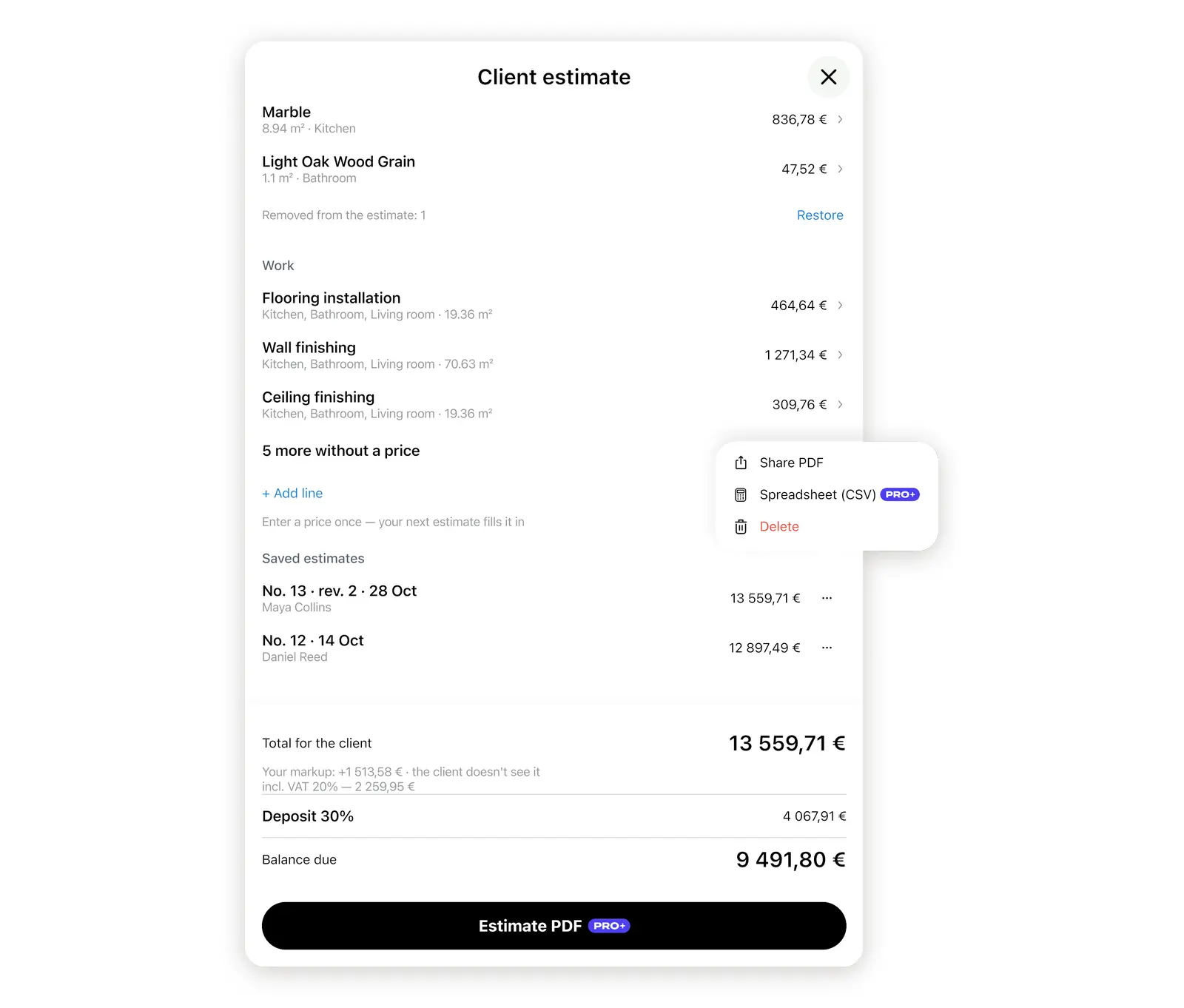
- 웹사이트. homeplannerapp.com에 로그인하여 계정으로 이동한 뒤 견적서를 선택하면 앱 없이도 모든 PDF를 다운로드할 수 있습니다.
각 PDF는 발행 당시의 가격 정보를 그대로 유지하므로 추후 프로젝트를 수정해도 변경되지 않습니다. 스튜디오를 운영 중이신가요? 스튜디오 소유자는 모든 직원의 견적서와 고객 응답 현황을 한곳에서 일괄 관리할 수 있습니다.
어떤 플랜이 필요한가요?
견적서 작성 및 계산 기능은 모든 요금제에서 무료로 이용할 수 있습니다. 첫 번째 견적서 역시 PDF 생성, 고객 서명, 서명 전 수정 기능까지 모두 무료입니다. 이후 견적서를 추가로 발행하려면 PRO+ 또는 PRO++ 플랜이 필요합니다.
| 무료 | PRO+ 또는 PRO++ |
|---|---|
| 견적서 창 및 모든 계산 기능 | 두 번째 이후의 모든 견적서 PDF 생성 및 고객용 링크 제공 |
| 샘플 PDF 제공 | 서명 완료된 견적서 수정 후 재서명 기능 |
| 첫 견적서 제공: PDF, 링크, 서명 기능 포함 | 견적서 스프레드시트 (CSV) 내보내기 |
고객이 견적을 기다리고 있나요? Home Planner에서 프로젝트를 열고 이미 완성된 디자인을 바탕으로 견적서를 바로 전송해 보세요.
상표권 고지. Home Planner는 Apple Inc., Google LLC 또는 Microsoft Corporation과 제휴, 승인 또는 후원 관계에 있지 않으며, 해당 명칭 및 상표는 각 소유자의 자산입니다. iPhone, iPad 및 Mac은 미국 및 기타 국가에 등록된 Apple Inc.의 상표입니다. Android는 Google LLC의 상표입니다. Windows는 Microsoft 그룹 계열사의 상표입니다. 기타 모든 상표는 해당 소유자의 자산입니다.
나만의 프로젝트에서 직접 시도해 보세요
무료 방 계획 및 인테리어 디자인 앱