Home Planner에서 CRM으로 프로젝트를 보내는 방법

HubSpot, Pipedrive, Bitrix24, Salesforce, Google Sheets 또는 자체 시스템을 연결하여 방, 제품, 가격, 평면도가 포함된 프로젝트를 한 번에 전송하세요.
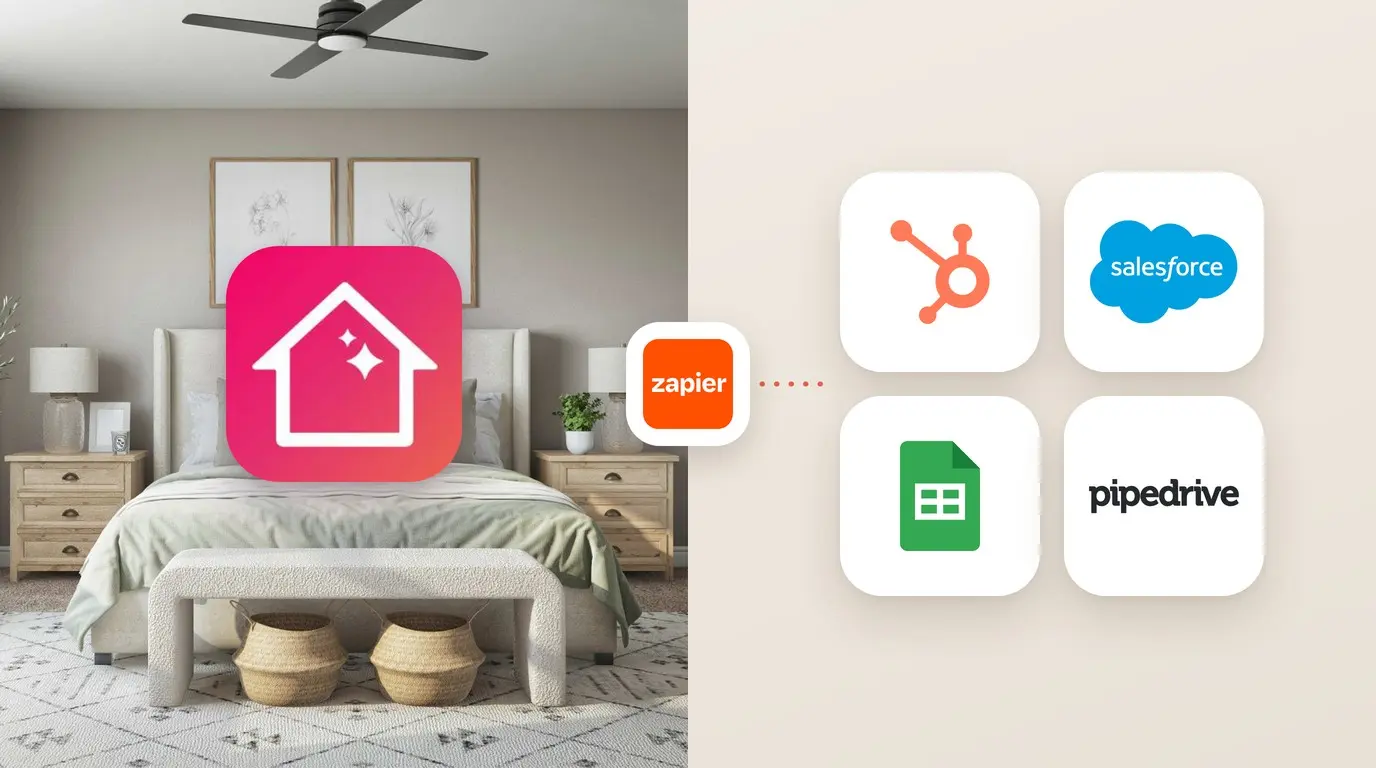
보낸 프로젝트는 CRM에 한 건의 레코드로 도착합니다. 여기에는 프로젝트 링크, 방, SKU가 포함된 제품, 수량, 가격, 총액, 평면도 PDF가 포함됩니다. 스크린샷에서 복사하거나 견적을 다시 입력할 필요가 없습니다.
이 가이드에서는 Zapier를 통해 HubSpot, Pipedrive, Bitrix24, Salesforce 또는 Google Sheets를 연결하는 방법과, URL을 사용하여 기타 모든 시스템을 연결하는 방법을 설명합니다.
작동 방식
- 한 번만 연결하세요. 앱에서 연결을 추가합니다. CRM을 선택하거나 자체 시스템의 URL을 붙여넣으세요.
- 디자인하세요. 고객과 함께 방을 계획하고 제품과 가격을 지정하여 가구를 배치하세요.
- 전송하세요. 열려 있는 프로젝트에서 공유 → …(으)로 보내기를 선택합니다. 몇 초 안에 프로젝트가 CRM에 도착합니다.
시작하기 전에
| 준비물 | 이유 |
|---|---|
| PRO++ 또는 무료 체험판 | CRM 전송 기능은 PRO++의 일부입니다. PRO++가 없더라도 첫 연결 시 결제 정보 입력 없이 14일 무료 체험이 시작됩니다. |
| Home Planner 계정 | 연결은 사용자 계정에 귀속되며 모든 기기에서 작동합니다. 첫 연결을 저장할 때 로그인하라는 메시지가 표시됩니다. |
| 클라우드에 저장된 프로젝트 | 이 기기에만 저장된 프로젝트는 보낼 수 없습니다. 레코드는 프로젝트의 온라인 사본에 링크됩니다. |
| Zapier 계정(HubSpot, Pipedrive, Bitrix24, Salesforce, Google Sheets용) | Zapier가 프로젝트를 CRM으로 전달합니다. Zapier에는 무료 및 유료 요금제가 있습니다. 2026년 10월 기준, Salesforce를 이용하려면 Zapier 유료 요금제가 필요합니다(Zapier 요금제 참조). |
Zapier를 통해 CRM 연결하기
모든 시스템의 절차는 동일합니다. 아래 표에 나와 있듯이 Zapier의 5단계 CRM 작업만 다릅니다.
Home Planner에서
- 설정 → 비즈니스 → CRM 및 스프레드시트로 이동하세요. 또는 아무 프로젝트나 열고 공유 → CRM 및 스프레드시트를 선택하세요.
- 연결 추가를 선택하고 원하는 시스템을 구체적으로 지정하세요.
- 키 복사를 선택하세요. 이 키는 Zapier를 Home Planner 계정과 연결합니다. PRO++가 없는 경우, 이 단계를 거치면 14일 무료 체험이 시작됩니다.
Zapier에서
- Zapier 계정에 Home Planner를 추가하세요. Home Planner 앱은 현재 Zapier에서 검토 중입니다. 앱이 등록될 때까지 이메일로 초대 요청을 보내주시면 링크를 첨부하여 답장해 드립니다. 앱에 준비된 Zap 열기가 표시되면 대신 해당 항목을 선택하세요. 트리거와 CRM 단계가 이미 설정되어 있습니다.
- Home Planner → Project Sent 트리거를 사용하여 Zap을 만드세요.
- 새 계정을 연결하고 Connection key에 키를 붙여넣으세요. Zapier에 앱의 연결 이름이 표시됩니다.
- 트리거를 테스트하세요. Zapier가 샘플 프로젝트를 불러오므로 첫 실제 전송을 진행하기 전에 필드를 매핑할 수 있습니다.
- CRM에 대한 작업을 추가하고 필드를 매핑하세요(표 참조).
- Zap을 켜세요. 앱으로 돌아오면 연결 상태가 작동 중으로 변경됩니다. 여전히 "Zap이 아직 켜져 있지 않아요"라고 표시되면 Zap을 껐다가 다시 켜세요.
| 시스템 | Zapier 작업 | 권장 매핑 |
|---|---|---|
| HubSpot | Create Deal | Project name → deal name, totals.sum → amount, Project link, Products (text) 및 PDF link → description |
| Pipedrive | Create Deal | Project name → title, totals.sum 및 totals.currency → value, Products (text) → note |
| Bitrix24 | Create Deal 또는 Create Lead | Project name → title, totals.sum → amount, Products (text) → comment |
| Salesforce | Create Record → Opportunity | Project name → name, totals.sum → amount, Project link → description. Zapier 유료 요금제가 필요합니다(2026년 10월 기준). |
| Google Sheets | Create Spreadsheet Row | Project name, totals.sum, Project link, updated → 별도의 열(전송된 프로젝트당 한 행) |
프로젝트 전송하기
- 프로젝트를 엽니다. 고객에게 보여줄 제품, 수량, 가격 등 견적이 준비되었는지 확인하세요.
- 공유 → …(으)로 보내기를 선택합니다. 켜져 있는 각 연결은 HubSpot으로 보내기와 같이 고유한 행을 가집니다.
- 결과를 확인하세요. 앱에 방과 제품 수가 포함된 HubSpot으로 프로젝트를 보냈어요가 표시됩니다. 시스템이 응답하지 않으면 앱에 자동으로 다시 보낼게요라는 메시지가 나타납니다. Home Planner는 1분, 10분, 1시간 후에 다시 시도합니다.
동일한 프로젝트를 두 번 보냈나요? 변경되지 않은 프로젝트를 24시간 이내에 다시 보내는 경우에는 중복 처리되지 않습니다. 가격, 수량, 도면 등 무엇이든 변경한 후 다음에 보내면 새 레코드가 생성됩니다.
레코드에 포함되는 내용
Zapier와 고유 URL에 동일한 필드가 전달됩니다. 가격과 총액은 앱의 프로젝트 견적과 일치합니다.
| 필드 | 포함되는 데이터 |
|---|---|
| planName | 프로젝트 이름 |
| revisionUrl | 온라인 프로젝트 링크입니다. 고객이 브라우저나 앱에서 이 링크를 열어봅니다. |
| pdfUrl | 평면도 PDF입니다. 도면 내보내기가 포함된 플랜에서 제공되며, 파일은 7일 동안 보관되므로 CRM에 저장해 두세요. |
| totals.sum, totals.currency, totals.items | 견적 총액, 통화, 항목 수 |
| productsText | 방, 제품, SKU, 수량 × 가격 등 읽을 수 있는 텍스트 형태의 전체 견적입니다. 메모나 설명 필드에 활용하기 가장 좋습니다. |
| rooms[] | 각 방의 이름, 유형, 면적, 크기 및 포함된 항목 |
| rooms[].items[] | 각 제품 또는 자재: itemNumber (SKU), name, quantity, price, total, imageURL, components |
| client_reference_id | 해당 전송 건의 고유 ID |
| created, updated | 프로젝트가 생성되고 마지막으로 저장된 시간 |
productsText 예시:
Living room:
- Sofa Oslo (SOFA-1042): 1 × 899.00 = 899.00 USD
  - Cushion (CUSH-17): 2 × 25.00 = 50.00 USD
- Oak flooring (Floor_Oak_01): 1 × 540.00 = 540.00 USD

Total: 1489.00 USD
URL(웹훅)로 자체 시스템 연결하기
목록에 없는 시스템이나 자체 서버에 사용할 수 있습니다. Home Planner는 JSON 형태의 레코드를 귀하의 HTTPS 주소로 전송(POST)합니다.
- 연결 추가 → 기타 시스템(자체 URL)을 선택합니다. 버튼 이름(최대 24자)과 URL을 입력하세요. URL은 반드시 https://로 시작해야 합니다.
- 앱에서 테스트 요청을 보내고 예컨대 확인함: 0.4초 만에 응답 200과 같이 표시합니다.
- 권장사항: 서명 키를 복사하여 서버에 들어오는 모든 요청을 확인하세요.
요청
| 구성 요소 | 값 |
|---|---|
| 메서드, 본문 | POST, Content-Type: application/json, 위에서 설명한 레코드 |
| X-HomePlanner-Signature | t=<unix time>,v1=<hex> (여기서 v1 = HMAC-SHA256(secret, t + "." + body)) |
| X-HomePlanner-Delivery | 전송 ID입니다. 재시도 시에도 동일하게 유지되므로 중복 전송을 건너뛰는 데 사용하세요. |
JSON을 파싱하기 전에 수신된 그대로의 원본 요청 본문(raw request body)을 기준으로 서명을 검증하세요. 파싱 후 다시 직렬화된 본문은 서명과 일치하지 않습니다.
const crypto = require('crypto');

// rawBody: the request body exactly as received (Buffer or string), before JSON parsing.
// Express: app.post('/home-planner', express.raw({ type: 'application/json' }), handler)
function isFromHomePlanner(rawBody, header, secret) {
  if (!header) return false;
  const parts = Object.fromEntries(header.split(',').map(p => p.split('=', 2)));
  if (!parts.t || !parts.v1) return false;
  if (Math.abs(Date.now() / 1000 - Number(parts.t)) > 300) return false;
  const expected = Buffer.from(
    crypto.createHmac('sha256', secret).update(`${parts.t}.${rawBody}`).digest('hex'), 'hex');
  const received = Buffer.from(parts.v1, 'hex');
  return expected.length === received.length && crypto.timingSafeEqual(expected, received);
}
응답
- 15초 이내의 모든 2xx 응답은 전달 완료를 의미합니다.
- 응답이 없거나 5xx, 408, 429 응답이 돌아오는 경우: Home Planner는 1분, 10분, 1시간 후에 다시 시도하며, 2시간 후에는 재시도를 중단합니다.
- 기타 4xx 응답, 리다이렉트 또는 인증서 오류는 최종 실패로 처리되며 연결 상태가 오류로 변경됩니다. 리다이렉트는 추적되지 않습니다.
- localhost, 127.*, 10.*, 172.16–31.*, 192.168.*, 169.254.* 등 사설망 또는 로컬 네트워크의 주소는 허용되지 않습니다.
Zapier 없이 Google Sheets 이용하기. Google Apps Script 웹 앱을 URL로 사용할 수 있습니다. script.googleusercontent.com으로 전송되는 일반적인 302 응답은 전달 성공으로 간주됩니다.
상태 및 오류
| 앱 표기 | 의미 | 조치 사항 |
|---|---|---|
| 작동 중 | 프로젝트가 Zapier 또는 귀하의 URL에 정상적으로 전달되고 있습니다. | 필요한 조치가 없습니다. |
| 연결됨 | 시나리오가 연결되어 있으며, 켜져 있는 동안 프로젝트가 도착합니다. | 시나리오를 켜진 상태로 유지하세요. |
| Zap이 아직 켜져 있지 않아요 | Zapier가 이 키를 구독하지 않았습니다. | Zap을 켜세요. 이미 켜져 있다면 껐다가 다시 켜세요. |
| 꺼짐 | 연결을 껐습니다. 공유 메뉴에서 해당 행이 숨겨집니다. | 연결 설정에서 다시 켜세요. |
| 오류 | 최근 전송에 실패했습니다. 이유가 상태 메시지 아래에 표시됩니다. | 원인을 해결한 다음 공유 메뉴에서 다시 보내세요. |
| 서버가 응답하지 않았어요 | 15초 이내에 응답이 없었습니다. | 서버가 정상 작동 중인지 확인하세요. |
| 서버 응답: 404 | 귀하의 시스템이 요청을 거부했습니다. | URL과 서버 로그를 확인하세요. |
| 사이트 인증서가 확인을 통과하지 못했어요 | HTTPS 인증서가 만료되었거나 유효하지 않습니다. | 인증서를 갱신하세요. |
| 2시간 동안 전달하지 못해 보내기를 멈췄어요 | 모든 재시도가 실패했습니다. | 수신 측 문제를 해결한 후 다시 보내세요. |
| 이 프로젝트는 이 기기에만 저장되어 있어요 | 프로젝트가 클라우드에 저장되어 있지 않습니다. | 프로젝트의 클라우드 저장 기능을 켜세요. |
자주 묻는 질문
비용은 얼마나 드나요?
CRM 전송 기능은 PRO++에 포함되어 있습니다. PRO++를 이용한 적이 없다면 첫 연결 시 14일 무료 체험이 시작됩니다. Zapier에는 무료 및 유료 요금제가 있습니다. 2026년 10월 기준, Salesforce를 이용하려면 Zapier 유료 요금제가 필요하므로 Zapier 요금제를 확인해 보세요.
체험판이나 PRO++ 이용 기간이 끝나면 어떻게 되나요?
공유 메뉴에서 …(으)로 보내기 행이 사라집니다. 기존 연결은 저장된 상태로 유지되며, 언제든 끄거나 삭제할 수 있습니다. PRO++를 다시 구동하면 별도의 추가 설정 없이 즉시 작동합니다.
연결은 몇 개까지 설정할 수 있나요?
거래 관리용 HubSpot, 가격 기록용 Google Sheets 등 최대 3개까지 설정할 수 있습니다.
새 키를 생성했는데 프로젝트가 도착하지 않는 이유는 무엇인가요?
새 키를 생성하면 이전 키는 즉시 비활성화됩니다. Zapier에 새 키를 붙여넣은 다음 Zap을 껐다가 다시 켜세요.
일부 제품에 SKU가 없습니다. 무엇이 전송되나요?
Home Planner의 자체 제품 코드가 대신 전송됩니다. 전송 완료 후 몇 개의 항목이 해당되는지 앱에서 알려줍니다.
고객에게 무언가 노출되나요?
아니요. 레코드는 설정해 둔 연결(Zapier 또는 자체 URL)로만 전송됩니다. 고객은 사용자가 직접 링크를 공유해야만 프로젝트를 볼 수 있습니다.
CRM 데이터는 안전하게 보호되나요?
Home Planner는 데이터를 보내기만 할 뿐, 귀하의 CRM을 읽지 않습니다. 새 키나 새 서명 키를 통해 언제든지 키 또는 서명 키를 교체할 수 있습니다.
상표권 관련 고지. Home Planner는 HubSpot, Inc.와 무관한 독립된 서비스이며, HubSpot, Inc.의 보증, 후원 또는 제휴 관계에 있지 않습니다. Home Planner는 이 페이지에 언급된 기타 브랜드와도 무관하며, 이들의 보증, 후원 또는 제휴 관계에 있지 않습니다.
직접 만든 프로젝트에 적용해 보세요
iPhone, iPad, Mac, Android, Windows 지원 무료 앱.