Bluetooth® 레이저 거리측정기 앱: Home Planner에서 방 측정하기

Bosch, Leica, Stanley, DEWALT, Mileseey 등 호환되는 Bluetooth® 레이저 거리측정기를 Home Planner에 연결해 각 벽의 측정값을 평면도에 직접 입력해 보세요.

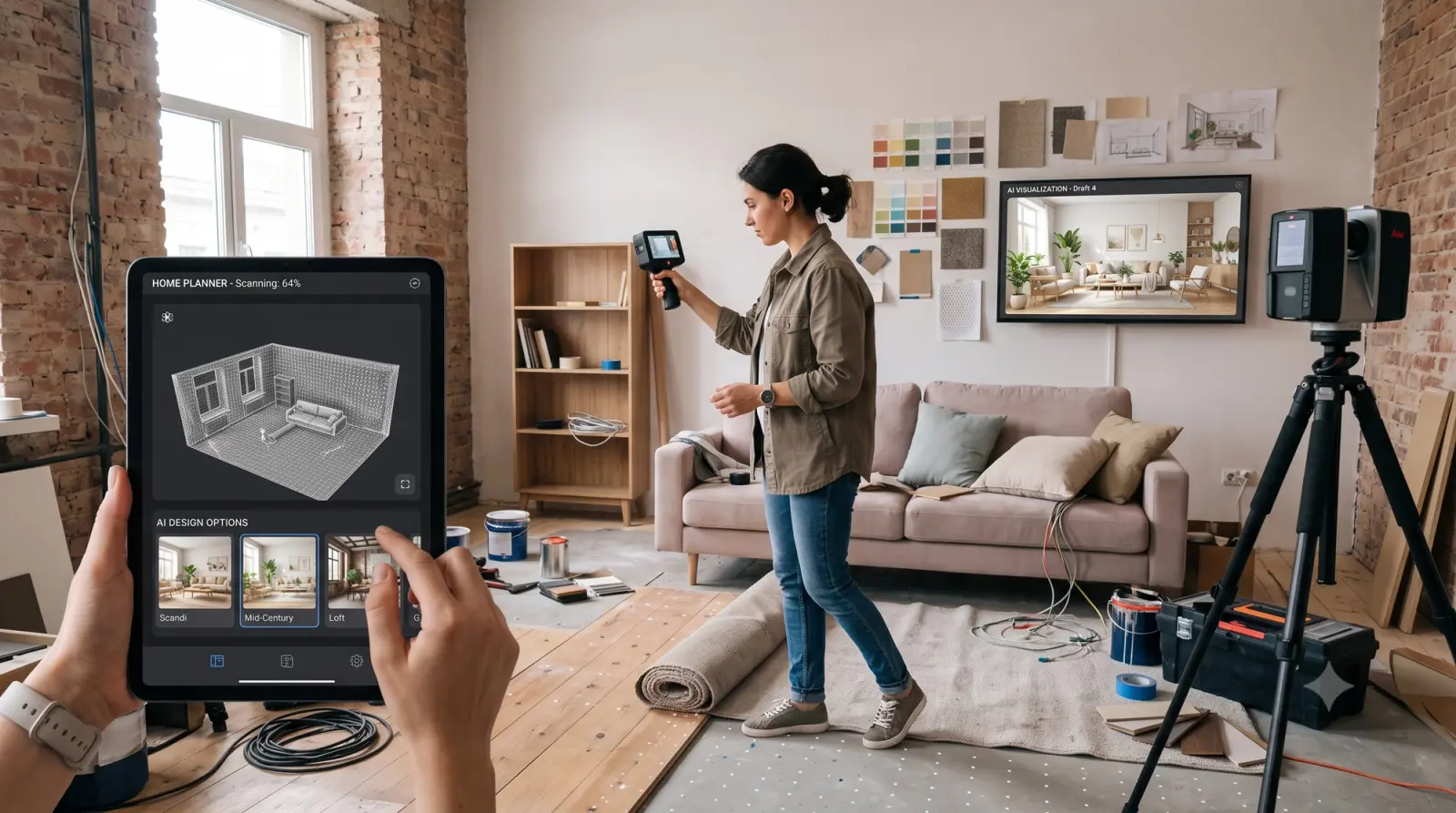
Home Planner는 사용 중인 Bluetooth® 레이저 거리측정기와 연동되어 작동합니다. 호환되는 레이저 거리측정기로 각 벽을 측정하면 측정값이 평면도에 즉시 반영됩니다. 수첩에 적거나 직접 입력할 필요가 없습니다.
Home Planner는 iPhone, iPad, Mac, Android 기기에서 Bosch, Leica, Stanley, DEWALT, Mileseey, STABILA, Würth, Hilti 등 다양한 제조사의 특정 Bluetooth® 레이저 거리측정기 모델(현재 앱 목록 기준 약 60개 모델)과 연결할 수 있도록 제작되었습니다.
작동 방식
Home Planner는 호환되는 Bluetooth® 레이저 거리측정기와 연결되며, 수신된 측정값은 선택한 벽, 문, 창문의 크기에 자동으로 입력됩니다.
- Bluetooth® 레이저 거리측정기를 Home Planner에 한 번 연결하세요.
- 벽 측정: 크기 창을 연 상태에서 측정기의 버튼을 누르세요. 벽 길이가 평면도에 바로 입력됩니다.
- 시계 방향으로 방 전체 측정: 다음에 측정할 벽, 문, 창문을 앱이 안내해 드립니다.
시작하기 전에
Home Planner PRO, 호환되는 Bluetooth® 레이저 거리측정기, 2D 평면도에 그려진 방이 필요합니다.
| 필수 사항 | 이유 |
|---|---|
| Home Planner PRO | 레이저 거리측정기 연결 기능은 PRO 버전에서 제공됩니다. PRO를 구매하기 전에 크기 키패드 상단에 **레이저로 측정**이 표시되는지 확인하세요. |
| iPhone, iPad, Mac, Android 스마트폰 또는 태블릿 | 앱은 Bluetooth® 무선 기술을 사용해 측정기와 연결됩니다. Windows 버전은 레이저 거리측정기를 지원하지 않습니다. |
| 호환되는 Bluetooth® 레이저 거리측정기 | 아래 목록을 확인하거나, 앱 내부의 레이저로 측정 옆에 있는 ? 버튼을 선택하세요. |
| Bluetooth® 설정 활성화 | Android 10–11 기기에서는 위치도 함께 켜야 합니다. Android 시스템 특성상 Bluetooth® 기기를 탐색할 때 위치 권한이 필요합니다. |
| 2D 평면도에 생성된 방 | 직접 그리거나 불러온 방의 벽을 측정합니다. 방 전체를 측정하려면 닫힌 구조의 방 형태여야 합니다. |
앱에서 지원하는 레이저 거리측정기 목록
Home Planner는 Bosch, Leica DISTO, Stanley, DEWALT, Mileseey, STABILA, Würth, Hilti 등 다양한 제조사의 일부 Bluetooth® 레이저 거리측정기(약 60개 모델)와 연결되도록 제작되었습니다. 이 목록은 앱 내에 등록된 모델 목록을 기반으로 합니다. 지원 기능은 각 모델의 공개 연결 스펙을 토대로 개발되었으며, 모든 모델에 대해 실제 기기 테스트를 진행한 것은 아닙니다. 목록에 없는 모델은 연결되지 않을 수 있습니다. 목록에 있는 모델이 연결되지 않는 경우 앱 내 고객지원으로 문의해 주세요. 최신 전체 목록은 앱의 레이저로 측정 옆 ? → 모든 모델 보기에서 확인할 수 있습니다.
| 제조사 | 모델 | 지원 플랫폼 |
|---|---|---|
| Bosch | GLM 50-27 C / CG, GLM 50 C, GLM 100 C, GLM 100-25 C, GLM 120 C, GLM 150 C, GLM 150-27 C, GLM 165-27 C, GLM 400 C, PLR 30 C, PLR 40 C, PLR 50 C, AdvancedDistance 50C (AD 50C), UniversalDistance 30C / 40C / 50C | iPhone, iPad, Mac, Android |
| Leica DISTO | D1, D2, D2G, D110, D510, D810, S910, E7500i, X3, X4 | iPhone, iPad, Mac, Android |
| Leica DISTO | D3a BT, D330i, D8 | Android 전용 |
| Stanley | TLM 99s, TLM 99si, TLM 165si, TLM660 | iPhone, iPad, Mac, Android |
| DEWALT | DW03050, DW03101 | iPhone, iPad, Mac, Android |
| Mileseey | P7, P9, T7, D5T, M120, M130, R2B, S50, XTAPE, DT20(구형 버전) | iPhone, iPad, Mac, Android |
| STABILA | LD 250 BT, LD 520, LD 530 BT | iPhone, iPad, Mac, Android |
| Würth | WDM 3-19, WDM 6-22, WDM 8-14, WDM 9-24 | iPhone, iPad, Mac, Android |
| Hilti | PD-I | iPhone, iPad, Mac, Android |
| Hilti | PD-38 | Android 전용 |
| Johnson | LDM130, LDM330 | iPhone, iPad, Mac, Android |
| 기타 | FNIRSI IR40, Hersch LEM 50, Precaster CX100, Suaoki P7 | iPhone, iPad, Mac, Android |
| CEM | iLDM-150 | Android 전용 |
| REEKON | T1(키보드 모드) | iPhone, iPad, Mac, Android: 측정기에서 키보드 모드를 켠 다음 기기의 Bluetooth® 설정에서 페어링하세요. |
Android 전용 모델: 스마트폰의 Bluetooth® 설정에서 측정기를 먼저 페어링한 후 Home Planner에서 연결하세요.
Home Planner는 여기에 언급된 제조사와 제휴, 승인 또는 후원 관계가 없습니다. 제조사 및 모델명은 앱이 연결할 수 있도록 제작된 측정기를 명시하기 위한 목적으로만 사용됩니다.
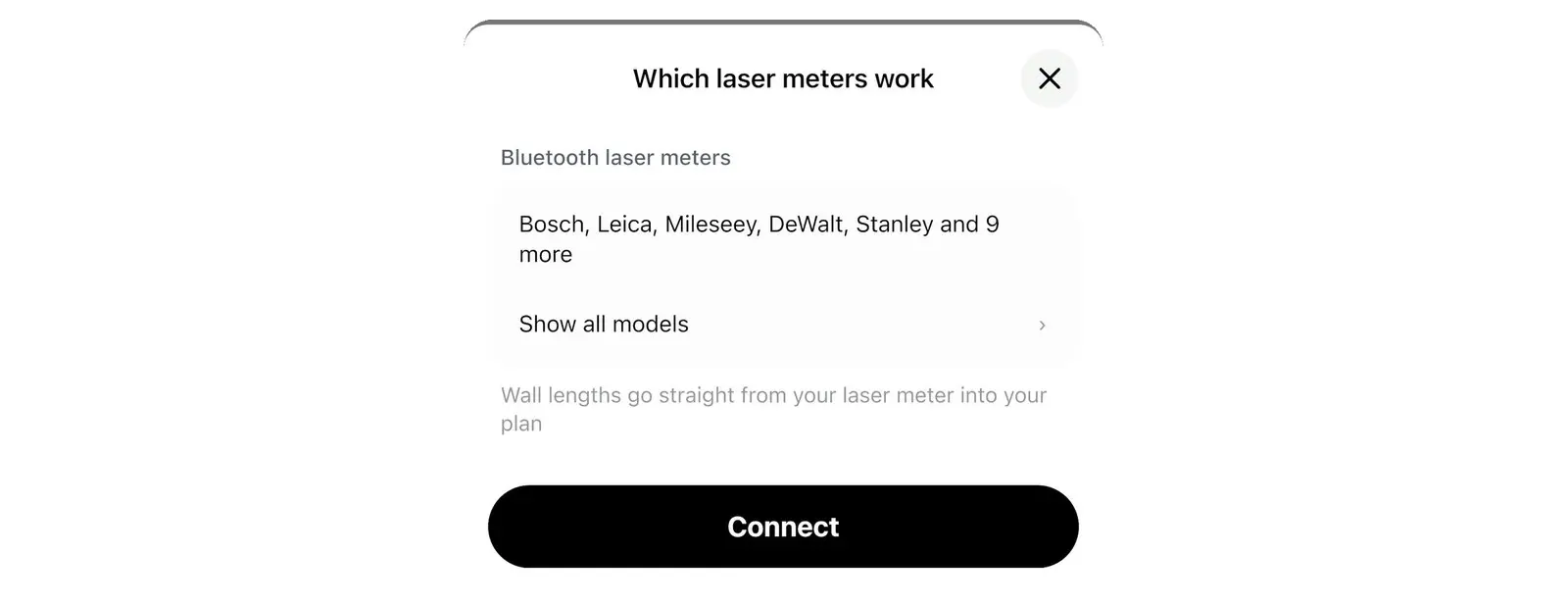
레이저 거리측정기 연결하기
레이저 거리측정기는 임의의 벽 크기 키패드에서 한 번만 연결하면 됩니다. Home Planner가 기기를 자동으로 기억합니다.
- 2D 평면도에서 프로젝트를 열고 벽의 길이를 선택하세요. 크기 키패드가 열립니다.
- 키패드 상단, ? 옆의 첫 번째 버튼인 레이저로 측정을 선택하세요. 최초 연결 시 Bluetooth® 접근 권한(Android의 경우 주변 기기)을 허용해야 합니다. PRO 버전이 아닌 경우, 모델 목록과 PRO 구매 버튼이 포함된 호환되는 레이저 거리측정기 화면이 나타납니다.
- 레이저 거리측정기의 Bluetooth® 기능을 켜세요(측정기 설명서 참조). 기기가 탐색될 때까지 앱에서 Bluetooth® 버튼을 누르라는 안내가 표시됩니다. Leica DISTO D810 또는 S910 모델의 경우, 측정기에서 '암호화되지 않은 앱 모드(Unencrypted App Mode)'를 먼저 활성화해야 합니다.
- 주변 기기 항목에서 연결할 레이저 거리측정기를 선택하세요. 앱이 연결을 완료하고 내 기기에 기기를 저장합니다.
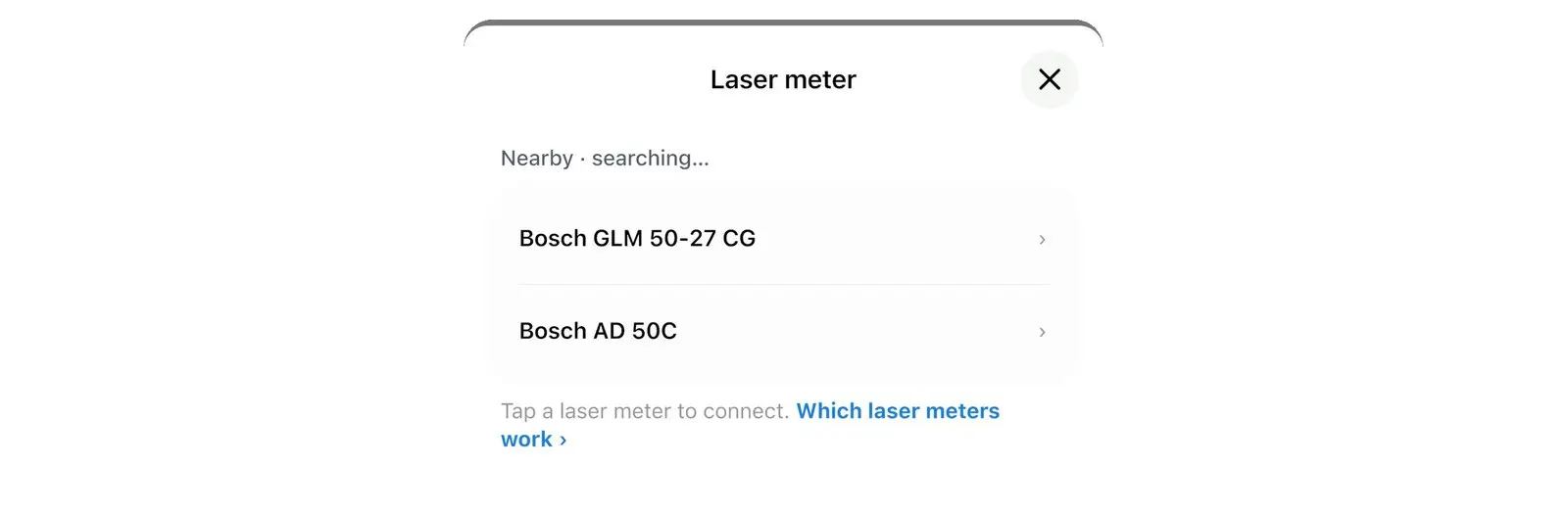
다음번에 크기 키패드를 열면 Home Planner가 저장된 측정기에 자동으로 다시 연결됩니다.

가상의 레이저 거리측정기로 촬영한 연결 설정 단계의 예시 화면입니다. 화면에 표시된 기기 이름은 예시이며, 실제 앱에서는 사용 중인 측정기의 이름이 표시됩니다.
레이저 거리측정기로 벽 측정하기
측정기가 연결된 상태에서 측정기 버튼을 누를 때마다 편집 중인 크기 필드에 값이 입력됩니다.
- 측정할 항목(벽 길이, 벽 높이, 문이나 창문의 폭, 높이, 위치)의 크기를 선택하세요.
- 키패드 상단의 표시줄을 확인하세요. 초록색 점은 측정기가 정상 연결되었음을 의미합니다.
- 레이저 거리측정기의 측정 버튼을 누르세요. 선택한 필드에 측정값이 입력됩니다.
- 완료를 선택하세요. Home Planner가 입력된 새 길이에 맞춰 벽의 위치를 조정합니다.
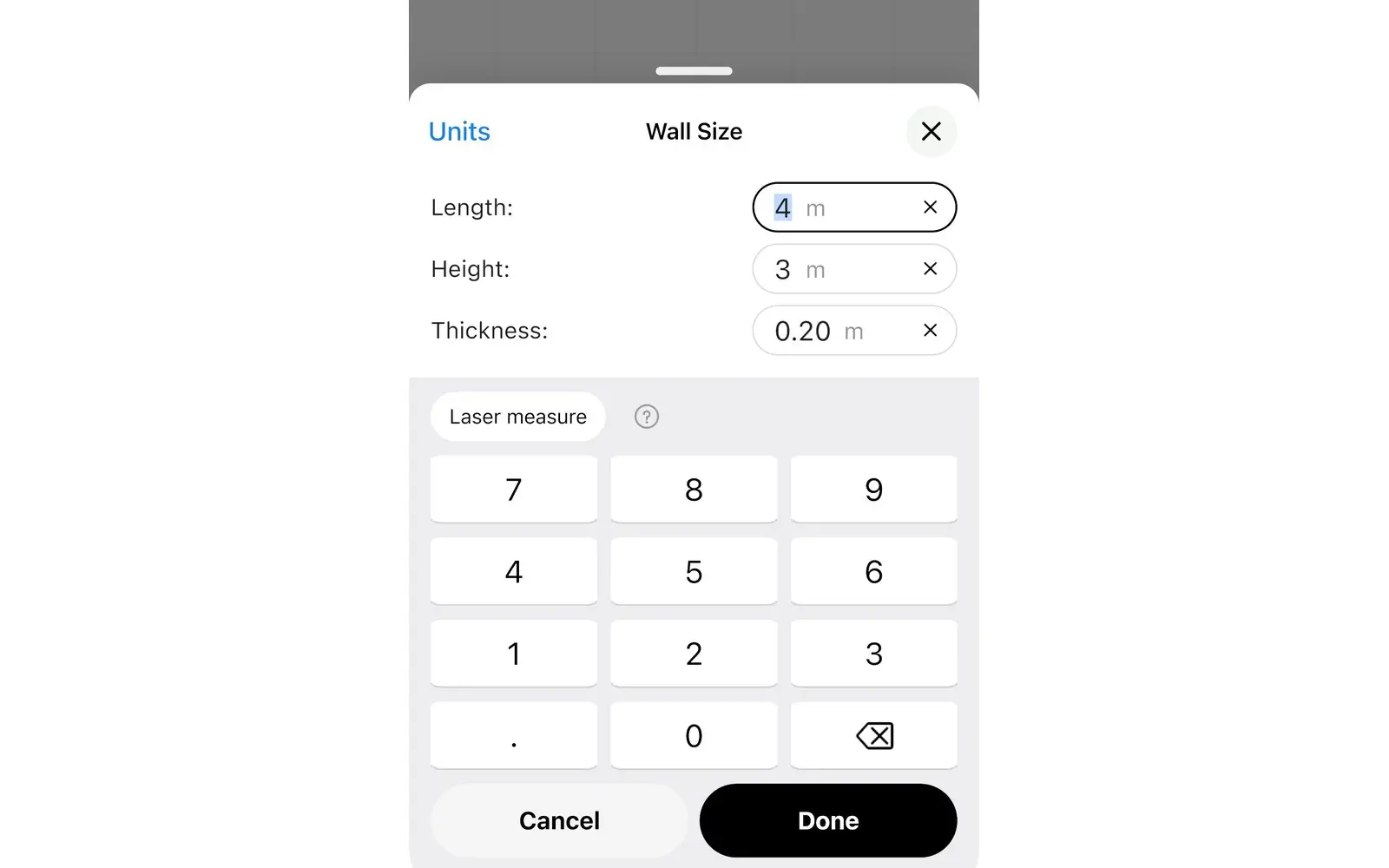
측정기에서 사용하는 단위와 관계없이 앱에는 설정된 사용자 단위(미터 또는 피트)로 환산되어 표시됩니다.
기기 제조사의 안전 지침을 반드시 준수하세요. 레이저를 사람의 눈에 직접 비추면 안 됩니다.
레이저 거리측정기로 방 전체 측정하기
방 연속 측정 기능을 사용하면 실제 측정값으로 스케치를 평면도로 빠르게 전환할 수 있습니다. 앱이 시계 방향 순서로 다음에 측정할 벽, 문, 창문을 지정해 줍니다.
- 측정기가 연결된 상태에서, 닫힌 구조로 된 방의 벽 길이를 열고 방 측정 ›을 선택하세요.
- 평면도에 표시된 측정기 위치에 서서 빨간색 선을 따라 반대쪽 구석을 향해 레이저를 겨누세요. 버튼을 누르면 벽 길이가 적용되고 앱이 다음 단계로 넘어갑니다.
- 문과 창문의 경우, 구석에서 개폐부까지의 거리와 개폐부의 폭까지 총 두 번의 측정을 요청합니다. 문이나 창문이 구석에 붙어 있다면 폭만 측정합니다.
- 시계 방향으로 이동하며 마지막 벽까지 측정을 진행하세요. 단계를 건너뛰려면 건너뛰기를, 다시 측정하려면 뒤로 가기 화살표를 선택하세요.
- 방 형태를 확정하기에 데이터가 부족한 경우, 앱이 대각선 길이 측정을 요청할 수 있습니다. 측정이 완료되면 방 측정이 끝났어요 화면이 나타납니다.
언제든지 ×를 눌러 측정을 중단할 수 있으며, 이미 측정한 벽의 길이는 평면도에 유지됩니다.
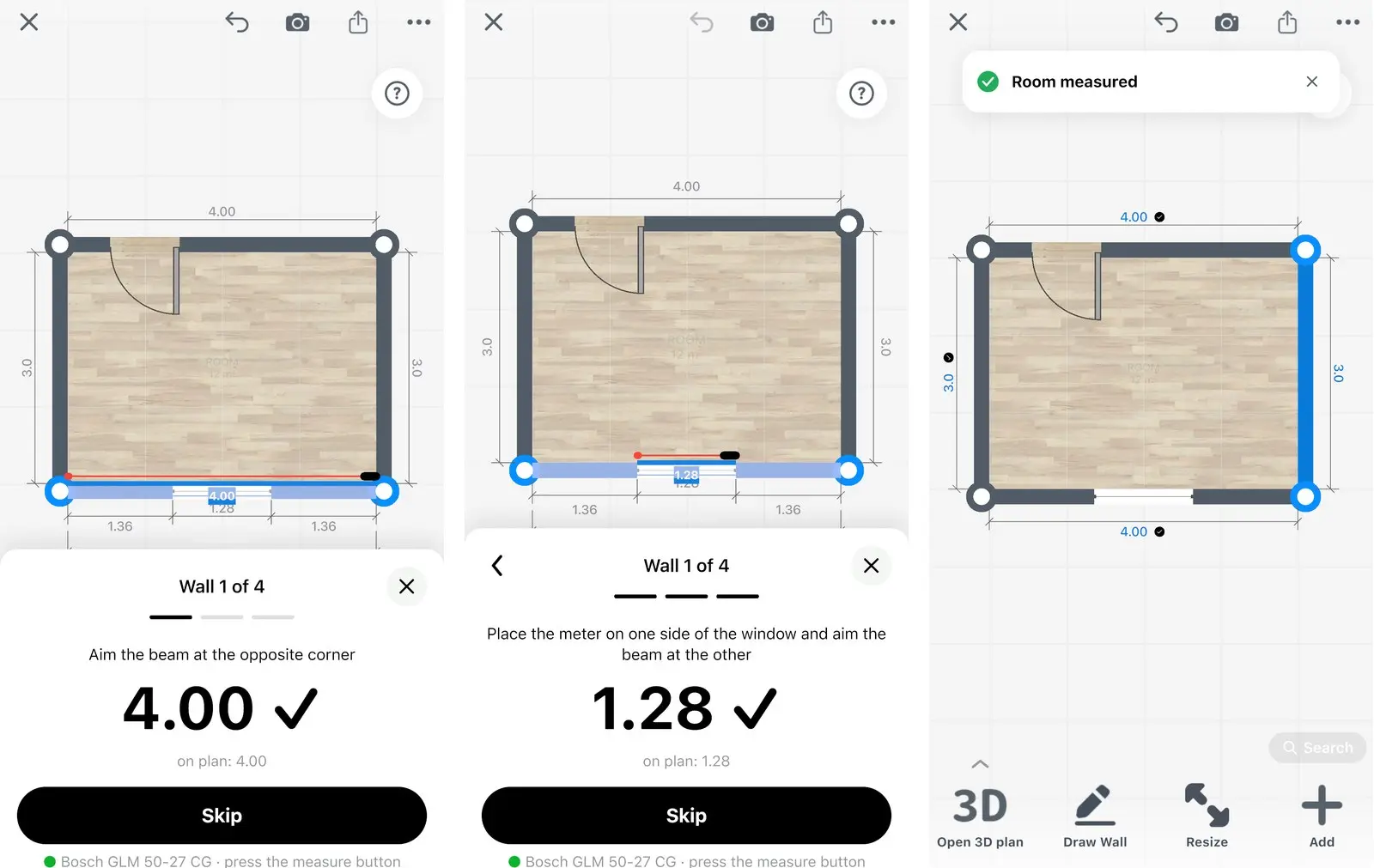
가상의 레이저 거리측정기로 촬영한 방 연속 측정 과정의 예시 화면입니다.
정확한 측정을 위한 팁
단일 거리 측정 모드를 사용하고 측정기를 흔들리지 않게 고정하며, 하나의 앱에만 연결할 때 정확한 측정값을 얻을 수 있습니다.
- 레이저 거리측정기를 면적이나 부피 모드가 아닌 단일 거리 측정 모드로 설정하세요.
- 측정기 뒷면을 벽이나 구석에 평평하게 대고, 모든 벽을 동일한 높이에서 측정하세요.
- 스마트폰에서 다른 측정 앱을 모두 종료하세요. 측정기는 한 번에 하나의 앱에만 연결됩니다.
- 구석에서 구석까지 벽 전체 길이를 먼저 측정한 후 문과 창문을 측정하세요.
문제 해결
대부분의 연결 문제는 Bluetooth® 설정 오류나 다른 앱이 측정기를 점유하고 있어 발생합니다.
| 앱 내 메시지 | 조치 방법 |
|---|---|
| "Bluetooth가 꺼져 있어요. 레이저 거리측정기를 찾으려면 켜 주세요" | 스마트폰, 태블릿 또는 Mac의 Bluetooth® 설정을 켜세요. |
| "레이저 거리측정기를 연결하려면 설정에서 Bluetooth 접근을 허용해 주세요" | 설정을 선택하고 Home Planner의 Bluetooth® 접근 권한을 허용하세요. |
| 레이저 거리측정기를 찾지 못했어요 | 측정기의 Bluetooth® 기능을 켜고 다른 측정 앱을 종료한 후 다시 시도를 선택하세요. Android 기기의 경우 Bosch GLM 50 C, GLM 100 C, PLR 30 / 40 / 50 C 모델을 스마트폰의 Bluetooth® 설정에서 먼저 페어링해야 합니다. |
| 위치를 켜 주세요. Android 10–11에서는 위치가 꺼져 있으면 레이저 거리측정기를 찾을 수 없어요 | Android 설정에서 위치를 켜세요. |
| 레이저 거리측정기를 단일 거리 측정 모드로 바꿔 주세요 | 측정기를 면적 또는 부피 측정 모드에서 단일 거리 측정 모드로 전환하세요. |
| 레이저 거리측정기가 측정하지 못했어요. 레이저를 다시 겨눠 주세요 | 단단하고 평평한 면을 향해 레이저를 다시 겨눈 후 버튼을 누르세요. |
| 키패드 상단의 회색 점과 "연결 안 됨" 표시 | 상태 표시줄을 선택해 다시 연결하거나 측정기 전원을 다시 켜세요. |
| 레이저 거리측정기: 연결 안 됨 · 연결 (방 연속 측정 중) | 연결을 선택하거나 측정기 전원을 다시 켜세요. |
| Leica DISTO D810 또는 S910에서 측정값이 전송되지 않는 경우 | 측정기에서 '암호화되지 않은 앱 모드(Unencrypted App Mode)'를 켜세요. |
자주 묻는 질문
Home Planner에 연결할 수 있는 Bosch, Leica 등의 레이저 거리측정기 모델은 무엇인가요?
Bosch, Leica, Stanley, DEWALT, Mileseey, STABILA, Würth, Hilti 등 다양한 제조사의 일부 Bluetooth® 모델(현재 앱 목록 기준 약 60개)을 지원합니다. 위 표를 확인하거나 앱의 레이저로 측정 옆에 있는 ? 버튼을 선택하세요. Home Planner는 해당 제조사들과 제휴 관계가 아닙니다.
무료로 사용할 수 있나요?
레이저 거리측정기 연결 기능은 Home Planner PRO 요금제에서 제공됩니다. PRO를 구매하기 전에 크기 키패드 상단에 레이저로 측정이 표시되는지 확인하세요. PRO 버전이 없어도 수동으로 평면도를 그리고 측정할 수 있습니다.
Android 및 Mac 기기에서도 작동하나요?
네, iPhone, iPad, Mac, Android 기기를 모두 지원합니다. 목록의 일부 모델은 Android에서만 작동하며, 해당 모델은 표에 별도로 표시되어 있습니다. Windows 버전은 레이저 거리측정기를 지원하지 않습니다.
피트 단위로 측정할 수 있나요?
네, 가능합니다. 앱은 Home Planner에서 설정한 단위로 측정값을 표시하며, 측정기에서 전달된 단위를 자동으로 변환해 줍니다.
입력된 측정값을 변경할 수 있나요?
네, 변경할 수 있습니다. 방 연속 측정 중에 이전 단계로 돌아가 다시 측정하거나, 평면도에서 해당 벽을 직접 선택하면 됩니다. 모든 측정값은 일반 크기 데이터와 동일하므로 직접 수치로 입력하거나 실행 취소(되돌리기)할 수 있습니다.
왜 시계 방향으로 측정해야 하나요?
한쪽 방향으로 방을 둘러가며 측정해야 앱이 각 구석, 문, 창문의 위치를 정확히 배치할 수 있습니다. 대각선 길이는 방 구조상 필요한 경우에만 추가로 요청합니다.
상표권 안내. Home Planner는 Bluetooth SIG, Inc., Apple Inc., Google LLC, Microsoft Corporation 및 이 페이지에 언급된 레이저 거리측정기 제조사와 제휴, 승인 또는 후원 관계가 없으며, 모든 명칭과 상표는 해당 소유자의 자산입니다. 제조사 및 모델명은 앱이 호환되도록 개발된 기기 및 플랫폼을 명시하기 위한 목적으로만 사용됩니다. 호환성은 앱 내 목록을 기준으로 하며, 목록에 명시된 모델이라도 사용 환경에 따라 동작이 보장되지 않을 수 있습니다.
Bluetooth® 워드 마크 및 로고는 Bluetooth SIG, Inc.가 소유한 등록 상표입니다. Android는 Google LLC의 상표입니다. iPhone, iPad, Mac은 미국 및 기타 국가에 등록된 Apple Inc.의 상표입니다. Windows는 Microsoft 그룹 계열사의 상표입니다. Bosch, Leica, DISTO, Stanley, DEWALT, Mileseey, STABILA, Würth, Hilti, Johnson, FNIRSI, Hersch, Precaster, Suaoki, CEM, REEKON은 각 해당 소유자의 상표입니다.
직접 만든 프로젝트에 적용해 보세요
iPhone, iPad, Mac, Android, Windows 지원 무료 앱.