사진으로 가구를 찾아 내 방에 배치하는 방법

Home Planner의 사진 검색 기능 활용하기: 사진을 찍고 카탈로그에서 유사한 3D 모델을 찾아 내 방에 3D로 배치해 보고, 판매하는 쇼핑몰까지 한 번에 찾아보세요.

카페나 매장 웹사이트에서 마음에 드는 1인용 소파를 발견하고 내 거실에 어떻게 어울릴지 궁금했던 적이 있으신가요? 사진으로 가구를 찾으려면 직접 촬영하거나 갤러리에서 캡처한 이미지를 선택하세요. Home Planner가 카탈로그에서 해당 이미지와 유사한 3D 모델을 찾아드립니다. 도면에 가구를 배치하면 기존 가구와 어떻게 어울리는지 3D로 바로 확인할 수 있습니다.
Home Planner는 온라인 쇼핑몰에서 동일하거나 유사한 제품을 찾아주는 두 번째 사진 검색 기능도 제공합니다. 이 가이드에서는 두 가지 검색 방법을 모두 설명합니다. iPhone, iPad, Android, Mac 및 Windows에서 사용할 수 있습니다.
작동 방식
- 프로젝트에서 검색을 열고 사진으로 검색을 선택합니다.
- 사진 선택: 새 사진을 촬영하거나 쇼핑몰 웹사이트 캡처 화면 등 기존 이미지를 선택한 후 가구 1개만 보이도록 자릅니다.
- 검색 결과 선택 후 방에 추가를 누르고 3D로 확인합니다.
시작하기 전에
사진으로 검색하는 기능은 구독 없이 무료로 이용할 수 있습니다. 다만, 카탈로그의 다른 항목과 마찬가지로 잠금 아이콘이 표시된 결과는 구독이 필요합니다.
| 준비물 | 이유 |
|---|---|
| iPhone, iPad, Android, Mac 또는 Windows용 Home Planner | 사진 검색 기능은 모든 플랫폼의 가구 카탈로그에서 제공됩니다. |
| 인터넷 연결 | Home Planner가 서버로 사진을 전송하면 이미지 인식 서비스인 Google Cloud Vision으로 전달된 후 카탈로그 데이터와 비교됩니다. |
| 방이 포함된 프로젝트 | 카탈로그 검색용: 찾은 가구를 방 안에 배치합니다. 먼저 방을 생성하거나 기존 내 디자인을 열어주세요. |
| 가구 1개가 선명하게 나온 사진 | 방 전체가 나온 사진보다는 소파, 의자, 테이블, 조명 등 가구 1개만 선명하게 나온 사진이 더 정확한 결과를 제공합니다. |
버튼 이름은 영어로 표시됩니다. Home Planner를 다른 언어로 사용하는 경우 동일한 위치에 있는 버튼을 선택하세요.
사진으로 카탈로그 가구 찾기
사진 검색 열기
- Home Planner에서 프로젝트를 엽니다.
- 도면의 빈 공간을 터치하여 아무것도 선택되지 않은 상태로 만듭니다. 소파가 선택된 상태에서 검색 결과의 소파를 선택하면 카드 창이 열리지 않고 기존 소파가 즉시 교체됩니다.
- 편집기 우측 하단에서 Search를 선택합니다. Search Furniture 창이 열리며 Search 및 Search by Photo 메뉴가 표시됩니다. Search가 보이지 않는다면 벽 그리기를 완료하거나 치수 측정 모드에서 벗어나세요.
- Search by Photo를 선택합니다.
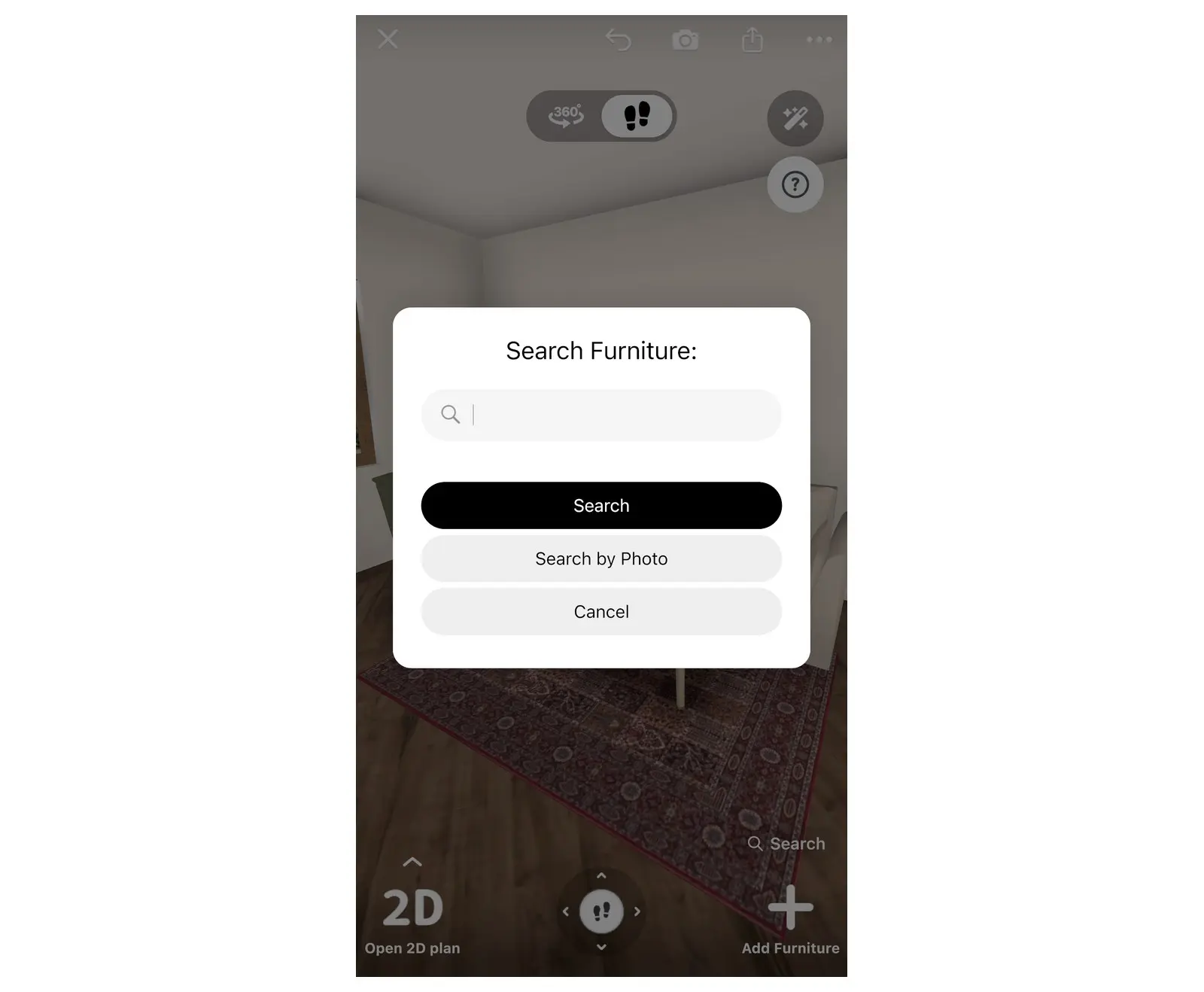
사진 선택 및 자르기
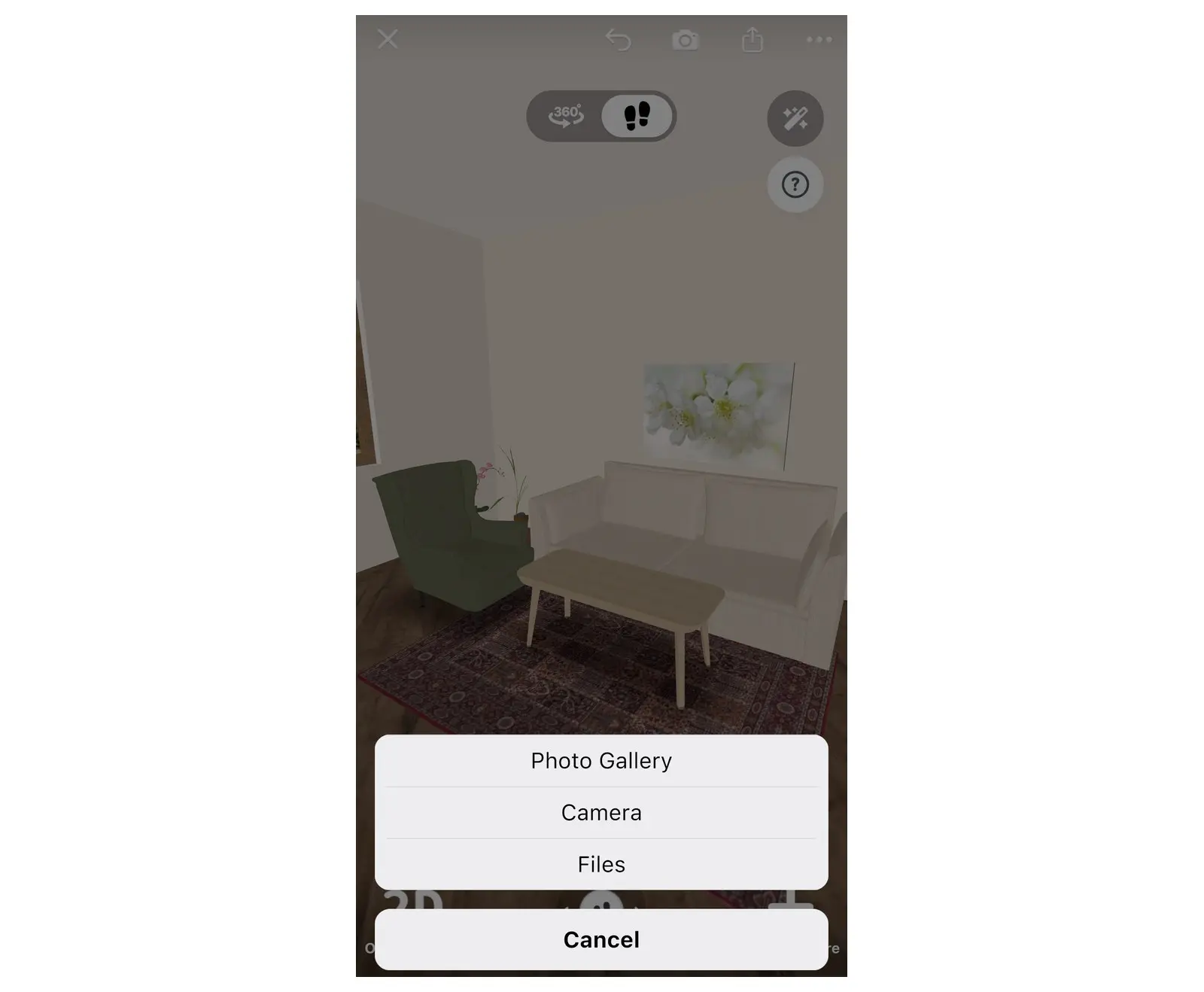
- 사진을 가져올 위치를 선택합니다. 스마트폰이나 태블릿에서는 Photo Gallery, Camera 또는 Files를 선택하세요. Mac이나 Windows 컴퓨터에서는 이미지 파일을 선택합니다. 앱에서 카메라나 사진 접근 권한을 요청하면 허용해 주세요. 이전에 거부했다면 기기 설정에서 Home Planner의 권한을 켜야 합니다.
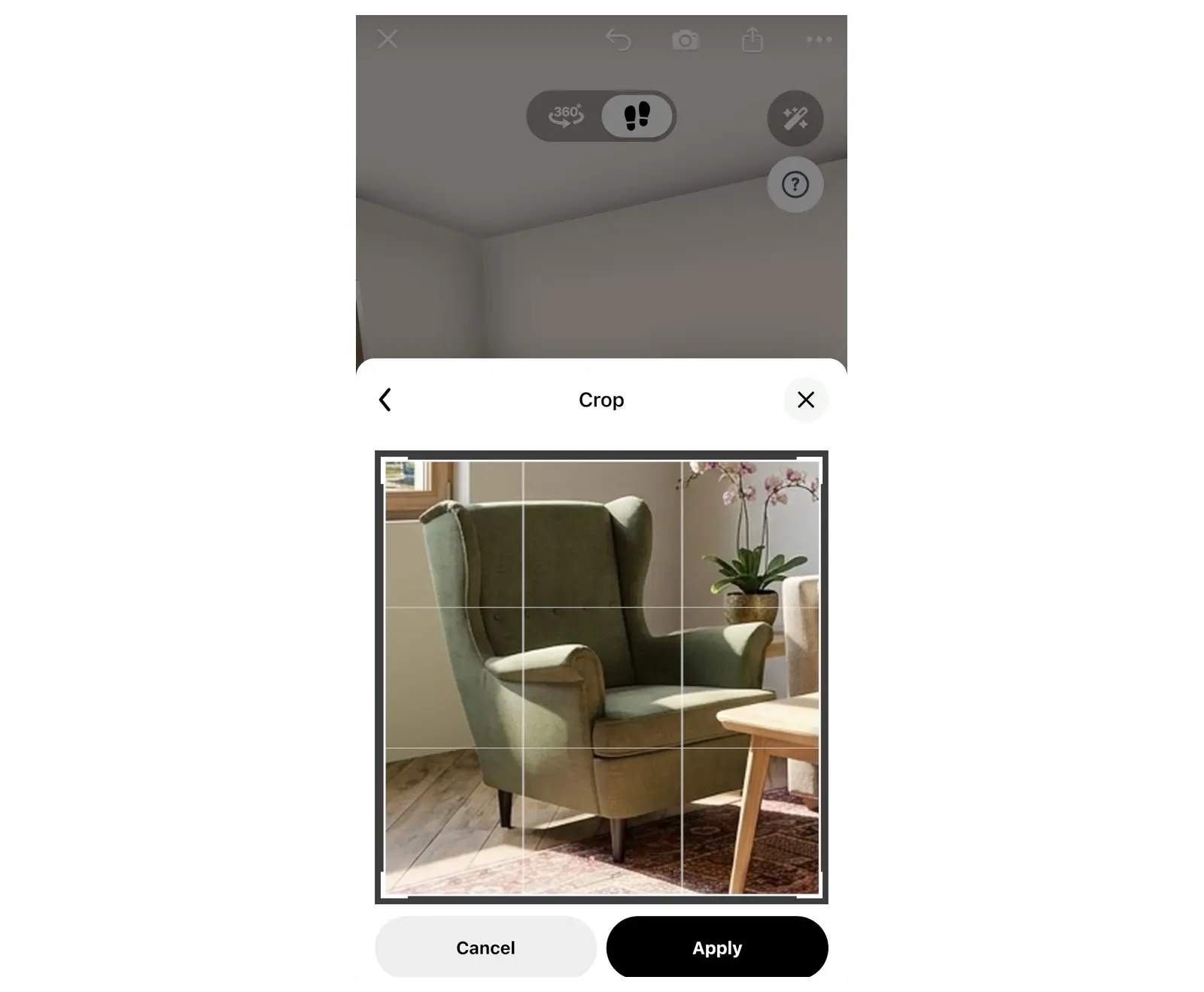
- Adjust photo 화면이 열립니다. 가구 1개만 남기려면 Crop을 선택하고 영역 테두리를 가구에 맞게 조정한 후 Apply를 누릅니다. 이어서 Continue를 선택합니다.
- Home Planner가 사진을 카탈로그와 비교하는 동안 잠시 기다려 주세요. 인터넷 연결이 느린 경우 시간이 더 걸릴 수 있으므로 Search by Photo 화면에 결과가 나타날 때까지 앱을 닫지 마세요.
검색 결과가 없거나 사진과 유사한 가구가 없나요? 인터넷 연결을 확인하고 다시 검색해 보세요. 이 가이드 하단의 팁을 참고하시면 더 정확한 결과를 얻을 수 있습니다.
내 방에 가구 배치해 보기
Search by Photo 화면의 검색 결과는 일반 카탈로그 항목과 동일하며, 다른 가구와 같은 방식으로 방에 추가할 수 있습니다.
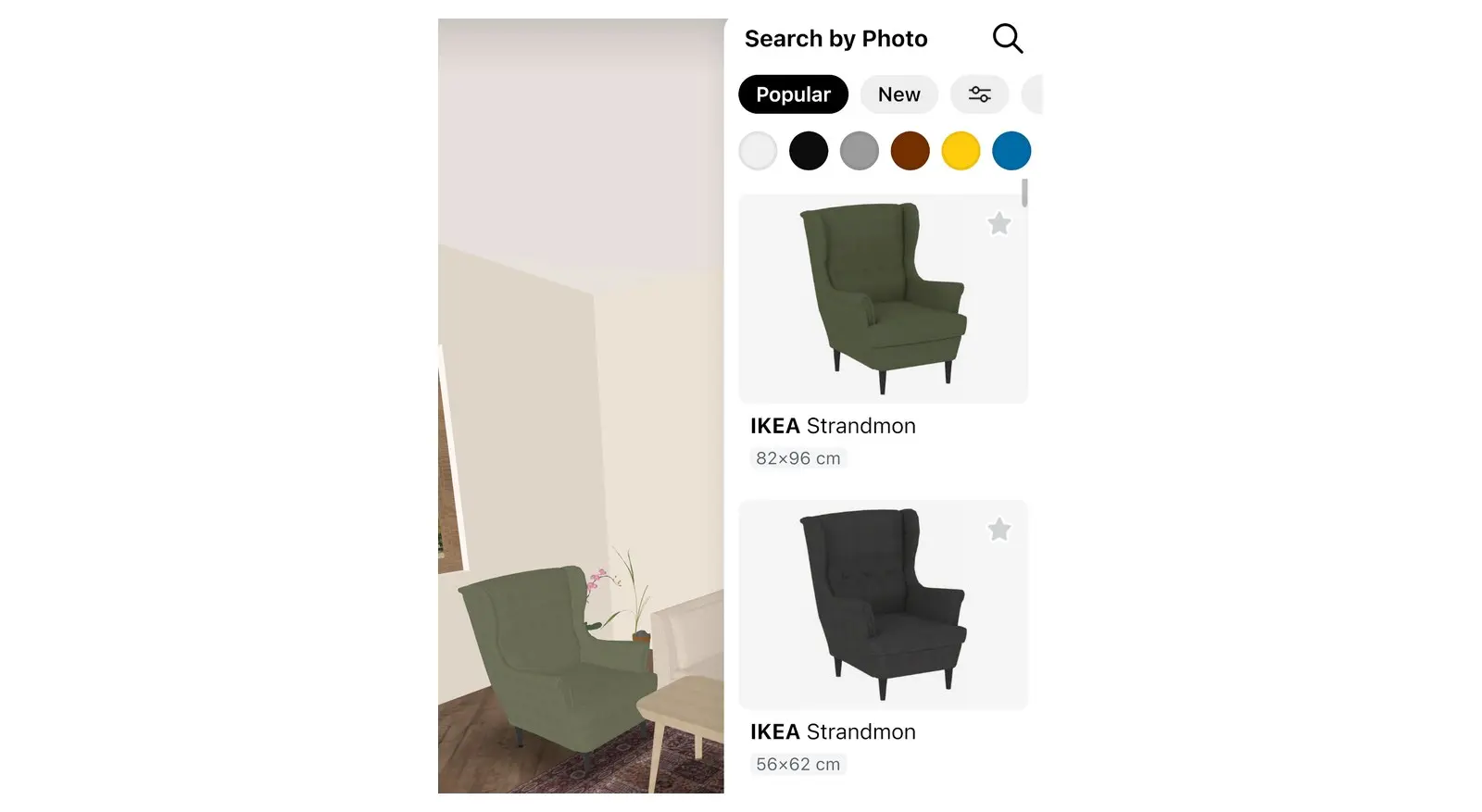
도면에 추가하기
- 검색 결과를 둘러봅니다. 결과 상단의 색상 상자 등 필터를 사용하면 검색 범위를 줄일 수 있습니다.
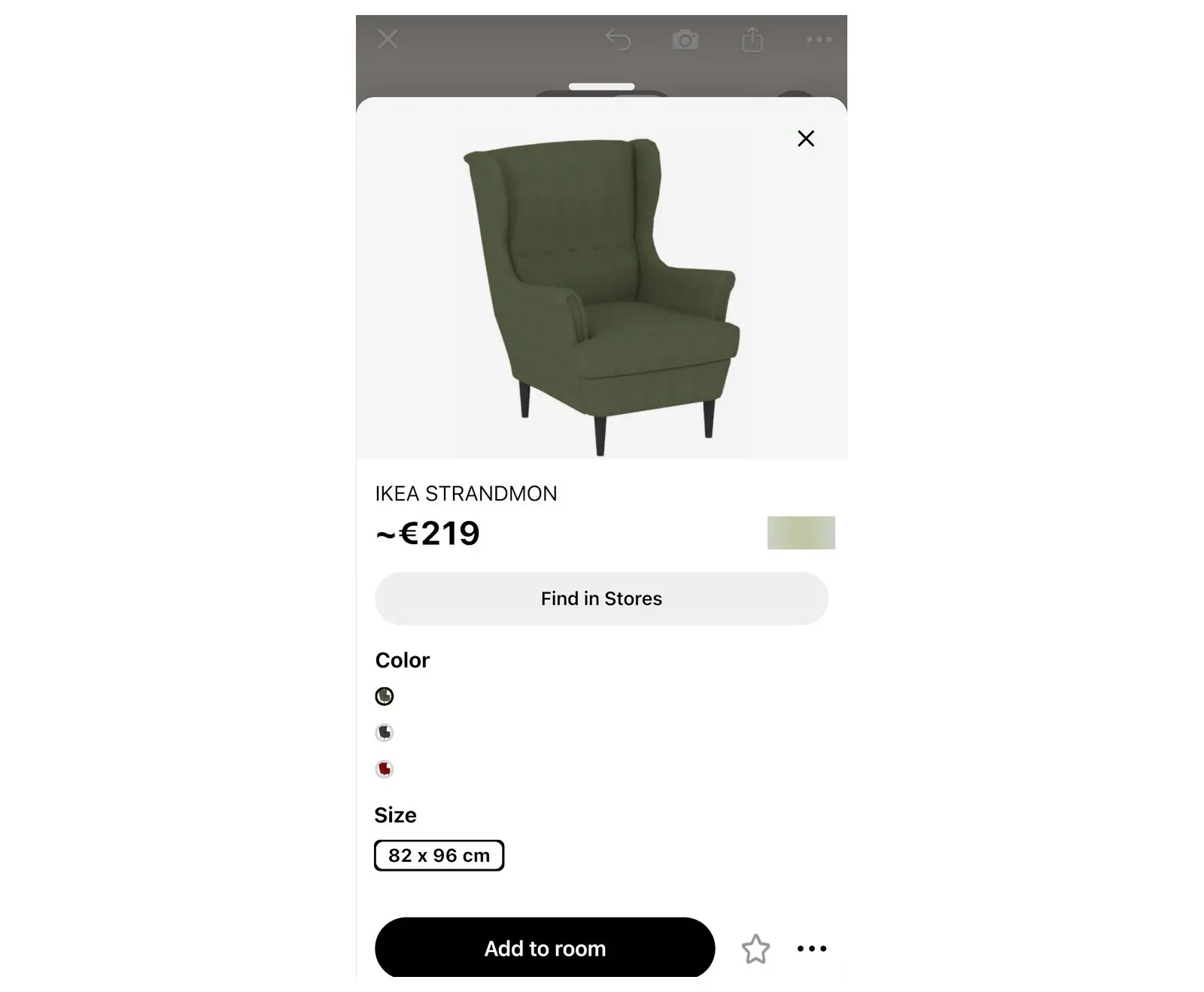
- 사진과 가장 비슷해 보이는 항목을 선택하면 카드 창이 열립니다.
- Add to room를 선택합니다. 소파와 같은 바닥 가구는 현재 보기 화면에 추가됩니다. 일부 벽 또는 천장 가구의 경우 Home Planner에 Switch to 3D view to add item?라는 안내가 표시될 수 있습니다. 이 경우 Switch to 3D를 선택하세요.
내 방에 배치하기
- 가구를 드래그하여 원하는 위치에 놓습니다. 회전하려면 선택한 가구 옆에 나타나는 원형 회전 버튼을 드래그하세요.
- 아직 3D 보기가 아니라면 편집기 도구 모음의 Open 3D plan 등을 눌러 3D 보기로 전환하세요. 벽, 바닥 및 다른 가구와 함께 어우러진 모습을 확인할 수 있습니다.
- 마음에 쏙 들지 않나요? 검색 결과에서 다른 가구를 선택해 보세요. 추가한 가구의 색상이나 재질을 변경하려면 가구를 선택한 후 도구 모음에 있는 색상 상자를 누르세요.
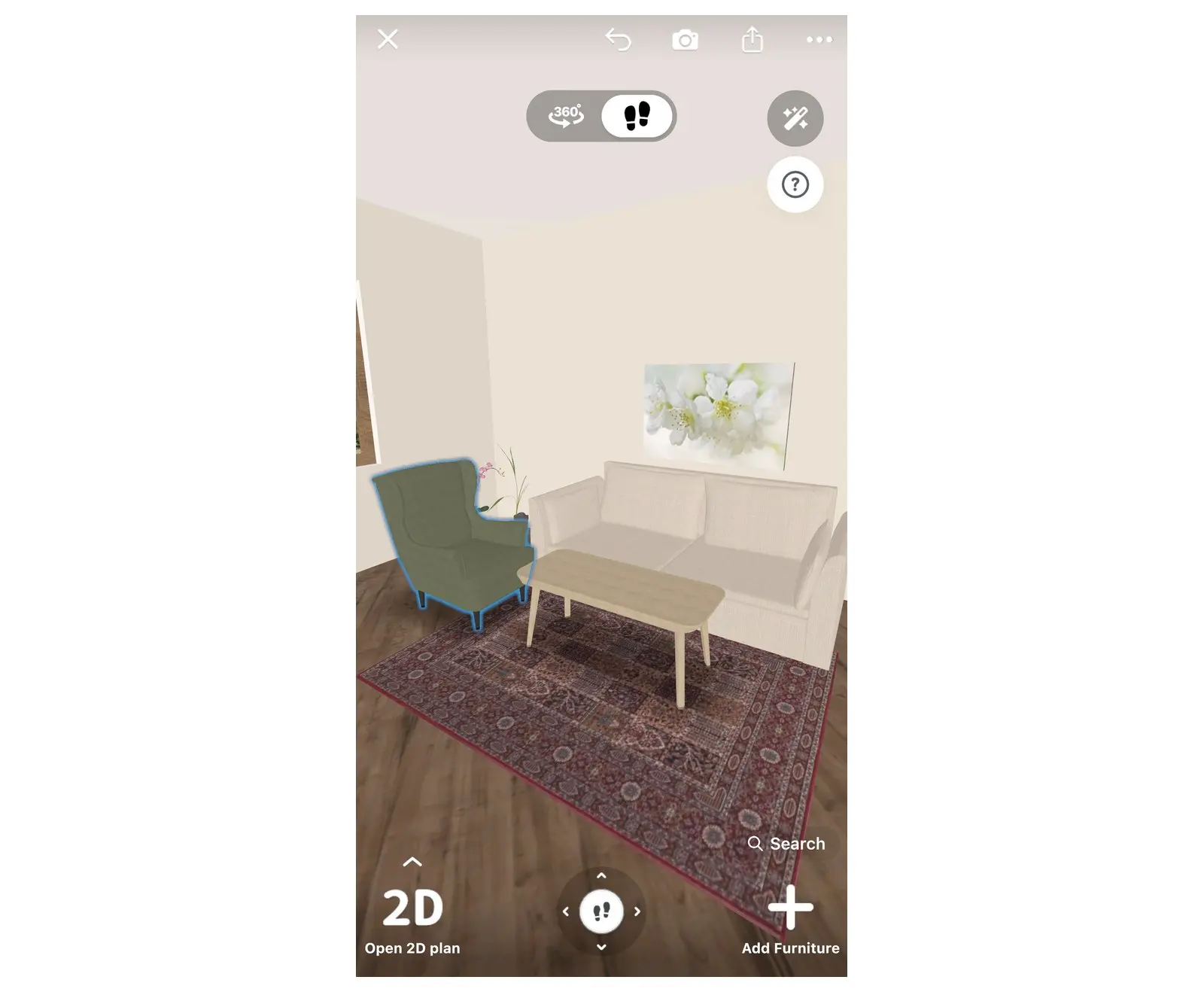
사진 속 가구의 구매처 찾기
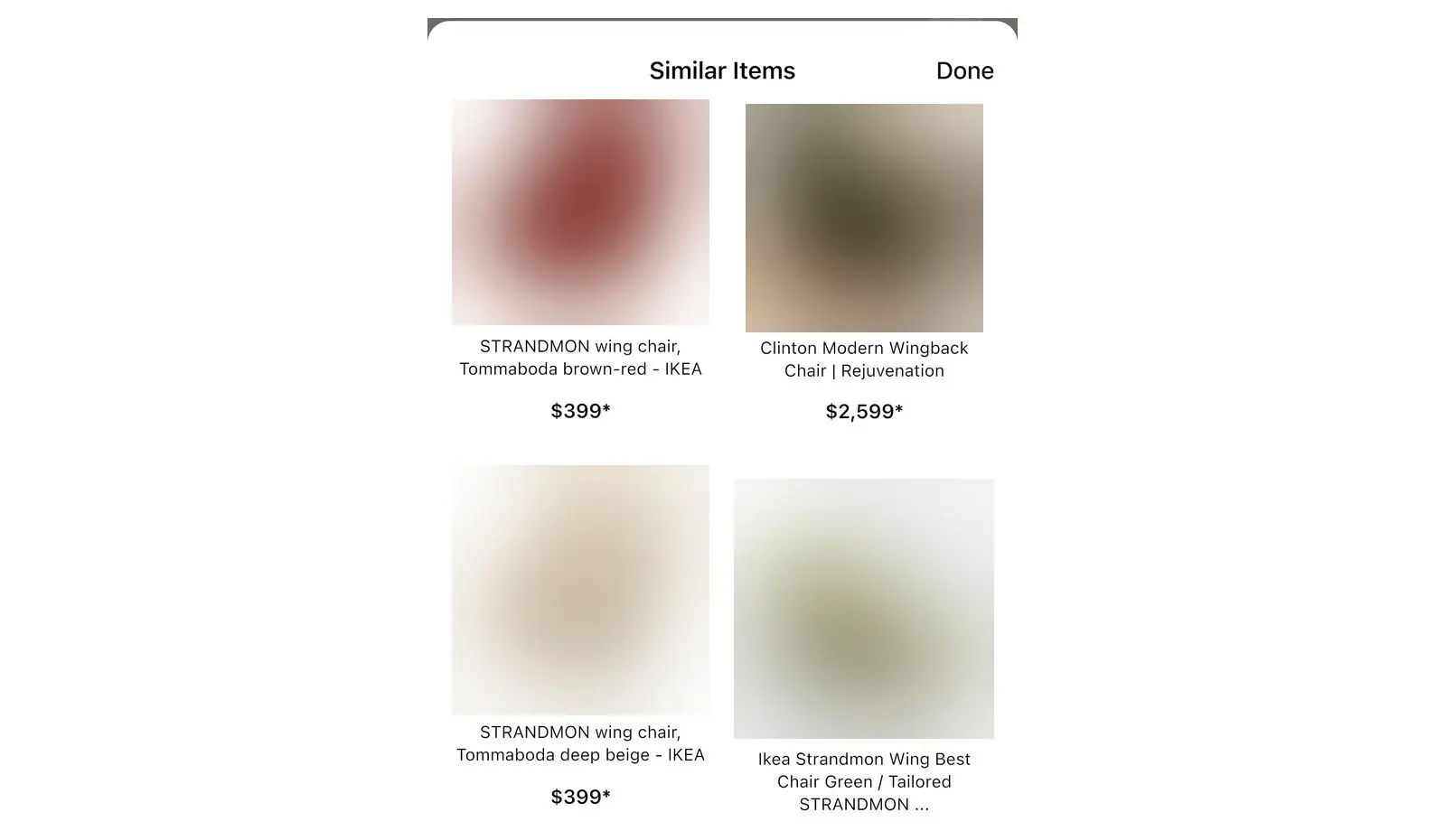
사진 속 가구를 어디서 구매할 수 있는지 찾으려면 Lens Local Product search를 사용하세요. 3D 카탈로그가 아닌 온라인 쇼핑몰을 검색하여 유사한 제품을 보여주며, 쇼핑몰에 등록된 가격 정보도 함께 확인할 수 있습니다.
- 프로젝트를 나와 Home Planner 홈 화면으로 돌아간 후 Create 및 My Designs가 있는 줄의 마지막 버튼인 More를 선택합니다. 화면이 좁은 경우 해당 줄을 옆으로 스크롤하세요. Helpful tools 창이 열립니다.
- Lens Local Product search를 선택합니다.
- 카탈로그 검색과 동일한 방식으로 사진을 선택하고 Adjust photo 화면에서 Continue를 선택합니다.
- Similar Items 목록에서 제품과 가격을 확인합니다.
- 제품을 선택하면 앱 내 브라우저 또는 기본 웹 브라우저에서 해당 쇼핑몰 페이지가 열립니다.
이 검색을 위해 Home Planner는 축소된 사진 복사본을 서버로 전송하며, 서버는 이를 이미지 검색 서비스로 전달합니다.
카탈로그 항목의 구매처를 직접 검색할 수도 있습니다. 가구의 카드 창을 열고 Find in Stores를 선택하세요. 각 검색 결과에 판매 쇼핑몰과 가격이 표시됩니다.
더 정확한 결과를 얻기 위한 팁
정면이나 살짝 비스듬한 각도에서 찍은 선명한 가구 사진 1장이 가장 좋은 결과를 제공합니다.
- Adjust photo 화면에서 Crop을 사용하여 다른 가구, 사람, 반려동물 등을 영역에서 제외하세요.
- 사진에 방 전체가 나와 있나요? 소파 영역으로 자르고 검색한 후, 같은 사진에서 조명 영역으로 다시 자르고 검색하는 방식으로 가구마다 하나씩 검색해 보세요.
- 자연광이나 밝은 조명 아래에서 촬영하세요. 어두운 사진은 색상과 형태가 잘 인식되지 않습니다.
- 매장에서 가구를 바라보는 것처럼 사람의 눈높이와 비슷한 위치에서 촬영하세요.
- 쇼핑몰 웹사이트의 제품 페이지를 캡처한 이미지도 좋은 결과를 줍니다. 가구가 단색 배경 위에 놓여 있는 경우가 많기 때문입니다.
- 알맞은 결과가 나오지 않는다면 다른 각도에서 찍은 사진으로 다시 시도하거나, Search Furniture 창에 가구 이름을 직접 입력하고 Search를 선택하세요.
상표권 고지. Home Planner는 Apple Inc., Google LLC, Microsoft Corporation 또는 Inter IKEA Systems B.V.와 제휴, 보증 또는 후원 관계에 있지 않으며, 해당 명칭 및 상표는 각 소유자의 자산입니다. iPhone, iPad 및 Mac은 미국 및 기타 국가에 등록된 Apple Inc.의 상표입니다. Android는 Google LLC의 상표입니다. IKEA는 Inter IKEA Systems B.V.의 상표입니다. 기타 모든 상표는 해당 소유자의 자산입니다.
직접 만든 프로젝트에 적용해 보세요
iPhone, iPad, Mac, Android, Windows 지원 무료 앱.


