縮尺に沿ったルームプランナー:プランのスケールと正確な壁の長さを設定

Home Plannerで縮尺に合わせて部屋を描きましょう。測定した1つの壁からプランのスケールを設定し、PROで正確な壁の長さを入力し、部屋をリサイズできます。

リビングルームの奥行きが4.2 m(13 ft 9 in)で、気に入ったソファの幅が2.4 m(7 ft 10 in)だとします。縮尺に沿ったルームプランナーを使えば、搬入日より前にその2つが収まるかどうかが分かります。Home Plannerでは、すべての壁に正確な長さを指定でき、測定した1つの壁を基準にプラン全体のスケールを調整できます。
このガイドでは、プランのスケールの設定、部屋のリサイズ、正確な壁の長さの入力、測定した対角線によるコーナーの補正手順を解説します。また、メジャーでの測定結果とプランが一致するよう、壁のどの側の数値が表示されているかについても説明します。
仕組み
- 2Dでデザインを開き、壁を編集を選択します。
- リサイズでスケールや部屋のサイズをセットするか、壁の正確な長さを入力します(PRO)。
- 対角線でコーナーを確認し、3Dで部屋をチェックします。
始める前に
| 必要なもの | 理由 |
|---|---|
| iPhone、iPad、Android、Mac、Windows版のHome Planner | 手順はどのデバイスでもほぼ同じです。 |
| 少なくとも1つの部屋があるデザイン | 「リサイズ」ボタンは、フロアに壁や部屋がある場合にのみ表示されます。 |
| 室内で測定した寸法 | Home Plannerでは、各壁の長さが部屋側に表示されます。詳細は以下の室内側の長さに関するセクションを参照してください。 |
| 正確な長さを設定できるPROバージョン | 無料プランでは、壁はグリッドにスナップします。正確な長さを入力したり、スケールを設定したりするにはPROが必要です。インポートしたプランの初回スケール設定と「対角線」モードは無料で使用できます。 |
間取り図のスケールを設定するにはどうすればよいですか?
2Dでリサイズを選択し、プランのスケールを変更を選んでから、1つの壁の実際の長さを入力します。Home Plannerはその壁を基準にプラン全体のスケールを変更するため、他のすべての長さも比例して変更されます。
スケールの設定にはPROが必要です。無料プランでは、インポートしたプランのスケール設定を1度だけ行えます。
- 2Dでデザインを開き、壁を編集を選択します。
- 画面下部のツールバーでリサイズを選択します。
- 部屋の中の任意のポイントを選択します。Home Plannerに「部屋のサイズか間取り図のスケールを変更する?」と表示されます。
- プランのスケールを変更を選択します。スケールを変更モードが開きます。
- デザインに複数のフロアがある場合は、現在のフロアに変更またはすべてのフロアに変更を選択します。
- 測定した壁の長さラベルを選択し、実際の長さを入力します。プランがそれに合わせて拡大・縮小されます。

測定した中で最も長い壁を使用してください。5 mの壁での1 cmの誤差は0.2%のスケール誤差になりますが、1 mの壁では1%の誤差になります。
写真やPDFからプランをインポートしましたか? Home Plannerでは、画像のスケールを設定するまで壁の長さが非表示になります。この最初のスケール設定はどのプランでも無料です。インポート自体については、2D間取り図を3Dに変換する方法で説明しています。
1つの部屋のサイズを変更するにはどうすればよいですか?
1つの部屋だけが正しくなく、プランの残りが正しい場合は、部屋のサイズを変更を使用します。選択した部屋のみがリサイズされます。
- 壁を編集でリサイズを選択します。
- 変更したい部屋の中のポイントを選択します。
- 部屋のサイズを変更を選択します。部屋のサイズブロックが開きます。
- 変更したい行を選択し、新しい値を入力します。変更が必要な値は1つだけです。各行を選択すると、専用のテンキーが開きます。
| 項目 | 変更される内容 | 無料プラン |
|---|---|---|
| 部屋の奥行 | 部屋の内側の奥行き | PRO |
| 部屋の幅 | 部屋の内側の幅 | PRO |
| 部屋の面積 | 部屋の床面積 | PRO |
| 天井の高さ | 部屋の高さ | 無料 |
| 壁の厚み | 部屋の壁の厚み | PRO |
部屋を選択せず、フロア全体が表示されている状態でリサイズを選択すると、Home Plannerは直接スケールモードに移行します。
正確な壁の寸法を入力するにはどうすればよいですか?
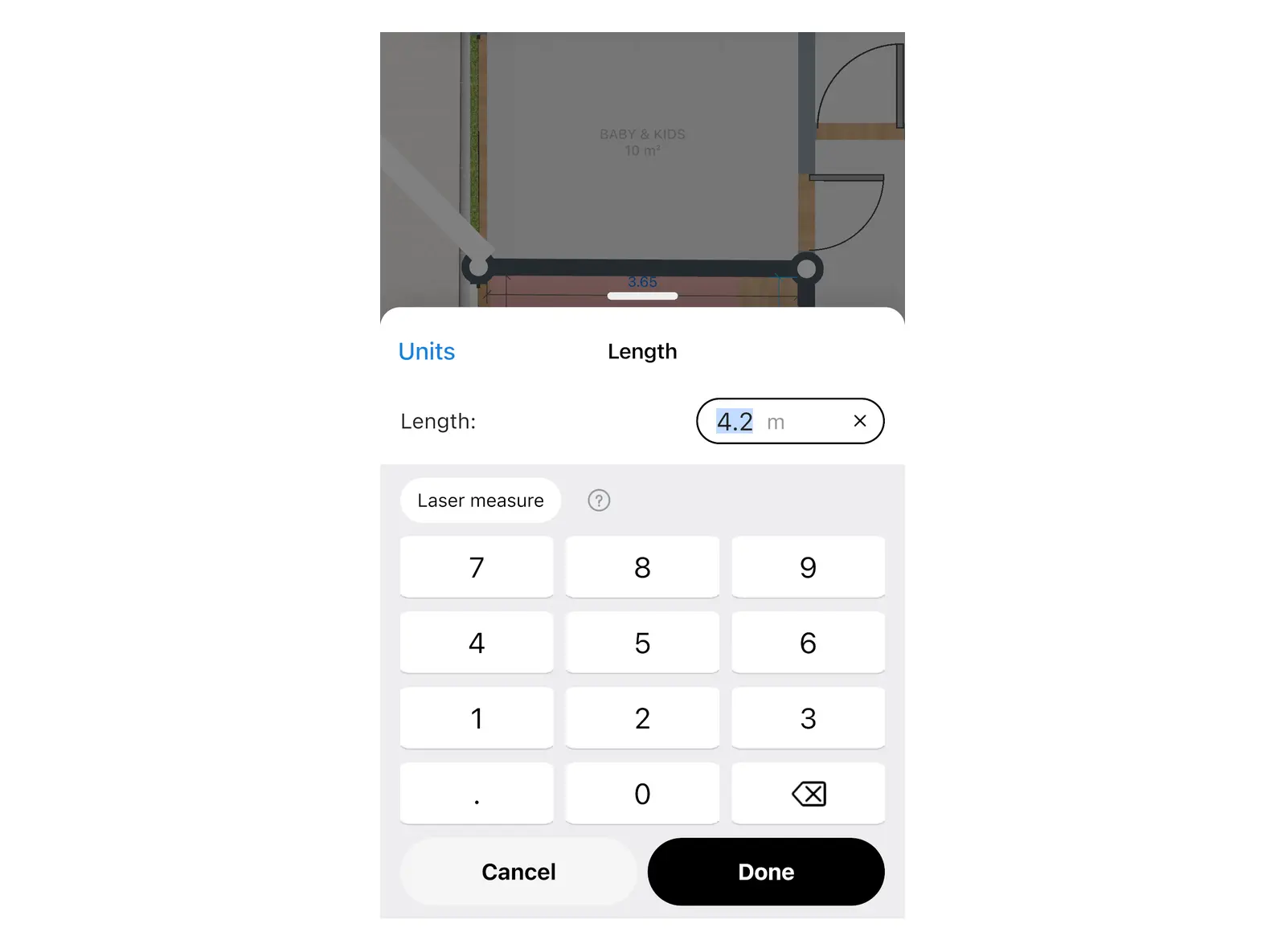
2Dで壁の長さラベルを選択し、長さを入力します。Home Plannerが壁を変更し、接続されている壁を調整します。正確な長さを入力するにはPROが必要です。
- 2Dでデザインを開き、壁を編集を選択します。
- 壁の長さラベルを選択します。
- 測定した長さを入力して確定します。
- Home Plannerに「この壁を調整すると、他の壁の長さも更新されます。続けますか?」と表示されたら、続けるを選択して、隣接する壁の新しい長さを受け入れます。
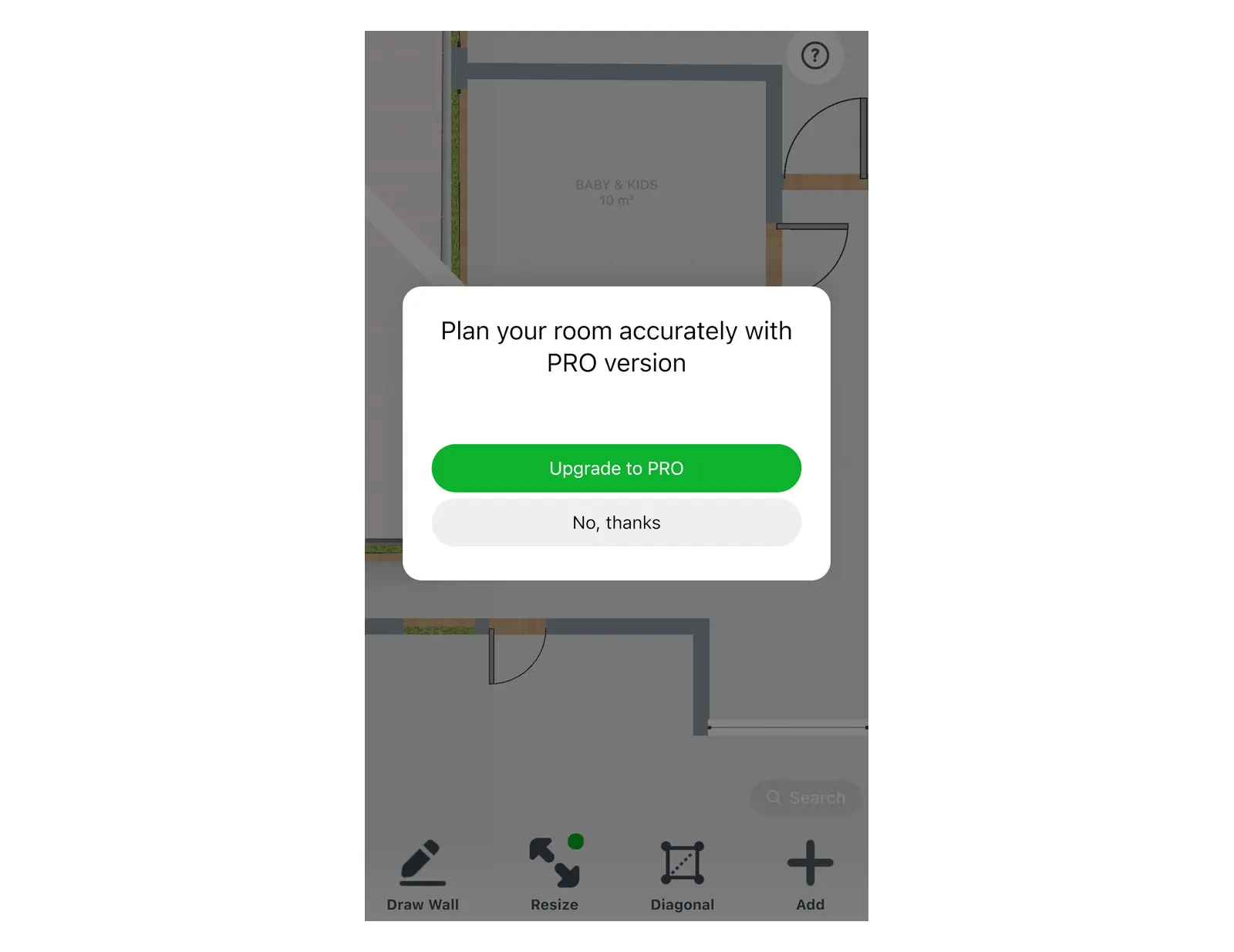
無料プランでは、正確な長さを入力することはできません。長さラベルを選択すると、Home Plannerに「Proバージョンでお部屋を正確にプラン」と表示されます。PROにアップグレードを選択してプランを確認するか、いいえ、ありがとうを選択してプランに戻ります。
PROがなくても、グリッドを使用して縮尺通りに描画できます。グリッドの1つのマス目は、デザインがフィートとインチを使用している場合は1 m、または3 ftになります。何度かドラッグすると、Home Plannerはよりスムーズに描画できるPROを提案します。
正方形や長方形ではない部屋のコーナーを補正するにはどうすればよいですか?
部屋の対角線を測定し、対角線モードで入力します。Home Plannerは壁の長さを維持したまま、それに合わせてコーナーを移動します。対角線モードは無料です。
実際の部屋が完全に正方形や長方形であることはめったにありません。コーナーが正確に90°ではない場合があるため、4つの壁の長さが正しくても不正確な形状になることがあります。コーナーからコーナーまで測定した1本の対角線により、4つの壁がある部屋の形状が補正されます。
- 2Dでデザインを開き、壁を編集を選択します。
- 画面下部のツールバーで対角線を選択します。Home Plannerが部屋のコーナーに番号を付けます。対角線が表示されない場合は、コーナーを選択してここから対角線を選びます。そのコーナーが1つ目のコーナーになります。
- 1つ目のコーナーを選択し、次に反対側のコーナーを選択します。
- 室内で測定したコーナーからコーナーまでの対角線を入力し、確定します。Home Plannerはすべての壁の長さを維持しながらコーナーを移動します。
部屋には少なくとも4つのコーナーが必要です。Home Plannerに「この長さでは三角形になりません。測定値を確認してください」と表示された場合は、壁と対角線をもう一度測定してください。
なぜHome Plannerは「正確なサイズや位置が失われます」と尋ねてくるのですか?
壁がロックされているためです。正確な長さを指定すると壁は自動的にロックされ、後からドラッグした際に誤って変更されないようになります。
編集によってロックされた壁や開口部が移動する場合、Home Plannerは「正確なサイズや位置が失われます。続けますか?」と確認します。
| 選択肢 | 起こること |
|---|---|
| 続ける | Home Plannerは壁や開口部のロックを解除し、編集を適用します。 |
| キャンセル | Home Plannerは編集を取り消します。正確な長さは維持されます。 |
よくある誤り: 4つの壁すべての長さを入力した後に、コーナーをドラッグして形状を整え、続けるを選択してしまうことです。これにより正確な長さが失われてしまいます。長さの入力は形状が正しくなってから最後に行い、ドラッグではなく対角線を使ってコーナーを補正してください。
数値は壁のどちら側を示していますか?
部屋側を示しています。各ラベルは、壁の中央ではなく、部屋の内側から見える面に沿って測定された壁の内側の長さを示します。
- 室内からコーナーからコーナーまで各壁を測定し、その数値を入力してください。
- 外壁の場合、ラベルは壁の外側に配置されますが、数値は内側の長さを表します。
- 部屋の中で独立している壁は、両側の差が1 cmを超える場合、反対側の2つ目のラベルが表示されることがあります。
- 部屋のサイズを変更も部屋の内側のサイズに対して機能します。
壁の高さは別の設定です。天井の高さを変更する方法を参照してください。
メジャーの準備はできましたか? 注文する前にHome Plannerで縮尺に合わせて部屋を描き、ソファが収まるか確認しましょう。
商標に関する情報。 Home PlannerはApple Inc.、Google LLC、Microsoft Corporationと提携、推奨、またはスポンサー関係にありません。これらの名称および商標はそれぞれの所有者に帰属します。iPhone、iPad、Macは、米国およびその他の国で登録されたApple Inc.の商標です。AndroidはGoogle LLCの商標です。その他の商標は、それぞれの所有者の財産です。
ご自身のプロジェクトでお試しください
部屋のレイアウトやインテリアデザインを無料で作成できるアプリ


